


最好的 HTML 解决方法
HTML 5 + +
上例中使用了 4 中不同的视频格式。HTML 5 元素会尝试播放以 mp4、ogg 或 webm 格式中的一种来播放视频。如果均失败,则回退到 元素。
问题
您必须把视频转换为很多不同的格式
元素无法通过 HTML 4 和 XHTML 验证。
元素无法通过 HTML 4 和 XHTML 验证。
注释:使用 (HTML5) 解决验证问题。
优酷解决方案
在 HTML 中显示视频的最简单的方法是使用优酷等视频网站。
如果您希望在网页中播放视频,那么您可以把视频上传到优酷等视频网站,然后在您的网页中插入 HTML 代码即可播放视频:
width="480" height="400"
type="application/x-shockwave-flash">
使用超链接
如果网页包含指向媒体文件的超链接,大多数浏览器会使用“辅助应用程序”来播放文件。
以下代码片段显示指向 AVI 文件的链接。如果用户点击该链接,浏览器会启动“辅助应用程序”,比如 Windows Media Player 来播放这个 AVI 文件:
实例
问题
HTML4 无法识别 标签。您的页面无法通过验证。
如果浏览器不支持 Flash,那么视频将无法播放
iPad 和 iPhone 不能显示 Flash 视频。
如果您将视频转换为其他格式,那么它仍然不能在所有浏览器中播放。
使用 标签
标签的作用是在 HTML 页面中嵌入多媒体元素。
下面的 HTML 片段显示嵌入网页的一段 Flash 视频:
实例
问题
如果浏览器不支持 Flash,将无法播放视频。
iPad 和 iPhone 不能显示 Flash 视频。
如果您将视频转换为其他格式,那么它仍然不能在所有浏览器中播放。
使用 标签
是 HTML 5 中的新标签。
标签的作用是在 HTML 页面中嵌入视频元素。
以下 HTML 片段会显示一段嵌入网页的 ogg、mp4 或 webm 格式的视频:
实例
Your browser does not support the video tag.
问题
您必须把视频转换为很多不同的格式。
元素在老式浏览器中无效。
元素无法通过 HTML 4 和 XHTML 验证。
什么是hivideo?
最近一段时间在使用PhoneGap开发一个App应用,App需要播放视频,本想直接使用html5的video,但使用它在全屏播放时不支持横屏播放,只能放弃。最终决定还是自己封装一个播放器算了,免得以后要扩展功能麻烦。
最近迷上hi这个单词,所以我给这个播放器取名叫做:hivideo。
hivideo是一款基于html5的视频播放器,摒弃video原有的播放控制条样式,自己重写了一次。支持暂停、播放进度控制、声音控制、全屏播放。如果是要在手机端使用hivideo,全屏播放时还支持横屏播放。
hivideo最终实现的效果如下:

如何使用hivideo?
hivideo目录结构:

assets
----images
----hivideo.css
hivideo.js
要想使用hivideo,首先得在主界面引入样式hivideo.css文件。
hivideo.js文件可在主页面直接引用,同时也支持CommonJs、AMD规范。
在需要转换为hivideo播放器的video标签上添加属性:
hivideo会自动把上面的video元素转换为hivideo播放器。我们还可以在video标签上设置播放属性:
1.autoplay: 自动播放。
2.isrotate:全屏是否横屏播放,如果在手机端使用hivideo,我们可以设置该属性为true,表示全屏播放时横屏显示。
3.autoHide:播放视频时自动隐藏控制条。
使用方式:
如果是后期动态添加的video元素,也可以通过hivideo动态加载。例如页面动态添加了一个id为”player”的video元素,可通过如下方式把video转换为hivideo播放器:
hivideo(document.getElementById("player"));
如何隐藏浏览器的播放器样式
目前大多数浏览器都支持video元素,并且不同浏览器实现的video样式也不尽相同。
chrome实现的播放器样式:

Firefox实现的播放器样式:
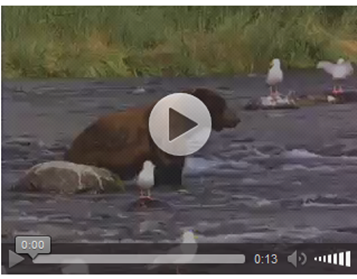
IE实现的播放器样式:
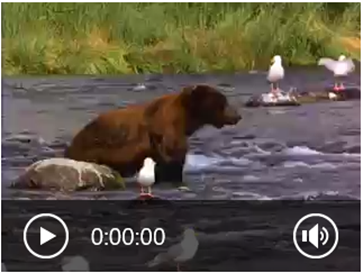
为了让播放器在各个浏览器下样式统一,首先要隐藏各个浏览器实现的样式。但一般我们通过浏览器开发工具查看不到播放器下的元素,因为这些元素都是阴影元素,它们是通过文档片段附加到video上,对于文档流是不可见的。
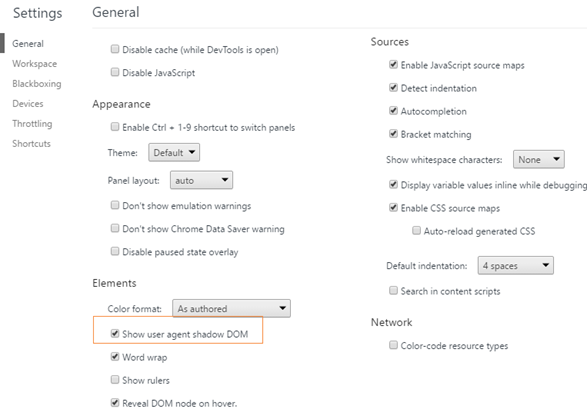
如何查看浏览器下的阴影元素?Chrome为开发人员提供了可选项,打开开发者工具->Settings->General页签,我们能看到Elments有一个叫做”Show user agent shadow DOM”的选项:
勾选上该选项,现在我们通过开发工具可以查看到video下的播放元素:
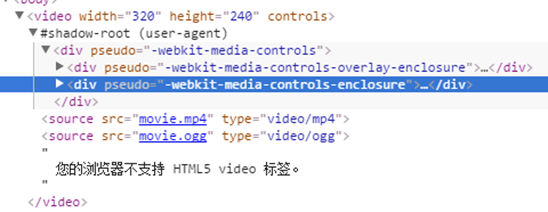
上图中
video[ishivideo="true"]::-webkit-media-controls{display:none !important;
}video[ishivideo="true"]::-moz-media-controls{display:none !important;
}video[ishivideo="true"]::-o-media-controls{display:none !important;
}video[ishivideo="true"]::media-controls{display:none !important;
}
这里我遇到一个费解的问题,把上面的样式通过合并的方式写是无效的,下面的写法不能隐藏掉阴影元素:
video[ishivideo="true"]::-webkit-media-controls,
video[ishivideo="true"]::-moz-media-controls,
video[ishivideo="true"]::-o-media-controls,
video[ishivideo="true"]::media-controls{display:none !important;
}
隐藏浏览器阴影元素后就可以开始动手实现自己的控制条了。实现之前,我们得了解video提供的API。
播放器常用API
各个浏览器操作播放器提供的API名称一般都带有厂商前缀,所有基本上每一个API函数都对应多个版本,需要考虑兼容性。
1.全屏事件
["fullscreenchange", "webkitfullscreenchange", "mozfullscreenchange", "MSFullscreenChange"].forEach(function(eventType){
document.addEventListener(eventType,function(event){
})
});
如果播放器全屏状态放生变化上面的事件就会触发。上面的事件我们只知道全屏状态发生变化,但不知道当前是进入全屏还是退出全屏。还需要结合全屏状态API。
2.当前是否全屏状态
hivideo.prototype.isFullScreen = function(){return document.fullscreenElement ||document.webkitFullscreenElement||document.mozFullScreenElement||document.msFullscreenElement;
};
上面是hivideo封装的判断是否全屏的函数。
3.进入全屏模式
if(video.requestFullscreen) {
video.requestFullscreen();
}else if(video.webkitRequestFullscreen) {
video.webkitRequestFullscreen();
}else if(video.mozRequestFullScreen) {
video.mozRequestFullScreen();
}else if(video.msRequestFullscreen) {
video.msRequestFullscreen();
}
4.退出全屏模式
if(document.exitFullscreen) {
document.exitFullscreen();
}else if(document.webkitExitFullscreen) {
document.webkitExitFullscreen();
}else if(document.mozCancelFullScreen) {
document.mozCancelFullScreen();
}else if(document.msExitFullscreen) {
document.msExitFullscreen();
}
5.播放状态
video.paused:true表示未播放, false表示正在播放。
6.播放视频
video.play()
7.暂停播放
video.pause()
8.是否静音
video.muted = true, 静音
Video.muted = false,不静音
9.声音控制
设置video.volume控制声音,值的范围0到100。
10.当前播放时间
video.currentTime,可读可写,单位为妙。可通过的值显示播放进度。
11.视频总周期
video.duration,单位为妙。
12.播放时间更新事件
video.addEventListener("timeupdate", function(){
});
13.视频元数据加载完成事件
一般播放视频时都会显示视频总时长,触发loadedmetadata事件时元数据已经加载完成,所以可以在该事件中设置总时长的显示。
video.addEventListener("loadedmetadata", function(){
}
14.视频播放结束事件
video.addEventListener("ended", function(){
}
有了上面列出的API,要实现自定义播放器就比较容易了,在自己实现播放器的过程中对应位置调用对应API即可。
如何实现横屏播放
原理很简单,在全屏时播放器容器沾满了整个屏幕,我们可以给容器附加一个自定义样式,让容器旋转90度。
.rotate90{-webkit-transform:rotate(90deg);-moz-transform:rotate(90deg);-ms-transform:rotate(90deg);-o-transform:rotate(90deg);transform:rotate(90deg);
}
旋转后的容器宽度和高度也要调整,需要把屏幕的高度screen.height赋给容器的宽度,而容器的高度设置为屏幕的宽度。这样就实现了全屏播放效果。下面是全屏播放控制的完整代码:
hivideo.prototype.bindFullEvent = function(){var self = this;var origWidth = origHeight = 0;
["fullscreenchange", "webkitfullscreenchange", "mozfullscreenchange", "MSFullscreenChange"].forEach(function(eventType){var curFullhivideoId = null;
document.addEventListener(eventType,function(event){if((curFullhivideoId = document.body.getAttribute("curfullHivideo")) && curFullhivideoId !==self.videoId_ ){return;
}var isRotate =self.options.isrotate;if(self.isFullScreen()){var cltHeight = isRotate ?window.screen.width : window.screen.height;var cltWidth = isRotate ?window.screen.height : window.screen.width;if(isRotate && !hivideo.hasClass(self.videoParent, "rotate90")){
hivideo.addClass(self.videoParent,"rotate90");
}
self.videoParent.style.height= cltHeight + "px";
self.videoParent.style.width= cltWidth + "px";
}else{if(isRotate) self.videoParent.className = self.videoParent.className.replace("rotate90", "").trim();
self.videoParent.style.height= origHeight + "px";
self.videoParent.style.width= origWidth + "px";
}
})
});
self.fullBtn&& self.fullBtn.addEventListener("click", function(){if(!self.isFullScreen()){
document.body.setAttribute("curfullHivideo", self.videoId_);
origWidth=self.videoParent.offsetWidth;
origHeight=self.videoParent.offsetHeight;//go full-screen
if(self.videoParent.requestFullscreen) {
self.videoParent.requestFullscreen();
}else if(self.videoParent.webkitRequestFullscreen) {
self.videoParent.webkitRequestFullscreen();
}else if(self.videoParent.mozRequestFullScreen) {
self.videoParent.mozRequestFullScreen();
}else if(self.videoParent.msRequestFullscreen) {
self.videoParent.msRequestFullscreen();
}
self.exchangeBtnStatus(this, false);
}else{//exit full-screen
if(document.exitFullscreen) {
document.exitFullscreen();
}else if(document.webkitExitFullscreen) {
document.webkitExitFullscreen();
}else if(document.mozCancelFullScreen) {
document.mozCancelFullScreen();
}else if(document.msExitFullscreen) {
document.msExitFullscreen();
}
self.exchangeBtnStatus(this, true);
}
});returnself;
};
支持CommonJS、AMD规范
1.CommonJS支持
(function(global, factory){"use strict";//支持commonJs规范
if(typeof module === "object" && typeof module.exports === "object"){
module.exports=factory(global);
}else{
factory(global);
}
}(typeof window !== "undefined" ? window : this, function(window)
}
2.AMD支持
//支持AMD规范
if (typeof define === "function" &&define.amd){
define("hivideo", [], function(){returnhivideo;
})
}
如果本篇内容对大家有帮助,请点击分享。你们的评价就是博主的动力!





 扫一扫
扫一扫


 1万+
1万+

 被折叠的 条评论
为什么被折叠?
被折叠的 条评论
为什么被折叠?
 到【灌水乐园】发言





