



简介:本文详细介绍了如何在Android开发中实现文本字体大小的缩放功能,包括设置文本大小的方法,本地文件读取的实现,手势识别的处理,用户体验的优化,测试与调试的方法,以及代码结构的设计以提高复用性。文章旨在帮助开发者设计出更易于阅读和用户体验更佳的应用程序。
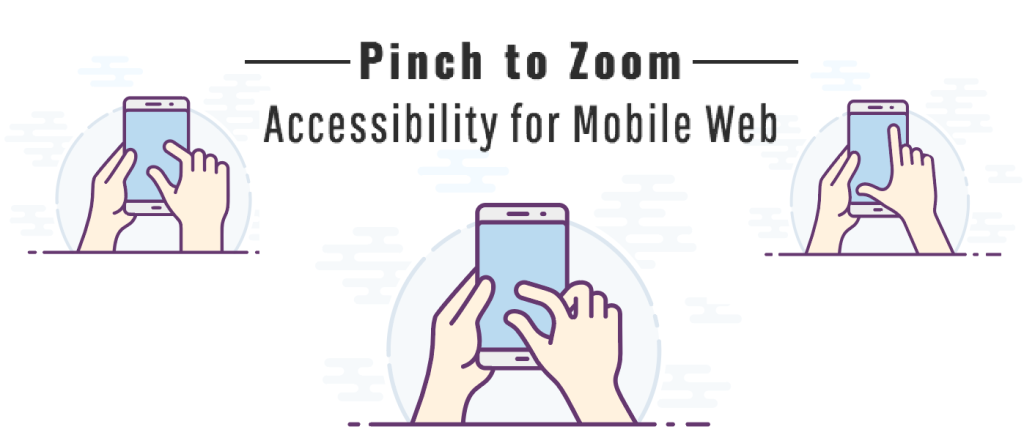
1. Android TextView文本大小设置方法
在移动应用开发中,能够灵活地调整显示的文本大小是提高用户体验的关键因素之一。Android平台上的TextView组件提供了多种设置文本大小的方法,既可以静态地在XML布局文件中定义,也可以动态地在代码中实现。本章将详细介绍如何在Android应用中设置TextView的文本大小。
Android文本视图TextView基本概念
TextView是Android中用于显示单行或多行纯文本的组件。它继承自View类,并能够对文本进行格式化,如设置文本的大小、颜色、行间距等。开发者可以根据需要在XML布局文件中使用TextView控件,并通过属性进行配置,以满足不同的显示需求。
TextView中设置字体大小的属性和方法
要在XML布局文件中设置TextView的字体大小,可以使用 android:textSize 属性,其值可以是具体的像素值或表示相对大小的缩放单位(如 sp )。例如:
<TextView
    android:id="@+id/myTextView"
    android:layout_width="wrap_content"
    android:layout_height="wrap_content"
    android:textSize="18sp"
    android:text="Hello World!" />
在代码中动态设置字体大小,可以使用 setTextSize() 方法,该方法接受一个浮点数来表示字体大小(以像素为单位)和一个尺寸单位,如下所示:
TextView textView = findViewById(R.id.myTextView);
textView.setTextSize(TypedValue.COMPLEX_UNIT_PX, 24);
XML布局文件中字体大小的动态调整
在某些情况下,开发者可能需要在布局文件中设置可调整的字体大小。这可以通过资源引用实现,首先在资源文件中定义字体大小的值,然后在布局文件中引用这个资源:
<!-- res/values/strings.xml -->
<resources>
    <dimen name="text_size">18sp</dimen>
</resources>

<!-- XML布局文件 -->
<TextView
    android:id="@+id/myTextView"
    android:layout_width="wrap_content"
    android:layout_height="wrap_content"
    android:textSize="@dimen/text_size"
    android:text="Hello World!" />
动态改变TextView的字体大小
在运行时,可能需要根据用户的行为或特定的条件改变TextView中的字体大小。这可以通过调用 setTextSize() 方法实现,该方法允许开发者以动态的方式改变文本大小,以适应不同的显示需求:
float newSize = 24; // 新的字体大小,以像素为单位
textView.setTextSize(TypedValue.COMPLEX_UNIT_PX, newSize);
通过灵活地运用上述方法,开发者可以有效控制TextView中文本的显示效果,从而提高应用的可用性和用户体验。
2. 本地文件读取途径与实现
2.1 Android资源文件与本地文件系统概述
2.1.1 资源文件的结构和类型
Android项目中的资源文件是指那些存放在 res 目录下的文件,它们可以被应用程序在运行时访问。这些资源文件可以是图片、音频、视频、XML布局文件、字符串等。Android系统会为这些资源文件生成一个资源ID,应用程序可以通过这个ID来引用相应的资源。
资源文件的类型主要有:
- raw :存放原始文件,例如音频或视频文件。
- values :存放字符串、尺寸、颜色等值的XML文件。
- drawables :存放图形文件,如png、jpg、9.png等。
- layout :存放XML格式的布局文件。
- menu :存放XML格式的菜单文件。
- assets :存放原生文件,例如需要原封不动提供的js、html、css文件等。
2.1.2 本地文件系统访问权限和目录结构
在Android系统中,应用运行在沙箱环境中,有严格的权限控制。如果你的应用需要访问存储在设备上的文件,你需要在AndroidManifest.xml中声明相应的权限。例如:
<uses-permission android:name="android.permission.READ_EXTERNAL_STORAGE" />
<uses-permission android:name="android.permission.WRITE_EXTERNAL_STORAGE" />
Android 6.0(API级别23)及更高版本需要动态请求权限。
应用可以访问的目录结构包括:
-
/data/data/<package_name>:应用的私有目录。 -
/sdcard/或/storage/emulated/0/:公共存储空间,通常用于用户创建的文件。
2.2 本地文件读取技术与实践
2.2.1 使用FileInputStream读取文件
FileInputStream 是一个用于读取文件的字节流。它主要被用来读取原始数据,例如图片或音频文件。以下是如何使用 FileInputStream 来读取文件内容:
FileInputStream fis = null;
try {
    // 创建FileInputStream对象
    fis = new FileInputStream(new File("path/to/your/file"));
    // 读取文件内容
    int content;
    while ((content = fis.read()) != -1) {
        // 从文件中读取字节
        // 处理字节...
    }
} catch (FileNotFoundException e) {
    // 文件不存在异常处理
    e.printStackTrace();
} catch (IOException e) {
    // 输入输出异常处理
    e.printStackTrace();
} finally {
    // 关闭流
    if (fis != null) {
        try {
            fis.close();
        } catch (IOException e) {
            e.printStackTrace();
        }
    }
}
2.2.2 使用BufferedReader和FileReader读取文本文件
当需要读取文本文件时, FileReader 和 BufferedReader 是非常实用的类。它们可以逐行读取文本数据,通常比逐字节读取更高效。以下是使用这些类来读取文件的示例代码:
BufferedReader br = null;
try {
    // 创建FileReader对象
    FileReader fr = new FileReader("path/to/your/file.txt");
    // 创建BufferedReader对象
    br = new BufferedReader(fr);
    String line;
    // 逐行读取文本文件
    while ((line = br.readLine()) != null) {
        // 处理每一行数据...
    }
} catch (FileNotFoundException e) {
    // 文件未找到异常处理
    e.printStackTrace();
} catch (IOException e) {
    // 输入输出异常处理
    e.printStackTrace();
} finally {
    // 关闭流
    if (br != null) {
        try {
            br.close();
        } catch (IOException e) {
            e.printStackTrace();
        }
    }
}
2.2.3 实际项目中的文件读取场景分析
在实际项目中,文件的读取通常涉及到更多的细节,例如错误处理、大文件的高效读取、文件的打开和关闭时机等。例如,大文件通常不适合一次性读入内存,而是采用流式读取的方式,每次读取一小部分内容。这样可以避免内存溢出异常( OutOfMemoryError )。
2.3 从本地文件加载字体资源
2.3.1 字体文件的引入和配置
字体文件通常存放在 assets 目录下。在 assets 目录中,你可以创建一个 fonts 文件夹来存放字体文件,如 .ttf 或 .otf 文件。当需要加载字体时,可以从 assets/fonts 路径获取字体文件。
2.3.2 应用字体资源到TextView
加载并应用字体资源到 TextView ,可以通过自定义 Typeface 对象来实现。以下是如何加载字体并应用到 TextView 的示例代码:
TextView textView = findViewById(R.id.my_textview);
Typeface typeface = Typeface.createFromAsset(getAssets(), "fonts/MyFont.ttf");
textView.setTypeface(typeface);
在上述代码中, createFromAsset 方法从 assets 目录下加载 fonts/MyFont.ttf 字体文件,然后通过 setTypeface 方法应用到 TextView 。
这样,应用就具有了自定义字体的显示能力,提高了应用的可配置性和用户体验。
3. 手势识别类GestureDetector使用
3.1 Android手势识别机制概述
3.1.1 手势识别类GestureDetector的角色与功能
在Android系统中,手势识别是用户交互的核心部分。GestureDetector类是用于检测各种手势的辅助类,其主要负责拦截触摸事件,并将这些事件转换为具体的手势动作,如单击、长按、滚动、缩放等。通过GestureDetector类,开发者可以更加专注于手势动作所要执行的业务逻辑,而不是自己处理底层的触摸事件。
GestureDetector的核心功能可以归纳为以下几点:
- 简化手势检测逻辑,避免在Activity或者View中直接处理复杂的触摸事件。
- 提供多种默认的手势识别回调,便于快速集成常用的用户交互动作。
- 支持自定义手势识别器,以应对特定的业务需求。
- 与ScaleGestureDetector等其他手势识别类协同工作,实现复杂的多点触控操作。
3.1.2 触摸事件处理流程
触摸事件的处理流程涉及到多个组件,它们在Android系统中按照一定的顺序进行事件传递和处理。触摸事件流程如下:
- 用户操作屏幕时,产生触摸事件。
- 触摸事件首先被目标视图的ViewGroup捕获。
- ViewGroup将触摸事件传递给包含在其中的子视图,按照子视图的顺序进行传递。
- 如果子视图需要处理该事件,则在触摸事件的回调中返回true,阻止事件继续传递。
- 如果子视图不处理事件,触摸事件会返回到ViewGroup。
- ViewGroup也会按照自己的顺序处理事件,如果返回true,则停止传递。
- 如果ViewGroup也不处理该事件,则事件可以被父视图继续传递。
- 如果没有视图处理该事件,最终事件会传递到Activity的窗口(Window)。
3.2 GestureDetector类的使用方法
3.2.1 GestureDetector构造函数和核心方法
GestureDetector类提供了一个构造函数来接受一个实现了GestureDetector.OnGestureListener接口的对象。这个接口包含了多个方法,它们分别对应不同手势动作的回调。开发者需要在这些回调方法中实现特定的手势动作逻辑。
核心方法包括:
-
onDown(MotionEvent e): 当触摸屏按下时调用此方法。 -
onSingleTapUp(MotionEvent e): 当单击操作完成时调用。 -
onLongPress(MotionEvent e): 当长按事件发生时调用。 -
onFling(MotionEvent e1, MotionEvent e2, float velocityX, float velocityY): 当快速滑动时调用。 -
onScroll(MotionEvent e1, MotionEvent e2, float distanceX, float distanceY): 当滚动操作时调用。 -
onShowPress(MotionEvent e): 当触摸屏按住一定时间但未滑动时调用。 -
onDoubleTap(MotionEvent e): 当双击操作时调用。
3.2.2 实现手势识别回调方法
实现手势识别的回调方法需要创建一个GestureDetector的实例,并且创建一个实现了OnGestureListener接口的类,在其方法中定义所需的手势动作响应逻辑。
下面是一个简单的实现示例:
// 创建实现了GestureDetector.OnGestureListener接口的内部类
private class MyGestureListener extends GestureDetector.SimpleOnGestureListener {
    @Override
    public boolean onSingleTapUp(MotionEvent e) {
        // 处理单击事件
        return super.onSingleTapUp(e);
    }

    @Override
    public boolean onScroll(MotionEvent e1, MotionEvent e2, float distanceX, float distanceY) {
        // 处理滚动事件
        return super.onScroll(e1, e2, distanceX, distanceY);
    }

    // 可以继续重写其他回调方法
}

// 在Activity或者Fragment中初始化GestureDetector并设置监听器
GestureDetector gestureDetector = new GestureDetector(this, new MyGestureListener());
通过上述代码,我们可以看到,通过实现GestureDetector的构造器和回调方法,我们可以专注于业务逻辑的实现,而不需要直接操作底层的MotionEvent事件。
3.3 手势识别在文本缩放中的应用
3.3.1 多点触控缩放TextView的实现
在实际应用中,我们可能需要对TextView进行多点触控的缩放操作。这可以通过结合GestureDetector和ScaleGestureDetector来实现。ScaleGestureDetector用于检测缩放手势,而GestureDetector用于检测其他的交互动作。
下面是一个多点触控缩放TextView的基本实现:
// 创建实现了ScaleGestureDetector.OnScaleGestureListener接口的内部类
private class ScaleListener extends ScaleGestureDetector.SimpleOnScaleGestureListener {
    private float scaleFactor = 1f;

    @Override
    public boolean onScale(ScaleGestureDetector detector) {
        scaleFactor *= detector.getScaleFactor();
        scaleFactor = Math.max(0.1f, Math.min(scaleFactor, 5.0f));
        textView.setScaleX(scaleFactor);
        textView.setScaleY(scaleFactor);
        return true;
    }
}

// 结合GestureDetector和ScaleGestureDetector
ScaleGestureDetector scaleGestureDetector = new ScaleGestureDetector(this, new ScaleListener());
GestureDetector gestureDetector = new GestureDetector(this, new GestureDetector.SimpleOnGestureListener() {
    @Override
    public boolean onScroll(MotionEvent e1, MotionEvent e2, float distanceX, float distanceY) {
        textView.scrollBy((int)distanceX, (int)distanceY);
        return true;
    }
});

// 在onTouchEvent中传递触摸事件给GestureDetector和ScaleGestureDetector
@Override
public boolean onTouchEvent(MotionEvent event) {
    scaleGestureDetector.onTouchEvent(event);
    gestureDetector.onTouchEvent(event);
    return super.onTouchEvent(event);
}
在上述代码中,我们通过重写 onScale 方法来处理缩放事件,同时我们仍然可以使用 onScroll 方法来处理滚动事件,这样就可以同时实现TextView的滚动和缩放功能。
3.3.2 手势识别与动画结合增强用户体验
手势识别与动画的结合可以极大地增强用户体验。例如,在缩放文本视图时,可以添加平滑的缩放动画,从而让用户感觉更加流畅自然。
要实现平滑的动画效果,可以使用Android中的动画框架,例如ValueAnimator或者ObjectAnimator。在 onScale 方法中触发动画的开始,并在动画的每一帧中更新视图的缩放比例。
下面是结合手势识别与动画的简单示例:
// 创建并启动缩放动画
ValueAnimator animator = ValueAnimator.ofFloat(1.0f, scaleFactor);
animator.addUpdateListener(new ValueAnimator.AnimatorUpdateListener() {
    @Override
    public void onAnimationUpdate(ValueAnimator animation) {
        float value = (float) animation.getAnimatedValue();
        textView.setScaleX(value);
        textView.setScaleY(value);
    }
});
animator.setDuration(300); // 设置动画持续时间
animator.start();
通过上述方式,可以在用户进行缩放操作时添加动画效果,让缩放过程更加平滑自然,从而提升用户体验。
4. 用户体验优化技巧
用户体验是衡量一个应用是否成功的关键因素之一。在Android应用开发中,开发者需要考虑到用户在使用应用时的感受,如何通过优化技巧使得应用更加流畅、易用,并提升整体满意度。本章节将探讨用户体验优化的重要性,并深入分析文本字体缩放的用户体验优化方法,以及性能优化与内存管理方面的策略。
4.2 文本字体缩放的用户体验优化
4.2.1 平滑字体缩放的动画实现
在Android应用中,文本视图TextView的字体缩放对于用户体验尤为重要。这通常涉及到两个方面:动画效果的实现以及用户的交互反馈。
首先,我们需要了解如何在Android中实现平滑的字体缩放动画。这通常涉及到 ValueAnimator 类,它允许开发者为对象的属性创建平滑的动画效果。
ValueAnimator animator = ValueAnimator.ofFloat(1.0f, 1.5f);
animator.setDuration(300);
animator.addUpdateListener(new ValueAnimator.AnimatorUpdateListener() {
    @Override
    public void onAnimationUpdate(ValueAnimator animation) {
        float scale = animation.getAnimatedFraction();
        textView.setScaleX(scale);
        textView.setScaleY(scale);
    }
});
animator.start();
在这段代码中,我们首先创建了一个 ValueAnimator 对象,它负责动画的执行。接着,我们设定了动画的持续时间为300毫秒,并为动画添加了一个更新监听器。在监听器中,我们根据动画的当前分数来调整TextView的X和Y方向的缩放比例。最终,调用 start() 方法启动动画。
为了获得更好的用户体验,动画执行过程中应当是平滑且流畅的。开发者可以通过调整 setDuration 方法中的时间参数来控制动画的速度。此外,使用 ObjectAnimator 代替 ValueAnimator 可能更为直接,因为它允许直接对对象的属性进行动画操作。
4.2.2 反馈机制与用户交互细节优化
除了动画效果,交互反馈机制对于用户体验同样重要。在字体缩放功能中,有效的反馈能够帮助用户了解当前的操作状态和结果。
例如,当用户进行缩放操作时,我们可以通过改变TextView的阴影大小或者颜色来给出视觉反馈。这样可以帮助用户感受到缩放操作的实际效果,增强操作的直观性。
textview.setShadowLayer(4f, 2f, 2f, Color.GRAY);
在这个例子中, setShadowLayer 方法设置了一个阴影层,其中参数分别表示阴影半径、x轴偏移、y轴偏移和颜色。当用户执行缩放操作时,可以动态调整这些参数来反映用户的交互状态。
此外,我们还应该为缩放操作提供触觉反馈,这可以通过 Vibrator 类实现。
Vibrator vibrator = (Vibrator) getSystemService(Context.VIBRATOR_SERVICE);
vibrator.vibrate(200);
上面的代码创建了一个 Vibrator 实例,当用户执行缩放操作时,调用 vibrate 方法产生200毫秒的振动反馈。
在实际应用中,还可以结合触摸事件来提供更复杂的反馈机制,例如改变缩放按钮的背景颜色,使用声音反馈等。这些细节的优化能够极大地增强用户的操作体验。
4.3 性能优化与内存管理
4.3.1 高效的文本处理和渲染
在Android应用中,高效的文本处理和渲染是提升性能的关键。为了优化文本渲染性能,应当考虑以下几个方面:
- 使用合适的字体大小和样式 :避免使用过大的字体或复杂的样式,因为它们可能需要更多的渲染资源。
- 减少文本布局层级 :简化文本视图的层级结构,避免不必要的嵌套,因为每一层布局都会消耗额外的资源。
- 利用TextView的性能优化特性 :例如,设置
android:singleLine="true"或android:maxLines="1"可以提高单行文本的渲染性能。
4.3.2 内存泄漏预防和优化技巧
内存泄漏是导致应用性能下降甚至崩溃的常见原因。预防和解决内存泄漏是优化Android应用的重要方面。以下是一些预防内存泄漏的技巧:
- 合理使用Context :避免在不需要的时候持有Activity的Context,可以使用Application的Context或者局部变量。
- 使用弱引用(WeakReference) :对于那些生命周期可能比Activity长的资源或对象,使用弱引用来持有它们,以便它们能够被垃圾回收。
- 避免静态集合和静态变量的滥用 :静态集合和变量会持有它们的对象直到应用关闭,可能导致这些对象无法被回收。
此外,还可以使用Android Studio提供的Profiler工具来监控内存使用情况,发现可能的内存泄漏和优化点。
通过以上方法,开发者可以优化文本处理和渲染性能,同时预防内存泄漏,从而提高整个应用的性能和稳定性。
本章节重点介绍了在Android应用开发中,如何通过字体缩放动画实现、交互反馈机制、性能优化和内存管理来提升用户体验。在接下来的章节中,我们将探索不同设备测试与调试的方法以及代码结构设计与复用策略,进一步提升Android应用的开发效率和质量。
5. 不同设备测试与调试
5.1 Android设备兼容性测试概述
5.1.1 设备兼容性测试的重要性
随着智能手机市场的蓬勃发展,Android设备型号繁多,每款设备拥有不同的屏幕尺寸、分辨率、硬件配置和操作系统版本。兼容性测试对于保证应用在不同设备上提供一致的用户体验至关重要。一个应用可能在一款设备上运行流畅,而在另一款设备上则可能出现崩溃、性能问题或布局错乱等现象。因此,为了确保应用的广泛可接受性,开发者必须重视设备兼容性测试。
5.1.2 常见的屏幕尺寸和分辨率分类
Android设备按照屏幕尺寸和分辨率可以分为若干类别,常见的分类包括:
- 小屏手机(small):一般为小尺寸屏幕,分辨率较低。
- 普通手机(normal):中等尺寸屏幕,分辨率适中。
- 平板手机(large):屏幕较大,分辨率高。
- 电视(xlarge):大尺寸屏幕,常用于电视设备。
不同分类下的设备可能需要不同的布局和资源优化,以提供最优的用户体验。
5.2 跨设备的文本大小适配策略
5.2.1 使用dp和sp进行适配
为了实现文本在不同设备上的适应性,开发者通常会使用dp(density-independent pixels)和sp(scale-independent pixels)作为字体尺寸的单位。dp用于布局尺寸,sp是专为字体设计的尺寸单位,它可以基于用户的字体大小偏好进行缩放。
为了适配不同的屏幕密度,开发者需要设计适应各种dp尺寸的资源文件,这样应用在不同设备上才会有相同的视觉效果。
5.2.2 动态字体大小调整机制
在Android应用中,有时候需要根据用户的设备设置动态调整字体大小。例如,一些应用允许用户在设置中调整字体大小,这就要求应用能够根据用户的偏好动态调整文本的显示。
实现动态字体大小调整通常涉及到监听用户的设置变化,并使用 Resources#updateConfiguration() 方法动态地更新配置。
5.3 调试工具和方法
5.3.1 使用Logcat进行日志分析
Logcat是Android开发中一个强大的日志记录工具,它能够捕获和显示应用运行时产生的各种日志信息。通过筛选不同级别的日志,开发者可以更容易地找到bug和性能瓶颈。
5.3.2 使用Android Studio的调试工具
Android Studio提供了丰富的调试工具,包括断点、步进、变量检查等。利用这些工具可以暂停正在运行的应用,逐步执行代码,并检查程序在运行时的状态。
5.3.3 利用模拟器和真实设备进行测试
为了全面测试应用的兼容性和性能,开发者应该在不同的设备和模拟器上进行测试。Android Studio自带的模拟器是一个不错的工具,同时也推荐在真实设备上进行测试,以获得最准确的结果。
开发者可以通过Android Debug Bridge (ADB) 工具来连接和管理真实设备,进行数据传输、屏幕截图、应用安装等操作。这些操作可以使用ADB提供的命令完成,例如:
adb devices # 列出已连接的设备
adb -s emulator-5554 install app-debug.apk # 在特定设备上安装应用
这样,第五章通过介绍不同设备测试与调试的相关知识,帮助开发者确保应用能在各种设备上稳定运行和提供良好的用户体验。在下一章,我们将深入探讨如何进行代码结构设计与复用策略,以提升开发效率和代码质量。
简介:本文详细介绍了如何在Android开发中实现文本字体大小的缩放功能,包括设置文本大小的方法,本地文件读取的实现,手势识别的处理,用户体验的优化,测试与调试的方法,以及代码结构的设计以提高复用性。文章旨在帮助开发者设计出更易于阅读和用户体验更佳的应用程序。





 扫一扫
扫一扫


 38
38

 被折叠的 条评论
为什么被折叠?
被折叠的 条评论
为什么被折叠?
 到【灌水乐园】发言





