



简介:本文深入讲解WPF(Windows Presentation Foundation)中自定义控件的开发方法与实现技巧。作为.NET Framework强大的UI框架,WPF支持通过继承控件体系、使用依赖属性、模板化设计和事件处理机制创建高度可复用且视觉丰富的自定义控件。内容涵盖从基础概念到高级实践的完整流程,包括ControlTemplate与DataTemplate的应用、样式资源管理、MVVM模式集成以及调试优化策略。本项目经过实际测试,帮助开发者掌握构建高性能、可扩展WPF自定义控件的核心技能,提升应用程序的交互体验与开发效率。
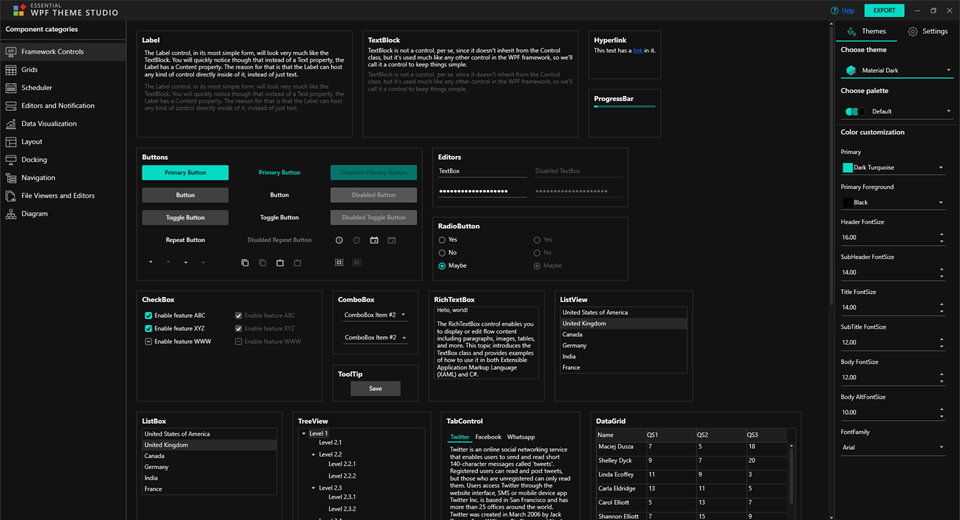
1. WPF自定义控件概述与应用场景
自定义控件的核心价值与典型场景
在企业级桌面应用开发中,WPF的自定义控件是实现高内聚、可复用UI组件的关键技术。相较于标准控件,自定义控件能够封装复杂的交互逻辑与视觉表现,适用于数据可视化仪表盘、可配置表单引擎、通用组件库等场景。例如,在金融交易系统中,通过自定义 ChartControl 集成实时数据绑定与动画渲染,提升用户对行情变化的感知效率。
UserControl、CustomControl与FrameworkElement选型对比
| 类型 | 样式可扩展性 | 模板重写支持 | 适用场景 |
|---|---|---|---|
UserControl | 低 | 否 | 快速组合现有控件,逻辑封装 |
CustomControl | 高 | 是 | 需要主题化、样式重写的公共控件 |
FrameworkElement | 中 | 手动绘制 | 轻量级图形元素(如刻度尺) |
选择应基于“是否需要外观与逻辑分离”这一核心判断标准。
实际项目中的设计决策启示
在一个医疗影像系统的开发中,团队最初使用 UserControl 封装DICOM图像标注工具,但因无法支持第三方皮肤包而重构为 CustomControl 。此举使得医院客户可通过更换 ControlTemplate 适配不同操作环境,验证了“提前规划控件可定制性”的重要性。
2. 自定义控件基类选择与继承体系设计
在WPF开发中,构建一个可复用、高性能且具备良好扩展性的自定义控件,其成败往往取决于最初对基类的选择以及整体继承结构的设计。不同于传统的WinForms或Web前端控件模型,WPF提供了一套高度分层、职责清晰的控件类体系。开发者若不能深入理解这些类之间的关系与差异,极易陷入“过度封装”或“功能缺失”的陷阱。本章将从底层架构出发,系统剖析WPF控件类层级的本质机制,结合实际场景给出科学的选型策略,并通过设计模式指导构建可维护的控件继承树。
2.1 WPF控件类层级结构解析
WPF的控件体系并非简单的扁平化集合,而是一个基于面向对象原则精心设计的多层继承结构。每一层级都承担着特定的职责,向上提供能力抽象,向下实现具体行为。正确理解这一结构是进行高效自定义控件开发的前提。
2.1.1 UIElement、FrameworkElement与Control的职责划分
WPF中最核心的三个基类—— UIElement 、 FrameworkElement 和 Control ——构成了绝大多数可视控件的基石。它们之间存在明确的继承链: UIElement → FrameworkElement → Control 。每一层都在前一层的基础上添加新的能力集。
| 类型 | 主要职责 | 关键能力 |
|---|---|---|
UIElement | 提供基础的输入、布局和渲染支持 | 事件路由(Routed Events)、命中测试(Hit Testing)、布局测量(Measure/Arrange) |
FrameworkElement | 扩展为XAML友好的元素 | 数据绑定支持、样式(Style)、资源查找、Name注册、数据上下文继承 |
Control | 实现用户交互控件的标准外观与行为 | 模板化(ControlTemplate)、视觉状态管理(VisualStateManager)、默认样式 |
为了更直观地展示这种层级演化过程,使用Mermaid流程图描述如下:
classDiagram
    class UIElement {
        +bool IsMouseOver
        +event RoutedEventHandler MouseEnter
        +virtual Size MeasureOverride(Size)
        +virtual Size ArrangeOverride(Rect)
    }
    class FrameworkElement {
        +string Name
        +Style Style
        +DataContext
        +virtual void OnApplyTemplate()
        +DependencyProperty WidthProperty
    }
    class Control {
        +ControlTemplate Template
        +string FontFamily
        +Brush Foreground
        +VisualStateGroupList VisualStates
    }

    UIElement <|-- FrameworkElement
    FrameworkElement <|-- Control
代码示例:通过继承不同基类实现功能渐进式增强
以下是一个逐步演化的示例,展示如何从最基础的 UIElement 开始,最终形成完整的 Control 派生控件。
// Step 1: 继承 UIElement —— 只处理绘制与输入
public class CustomShape : UIElement
{
    protected override void OnRender(DrawingContext drawingContext)
    {
        var rect = new Rect(0, 0, 100, 50);
        var brush = new SolidColorBrush(Colors.Blue);
        drawingContext.DrawRectangle(brush, new Pen(Brushes.Black, 2), rect);
    }

    protected override void OnMouseEnter(MouseEventArgs e)
    {
        // 改变光标形状
        Mouse.OverrideCursor = Cursors.Hand;
        base.OnMouseEnter(e);
    }

    protected override void OnMouseLeave(MouseEventArgs e)
    {
        Mouse.OverrideCursor = null;
        base.OnMouseLeave(e);
    }
}
逻辑分析:
- OnRender 是 UIElement 提供的核心方法,用于自定义绘制内容。
- OnMouseEnter/Leave 实现了基本的鼠标交互响应,体现了事件路由系统的应用。
- 此类不具备任何数据绑定或模板能力,适合轻量级图形元素。
// Step 2: 升级到 FrameworkElement —— 增加布局与样式支持
public class LabeledBox : FrameworkElement
{
    public static readonly DependencyProperty LabelProperty =
        DependencyProperty.Register(
            nameof(Label),
            typeof(string),
            typeof(LabeledBox),
            new FrameworkPropertyMetadata("Default", FrameworkPropertyMetadataOptions.AffectsRender));

    public string Label
    {
        get => (string)GetValue(LabelProperty);
        set => SetValue(LabelProperty, value);
    }

    protected override void OnRender(DrawingContext drawingContext)
    {
        var rect = new Rect(0, 0, DesiredSize.Width, DesiredSize.Height);
        drawingContext.DrawRectangle(Brushes.LightGray, new Pen(Brushes.DarkGray, 1), rect);

        if (!string.IsNullOrEmpty(Label))
        {
            var typeface = new Typeface("Segoe UI");
            var formattedText = new FormattedText(
                Label,
                CultureInfo.CurrentUICulture,
                FlowDirection.LeftToRight,
                typeface,
                14,
                Brushes.Black);

            drawingContext.DrawText(formattedText, new Point(10, 10));
        }
    }

    protected override Size MeasureOverride(Size availableSize)
    {
        return new Size(Math.Min(200, availableSize.Width), 60);
    }
}
参数说明:
- LabelProperty 注册为依赖属性,允许XAML绑定与动画驱动。
- AffectsRender 元数据标志表示该属性变化时应触发重绘。
- MeasureOverride 实现了尺寸协商机制,符合WPF布局协议。
执行逻辑逐行解读:
1. 定义依赖属性 Label ,使其可在XAML中绑定;
2. 在 OnRender 中根据当前 Label 值动态绘制文本;
3. MeasureOverride 返回建议大小,参与父容器的布局计算;
4. 整体仍无法使用ControlTemplate,但已支持样式与绑定。
// Step 3: 使用 Control —— 实现完全模板化控件
[TemplatePart(Name = "PART_ContentHost", Type = typeof(ContentPresenter))]
public class ThemedButton : Control
{
    static ThemedButton()
    {
        DefaultStyleKeyProperty.OverrideMetadata(
            typeof(ThemedButton),
            new FrameworkPropertyMetadata(typeof(ThemedButton)));
    }

    public object Content
    {
        get => GetValue(ContentProperty);
        set => SetValue(ContentProperty, value);
    }

    public static readonly DependencyProperty ContentProperty =
        DependencyProperty.Register(nameof(Content), typeof(object), typeof(ThemedButton),
            new PropertyMetadata(null));

    public override void OnApplyTemplate()
    {
        base.OnApplyTemplate();
        var contentHost = GetTemplateChild("PART_ContentHost") as ContentPresenter;
        // 可在此处进行初始化逻辑
    }
}
关键点解析:
- 静态构造函数中重写 DefaultStyleKey ,确保加载主题资源中的默认样式;
- 使用 [TemplatePart] 属性声明契约,便于在模板中查找子部件;
- OnApplyTemplate 是控件获取其视觉树后执行初始化的入口;
- 控件现在可以被完全重写外观,仅保留行为逻辑。
2.1.2 Visual与Rendering服务在控件绘制中的作用机制
虽然 UIElement 提供了 OnRender 方法用于自定义绘制,但真正支撑整个WPF渲染管道的是 Visual 类及其衍生服务。它是所有可视化对象的“真实”根节点,负责维护几何信息、变换矩阵、透明度等低级图形状态。
Visual树与Element树的区别
| 特性 | Element Tree ( FrameworkElement ) | Visual Tree ( Visual ) |
|---|---|---|
| 节点类型 | XAML语义元素(如Button、Grid) | 渲染单元(如DrawingVisual、ContainerVisual) |
| 是否暴露给开发者 | 是(可通过LogicalTreeHelper访问) | 否(需使用VisualTreeHelper) |
| 主要用途 | 布局、事件路由、数据绑定 | 图形合成、命中测试、GPU加速 |
例如,在一个包含 Border 和 TextBlock 的 Button 中:
- Element Tree : Button → Border → ContentPresenter → TextBlock
- Visual Tree : Button → DrawingVisual(背景) + ContainerVisual(子元素)
利用 DrawingContext 进行高级绘制
DrawingContext 是 OnRender 方法提供的绘图上下文,它不是立即执行命令,而是记录一系列绘图指令并提交给渲染引擎(由CompositionTarget调度)。这意味着所有绘制操作本质上是“延迟批处理”的。
protected override void OnRender(DrawingContext dc)
{
    var rectGeometry = new RectangleGeometry(new Rect(0, 0, 100, 50));
    var brush = new LinearGradientBrush(Colors.Red, Colors.Blue, 90);
    var pen = new Pen(new SolidColorBrush(Colors.Black), 2);

    dc.DrawGeometry(brush, pen, rectGeometry);

    // 添加不透明度效果
    dc.PushOpacity(0.7);
    dc.DrawText(new FormattedText("Faded",
        CultureInfo.InvariantCulture,
        FlowDirection.LeftToRight,
        new Typeface("Arial"), 16, Brushes.White),
        new Point(30, 15));
    dc.Pop();
}
逻辑分析:
- DrawGeometry 使用矢量路径绘制矩形,优于位图绘制,支持缩放无损;
- PushOpacity 创建临时透明度层,避免手动设置每个元素的Opacity;
- 所有操作均进入命令列表,由DWM(Desktop Window Manager)统一合成,提升性能;
- 若频繁调用 InvalidateVisual() 触发重绘,应注意避免不必要的开销。
自定义 Visual 派生类实现高性能图形控件
对于需要极高帧率的场景(如实时图表、游戏界面),可直接继承 DrawingVisual 或 HostVisual 实现底层控制。
public class FastChartHost : FrameworkElement
{
    private readonly DrawingVisual _visual = new();

    public FastChartHost()
    {
        AddVisualChild(_visual);
        AddLogicalChild(_visual);
    }

    protected override int VisualChildrenCount => 1;

    protected override Visual GetVisualChild(int index)
    {
        if (index != 0) throw new ArgumentOutOfRangeException();
        return _visual;
    }

    public void RenderDataPoint(Point pt)
    {
        using (var ctx = _visual.RenderOpen())
        {
            ctx.DrawEllipse(Brushes.Red, null, pt, 3, 3);
        }
    }
}
参数说明:
- AddVisualChild 将 _visual 加入视觉树,使其参与渲染;
- RenderOpen() 获取绘图上下文,内部使用 retained mode 渲染模型;
- 每次调用 RenderDataPoint 会清空之前的绘图(除非使用增量更新技术);
- 适用于每秒数千次更新的小型图形元素。
2.2 不同自定义控件类型的选型策略
面对不同的业务需求,开发者必须合理选择控件类型。错误的选择可能导致后期难以扩展或性能下降。以下是三种主流方式的深度对比与适用场景分析。
2.2.1 UserControl:快速封装逻辑但缺乏样式扩展性
UserControl 是复合控件的快捷方案,适合将多个现有控件组合成一个逻辑单元。
<UserControl x:Class="MyApp.Controls.LoginPanel">
    <StackPanel>
        <TextBox x:Name="Username" PlaceholderText="用户名"/>
        <PasswordBox x:Name="Password"/>
        <Button Content="登录" Click="OnLoginClick"/>
    </StackPanel>
</UserControl>
优点:
- 开发速度快,XAML直观;
- 天然支持MVVM绑定;
- 易于调试与维护。
缺点:
- 无法通过 ControlTemplate 更改外观;
- 样式只能作用于内部元素,而非整体;
- 不适合纳入通用组件库发布。
典型应用场景:
- 表单区域模块化;
- 页面片段复用;
- 快速原型验证。
2.2.2 CustomControl:基于Control派生,支持Template重写
这是构建可主题化、可重写的公共控件的标准方式,通常配合 Themes/Generic.xaml 使用。
<!-- Generic.xaml -->
<Style TargetType="{x:Type local:ModernButton}">
    <Setter Property="Template">
        <Setter.Value>
            <ControlTemplate TargetType="{x:Type local:ModernButton}">
                <Border Background="{TemplateBinding Background}"
                        CornerRadius="8"
                        Padding="12,6">
                    <ContentPresenter HorizontalAlignment="Center"/>
                </Border>
            </ControlTemplate>
        </Setter.Value>
    </Setter>
</Style>
特点:
- 必须定义 DefaultStyleKey ;
- 支持 TemplateBinding 和 Trigger ;
- 可集成到系统主题中;
- 适合 NuGet 发布。
最佳实践:
- 所有视觉属性(如Background、Foreground)应在Control级别定义;
- 避免在代码中硬编码颜色或边距;
- 提供足够多的 TemplatePart 以支持高级定制。
2.2.3 FrameworkElement:轻量级图形元素定制
当不需要交互或模板化,仅需绘制图形时,应选用 FrameworkElement 。
public class WaveformDisplay : FrameworkElement
{
    public double[] Samples { get; set; }

    protected override void OnRender(DrawingContext dc)
    {
        if (Samples == null || Samples.Length == 0) return;

        var points = new StreamGeometry();
        using (var context = points.Open())
        {
            context.BeginFigure(new Point(0, Height / 2), true, true);
            for (int i = 0; i < Samples.Length; i++)
            {
                var x = i * (Width / Samples.Length);
                var y = Height / 2 - Samples[i] * Height / 2;
                context.LineTo(new Point(x, y), true, false);
            }
        }
        dc.DrawGeometry(null, new Pen(Brushes.Cyan, 2), points);
    }
}
优势:
- 内存占用小;
- 渲染效率高;
- 可嵌入任意容器。
适用场景:
- 波形图、频谱仪;
- 自定义图表轴;
- 动画背景装饰。
2.3 控件继承体系的设计原则
良好的继承结构不仅能减少重复代码,还能提高可测试性和可维护性。
2.3.1 单一职责原则在控件拆分中的体现
每个控件应只负责一项功能。例如,不要在一个“智能按钮”中同时包含日志记录、权限检查和动画播放。
推荐做法:提取共性行为至抽象基类。
public abstract class AnimatedControl : Control
{
    protected virtual void OnStateChanged(string oldState, string newState)
    {
        VisualStateManager.GoToState(this, newState, true);
    }
}

public class FadeButton : AnimatedControl
{
    protected override void OnMouseEnter(MouseEventArgs e)
    {
        OnStateChanged("Normal", "MouseOver");
        base.OnMouseEnter(e);
    }
}
2.3.2 抽象基类与模板方法模式的应用实例
通过模板方法模式,可以在基类中定义算法骨架,子类实现具体步骤。
public abstract class DataRendererBase : FrameworkElement
{
    public object DataSource
    {
        get => GetValue(DataSourceProperty);
        set => SetValue(DataSourceProperty, value);
    }

    public static readonly DependencyProperty DataSourceProperty =
        DependencyProperty.Register("DataSource", typeof(object),
            typeof(DataRendererBase), new PropertyMetadata(null, OnDataChanged));

    private static void OnDataChanged(DependencyObject d, DependencyPropertyChangedEventArgs e)
    {
        ((DataRendererBase)d).Render();
    }

    protected virtual void Render()
    {
        var data = DataSource;
        if (data == null) return;

        using (var ctx = RenderOpen())
        {
            PrepareContext(ctx);     // 子类可重写
            DrawDataPoints(ctx, data); // 必须由子类实现
            FinalizeRender(ctx);      // 子类可重写
        }
    }

    protected virtual void PrepareContext(DrawingContext ctx) { }
    protected abstract void DrawDataPoints(DrawingContext ctx, object data);
    protected virtual void FinalizeRender(DrawingContext ctx) { }
}
此设计实现了“稳定不变的流程 + 可变的具体实现”,极大提升了代码复用性。
2.4 可扩展性架构设计实践
2.4.1 虚方法预留行为扩展点
在关键生命周期方法中留出虚方法钩子:
public class SearchComboBox : ComboBox
{
    protected override void OnSelectionChanged(SelectionChangedEventArgs e)
    {
        base.OnSelectionChanged(e);
        OnPostSelectionChanged(e);
    }

    protected virtual void OnPostSelectionChanged(SelectionChangedEventArgs e)
    {
        // 留给子类扩展
    }
}
2.4.2 接口契约定义交互规范
定义接口以解耦行为:
public interface IValidatableControl
{
    bool Validate();
    event EventHandler<ValidationEventArgs> Validated;
}

public class EmailInput : TextBox, IValidatableControl
{
    public bool Validate()
    {
        var regex = new Regex(@"^[^@\s]+@[^@\s]+\.[^@\s]+$");
        return regex.IsMatch(Text);
    }

    public event EventHandler<ValidationEventArgs> Validated;
}
这样可在容器中统一处理验证逻辑,无需关心具体控件类型。
综上所述,自定义控件的基类选择绝非随意为之,而是需综合考虑功能需求、复用目标、性能要求及未来扩展方向。唯有建立在扎实的类层级理解和设计原则之上,才能打造出真正健壮、灵活的企业级WPF控件组件。
3. DependencyProperty依赖属性注册与使用
WPF中的依赖属性(DependencyProperty)是其数据绑定、样式化、动画和资源系统的核心支柱。它不仅改变了传统.NET属性的实现方式,还引入了一套完整的运行时值解析机制,使得控件具备动态响应能力。与普通CLR属性不同,依赖属性并不直接存储值,而是通过一个集中管理的属性存储系统进行读写,并支持元数据定义、值继承、数据绑定、表达式计算以及属性变更通知等高级功能。理解其底层机制对于开发高性能、可扩展的自定义控件至关重要。
在实际开发中,许多开发者仅停留在“调用 DependencyProperty.Register ”这一表层操作,却忽视了其背后复杂的生命周期管理和性能影响。本章将从运行时机制出发,深入剖析依赖属性的本质,逐步讲解如何正确注册、使用并优化自定义依赖属性,涵盖回调函数、强制转换、只读属性、附加属性等高级特性,并结合真实场景分析常见陷阱及其规避策略。
3.1 依赖属性的本质与运行时机制
依赖属性并非简单的字段封装,而是一种由WPF属性系统统一管理的特殊属性类型。它的核心在于 解耦值的存储与访问逻辑 ,并通过一套分层的值解析链来决定最终呈现的值。这种设计使得同一属性可以在多个上下文中表现出不同的行为——例如被动画驱动、通过样式设置、或从父元素继承。
3.1.1 属性元数据(PropertyMetadata)与默认值管理
每个依赖属性在注册时都必须提供 PropertyMetadata 对象,该对象用于描述该属性的行为特征和初始状态。 PropertyMetadata 包含以下几个关键组成部分:
-
DefaultValue:指定属性的默认值。 -
PropertyChangedCallback:当属性值发生变化时触发的回调方法。 -
CoerceValueCallback:用于强制调整新值的逻辑。 -
IsNotifying:指示是否启用属性变更通知(已弃用)。
这些元数据决定了属性在整个WPF生命周期中的表现方式。例如,默认值不会立即写入实例,而是在首次访问时按需返回;变更回调则允许控件在内部同步更新视觉状态或其他相关属性。
下面是一个典型的 PropertyMetadata 使用示例:
public static readonly DependencyProperty IsExpandedProperty =
    DependencyProperty.Register(
        "IsExpanded",
        typeof(bool),
        typeof(ExpanderControl),
        new PropertyMetadata(false, OnIsExpandedChanged));

private static void OnIsExpandedChanged(DependencyObject d, DependencyPropertyChangedEventArgs e)
{
    var control = (ExpanderControl)d;
    if ((bool)e.NewValue)
        control.Expand();
    else
        control.Collapse();
}
参数说明:
| 参数 | 含义 |
|---|---|
"IsExpanded" | 属性名称,必须与CLR包装器一致 |
typeof(bool) | 属性的数据类型 |
typeof(ExpanderControl) | 所属的拥有类型 |
new PropertyMetadata(...) | 元数据对象,包含默认值和回调 |
代码逻辑逐行解读:
- 调用
DependencyProperty.Register静态方法注册一个新的依赖属性; - 指定属性名为
IsExpanded,类型为bool,宿主类为ExpanderControl; - 创建
PropertyMetadata,设定默认值为false; - 注册
OnIsExpandedChanged作为属性变更回调,在值变化时执行展开/收起逻辑。
此模式广泛应用于所有需要响应状态变化的控件中,如 ToggleButton.IsChecked 、 ProgressBar.Value 等。
此外, PropertyMetadata 支持合并机制。如果子类希望修改父类属性的元数据(如更换回调函数),可以使用 OverrideMetadata 方法:
static CustomExpander()
{
    IsExpandedProperty.OverrideMetadata(
        typeof(CustomExpander),
        new PropertyMetadata(true, OnCustomIsExpandedChanged));
}
这表示在 CustomExpander 类型中, IsExpanded 的默认值变为 true ,且使用新的回调函数。注意:此类重写应在静态构造函数中完成,以确保线程安全。
mermaid流程图:属性元数据初始化流程
graph TD
    A[开始注册依赖属性] --> B{是否有自定义元数据?}
    B -- 是 --> C[创建PropertyMetadata实例]
    B -- 否 --> D[使用默认元数据]
    C --> E[设置DefaultValue]
    C --> F[设置PropertyChangedCallback]
    C --> G[设置CoerceValueCallback]
    E --> H[完成元数据构建]
    F --> H
    G --> H
    D --> H
    H --> I[传递给Register方法]
    I --> J[注册到全局属性表]
该流程清晰地展示了元数据是如何参与依赖属性创建过程的。开发者应谨慎处理元数据的定义,避免不必要的回调开销或默认值冲突。
3.1.2 表达式引擎与动画驱动下的动态值解析链
依赖属性的强大之处在于其支持多层级的值来源优先级体系。WPF通过一个称为“Effective Value Calculation”的机制,在每次获取属性值时动态计算其“有效值”。这个过程遵循严格的优先级顺序,如下表所示:
表格:依赖属性值来源优先级(从高到低)
| 优先级 | 值来源 | 描述 |
|---|---|---|
| 1 | Active Animations | 正在播放的动画值(即使暂停也视为活动) |
| 2 | Local Value | 通过XAML赋值或代码设置的本地值(如 MyControl.Width=100 ) |
| 3 | Template Trigger | 控件模板内的触发器设置的值 |
| 4 | Style Triggers | 样式中基于条件的触发器设置 |
| 5 | Template-Generated Value | 由ControlTemplate生成的默认值 |
| 6 | Style Setters | 样式中的Setter设置的值 |
| 7 | Theme Style Triggers | 主题样式中的触发器 |
| 8 | Theme Style Setters | 主题样式中的Setter(如Aero主题) |
| 9 | Property System Default | 注册时指定的默认值 |
这意味着即使你设置了样式中的 Width="200" ,一旦启动一个 DoubleAnimation 去改变 Width ,动画值就会接管控制权。只有当动画结束后,才会恢复到之前的本地值或样式值。
我们来看一个动画覆盖的例子:
<Storyboard>
    <DoubleAnimation
        Storyboard.TargetProperty="Opacity"
        From="1.0" To="0.0" Duration="0:0:2" />
</Storyboard>
在此动画运行期间,无论你在代码中如何设置 Opacity = 1.0 ,UI都不会反映该更改,因为“Active Animation”具有最高优先级。
要彻底清除动画影响,必须显式调用:
BeginAnimation(UIElement.OpacityProperty, null);
否则,即使动画结束,WPF仍可能保留最后的关键帧值作为本地值的一部分。
更复杂的是,某些属性支持 值继承 (如 FontSize , Foreground ),即子元素自动继承父容器的属性值,除非显式设置。这是通过 FrameworkElement.InheritanceBehavior 实现的,适用于非附加属性的场景。
另外,表达式系统(Expression)也可参与值计算,尽管在现代WPF中较少使用。例如:
Binding binding = new Binding("ActualWidth") { Source = someElement };
SetBinding(WidthProperty, binding);
此时, Width 的实际值由绑定源决定,属于“Expression”级别,优先级高于样式但低于本地值。
理解这一整套值解析链,有助于我们在调试界面异常时快速定位问题根源——比如为什么样式没生效?答案很可能是被动画或本地值覆盖了。
3.2 自定义依赖属性的完整注册流程
创建一个可用的依赖属性不仅仅是调用 Register 方法那么简单,还需要遵循严格的命名规范、线程安全性要求以及CLR包装器的设计原则。
3.2.1 DependencyProperty.Register静态方法参数详解
DependencyProperty.Register 是注册依赖属性的核心入口,其最常用的重载形式如下:
public static DependencyProperty Register(
    string name,
    Type propertyType,
    Type ownerType,
    PropertyMetadata typeMetadata,
    ValidateValueCallback validateValueCallback)
下面我们逐一解析各参数的意义及最佳实践:
| 参数 | 必需性 | 说明 |
|---|---|---|
name | ✅ | 属性名,必须与CLR包装器名称一致(不含”Property”后缀) |
propertyType | ✅ | 属性的数据类型,必须是引用类型或可序列化的值类型 |
ownerType | ✅ | 定义该属性的类的Type,通常为 typeof(ThisClass) |
typeMetadata | ⚠️ 可选 | 提供默认值和回调函数,若为null则使用默认元数据 |
validateValueCallback | ❌ 可选 | 验证输入值合法性,返回true表示允许设置 |
其中, validateValueCallback 常用于限制非法输入。例如,定义一个只能取正数的 DurationSeconds 属性:
private static bool ValidatePositiveDouble(object value)
{
    double v = (double)value;
    return v >= 0;
}

public static readonly DependencyProperty DurationSecondsProperty =
    DependencyProperty.Register(
        "DurationSeconds",
        typeof(double),
        typeof(TimerControl),
        new PropertyMetadata(1.0),
        ValidatePositiveDouble);

public double DurationSeconds
{
    get => (double)GetValue(DurationSecondsProperty);
    set => SetValue(DurationSecondsProperty, value);
}
该验证函数会在 SetValue 调用时自动执行。若返回 false ,则抛出 ArgumentException ,防止非法值污染属性系统。
⚠️ 注意:验证函数不应抛出异常,而应仅返回布尔结果。任何异常都会导致不可预测的行为。
此外,WPF还提供了其他注册方法变体,如:
- RegisterAttached :用于注册附加属性;
- RegisterReadOnly 和 RegisterAttachedReadOnly :创建只读属性;
- AddOwner :让另一个类型“拥有”已有属性(如 TextBlock.FontSize 与 Control.FontSize 共享同一DP);
所有这些方法共同构成了WPF灵活的属性共享机制。
3.2.2 回调函数(PropertyChangedCallback)的触发时机
PropertyChangedCallback 是依赖属性变更时执行的核心逻辑入口。它接收两个参数: DependencyObject sender 和 DependencyPropertyChangedEventArgs e 。
private static void OnTextChanged(DependencyObject d, DependencyPropertyChangedEventArgs e)
{
    var textBox = (CustomTextBox)d;
    string oldValue = (string)e.OldValue;
    string newValue = (string)e.NewValue;

    textBox.OnTextPropertyChanged(oldValue, newValue);
}
触发条件包括:
- 显式调用
SetValue(); - 数据绑定更新;
- 动画结束并提交最终值;
- 样式或模板触发器激活;
- 强制刷新(如调用
InvalidateProperty());
但需要注意的是: 即使新旧值相等,回调也可能被调用 。这是因为WPF无法预知所有类型的相等性判断(尤其是引用类型)。因此,在回调内部应手动比较:
if (e.OldValue?.Equals(e.NewValue) == true) return;
否则可能导致无限循环或重复布局计算。
此外,回调运行在UI线程上,适合执行轻量级操作。若涉及耗时任务(如数据库查询、网络请求),应采用异步模式:
Dispatcher.BeginInvoke(new Action(() =>
{
    // 在UI线程后续阶段执行更新
}), DispatcherPriority.Background);
或者使用节流机制防抖,防止高频变更引发性能问题。
3.3 高级依赖属性特性应用
随着控件复杂度提升,简单的属性变更已不足以满足需求。WPF提供了多种高级机制来增强依赖属性的灵活性和可控性。
3.3.1 绑定验证与强制转换(CoerceValueCallback)
除了验证输入值外,有时我们需要在值被接受后进一步“修正”其范围。例如,一个进度条的 Value 属性应在 Minimum 和 Maximum 之间。这时就需要使用 CoerceValueCallback 。
private static object CoerceValueCallback(DependencyObject d, object baseValue)
{
    var ctrl = (ProgressBar)d;
    double val = (double)baseValue;

    return Math.Max(ctrl.Minimum, Math.Min(ctrl.Maximum, val));
}

static ProgressBar()
{
    ValueProperty.OverrideMetadata(typeof(ProgressBar),
        new FrameworkPropertyMetadata(
            0.0,
            FrameworkPropertyMetadataOptions.None,
            OnValueChanged,
            CoerceValueCallback));
}
在这个例子中,每当 Value 被设置时,系统会先调用 CoerceValueCallback 对值进行钳制,确保其不超出界限。这比在setter中检查更为可靠,因为它能拦截来自绑定、动画等各种渠道的输入。
更进一步,我们可以实现双向钳制:当 Minimum 或 Maximum 变化时,主动重新评估 Value 的有效性:
private static void OnMinimumChanged(DependencyObject d, DependencyPropertyChangedEventArgs e)
{
    d.CoerceValue(ValueProperty); // 触发CoerceValueCallback
}
通过调用 CoerceValue() ,可以手动触发强制逻辑,保证数据一致性。
表格:CoerceValueCallback应用场景对比
| 场景 | 是否适用 |
|---|---|
| 限制数值范围(如音量0~100) | ✅ 推荐 |
| 过滤非法字符串(如邮箱格式) | ⚠️ 建议用ValidationRule |
| 同步多个属性(如Width/Height比例) | ✅ 可行 |
| 异步加载并替换值 | ❌ 不支持 |
由于 CoerceValueCallback 必须同步返回结果,不适合涉及I/O的操作。
3.3.2 只读依赖属性与附加属性的实现方式
只读依赖属性
某些属性应对外暴露为只读,但在内部仍需支持数据绑定和样式化。此时应使用 RegisterReadOnly :
private static readonly DependencyPropertyKey IsBusyKey =
    DependencyProperty.RegisterReadOnly(
        "IsBusy",
        typeof(bool),
        typeof(LoadingIndicator),
        new PropertyMetadata(false));

public static readonly DependencyProperty IsBusyProperty = IsBusyKey.DependencyProperty;

public bool IsBusy
{
    get => (bool)GetValue(IsBusyProperty);
    private set => SetValue(IsBusyKey, value);
}
这里通过 DependencyPropertyKey 控制写权限,外部只能读取 IsBusy ,而内部可通过 SetValue(IsBusyKey, ...) 修改值。
附加属性
附加属性允许一个元素定义另一个元素可使用的属性,典型如 Grid.Row 、 Canvas.Left :
public static readonly DependencyProperty AlignmentProperty =
    DependencyProperty.RegisterAttached(
        "Alignment",
        typeof(HorizontalAlignment),
        typeof(LayoutHelper),
        new PropertyMetadata(HorizontalAlignment.Left));

public static HorizontalAlignment GetAlignment(DependencyObject element)
{
    return (HorizontalAlignment)element.GetValue(AlignmentProperty);
}

public static void SetAlignment(DependencyObject element, HorizontalAlignment value)
{
    element.SetValue(AlignmentProperty, value);
}
注意:附加属性必须提供 GetXXX 和 SetXXX 静态方法,命名规则为 Get{PropertyName} 和 Set{PropertyName} ,否则XAML解析器无法识别。
3.4 性能考量与常见陷阱规避
尽管依赖属性功能强大,但滥用会导致内存泄漏、性能下降等问题。
3.4.1 避免内存泄漏:弱引用事件监听与资源释放
最常见的问题是:在 PropertyChangedCallback 中订阅了事件但未取消订阅:
private static void OnDataContextChanged(DependencyObject d, DependencyPropertyChangedEventArgs e)
{
    var vm = e.NewValue as INotifyPropertyChanged;
    vm?.PropertyChanged += (s, args) => { /* 处理 */ }; // 泄漏!
}
由于 vm 持有对控件的强引用(通过闭包),导致两者都无法被GC回收。
解决方案是使用 弱事件模式 (Weak Event Pattern)或第三方库如 WeakEventListener :
private static void OnDataContextChanged(DependencyObject d, DependencyPropertyChangedEventArgs e)
{
    var oldVM = e.OldValue as INotifyPropertyChanged;
    var newVM = e.NewValue as INotifyPropertyChanged;
    var listener = new WeakPropertyChangedListener(d);

    if (oldVM != null)
        oldVM.PropertyChanged -= listener.Handler;
    if (newVM != null)
        newVM.PropertyChanged += listener.Handler;
}
其中 WeakPropertyChangedListener 使用 WeakReference 包装目标,避免强引用。
3.4.2 属性变更风暴的节流控制策略
当多个属性联动更新时(如 Min/Max/Value ),频繁触发回调可能导致“变更风暴”,引发大量布局重算。
解决思路包括:
- 使用标志位暂存变更,延迟处理:
private bool _isUpdating;
private void UpdateInternal()
{
    if (_isUpdating) return;
    _isUpdating = true;
    try { /* 更新逻辑 */ }
    finally { _isUpdating = false; }
}
- 利用
Dispatcher合并更新:
Dispatcher.BeginInvoke(() => UpdateUI(), DispatcherPriority.ContextIdle);
- 使用Reactive Extensions(Rx)进行流式节流:
Observable.FromEventPattern<DependencyPropertyChangedEventHandler, DependencyPropertyChangedEventArgs>(
        h => this.PropertyChanged += h,
        h => this.PropertyChanged -= h)
    .Throttle(TimeSpan.FromMilliseconds(50))
    .ObserveOnDispatcher()
    .Subscribe(e => HandleBatchUpdate(e.EventArgs));
综上所述,依赖属性不仅是WPF的基础构件,更是实现高效、响应式UI的关键。掌握其运行机制、合理运用高级特性,并警惕潜在陷阱,才能真正发挥出自定义控件的全部潜力。
4. 属性绑定、动画支持与变更通知机制
在WPF的自定义控件开发中,仅实现基本的UI结构和逻辑远远不够。真正赋予控件“生命力”的是其对数据动态变化的响应能力——这正是属性绑定、动画支持与变更通知机制的核心价值所在。一个现代化的WPF控件必须能够无缝集成MVVM模式,响应外部数据流,并通过视觉反馈提升用户体验。本章节将深入剖析这些机制的技术实现路径,从底层原理到高级应用,逐步构建出具备高度交互性与表现力的控件体系。
4.1 数据绑定系统的深度集成
WPF的数据绑定系统是其最为强大的特性之一,它允许UI元素与数据源之间建立松耦合的连接,从而实现自动更新与双向通信。对于自定义控件而言,能否正确支持Binding表达式,直接决定了其在复杂业务场景下的可用性与灵活性。
4.1.1 Binding表达式在自定义控件中的双向通信实现
要使自定义控件支持数据绑定,首要前提是其暴露的属性必须基于 DependencyProperty 实现。这是因为标准CLR属性无法参与WPF的绑定引擎调度,而依赖属性则内置了对数据上下文变更、继承、样式设置以及动画驱动的支持。
以下是一个典型的自定义控件中定义可绑定属性的示例:
public class BindableProgressBar : Control
{
    public static readonly DependencyProperty ValueProperty =
        DependencyProperty.Register(
            nameof(Value),
            typeof(double),
            typeof(BindableProgressBar),
            new FrameworkPropertyMetadata(
                0.0,
                FrameworkPropertyMetadataOptions.BindsTwoWayByDefault,
                OnValueChanged,
                CoerceValue));

    public double Value
    {
        get => (double)GetValue(ValueProperty);
        set => SetValue(ValueProperty, value);
    }

    private static void OnValueChanged(DependencyObject d, DependencyPropertyChangedEventArgs e)
    {
        var control = (BindableProgressBar)d;
        control.OnValueChanged((double)e.OldValue, (double)e.NewValue);
    }

    private static object CoerceValue(DependencyObject d, object baseValue)
    {
        double value = (double)baseValue;
        return Math.Max(0, Math.Min(100, value)); // 强制值在0~100之间
    }

    protected virtual void OnValueChanged(double oldValue, double newValue)
    {
        // 可用于触发重绘或状态变更
        InvalidateVisual();
    }
}
代码逻辑逐行解读与参数说明:
- 第3行 :使用
DependencyProperty.Register注册名为Value的依赖属性。 - 第5-6行 :
-
nameof(Value):确保属性名称字符串安全; -
typeof(double):指定属性类型; -
typeof(BindableProgressBar):指定拥有该属性的控件类型; - 第7-9行 :创建
FrameworkPropertyMetadata,关键点包括: -
BindsTwoWayByDefault:标记此属性默认支持双向绑定(如TextBox.Text),这意味着当用户操作控件时(例如拖动滑块),可以反向更新ViewModel中的源属性; -
OnValueChanged:属性变更回调函数,在值发生变化时被调用; -
CoerceValue:强制转换回调,用于限制值的有效范围; - 第20-24行 :
CoerceValue方法确保输入值始终落在合法区间[0,100]内,常用于进度条、音量控制等场景; - 第26-31行 :
OnValueChanged为虚方法,便于派生类重写以扩展行为,同时调用InvalidateVisual()触发重绘。
该控件可在XAML中如下使用:
<local:BindableProgressBar Value="{Binding Progress, Mode=TwoWay}" />
此时,若ViewModel中的 Progress 属性发生改变,控件会自动刷新显示;反之,若控件内部修改了 Value (如通过鼠标拖拽模拟输入),也能回传至ViewModel,形成完整的双向通信闭环。
| 绑定模式 | 说明 | 适用场景 |
|---|---|---|
| OneTime | 初始化时绑定一次 | 静态配置信息 |
| OneWay | 源变则目标更新 | 显示只读数据 |
| TwoWay | 源与目标互为更新 | 表单编辑、用户输入 |
| OneWayToSource | 目标变则源更新 | 接收控件输出结果 |
⚠️ 注意:并非所有属性都应设为
BindsTwoWayByDefault。仅当控件允许用户主动修改其值时才启用双向绑定,否则可能导致意外的状态同步问题。
4.1.2 INotifyPropertyChanged接口的正确实现范式
虽然自定义控件本身通常不直接实现 INotifyPropertyChanged (INPC),但在其关联的ViewModel或内部嵌套数据对象中,这一接口至关重要。为了保证绑定链路的完整性,开发者需掌握INPC的标准实现方式。
以下是推荐的 ViewModelBase 基类实现:
public abstract class ViewModelBase : INotifyPropertyChanged
{
    public event PropertyChangedEventHandler PropertyChanged;

    protected virtual void OnPropertyChanged([CallerMemberName] string propertyName = null)
    {
        PropertyChanged?.Invoke(this, new PropertyChangedEventArgs(propertyName));
    }

    protected bool SetProperty<T>(ref T field, T value, [CallerMemberName] string propertyName = null)
    {
        if (EqualityComparer<T>.Default.Equals(field, value)) return false;
        field = value;
        OnPropertyChanged(propertyName);
        return true;
    }
}
参数说明与逻辑分析:
-
[CallerMemberName]:编译器自动填充调用方的属性名,避免硬编码字符串导致拼写错误; -
SetProperty<T>方法封装了比较、赋值与通知三步操作,返回bool表示是否真正发生了变更; - 使用
EqualityComparer<T>.Default处理值类型与引用类型的相等判断,更加健壮。
实际使用示例:
private double _progress;
public double Progress
{
    get => _progress;
    set => SetProperty(ref _progress, value);
}
这种方式不仅减少了样板代码,还提升了维护性和调试效率。
4.2 动画对控件状态的表现力增强
动画不仅是装饰手段,更是传达状态变化的重要媒介。WPF提供了基于时间线(Timeline)的声明式动画系统,结合Storyboard可实现流畅的视觉过渡效果。
4.2.1 Storyboard驱动视觉状态切换(VisualState)
WPF通过 VisualStateManager 管理控件的不同视觉状态(如Normal、MouseOver、Pressed等)。配合 ControlTemplate 中的 VisualStateGroup ,可实现基于动画的状态切换。
以下是一个按钮控件在悬停时渐变背景色的实现:
<ControlTemplate TargetType="Button">
    <Grid>
        <VisualStateManager.VisualStateGroups>
            <VisualStateGroup Name="CommonStates">
                <VisualState Name="Normal"/>
                <VisualState Name="MouseOver">
                    <Storyboard>
                        <ColorAnimation
                            Storyboard.TargetName="borderBrush"
                            Storyboard.TargetProperty="Color"
                            To="Orange" Duration="0:0:0.3"/>
                    </Storyboard>
                </VisualState>
            </VisualStateGroup>
        </VisualStateManager.VisualStateGroups>
        <Border x:Name="border" Background="{TemplateBinding Background}">
            <ContentPresenter HorizontalAlignment="Center" VerticalAlignment="Center"/>
        </Border>
    </Grid>
</ControlTemplate>
上述XAML中并未直接动画化
Background,因为它是Brush类型而非Color。因此需要引入一个命名的SolidColorBrush资源作为中间代理:
<Border.Background>
    <SolidColorBrush x:Name="borderBrush" Color="{TemplateBinding Background.Color}"/>
</Border.Background>
流程图展示状态切换过程:
stateDiagram-v2
    [*] --> Normal
    Normal --> MouseOver : 鼠标进入
    MouseOver --> Normal : 鼠标离开
    MouseOver --> Pressed : 左键按下
    Pressed --> MouseOver : 左键释放
    Pressed --> Normal : 鼠标移出
    note right of MouseOver
      启动Storyboard
      执行ColorAnimation
    end note
该流程清晰地表达了控件在不同交互事件下的状态迁移路径及对应的动画触发时机。
4.2.2 使用DoubleAnimation实现平滑过渡效果
数值型属性(如Opacity、Width、RenderTransform等)可通过 DoubleAnimation 实现连续动画。
示例:让控件加载时淡入显示
public class FadeInPanel : ContentControl
{
    static FadeInPanel()
    {
        DefaultStyleKeyProperty.OverrideMetadata(
            typeof(FadeInPanel),
            new FrameworkPropertyMetadata(typeof(FadeInPanel)));
    }

    public override void OnApplyTemplate()
    {
        base.OnApplyTemplate();

        var story = new Storyboard();
        var anim = new DoubleAnimation
        {
            From = 0,
            To = 1,
            Duration = TimeSpan.FromSeconds(0.5),
            EasingFunction = new CubicEase { EasingMode = EasingMode.EaseOut }
        };

        Storyboard.SetTarget(anim, this);
        Storyboard.SetTargetProperty(anim, new PropertyPath("Opacity"));

        story.Children.Add(anim);
        story.Begin();
    }
}
关键参数解析:
-
From/To:起始与结束值; -
Duration:动画持续时间; -
EasingFunction:缓动函数,CubicEase.EaseOut模拟自然减速,提升视觉舒适度; -
Storyboard.SetTargetProperty:使用PropertyPath指定目标属性路径;
此动画在 OnApplyTemplate 中启动,确保视觉树已构建完成,避免无效操作。
4.3 属性变更响应机制的精细化控制
依赖属性的变更通知虽强大,但不当使用可能引发性能瓶颈或逻辑混乱。如何精细控制变更传播,是高阶控件设计的关键。
4.3.1 PropertyChangedCallback中的异步更新策略
某些属性变更涉及耗时操作(如图像解码、布局重算),若在主线程同步执行,会导致界面卡顿。此时应采用异步延迟处理。
private static void OnImageSourceChanged(DependencyObject d, DependencyPropertyChangedEventArgs e)
{
    var ctrl = (ImageControl)d;
    var newValue = (ImageSource)e.NewValue;

    // 延迟执行,避免阻塞UI线程
    Dispatcher.CurrentDispatcher.BeginInvoke(() =>
    {
        try
        {
            ctrl.UpdateImageAsync(newValue).ConfigureAwait(false);
        }
        catch (Exception ex)
        {
            // 记录日志
            System.Diagnostics.Debug.WriteLine($"Image update failed: {ex.Message}");
        }
    }, DispatcherPriority.Background);
}
分析要点:
- 使用
BeginInvoke将处理推迟到后台优先级任务队列; -
DispatcherPriority.Background确保不影响关键渲染任务; - 异步方法使用
.ConfigureAwait(false)防止死锁风险; - 外层包裹
try-catch防止异常中断Dispatcher调度;
4.3.2 批量属性更改的通知合并优化
当多个相关属性频繁变更时(如位置+尺寸+旋转角度),逐一触发重绘将造成性能浪费。可通过标志位合并更新:
private bool _isUpdating;
private bool _invalidatePending;

protected override void OnPropertyChanged(DependencyPropertyChangedEventArgs e)
{
    base.OnPropertyChanged(e);

    if (_isUpdating) return;

    if (IsLayoutRelatedProperty(e.Property))
    {
        if (!_invalidatePending)
        {
            _invalidatePending = true;
            Dispatcher.BeginInvoke(InvalidateLayout, DispatcherPriority.Render);
        }
    }
}

private void InvalidateLayout()
{
    _invalidatePending = false;
    UpdateLayoutCore(); // 实际重排逻辑
}

public void BeginUpdate()
{
    _isUpdating = true;
}

public void EndUpdate()
{
    _isUpdating = false;
    if (_invalidatePending)
        InvalidateLayout();
}
此模式类似
BeginInit()/EndInit()机制,适用于批量设置属性的场景。
4.4 实战:构建一个支持动态主题切换的进度条控件
4.4.1 定义ColorType依赖属性并绑定到背景色
创建一个具有主题感知能力的进度条:
public enum ProgressColorType
{
    Success,
    Warning,
    Danger,
    Info
}

public class ThemedProgressBar : Control
{
    public static readonly DependencyProperty ColorTypeProperty =
        DependencyProperty.Register(
            nameof(ColorType),
            typeof(ProgressColorType),
            typeof(ThemedProgressBar),
            new PropertyMetadata(ProgressColorType.Info, OnColorTypeChanged));

    public ProgressColorType ColorType
    {
        get => (ProgressColorType)GetValue(ColorTypeProperty);
        set => SetValue(ColorTypeProperty, value);
    }

    private static void OnColorTypeChanged(DependencyObject d, DependencyPropertyChangedEventArgs e)
    {
        var ctrl = (ThemedProgressBar)d;
        ctrl.UpdateBrush();
    }

    private void UpdateBrush()
    {
        var brush = ColorType switch
        {
            ProgressColorType.Success => Brushes.Green,
            ProgressColorType.Warning => Brushes.Orange,
            ProgressColorType.Danger => Brushes.Red,
            ProgressColorType.Info => Brushes.Blue,
            _ => Brushes.Gray
        };
        SetCurrentValue(BackgroundProperty, brush);
    }
}
XAML模板绑定:
<Style TargetType="local:ThemedProgressBar">
    <Setter Property="Template">
        <Setter.Value>
            <ControlTemplate TargetType="local:ThemedProgressBar">
                <Border Background="{TemplateBinding Background}" BorderThickness="1" BorderBrush="Gray">
                    <Grid>
                        <Rectangle x:Name="PART_ProgressFill" Fill="White" Width="{TemplateBinding Value, Converter={StaticResource PercentConverter}}"/>
                        <ContentPresenter HorizontalAlignment="Center" VerticalAlignment="Center"/>
                    </Grid>
                </Border>
            </ControlTemplate>
        </Setter.Value>
    </Setter>
</Style>
4.4.2 利用DataTrigger触发不同颜色动画
进一步增强体验,使用 DataTrigger 结合动画实现颜色渐变动效:
<Border.Style>
    <Style TargetType="Border">
        <Setter Property="Background" Value="Blue"/>
        <Style.Triggers>
            <DataTrigger Binding="{Binding ColorType}" Value="Success">
                <DataTrigger.EnterActions>
                    <BeginStoryboard>
                        <Storyboard>
                            <ColorAnimation
                                Storyboard.TargetProperty="(Background).(SolidColorBrush.Color)"
                                To="Green" Duration="0:0:0.4"/>
                        </Storyboard>
                    </BeginStoryboard>
                </DataTrigger.EnterActions>
            </DataTrigger>
        </Style.Triggers>
    </Style>
</Border.Style>
注意:此处要求
Background为SolidColorBrush实例,不能是DynamicResource或其他非纯色刷。
最终效果为:当 ColorType 从 Info 变为 Success 时,背景色由蓝渐变为绿,视觉反馈明确且柔和。
综上所述,属性绑定、动画与变更通知构成了WPF控件动态性的三大支柱。只有深刻理解其协作机制,才能开发出既稳定又富有表现力的高质量自定义控件。
5. ControlTemplate控件模板设计与视觉结构定制
在WPF的UI架构体系中, ControlTemplate 是实现“外观与逻辑分离”这一核心设计理念的关键机制。它允许开发者将控件的行为逻辑(如事件处理、状态管理、数据绑定)与其可视化表现彻底解耦,使得同一控件可以在不同应用场景下呈现完全不同的用户界面,而无需修改其内部行为代码。这种高度灵活的模板化设计不仅提升了组件的可复用性,也为主题化、皮肤切换和响应式布局提供了坚实的技术基础。
深入理解 ControlTemplate 的工作原理、构建方式以及其与控件模型之间的交互关系,是开发高质量自定义控件不可或缺的能力。尤其在企业级应用或通用控件库的设计中,良好的模板结构能够显著降低维护成本,提升团队协作效率,并增强产品的视觉一致性。
5.1 ControlTemplate的核心机制与运行时行为
5.1.1 外观与逻辑分离的设计哲学
WPF通过引入XAML和基于依赖属性的声明式编程模型,从根本上改变了传统WinForms中“代码驱动UI”的开发模式。其中最为核心的理念之一便是“ 逻辑与外观分离 ”。这意味着一个控件的职责被清晰地划分为两个部分:
- 逻辑层 :负责处理用户输入、状态变更、数据绑定、命令执行等行为;
- 视觉层 :仅关注如何绘制控件的当前状态,包括形状、颜色、动画、布局等。
ControlTemplate 正是这一理念的具体体现。它是附加到任何继承自 Control 类的控件上的一个XAML资源,用于定义该控件的视觉树(Visual Tree)。当控件被渲染时,WPF会根据当前设置的 Template 属性动态生成一组子元素并插入到可视化层次结构中,从而替代默认的UI呈现方式。
例如,默认的 Button 控件可能由一个带有边框和文本块的矩形构成,但通过为其指定新的 ControlTemplate ,我们可以将其重定义为圆形图标按钮、带图标的浮动按钮,甚至是包含复杂动画路径的自定义图形。
<Style TargetType="Button">
    <Setter Property="Template">
        <Setter.Value>
            <ControlTemplate TargetType="Button">
                <Border Background="{TemplateBinding Background}"
                        BorderBrush="{TemplateBinding BorderBrush}"
                        BorderThickness="{TemplateBinding BorderThickness}"
                        CornerRadius="8">
                    <ContentPresenter HorizontalAlignment="Center"
                                      VerticalAlignment="Center"/>
                </Border>
            </ControlTemplate>
        </Setter.Value>
    </Setter>
</Style>
上述代码展示了如何使用
ControlTemplate来重新定义按钮的外观。注意其中使用的{TemplateBinding}表达式,它实现了模板内对宿主控件公共属性的引用,确保样式可以继承外部设定的颜色、边框等特性。
参数说明:
-
TargetType="Button":指明此模板适用于Button类型控件。 -
TemplateBinding:一种轻量级绑定机制,专用于模板内部访问控件自身属性值,性能优于普通Binding。 -
ContentPresenter:用于显示控件的内容(如按钮文本),支持内容对齐、换行等功能。
逐行逻辑分析:
-
<Style TargetType="Button">—— 定义针对所有Button实例的样式规则; -
<Setter Property="Template">—— 设置Template属性; -
<ControlTemplate TargetType="Button">—— 声明模板作用于Button类型; -
<Border ...>—— 创建容器元素,控制背景、边框和圆角; -
{TemplateBinding Background}—— 动态获取控件的Background属性值; -
<ContentPresenter />—— 自动展示按钮的内容(如“确定”、“取消”);
该机制保证了即使外观发生巨变,控件的基本功能(点击触发命令、获得焦点等)依然正常运作。
5.1.2 ControlTemplate的生命周期与视觉树构建流程
ControlTemplate 并非静态图像,而是参与WPF渲染管道的重要组成部分。它的实例化过程发生在控件首次需要绘制其UI时,通常是在控件加入可视化树之后。整个流程如下图所示:
graph TD
    A[控件初始化] --> B{是否设置了 Template?}
    B -- 否 --> C[使用默认模板]
    B -- 是 --> D[加载ControlTemplate]
    D --> E[解析XAML构建视觉树]
    E --> F[应用TemplateBinding绑定]
    F --> G[注入ContentPresenter内容]
    G --> H[完成UI呈现]
上述流程揭示了几个关键点:
- 延迟构建 :视觉树不会在控件创建时立即生成,而是等到实际需要渲染时才构造,有助于提高启动性能;
- 可替换性 :只要符合契约约定(如必要的命名部件),模板可随时更换而不影响控件逻辑;
- 作用域隔离 :模板内的元素无法直接访问控件代码后台成员,必须通过绑定通信。
此外,在运行时,若控件的 Template 属性发生变化(例如通过样式切换),系统会自动调用 OnApplyTemplate() 方法,通知控件重新构建其视觉结构。这是自定义控件中进行“模板零件查找”的标准时机。
public override void OnApplyTemplate()
{
    base.OnApplyTemplate();

    var PART_Icon = GetTemplateChild("PART_Icon") as Path;
    if (PART_Icon != null)
    {
        // 注册事件或初始化状态
        PART_Icon.MouseEnter += OnIconMouseEnter;
    }
}
在此方法中,通过
GetTemplateChild(string name)可以检索模板中标记为x:Name="..."的子元素。这常用于实现所谓的“模板部件契约”(TemplatePart Contract),即控件文档中声明某些命名元素是功能实现所必需的。
参数说明:
-
GetTemplateChild("PART_Icon"):查找名为PART_Icon的模板子元素; - 返回类型需强制转换为目标类型(如
Path,Border等); - 若未找到对应元素,返回
null,因此必须判空处理。
逻辑分析:
- 调用基类
OnApplyTemplate()以确保父类逻辑执行; - 查找关键视觉部件(如图标、进度条轨道等);
- 绑定事件监听器或初始化动画控制器;
- 若关键部件缺失,可根据设计策略抛出异常或降级处理。
这种方式使控件既能保持外观自由度,又能维持基本功能完整性。
5.1.3 TemplateBinding与普通Binding的区别与优化选择
虽然 TemplateBinding 和 {Binding RelativeSource={RelativeSource TemplatedParent}} 都可用于在模板中访问宿主控件的属性,但二者在性能和语义上存在显著差异。
| 特性 | TemplateBinding | 普通Binding |
|---|---|---|
| 性能 | ⭐⭐⭐⭐☆(编译期优化) | ⭐⭐☆☆☆(运行时解析) |
| 支持转换器 | ❌ 不支持 | ✅ 支持 Converter |
| 支持多级路径 | ❌ 仅限直接属性 | ✅ 如 DataContext.Property |
| 更新模式 | 单向(OneWay) | 可配置(TwoWay/OneTime等) |
| 使用场景 | 模板内简单属性映射 | 复杂数据流、双向同步 |
<!-- 推荐:高性能写法 -->
<Border Background="{TemplateBinding Background}" />

<!-- 替代写法,功能更强但开销更大 -->
<Border Background="{Binding Background, RelativeSource={RelativeSource TemplatedParent}}" />
对于大多数静态属性(如 Background , Foreground , FontSize ),应优先使用 TemplateBinding 以减少表达式引擎负担。而对于需要数据转换或上下文跳转的情况,则应采用完整 Binding 语法。
此外,值得注意的是: TemplateBinding 本质上是一个编译时优化的快捷方式,在XAML编译过程中会被转换为等效的 RelativeSource 绑定表达式。因此在IL层面并无本质区别,但在解析阶段减少了反射查找次数,从而提升渲染效率。
5.2 TemplatePart契约与命名部件规范
5.2.1 模板部件(TemplatePart)的设计原则
为了实现更复杂的控件行为(如滑块拖动、进度指示、折叠动画等),往往需要在模板中暴露特定的子元素供代码后台操作。为此,WPF引入了“ 模板部件契约 ”(TemplatePart Contract)机制——即控件开发者通过特性 [TemplatePart] 明确声明所需的关键视觉元素及其类型和名称。
[TemplatePart(Name = "PART_Track", Type = typeof(FrameworkElement))]
[TemplatePart(Name = "PART_Indicator", Type = typeof(FrameworkElement))]
public class CustomSlider : Control
{
    private FrameworkElement _track;
    private FrameworkElement _indicator;

    public override void OnApplyTemplate()
    {
        base.OnApplyTemplate();

        _track = GetTemplateChild("PART_Track") as FrameworkElement;
        _indicator = GetTemplateChild("PART_Indicator") as FrameworkElement;

        if (_track == null || _indicator == null)
            throw new InvalidOperationException("Required template parts are missing.");
        InitializeGestures();
    }

    private void InitializeGestures() { /* 绑定鼠标拖拽事件 */ }
}
该示例定义了一个自定义滑块控件,要求模板中必须提供名为
PART_Track和PART_Indicator的两个元素,否则将抛出异常。
参数说明:
-
Name:模板中元素的x:Name值; -
Type:期望的元素类型,用于设计时验证; -
IsRequired:可选属性,默认为true,表示必须存在。
逻辑分析:
- 特性标注提示工具(如Visual Studio设计器)应检查模板完整性;
-
OnApplyTemplate()中尝试获取这些部件; - 若关键部件缺失,抛出明确错误,避免运行时静默失败;
- 成功获取后用于注册交互逻辑(如手势识别、动画目标)。
这种契约式设计极大增强了控件的健壮性和可维护性,尤其适用于开源控件库或跨团队协作项目。
5.2.2 TemplateVisualState状态管理与动态UI切换
除了结构化的部件需求外,控件还可能处于多种视觉状态(如正常、悬停、按下、禁用等)。为此,WPF提供了 TemplateVisualState 特性与 VisualStateManager 协同工作的机制,用于描述控件支持的状态组(State Groups)及具体状态(States)。
[TemplateVisualState(Name = "Normal", GroupName = "CommonStates")]
[TemplateVisualState(Name = "MouseOver", GroupName = "CommonStates")]
[TemplateVisualState(Name = "Pressed", GroupName = "CommonStates")]
[TemplateVisualState(Name = "Disabled", GroupName = "CommonStates")]
public class ThemedButton : Button
{
    static ThemedButton()
    {
        DefaultStyleKeyProperty.OverrideMetadata(
            typeof(ThemedButton),
            new FrameworkPropertyMetadata(typeof(ThemedButton)));
    }

    protected override void OnMouseEnter(MouseEventArgs e)
    {
        base.OnMouseEnter(e);
        VisualStateManager.GoToState(this, "MouseOver", true);
    }

    protected override void OnMouseLeave(MouseEventArgs e)
    {
        base.OnMouseLeave(e);
        VisualStateManager.GoToState(this, "Normal", true);
    }
}
以上代码声明了控件支持“CommonStates”状态组中的四种状态,并在鼠标进入/离开时主动切换状态。
对应的XAML模板中需定义相应的 VisualStateGroup :
<ControlTemplate TargetType="local:ThemedButton">
    <Grid>
        <VisualStateManager.VisualStateGroups>
            <VisualStateGroup Name="CommonStates">
                <VisualState Name="Normal"/>
                <VisualState Name="MouseOver">
                    <Storyboard>
                        <ColorAnimation Storyboard.TargetName="borderBrush"
                                        Storyboard.TargetProperty="Color"
                                        To="Orange" Duration="0:0:0.3"/>
                    </Storyboard>
                </VisualState>
                <VisualState Name="Pressed">
                    <Storyboard>
                        <DoubleAnimation Storyboard.TargetName="contentScale"
                                         Storyboard.TargetProperty="ScaleX"
                                         To="0.95" Duration="0:0:0.1"/>
                    </Storyboard>
                </VisualState>
            </VisualStateGroup>
        </VisualStateManager.VisualStateGroups>

        <Border x:Name="border" BorderBrush="{StaticResource DefaultBorder}" ... >
            <ContentPresenter x:Name="content" RenderTransformOrigin="0.5,0.5">
                <ContentPresenter.RenderTransform>
                    <ScaleTransform x:Name="contentScale" ScaleX="1" ScaleY="1"/>
                </ContentPresenter.RenderTransform>
            </ContentPresenter>
        </Border>
    </Grid>
</ControlTemplate>
关键要素解释:
-
VisualStateGroup:逻辑上分组状态,常见有CommonStates,FocusStates; -
Storyboard:定义状态切换时播放的动画序列; -
RenderTransformOrigin:设置缩放中心点为元素中心; -
StaticResource:引用外部资源字典中的画刷定义。
运行机制:
当调用 GoToState("MouseOver", true) 时, VisualStateManager 会在当前控件的视觉树中查找匹配的状态组,并播放对应的 Storyboard 。若启用 useTransitions=true ,还会自动应用预设的过渡动画,实现平滑过渡效果。
5.3 ContentPresenter与内容嵌套机制
5.3.1 ContentPresenter的作用与高级用法
在复合型控件中,常常需要容纳用户提供的任意内容(如文本、图像、其他控件)。 ContentPresenter 是专门为此设计的轻量级元素,它自动处理内容的显示、对齐、换行、数据模板选择等任务。
<ControlTemplate TargetType="ContentControl">
    <Border Background="{TemplateBinding Background}">
        <ContentPresenter Content="{TemplateBinding Content}"
                          ContentTemplate="{TemplateBinding ContentTemplate}"
                          HorizontalAlignment="{TemplateBinding HorizontalContentAlignment}"
                          VerticalAlignment="{TemplateBinding VerticalContentAlignment}"
                          Margin="4"/>
    </Border>
</ControlTemplate>
属性详解:
| 属性 | 说明 |
|---|---|
Content | 绑定控件的 Content 属性值 |
ContentTemplate | 指定用于渲染内容的数据模板 |
HorizontalAlignment | 内容水平对齐方式 |
VerticalAlignment | 内容垂直对齐方式 |
Margin | 内容与边界的间距 |
ContentPresenter 会根据内容类型自动选择合适的 DataTemplate ,并支持嵌套模板递归展开,非常适合用于构建面板类控件(如 Expander , TabItem )。
5.3.2 自定义内容宿主的扩展实践
有时标准的 ContentPresenter 无法满足特殊需求(如多区域内容投放)。此时可通过继承 ContentPresenter 或使用多个命名 ContentPresenter 实现分区布局:
<ControlTemplate TargetType="CustomCard">
    <Grid>
        <Grid.RowDefinitions>
            <RowDefinition Height="Auto"/>
            <RowDefinition Height="*"/>
            <RowDefinition Height="Auto"/>
        </Grid.RowDefinitions>

        <ContentPresenter Grid.Row="0" Content="{TemplateBinding Header}"/>
        <ContentPresenter Grid.Row="1" Content="{TemplateBinding Content}"/>
        <ContentPresenter Grid.Row="2" Content="{TemplateBinding Footer}"/>
    </Grid>
</ControlTemplate>
此类设计广泛应用于仪表盘卡片、对话框容器等复合控件中,体现了模板系统的强大表达能力。
综上所述, ControlTemplate 不仅是WPF中实现UI定制的核心手段,更是构建高内聚、低耦合、易维护控件体系的基础支柱。掌握其底层机制、契约规范与最佳实践,是每一位高级WPF开发者必备的专业素养。
6. DataTemplate数据模板在数据展示中的应用
在现代WPF应用程序中,尤其是在涉及复杂数据结构的可视化场景下,如何将原始数据对象以清晰、可交互且风格统一的方式呈现给用户,成为UI设计的核心挑战。标准控件如 TextBlock 或 Label 仅能展示简单文本信息,面对包含多个属性、嵌套结构甚至行为逻辑的数据模型时显得力不从心。此时, DataTemplate 技术便成为连接数据与视觉表达的关键桥梁。它不仅允许开发者定义任意XAML片段作为某类数据类型的“外观蓝图”,还能通过动态匹配机制实现自动渲染,极大地提升了界面灵活性和可维护性。
更重要的是,在自定义控件开发过程中,DataTemplate 不再仅仅是数据显示的辅助工具,而是构建高度解耦、可复用组件体系的重要组成部分。尤其当控件需要处理异构数据集合(例如树形结构、分组列表或动态表单)时,合理运用 DataTemplate 可显著降低代码耦合度,并支持运行时动态更换显示样式,为实现主题化、个性化布局提供底层支撑。
数据模板基础:DataType绑定与隐式匹配机制
DataTemplate 的核心作用与声明方式
DataTemplate 是 WPF 中用于定义数据对象可视化表现形式的资源对象。其本质是一个轻量级的 UI 工厂,负责根据绑定的数据源创建对应的视觉元素树。最常见的使用场景出现在 ItemsControl 系列控件中,如 ListBox 、 ListView 和 ComboBox ,它们会自动遍历数据项并应用相应的 DataTemplate 进行渲染。
<DataTemplate x:Key="PersonTemplate" DataType="{x:Type local:Person}">
    <StackPanel Orientation="Horizontal">
        <Ellipse Fill="{Binding AvatarColor}" Width="30" Height="30" Margin="0,0,10,0"/>
        <StackPanel>
            <TextBlock Text="{Binding Name}" FontWeight="Bold"/>
            <TextBlock Text="{Binding Email}" Foreground="Gray" FontSize="12"/>
        </StackPanel>
    </StackPanel>
</DataTemplate>
上述 XAML 定义了一个针对 Person 类型数据的模板,其中设置了头像颜色圆圈与姓名邮箱信息的横向排列布局。关键点在于 DataType="{x:Type local:Person}" 属性——这表示该模板将被 隐式应用于所有类型为 Person 的数据项 ,无需显式指定 ItemTemplate 。
参数说明 :
-x:Key:显式命名模板,可用于手动引用。
-DataType:指定此模板适用的数据类型,触发隐式匹配。
- 当未设置x:Key但设置了DataType时,系统会在资源查找过程中自动匹配对应类型的数据。
这种隐式机制极大简化了 UI 开发流程:只要数据上下文正确,WPF 引擎就会自动选择最合适的模板进行渲染,开发者无需关心具体绑定过程。
隐式模板匹配的工作原理
WPF 在执行数据到 UI 映射时,遵循一套严格的模板查找策略。以下是典型的查找顺序:
- 检查目标控件是否直接设置了
ContentTemplate或ItemTemplate; - 若未设置,则向上遍历逻辑树查找资源字典中的隐式模板(即带有
DataType但无x:Key的DataTemplate); - 匹配规则基于数据对象的实际类型(非变量声明类型),支持继承链匹配;
- 若存在多个候选模板,则优先选择最具体的子类模板。
这一机制可通过以下 Mermaid 流程图直观展现:
graph TD
    A[开始渲染数据项] --> B{是否有显式Template?}
    B -- 是 --> C[使用指定Template]
    B -- 否 --> D[遍历资源字典]
    D --> E{是否存在DataType匹配?}
    E -- 是 --> F[选择最优匹配Template]
    E -- 否 --> G[使用ToString()显示]
    C --> H[生成Visual Tree]
    F --> H
    G --> H
该流程体现了 WPF “约定优于配置”的设计理念:只要命名空间和类型注册正确,框架即可自动完成模板装配,减少冗余代码。
资源作用域与模板共享实践
为了确保 DataTemplate 能被多个控件共用,通常将其定义在资源字典中,例如应用程序级资源或用户控件资源。以下是一个典型的资源组织方式:
<Window.Resources>
    <DataTemplate DataType="{x:Type local:Employee}">
        <Border BorderBrush="LightBlue" BorderThickness="1" Padding="8">
            <Grid>
                <Grid.ColumnDefinitions>
                    <ColumnDefinition Width="Auto"/>
                    <ColumnDefinition/>
                </Grid.ColumnDefinitions>
                <Image Source="{Binding PhotoPath}" Width="40" Height="40" Margin="0,0,8,0"/>
                <StackPanel Grid.Column="1">
                    <TextBlock Text="{Binding FullName}" FontWeight="SemiBold"/>
                    <TextBlock Text="{Binding Position}" FontSize="11" Foreground="#666"/>
                </StackPanel>
            </Grid>
        </Border>
    </DataTemplate>
</Window.Resources>

<ListBox ItemsSource="{Binding Employees}" />
在此示例中, ListBox 并未设置 ItemTemplate ,但由于其数据项为 Employee 类型,WPF 自动从窗口资源中找到匹配的 DataTemplate 并应用之。
扩展性分析 :
此种设计模式非常适合企业级应用中的统一组件规范。例如,可在主资源字典中预定义一系列通用数据模板(如User,Order,Product),各模块只需引入资源即可获得一致的显示风格,避免重复定义。
模板重载与继承控制技巧
虽然 WPF 支持基于继承的模板匹配(如父类模板可被子类实例匹配),但在某些场景下可能引发歧义。例如,若同时定义了 Person 和 Employee : Person 的模板,应如何决定优先级?
答案是: WPF 总是选择最精确匹配的模板 。也就是说,如果有专门为 Employee 定义的模板,则不会使用 Person 模板,即使前者未显式标记。
然而,有时我们希望复用父类模板的部分结构。此时可通过 BasedOn 实现模板继承:
<DataTemplate x:Key="BasePersonTemplate" DataType="{x:Type local:Person}">
    <!-- 基础模板内容 -->
</DataTemplate>

<DataTemplate DataType="{x:Type local:Employee}"
              BasedOn="{StaticResource BasePersonTemplate}">
    <!-- 扩展内容或覆盖部分元素 -->
</DataTemplate>
这种方式实现了类似 CSS 继承的效果,既保持一致性又允许局部定制。
性能考量:模板缓存与虚拟化协同
值得注意的是, DataTemplate 的实例化并非每次渲染都重新创建。WPF 内部会对常用模板进行缓存,并结合 VirtualizingStackPanel 实现视口内元素的按需加载。这意味着即使列表中有上千条记录,实际生成的 UI 元素也仅限于当前可见区域。
但若模板内部包含大量复杂控件(如嵌套 Grid 、动画或高分辨率图像),仍可能导致帧率下降。优化建议包括:
- 使用
x:Shared="False"控制模板是否共享(一般不推荐修改默认行为); - 避免在模板中执行耗时操作(如数据库查询);
- 利用
PriorityBinding提供降级显示方案; - 对图片等资源启用延迟加载与缓存策略。
这些措施共同保障了大规模数据展示下的流畅体验。
实际案例:构建统一的消息气泡模板系统
设想一个即时通讯客户端,需根据不同消息类型(文本、图片、语音)展示不同 UI。利用 DataTemplate 隐式匹配机制,可轻松实现自动化渲染:
<DataTemplate DataType="{x:Type model:TextMessage}">
    <Border Background="LightGray" CornerRadius="8" Padding="8">
        <TextBlock Text="{Binding Content}"/>
    </Border>
</DataTemplate>

<DataTemplate DataType="{x:Type model:ImageMessage}">
    <Border Background="Transparent">
        <Image Source="{Binding ImageUri}" MaxWidth="200" Stretch="Uniform"/>
    </Border>
</DataTemplate>
配合 ItemsControl.ItemsSource 绑定混合类型集合,界面将自动识别每条消息类型并应用相应模板,完全屏蔽类型判断逻辑,提升代码可读性和可维护性。
条件化模板选择:DataTemplateSelector 的高级应用
DataTemplateSelector 的设计动机与接口定义
尽管隐式模板匹配已能满足多数静态场景,但在一些动态需求中(如根据状态、角色或环境切换显示样式),我们需要更精细的控制能力。此时, DataTemplateSelector 成为不可或缺的工具。
DataTemplateSelector 是一个抽象类,提供 SelectTemplate 方法供派生类重写,从而实现运行时模板决策逻辑:
public class PriorityTemplateSelector : DataTemplateSelector
{
    public DataTemplate LowPriorityTemplate { get; set; }
    public DataTemplate HighPriorityTemplate { get; set; }

    public override DataTemplate SelectTemplate(object item, DependencyObject container)
    {
        if (item is Task task)
        {
            return task.Priority == "High" ? HighPriorityTemplate : LowPriorityTemplate;
        }
        return base.SelectTemplate(item, container);
    }
}
逻辑逐行解读 :
1.SelectTemplate接收当前数据项item和宿主容器container;
2. 判断数据是否为Task类型;
3. 根据Priority字段值返回不同的模板实例;
4. 若不匹配任何条件,调用基类方法尝试默认匹配。
这种方法突破了 DataType 的静态限制,使模板选择具备业务语义感知能力。
XAML 中注册与使用 TemplateSelector
要在 XAML 中使用自定义选择器,需先将其作为资源声明,然后赋值给控件的 ItemTemplateSelector 属性:
<Window.Resources>
    <local:PriorityTemplateSelector x:Key="TaskTemplateSelector">
        <local:PriorityTemplateSelector.LowPriorityTemplate>
            <DataTemplate>
                <Border Background="White" BorderBrush="Gray" BorderThickness="1" Padding="6">
                    <TextBlock Text="{Binding Title}" Foreground="Black"/>
                </Border>
            </DataTemplate>
        </local:PriorityTemplateSelector.LowPriorityTemplate>
        <local:PriorityTemplateSelector.HighPriorityTemplate>
            <DataTemplate>
                <Border Background="Red" BorderBrush="DarkRed" BorderThickness="1" Padding="6">
                    <TextBlock Text="{Binding Title}" Foreground="White" FontWeight="Bold"/>
                </Border>
            </DataTemplate>
        </local:PriorityTemplateSelector.HighPriorityTemplate>
    </local:PriorityTemplateSelector>
</Window.Resources>

<ListBox ItemTemplateSelector="{StaticResource TaskTemplateSelector}"
         ItemsSource="{Binding Tasks}"/>
参数说明 :
-LowPriorityTemplate/HighPriorityTemplate:由选择器公开的依赖属性,用于接收外部模板定义;
-{StaticResource}引用确保选择器实例在整个控件生命周期中唯一;
-ItemsSource提供任务集合,每个项将独立经历SelectTemplate决策过程。
多维度选择策略的设计模式
在真实项目中,模板选择往往依赖多个条件组合。例如,既要考虑优先级,又要区分负责人是否为当前用户。为此,可引入策略模式重构选择逻辑:
public abstract class TemplateSelectionStrategy
{
    public abstract DataTemplate GetTemplate(object item, FrameworkElement container);
}

public class OwnerHighlightStrategy : TemplateSelectionStrategy
{
    private readonly string _currentUser;

    public OwnerHighlightStrategy(string currentUser) => _currentUser = currentUser;

    public override DataTemplate GetTemplate(object item, FrameworkElement container)
    {
        if (item is Task t && t.Owner == _currentUser)
            return (DataTemplate)container.FindResource("MyTaskTemplate");
        return (DataTemplate)container.FindResource("OtherTaskTemplate");
    }
}
随后在 DataTemplateSelector 中注入策略:
public class SmartTaskTemplateSelector : DataTemplateSelector
{
    private readonly TemplateSelectionStrategy _strategy;

    public SmartTaskTemplateSelector(TemplateSelectionStrategy strategy) => _strategy = strategy;

    public override DataTemplate SelectTemplate(object item, DependencyObject container)
    {
        return _strategy.GetTemplate(item, (FrameworkElement)container);
    }
}
这种设计大幅增强了系统的可测试性与可扩展性,符合 SOLID 原则。
表格对比:不同类型模板机制的适用场景
| 特性 | 隐式 DataTemplate | 显式 ItemTemplate | DataTemplateSelector |
|---|---|---|---|
| 匹配依据 | 数据类型 ( DataType ) | 手动指定 | 运行时逻辑判断 |
| 灵活性 | 低(静态) | 中(固定模板) | 高(动态决策) |
| 可维护性 | 高(集中管理) | 中 | 较低(逻辑分散) |
| 性能开销 | 极低 | 低 | 中(每次调用回调) |
| 典型用途 | 统一类型渲染 | 固定样式列表 | 多态/状态驱动UI |
该表格帮助团队在架构设计阶段快速定位合适的技术路径。
动态切换与 MVVM 协同实践
在 MVVM 模式下,模板选择逻辑应尽量避免侵入 View Code-Behind。一种优雅的做法是通过命令或属性变更触发模板刷新:
// ViewModel 中暴露筛选条件
public string CurrentViewMode
{
    get => _currentViewMode;
    set
    {
        _currentViewMode = value;
        OnPropertyChanged();
        RefreshTemplates(); // 触发 ListBox 重新评估模板
    }
}
结合 IValueConverter 或附加行为(Attached Behavior),可在不改变数据源的前提下实现视觉重构,真正实现“数据驱动UI”。
错误处理与默认模板兜底机制
为防止因模板缺失导致界面崩溃,应在 SelectTemplate 中加入防御性编程:
public override DataTemplate SelectTemplate(object item, DependencyObject container)
{
    try
    {
        var fe = container as FrameworkElement;
        if (fe == null) return DefaultTemplate;

        if (item is Document doc)
        {
            switch (doc.Status)
            {
                case "Draft": return (DataTemplate)fe.FindResource("DraftTemplate");
                case "Approved": return (DataTemplate)fe.FindResource("ApprovedTemplate");
                default: throw new ArgumentException("Unknown status");
            }
        }
    }
    catch
    {
        // 返回安全的默认模板
        return DefaultTemplate ?? base.SelectTemplate(item, container);
    }

    return base.SelectTemplate(item, container);
}
此做法确保系统在异常或资源未加载完成时仍能稳定运行。
ContentTemplate vs ItemTemplate:作用域与继承关系解析
两者的语义差异与典型应用场景
ContentTemplate 和 ItemTemplate 虽然都用于定义数据展示方式,但其应用场景截然不同:
-
ContentTemplate:适用于单一内容宿主控件(如ContentControl,Button,ToolTip),决定其Content属性的渲染方式; -
ItemTemplate:专用于集合控件(如ItemsControl,ListBox,TreeView),为每个数据项指定模板。
<!-- ContentTemplate 示例 -->
<ContentControl Content="{Binding SelectedUser}"
                ContentTemplate="{StaticResource UserSummaryTemplate}"/>

<!-- ItemTemplate 示例 -->
<ListBox ItemsSource="{Binding Users}"
         ItemTemplate="{StaticResource UserListItemTemplate}"/>
两者不可互换,因为其所处的控件继承体系不同。
继承链中的模板传播机制
WPF 支持模板在视觉树中向下传递。例如,若在 Window 上设置 DataContext 并定义 DataTemplate ,其子控件可自动继承该模板资源。
但需注意: ItemTemplate 不会自动传播给嵌套的 ItemsControl ,必须显式设置。例如在一个 DataTemplate 内部使用 ListBox 时:
<DataTemplate DataType="{x:Type local:Category}">
    <StackPanel>
        <TextBlock Text="{Binding Name}" />
        <ListBox ItemsSource="{Binding Products}"
                 ItemTemplate="{StaticResource ProductTemplate}"/>
    </StackPanel>
</DataTemplate>
此处必须明确指定 ItemTemplate ,否则即使外层有 Product 类型的全局模板,也可能因资源查找范围受限而失效。
使用 TemplateBinding 实现父子通信
在 ControlTemplate 中常使用 TemplateBinding 关联逻辑属性与视觉元素。而在 DataTemplate 中,普通 Binding 更为常见。但若需将外部模板参数传递进去,可借助 RelativeSource 或 AncestorType :
<DataTemplate>
    <TextBlock Text="{Binding Name}">
        <TextBlock.Foreground>
            <Binding Path="Foreground"
                     RelativeSource="{RelativeSource AncestorType=ListBox}"/>
        </TextBlock.Foreground>
    </TextBlock>
</DataTemplate>
此例中, TextBlock 的前景色继承自父级 ListBox ,实现样式联动。
模板嵌套与递归结构支持
对于树形结构(如文件系统、组织架构),常需递归使用 DataTemplate 。WPF 提供 HierarchicalDataTemplate 支持此类场景:
<HierarchicalDataTemplate DataType="{x:Type local:Folder}"
                          ItemsSource="{Binding Children}">
    <StackPanel Orientation="Horizontal">
        <Image Source="folder.png" Width="16"/>
        <TextBlock Text="{Binding Name}" Margin="5,0"/>
    </StackPanel>
</HierarchicalDataTemplate>
ItemsSource 指定子节点集合,框架会自动为每个子项再次应用匹配的模板,形成递归渲染。
性能监控与调试技巧
调试模板问题时,可通过以下手段定位:
- 启用 WPF 跟踪:
PresentationTraceSources.DataBindingSource.Listeners.Add(new ConsoleTraceListener()) - 使用 Snoop 或 WPF Inspector 工具查看实时模板应用情况;
- 在
DataTemplate根元素添加Loaded事件监听,打印加载次数以检测重复实例化。
最佳实践总结:何时使用哪种模板
| 控件类型 | 推荐模板属性 | 是否支持隐式匹配 |
|---|---|---|
| Button, ContentControl | ContentTemplate | ✅ |
| ListBox, ListView | ItemTemplate | ❌(需显式或 Selector) |
| TreeView | HierarchicalDataTemplate | ✅ |
| ComboBox | ItemTemplate | ✅(有限) |
| Tooltip | ContentTemplate | ✅ |
掌握这些细微差别,有助于在复杂 UI 架构中做出精准技术选型。
7. WPF自定义控件完整开发流程实战
7.1 需求分析与功能设计
在企业级应用中,用户频繁面对大量可选项时,传统的 ComboBox 往往难以提供高效的选择体验。因此,我们设计一个名为 AutoCompleteComboBox 的自定义控件,具备以下核心功能:
- 支持输入文本自动筛选下拉项
- 提供搜索提示(Suggestion)列表
- 可配置是否区分大小写、模糊匹配或精确前缀匹配
- 支持数据项模板自定义(DataTemplate)
- 实现异步搜索防抖机制,防止高频查询
- 兼容 MVVM 模式,支持命令绑定
该控件将继承自 ComboBox ,复用其基本行为逻辑和视觉结构,同时扩展其交互能力。
/// <summary>
/// 带自动补全功能的下拉选择框
/// </summary>
[TemplatePart(Name = "PART_SuggestionsPopup", Type = typeof(Popup))]
public class AutoCompleteComboBox : ComboBox
{
    static AutoCompleteComboBox()
    {
        DefaultStyleKeyProperty.OverrideMetadata(
            typeof(AutoCompleteComboBox),
            new FrameworkPropertyMetadata(typeof(AutoCompleteComboBox)));
    }

    // 构造函数与静态构造函数用于样式资源加载
}
上述代码注册了默认样式键,确保控件能正确加载
Generic.xaml中定义的 ControlTemplate。
7.2 依赖属性定义与元数据配置
为实现灵活配置,我们定义多个依赖属性来控制行为逻辑。
| 属性名 | 类型 | 默认值 | 描述 |
|---|---|---|---|
SearchMode | SearchModeEnum | Prefix | 匹配模式(前缀/包含/忽略大小写) |
IsCaseSensitive | bool | false | 是否区分大小写 |
MinimumSearchLength | int | 1 | 触发搜索所需的最小字符数 |
DebounceInterval | int | 300 | 输入防抖延迟(毫秒) |
SuggestionItemsSource | IEnumerable | null | 过滤后的建议项集合 |
SelectedItemPath | string | ”“ | 用于显示选中项的路径 |
public static readonly DependencyProperty SearchModeProperty =
    DependencyProperty.Register(
        nameof(SearchMode),
        typeof(SearchModeEnum),
        typeof(AutoCompleteComboBox),
        new PropertyMetadata(SearchModeEnum.Prefix, OnFilterCriteriaChanged));

private static void OnFilterCriteriaChanged(DependencyObject d, DependencyPropertyChangedEventArgs e)
{
    if (d is AutoCompleteComboBox combo)
        combo.ApplyFilter(); // 属性变更后立即刷新过滤
}

public SearchModeEnum SearchMode
{
    get => (SearchModeEnum)GetValue(SearchModeProperty);
    set => SetValue(SearchModeProperty, value);
}
PropertyMetadata中注册回调函数OnFilterCriteriaChanged,确保当匹配规则变化时自动重新过滤数据源。
7.3 控件模板(ControlTemplate)实现
在 /Themes/Generic.xaml 中定义控件外观,使用 ControlTemplate 替换默认布局,并引入 TextBox 接管输入事件。
<Style TargetType="{x:Type local:AutoCompleteComboBox}">
    <Setter Property="Template">
        <Setter.Value>
            <ControlTemplate TargetType="{x:Type local:AutoCompleteComboBox}">
                <Grid>
                    <TextBox x:Name="PART_Editor"
                             Text="{Binding Path=Text, RelativeSource={RelativeSource TemplatedParent}, UpdateSourceTrigger=PropertyChanged}"
                             KeyUp="OnTextBoxKeyUp"/>
                    <Popup x:Name="PART_SuggestionsPopup"
                           IsOpen="{Binding Path=IsDropDownOpen, RelativeSource={RelativeSource TemplatedParent}}">
                        <Border Background="White" BorderBrush="Gray" BorderThickness="1">
                            <ListBox ItemsSource="{TemplateBinding SuggestionItemsSource}"
                                     ItemTemplate="{TemplateBinding ItemTemplate}"
                                     SelectedItem="{Binding Path=SelectedItem, RelativeSource={RelativeSource TemplatedParent}}"/>
                        </Border>
                    </Popup>
                </Grid>
            </ControlTemplate>
        </Setter.Value>
    </Setter>
</Style>
使用
TemplateBinding将ItemTemplate和SelectedItem绑定到父控件,实现内容嵌套与模板重用。
7.4 输入处理与防抖机制
通过 DispatcherTimer 实现输入防抖,避免每输入一个字符都触发过滤操作。
private DispatcherTimer _debounceTimer;

private void OnTextBoxKeyUp(object sender, KeyEventArgs e)
{
    if (e.Key == Key.Down || e.Key == Key.Up) return;

    _debounceTimer?.Stop();
    _debounceTimer = new DispatcherTimer(TimeSpan.FromMilliseconds(DebounceInterval),
                                        DispatcherPriority.Background,
                                        (s, args) => ApplyFilter(),
                                        Application.Current.Dispatcher);
    _debounceTimer.Start();
}
ApplyFilter()方法根据当前输入文本、SearchMode和IsCaseSensitive执行 LINQ 查询过滤原始 ItemsSource。
7.5 数据过滤逻辑实现
private void ApplyFilter()
{
    var text = Text?.Trim() ?? "";
    if (string.IsNullOrEmpty(text) || text.Length < MinimumSearchLength)
    {
        SetCurrentValue(SuggestionItemsSourceProperty, ItemsSource);
        return;
    }

    var filterResults = ItemsSource.Cast<object>()
        .Where(item => MatchesSearchPattern(GetDisplayText(item), text))
        .ToList();

    SetCurrentValue(SuggestionItemsSourceProperty, filterResults);
}

private bool MatchesSearchPattern(string source, string pattern)
{
    var comparison = IsCaseSensitive ? StringComparison.Ordinal : StringComparison.OrdinalIgnoreCase;

    return SearchMode switch
    {
        SearchModeEnum.Prefix => source.StartsWith(pattern, comparison),
        SearchModeEnum.Contains => source.Contains(pattern, comparison),
        _ => source.StartsWith(pattern, comparison)
    };
}
GetDisplayText(object item)利用反射获取SelectedItemPath指定的属性值作为显示文本。
7.6 资源组织与主题适配
遵循 WPF 资源查找规则,将控件样式置于 /Themes/Generic.xaml ,并设置 ThemeInfo 特性:
[assembly: ThemeInfo(
    ResourceDictionaryLocation.None,
    ResourceDictionaryLocation.SourceAssembly // 查找 /Themes/Generic.xaml
)]
支持在不同主题(如 Dark/Light)中覆盖默认样式:
<!-- App.xaml -->
<ResourceDictionary Source="pack://application:,,,/MyControls;component/Themes/DarkTheme.xaml"/>
7.7 单元测试与 NuGet 发布准备
使用 XUnit + WpfFact 编写 UI 测试验证控件行为:
[UIFact]
public async Task 输入文本应触发建议列表过滤()
{
    var comboBox = new AutoCompleteComboBox
    {
        ItemsSource = new[] { "Apple", "Banana", "Avocado" },
        MinimumSearchLength = 1
    };

    comboBox.Text = "A";
    await Task.Delay(350); // 等待防抖完成

    Assert.Equal(2, comboBox.SuggestionItemsSource.Cast<string>().Count());
}
最终打包为 NuGet 包,目录结构如下:
nupkg/
├── lib/
│   └── net6.0/
│       └── MyCompany.Wpf.Controls.dll
├── themes/
│   └── generic.xaml
├── build/
│   └── MyCompany.Wpf.Controls.targets
└── MyCompany.Wpf.Controls.nuspec
其中 .targets 文件自动注入资源引用,提升集成便利性。
7.8 设计时支持与文档注释
添加设计时数据以增强 Visual Studio 表达式设计器体验:
d:DataContext="{d:DesignInstance Type=local:SampleViewModel, IsDesignTimeCreatable=True}"
同时为所有公共 API 添加 XML 文档注释:
/// <summary>
/// 获取或设置搜索匹配模式:前缀、包含或忽略大小写。
/// </summary>
/// <remarks>
/// 更改此值会立即触发重新过滤建议项。
/// </remarks>
public SearchModeEnum SearchMode { ... }
这些细节极大提升了控件的可用性和团队协作效率。
简介:本文深入讲解WPF(Windows Presentation Foundation)中自定义控件的开发方法与实现技巧。作为.NET Framework强大的UI框架,WPF支持通过继承控件体系、使用依赖属性、模板化设计和事件处理机制创建高度可复用且视觉丰富的自定义控件。内容涵盖从基础概念到高级实践的完整流程,包括ControlTemplate与DataTemplate的应用、样式资源管理、MVVM模式集成以及调试优化策略。本项目经过实际测试,帮助开发者掌握构建高性能、可扩展WPF自定义控件的核心技能,提升应用程序的交互体验与开发效率。





 扫一扫
扫一扫


 1003
1003

 被折叠的 条评论
为什么被折叠?
被折叠的 条评论
为什么被折叠?
 到【灌水乐园】发言





