



简介:环境变量在Windows系统中用于存储程序路径和系统设置等关键配置信息,对软件运行至关重要。本文介绍的“环境变量修改神器”RapidEE Portable是一款专为Windows设计的便携式环境变量编辑工具,具备直观界面和高效操作功能,支持快速查看、编辑、搜索、备份恢复及批量处理环境变量。该工具特别适用于开发者和系统管理员,可大幅提升环境配置效率,确保软件正确运行。
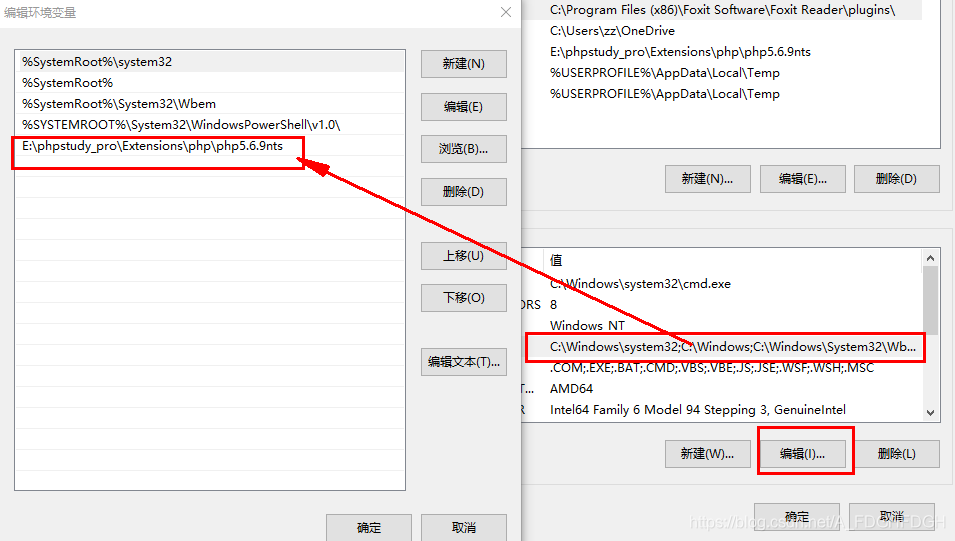
1. Windows环境变量类型与作用
Windows环境变量是操作系统中用于存储系统和用户配置信息的关键机制。它不仅决定了程序的运行路径和资源访问方式,也对开发环境的构建与调试起着基础支撑作用。根据作用范围,环境变量主要分为 系统变量 和 用户变量 两种类型。
系统变量对所有用户生效,常用于配置全局路径,如 PATH 、 WINDIR 、 SYSTEMROOT 等;而用户变量则仅作用于当前登录用户,如 APPDATA 、 USERPROFILE 等。
环境变量通过 键值对(Key-Value) 形式存储,并在程序启动时由系统加载。例如,以下是一个查看当前环境变量的简单批处理命令:
set
该命令会输出所有当前可用的环境变量及其值,便于调试与配置分析。掌握环境变量的基本构成和作用机制,是深入理解Windows系统运行逻辑的第一步。
2. RapidEE Portable环境变量查看功能
RapidEE Portable 是一款专为 Windows 系统设计的轻量级、便携式的环境变量管理工具。其核心功能之一便是以直观、可视化的方式帮助用户查看系统中所有环境变量,包括系统变量与用户变量。通过该工具,用户可以快速掌握当前环境变量的结构、值以及作用范围,尤其适用于开发人员、系统管理员及高级用户进行调试、配置优化或排查问题。本章将深入剖析 RapidEE Portable 的环境变量查看功能,包括其界面设计、交互机制、实时更新特性以及变量展示逻辑。
2.1 RapidEE Portable概述
2.1.1 工具简介与核心功能
RapidEE Portable 是一个无需安装、即插即用的绿色软件工具,专为 Windows 环境下环境变量的管理和查看而设计。其核心功能主要包括:
- 查看系统与用户环境变量
- 编辑、添加、删除变量
- 支持路径搜索与筛选
- 支持批量操作与导出备份
- 实时变量值高亮显示
该工具基于 .NET Framework 或 .NET Core 构建,依赖轻量,界面简洁,运行时不占用过多系统资源,非常适合在日常开发与系统维护中使用。
2.1.2 便携版工具的优势
作为 Portable(便携版)软件,RapidEE 具有以下显著优势:
| 优势点 | 说明 |
|---|---|
| 无需安装 | 直接解压即可运行,适合U盘携带或临时使用 |
| 零注册表污染 | 不向系统注册表写入信息,便于卸载 |
| 系统兼容性强 | 支持 Windows 7 及以上版本 |
| 快速部署 | 可用于多台计算机之间快速切换使用 |
| 安全性高 | 不依赖第三方服务,无后台进程驻留 |
这种便携式设计尤其适合需要频繁更换工作环境的开发者,或在无法安装软件的受限环境中进行调试。
2.2 环境变量的查看方式
2.2.1 系统变量与用户变量的展示
RapidEE Portable 的主界面清晰地将系统变量与用户变量分别展示,避免混淆。用户可以通过界面上的标签页进行切换,查看不同作用域下的变量信息。
graph TD
    A[启动RapidEE Portable] --> B[加载环境变量]
    B --> C{是否为管理员权限?}
    C -->|是| D[显示系统变量 + 用户变量]
    C -->|否| E[仅显示用户变量]
    D --> F[通过标签页切换查看]
    E --> F
每个变量条目包括以下字段:
- 名称(Name) :环境变量的标识符,如
PATH,TEMP。 - 值(Value) :该变量指向的具体路径或配置值。
- 作用域(Scope) :标明该变量属于“系统”或“用户”级别。
例如,以下是一个典型的系统变量条目:
| 名称 | 值 | 作用域 |
|---|---|---|
| PATH | C:\Windows\system32;C:\Program Files\Java\jdk1.8.0_291\bin | 系统 |
通过这种表格化的展示方式,用户可以一目了然地对比不同变量的内容与作用范围。
2.2.2 变量值的实时更新与高亮显示
RapidEE Portable 支持环境变量值的实时更新显示。当用户在外部修改了某些变量值(如通过命令行修改 PATH ),RapidEE 能够通过刷新按钮重新加载变量,确保显示内容与系统状态保持一致。
此外,工具还支持对变量值的变化进行高亮显示。例如,当用户编辑某个变量并保存后,该变量的背景色会短暂变为黄色,以提示用户已更改。
// 伪代码示例:高亮显示逻辑
if (variable.Value != originalValue)
{
    HighlightRow(variableRow, Color.Yellow);
    Task.Delay(2000).ContinueWith(_ => UnhighlightRow(variableRow));
}
这段伪代码逻辑展示了 RapidEE 如何在检测到变量值变化后,对对应行进行视觉提示,并在2秒后自动恢复。这种机制极大地提升了用户的操作反馈体验。
2.3 图形化界面与交互体验
2.3.1 界面布局与功能区域划分
RapidEE Portable 的界面采用了简洁的布局设计,主要分为以下几个功能区域:
- 工具栏(Toolbar) :包含刷新、添加、编辑、删除、导出等常用操作按钮。
- 变量分类标签页(Tab Control) :用于切换“系统变量”与“用户变量”。
- 变量列表视图(List View) :展示所有变量的名称、值与作用域。
- 变量详情面板(Detail Panel) :在选中某个变量后,显示其详细信息,如原始值、当前值、历史记录等。
- 状态栏(Status Bar) :显示当前变量总数、所选变量名称等辅助信息。
这种结构化的布局设计,使得用户能够快速找到所需操作入口,提升使用效率。
2.3.2 快速导航与变量分类筛选
RapidEE 提供了高效的变量筛选与导航功能。用户可以通过以下方式快速定位所需变量:
- 按名称过滤 :输入关键字,自动筛选出包含该名称的变量。
- 按值过滤 :查找某个特定路径或字符串所在的变量。
- 按作用域筛选 :仅显示系统变量或用户变量。
此外,工具还支持通过快捷键进行导航,例如:
| 快捷键 | 功能 |
|---|---|
| Ctrl + F | 打开查找窗口 |
| Ctrl + N | 新增变量 |
| Ctrl + E | 编辑选中变量 |
| Ctrl + D | 删除选中变量 |
这些快捷键的设计大大提升了高级用户的操作效率,使得环境变量管理更为流畅。
graph LR
    A[用户输入过滤关键词] --> B{是否存在匹配变量?}
    B -->|是| C[高亮并显示匹配项]
    B -->|否| D[显示无结果提示]
    C --> E[点击变量查看详情]
    D --> F[提示用户重新输入关键词]
通过上述流程图,可以清晰看到 RapidEE 的变量筛选机制是如何实现快速定位的。
综上所述, RapidEE Portable 在环境变量查看方面提供了丰富而直观的功能支持。从系统变量与用户变量的清晰展示,到实时更新与高亮提示,再到图形化界面的合理布局与高效导航机制,该工具极大地简化了用户对环境变量的理解与管理流程。下一章将深入探讨其环境变量的编辑操作,包括添加、修改、冲突处理等内容,进一步展现其在系统配置与调试中的强大能力。
3. RapidEE Portable环境变量编辑操作
环境变量的编辑是Windows系统管理与开发配置中的核心操作之一。RapidEE Portable不仅提供了强大的查看功能,还具备直观且高效的编辑能力。本章将深入讲解如何通过RapidEE Portable进行环境变量的添加、修改、冲突检测、格式校验、权限控制以及编辑后的验证与回滚机制,帮助用户在不依赖系统命令行的情况下,安全、高效地管理环境变量。
3.1 环境变量的添加与修改
在Windows系统中,环境变量的添加与修改通常涉及对系统路径、开发工具配置、运行时依赖等关键设置的调整。RapidEE Portable为用户提供了一个简洁的图形界面,支持对用户变量和系统变量进行快速编辑。
3.1.1 添加新变量的方法与注意事项
RapidEE Portable允许用户通过图形界面添加新的环境变量。操作步骤如下:
- 打开RapidEE Portable主界面;
- 在左侧“变量作用域”列表中选择“用户变量”或“系统变量”;
- 点击工具栏上的“Add”按钮;
- 输入变量名称和变量值;
- 点击“OK”完成添加。
示例代码:添加一个新变量
# 示例:通过RapidEE API模拟添加新变量(需调用其COM接口或命令行)
import win32com.client

rapidee = win32com.client.Dispatch("RapidEE.Application")
rapidee.Visible = True
env_vars = rapidee.EnvironmentVariables
new_var = env_vars.Add("MY_CUSTOM_PATH", "C:\\MyTools\\bin", "User")
rapidee.SaveChanges()
代码解析:
-
win32com.client.Dispatch("RapidEE.Application"):调用RapidEE的COM接口; -
rapidee.Visible = True:设置界面可见,便于调试; -
env_vars.Add():添加新变量,参数依次为变量名、变量值、作用域; -
rapidee.SaveChanges():保存修改。
注意事项:
- 变量名应避免与系统已有变量冲突;
- 若为系统变量,需要管理员权限;
- 路径值应使用标准格式,避免中文或空格;
- 若变量值包含特殊字符(如
;),应使用双引号包裹。
3.1.2 修改已有变量值的操作流程
修改已有变量是开发和系统管理中常见的操作,如更新Java路径、调整Python环境版本等。
操作步骤:
- 在RapidEE界面中选择目标变量;
- 点击“Edit”按钮;
- 修改变量值或作用域;
- 点击“OK”保存更改。
示例代码:修改已有变量值
# 示例:通过COM接口修改已有变量
rapidee = win32com.client.Dispatch("RapidEE.Application")
rapidee.Visible = True
env_vars = rapidee.EnvironmentVariables
env_var = env_vars.Item("PATH", "System")
env_var.Value = "C:\\Python311\\Scripts;C:\\Python311;" + env_var.Value
rapidee.SaveChanges()
代码解析:
-
env_vars.Item("PATH", "System"):获取系统级PATH变量; -
env_var.Value:获取或设置变量值; -
rapidee.SaveChanges():确保修改保存到系统注册表。
修改建议:
- 修改系统变量前应备份;
- 不建议直接覆盖PATH变量,而应使用“追加”方式;
- 使用RapidEE的“高亮显示”功能可快速识别修改前后的差异。
3.2 变量冲突与格式校验
在编辑环境变量时,格式错误和路径冲突是常见的问题。RapidEE Portable通过内置的校验机制和冲突检测,帮助用户避免系统异常。
3.2.1 非法字符的识别与处理
某些字符(如 % , & , | )在环境变量中具有特殊含义,不当使用可能导致程序解析失败。RapidEE Portable在用户输入时会自动识别非法字符并提示。
示例表格:常见非法字符及其处理方式
| 非法字符 | 含义 | 处理方式 |
|---|---|---|
% | 变量引用符 | 若非变量引用,应使用 %% 转义 |
& | 批处理连接符 | 使用双引号包裹变量值 |
| | 管道符 | 避免在路径中使用,或用双引号包裹 |
" | 引号冲突 | 使用单引号替代,或转义 \" |
示例代码:检测非法字符
def check_invalid_chars(value):
    invalid_chars = ['&', '|', '>', '<']
    for ch in invalid_chars:
        if ch in value:
            print(f"警告:变量值包含非法字符 '{ch}',建议使用双引号包裹。")
            return False
    return True

value = "C:\\Program Files & Tools\\bin"
check_invalid_chars(value)
执行逻辑说明:
- 函数遍历输入值中的非法字符;
- 若发现非法字符,则输出警告信息;
- 返回布尔值表示是否通过校验。
3.2.2 系统级变量修改的权限控制
系统级环境变量(如系统PATH)通常需要管理员权限才能修改。RapidEE Portable在检测到用户尝试修改系统变量时,会提示需要管理员权限。
流程图:系统变量修改权限流程
graph TD
    A[用户尝试修改系统变量] --> B{是否具有管理员权限?}
    B -->|是| C[允许编辑并保存]
    B -->|否| D[弹出UAC提示]
    D --> E[用户点击“是”]
    E --> C
    D --> F[用户点击“否”]
    F --> G[操作取消]
建议:
- 使用管理员权限运行RapidEE Portable;
- 修改系统变量前建议导出当前配置;
- 修改完成后使用
refreshenv命令刷新环境变量(Windows 10+支持)。
3.3 编辑后的验证与生效机制
环境变量的修改不会立即对所有应用程序生效,因此验证修改是否成功以及理解其生效机制非常重要。
3.3.1 实时生效与系统重启策略
RapidEE Portable支持在修改后立即应用环境变量,但不同程序对环境变量的读取方式不同:
- 命令行窗口 :新开的CMD或PowerShell会立即读取新值;
- 已运行的程序 :不会自动更新,需重启;
- 系统服务 :需重启服务或系统;
- 图形界面程序 :需重新启动。
示例代码:刷新环境变量(Windows 10+)
@echo off
:: 使用refreshenv命令刷新环境变量
call refreshenv
echo 环境变量已刷新。
执行逻辑说明:
-
refreshenv是一个Windows工具,用于广播环境变量更改; - 该命令会通知所有监听环境变量的进程更新配置;
- 适用于开发调试或脚本部署后立即验证。
3.3.2 编辑日志记录与回滚机制
RapidEE Portable提供变量编辑的版本记录功能,用户可以查看每次修改的详细记录,并在需要时进行回滚。
示例表格:编辑日志记录结构
| 时间戳 | 操作类型 | 变量名 | 原值 | 新值 |
|---|---|---|---|---|
| 2024-12-05 10:01 | 添加 | JAVA_HOME | 无 | C:\Program Files\Java\jdk-17 |
| 2024-12-05 10:03 | 修改 | PATH | C:\Python310\Scripts;… | C:\Python311\Scripts;… |
示例代码:模拟回滚操作
def rollback_edit(log_entry):
    var_name = log_entry["变量名"]
    old_value = log_entry["原值"]
    scope = "System" if "系统" in log_entry["作用域"] else "User"
    # 调用RapidEE API进行回滚
    print(f"正在将变量 {var_name} 回滚至: {old_value}")
    # 实际调用API或注册表操作
    return True

log_entry = {
    "变量名": "PATH",
    "原值": "C:\\Python310\\Scripts;C:\\Python310;",
    "新值": "C:\\Python311\\Scripts;C:\\Python311;",
    "作用域": "系统变量"
}
rollback_edit(log_entry)
执行逻辑说明:
- 函数接收日志条目;
- 提取变量名、原值、作用域;
- 调用RapidEE API或注册表操作进行回滚;
- 输出回滚状态。
建议:
- 每次编辑前使用RapidEE的“备份”功能;
- 回滚前确认影响范围;
- 若系统已不稳定,建议使用“系统还原点”进行整体恢复。
本章详细介绍了使用RapidEE Portable进行环境变量的编辑操作,包括添加、修改、冲突检测、权限控制以及编辑后的验证与回滚机制。通过本章的学习,读者将能够熟练掌握在Windows系统中安全、高效地管理环境变量的方法,为后续的开发调试与系统维护打下坚实基础。
4. 环境变量搜索与定位技巧
在大型软件开发、运维以及系统管理场景中,面对成百上千个环境变量,快速、准确地查找和定位关键变量是一项非常重要的技能。RapidEE Portable 作为一款轻量级且功能强大的环境变量管理工具,其搜索与定位功能能够帮助用户高效地识别、分析和处理复杂的环境变量问题。本章将从基础搜索技巧讲起,逐步深入到高级定位方法与结果导出机制,帮助读者掌握如何利用 RapidEE 实现环境变量的精准控制。
4.1 快速查找关键变量
RapidEE 提供了多种方式帮助用户快速找到所需的环境变量,包括按名称、值、作用域筛选以及支持模糊匹配与正则表达式搜索等功能。这些功能极大地提升了在大量变量中查找目标变量的效率。
4.1.1 按名称、值、作用域筛选
RapidEE 的搜索界面支持对变量名、变量值以及变量作用域进行筛选。例如:
| 筛选方式 | 说明 | 示例 |
|---|---|---|
| 名称匹配 | 查找变量名包含特定字符串的变量 | JAVA_HOME |
| 值匹配 | 查找变量值中包含特定内容的变量 | C:\Program Files\Java |
| 作用域筛选 | 过滤出系统变量或用户变量 | 仅显示系统变量 |
操作步骤:
- 打开 RapidEE 主界面;
- 在顶部工具栏找到“Search”输入框;
- 输入要查找的关键词;
- 可选:点击“Filter”按钮选择筛选条件;
- 结果将在主窗口中动态展示。
4.1.2 支持模糊匹配与正则搜索
对于不确定变量名或变量值的场景,RapidEE 支持模糊匹配(Fuzzy Match)与正则表达式(Regex)搜索。
模糊匹配示例:
如果你记得变量名可能是 JAVA_HOME ,但不确定大小写或拼写是否正确,可以使用模糊搜索:
ja*home
正则表达式示例:
若你希望查找所有以 PATH 结尾的变量名:
.*PATH$
提示 :启用正则模式需要在搜索设置中勾选“Use Regular Expressions”。
代码逻辑说明(模拟正则搜索逻辑)
以下是一个 Python 模拟 RapidEE 正则搜索逻辑的代码片段:
import re

def regex_search(variables, pattern):
    matched = []
    regex = re.compile(pattern)
    for name, value in variables.items():
        if regex.search(name) or regex.search(value):
            matched.append((name, value))
    return matched

# 示例变量
env_vars = {
    "JAVA_HOME": "C:\\Program Files\\Java\\jdk-17",
    "PATH": "%JAVA_HOME%\\bin;%SystemRoot%\\system32",
    "USER_PROFILE": "C:\\Users\\Admin"
}

results = regex_search(env_vars, r".*PATH$")
for name, value in results:
    print(f"{name} = {value}")
逐行解读:
- 导入
re模块,用于正则表达式匹配; - 定义
regex_search函数,接收变量字典与正则表达式; - 使用
re.compile编译表达式,提高效率; - 遍历变量字典,判断变量名或值是否匹配;
- 将匹配项加入列表;
- 调用函数并打印结果。
参数说明:
-
variables:当前系统中所有环境变量的字典; -
pattern:用户输入的正则表达式; - 返回值:包含匹配变量名和值的元组列表。
4.2 定位复杂环境变量问题
在实际运维或开发中,环境变量的问题往往不是简单的“找不到变量”,而是路径重复、冲突、引用链异常等复杂问题。RapidEE 提供了智能分析功能,帮助用户快速识别这些问题并进行修复。
4.2.1 路径重复与冲突的检测
PATH 类型变量中经常出现路径重复的问题,这不仅浪费资源,还可能引发程序执行异常。RapidEE 能自动识别路径重复并高亮显示。
检测逻辑流程图(Mermaid 格式):
graph TD
    A[开始] --> B{是否为PATH变量}
    B -->|是| C[解析路径条目]
    C --> D[提取所有路径]
    D --> E[去重处理]
    E --> F{原始路径与去重后是否一致}
    F -->|否| G[标记重复路径]
    F -->|是| H[无重复]
    G --> I[高亮显示]
    H --> I
操作步骤:
- 在 RapidEE 中打开 PATH 变量;
- 点击“Analyze”按钮;
- 系统将自动分析并高亮重复路径;
- 用户可选择删除重复项或重新排序。
4.2.2 环境变量引用链的分析
环境变量之间可能存在相互引用,例如:
JAVA_HOME = C:\Program Files\Java\jdk-17
PATH = %JAVA_HOME%\bin;%SystemRoot%\system32
这种引用链如果出现问题(如 JAVA_HOME 未定义),可能导致整个 PATH 失效。RapidEE 可以自动解析并可视化引用链。
示例引用链分析:
PATH → %JAVA_HOME%\bin → C:\Program Files\Java\jdk-17\bin
操作步骤:
- 在 RapidEE 中选中变量;
- 点击“Resolve References”按钮;
- 工具会显示变量值的最终展开路径;
- 若引用失败,将高亮显示错误引用项。
代码示例(Python 模拟引用解析):
def resolve_variable_references(env_vars, var_name):
    visited = set()
    result = []

    def resolve(name):
        if name in visited:
            return
        visited.add(name)
        value = env_vars.get(name, "")
        if "%" in value:
            for ref in re.findall(r"%([^%]+)%", value):
                resolve(ref)
        result.append(f"{name} = {value}")
    resolve(var_name)
    return result

# 测试引用链
env_vars = {
    "JAVA_HOME": "C:\\Program Files\\Java\\jdk-17",
    "PATH": "%JAVA_HOME%\\bin;%SystemRoot%\\system32",
    "SystemRoot": "C:\\Windows"
}

chain = resolve_variable_references(env_vars, "PATH")
for line in chain:
    print(line)
逻辑分析:
- 定义
resolve_variable_references函数用于递归解析引用; - 使用
visited集合防止循环引用; - 每次解析变量时检查是否包含
%VAR%格式; - 遍历所有引用变量并递归处理;
- 返回完整的解析链。
参数说明:
-
env_vars:环境变量字典; -
var_name:要解析的变量名; - 返回值:解析后的引用链列表。
4.3 搜索结果的导出与报告生成
在企业级运维或审计场景中,仅查找问题变量是不够的,还需要将结果导出并生成报告以便进一步分析或提交给团队。
4.3.1 导出为文本或表格格式
RapidEE 支持将搜索结果导出为多种格式,包括 .txt 、 .csv 、 .json 等。
导出步骤:
- 执行完搜索后,点击“Export”按钮;
- 选择导出格式;
- 设置导出路径;
- 点击“Save”保存文件。
导出文件示例(CSV):
Name,Value,Scope
JAVA_HOME,C:\Program Files\Java\jdk-17,System
PATH,%JAVA_HOME%\bin;%SystemRoot%\system32,System
USER_PROFILE,C:\Users\Admin,User
4.3.2 生成环境变量审计报告
对于系统管理员或安全审计人员来说,环境变量的完整报告是评估系统状态的重要依据。RapidEE 支持一键生成环境变量审计报告,包括变量总数、重复路径、无效引用、权限问题等关键指标。
审计报告内容结构:
| 项目 | 内容 |
|---|---|
| 总变量数 | 123 |
| 系统变量数 | 85 |
| 用户变量数 | 38 |
| 重复路径数 | 3 |
| 无效引用数 | 1 |
| 高风险变量数 | 0 |
操作步骤:
- 点击菜单栏“Tools” > “Generate Audit Report”;
- 选择报告保存路径;
- 等待生成完成后查看 HTML 报告文件。
示例 HTML 报告结构(简化版):
<!DOCTYPE html>
<html>
<head><title>Environment Audit Report</title></head>
<body>
    <h1>环境变量审计报告</h1>
    <table border="1">
        <tr><th>项目</th><th>内容</th></tr>
        <tr><td>总变量数</td><td>123</td></tr>
        <tr><td>重复路径数</td><td>3</td></tr>
        <tr><td>无效引用数</td><td>1</td></tr>
    </table>
</body>
</html>
提示 :HTML 报告可直接在浏览器中打开,便于团队共享和归档。
通过本章内容,我们系统地介绍了 RapidEE Portable 在环境变量搜索与定位方面的强大功能,包括基础查找技巧、高级问题定位方法以及结果导出与审计报告生成。这些功能不仅提升了查找效率,也为环境变量的管理和维护提供了强有力的工具支持。下一章我们将进一步探讨如何利用 RapidEE 实现环境变量的批量处理与自动化操作。
5. 批量处理环境变量方法
在Windows系统管理与软件开发中,环境变量的批量处理是提升效率、减少重复劳动的重要手段。随着系统复杂度的提升,手动逐个修改环境变量已无法满足运维和开发的需求。RapidEE Portable 提供了强大的批量处理功能,包括导入导出配置、批量编辑、脚本联动等,极大地简化了环境变量的集中管理。本章将详细介绍这些功能的使用方式与最佳实践。
5.1 批量导入与导出变量
批量导入与导出环境变量是实现环境配置迁移、快速部署和版本管理的核心操作。通过RapidEE Portable,用户可以将当前系统的环境变量配置导出为文件,也可以从外部文件中批量导入环境变量,从而实现快速配置。
5.1.1 导入外部配置文件
RapidEE Portable 支持从 .env 文件或其他文本格式导入环境变量。这种方式非常适合在不同机器之间同步配置,或者在自动化部署中使用。
操作步骤:
-
准备一个
.env文件,格式如下:
env JAVA_HOME=C:\Program Files\Java\jdk-17 PATH=%JAVA_HOME%\bin;%PATH% NODE_HOME=C:\Program Files\nodejs PATH=%NODE_HOME%;%PATH% -
打开 RapidEE Portable。
- 点击菜单栏的
File>Import>Environment Variables from File。 - 选择准备好的
.env文件,点击Open完成导入。
代码块示例:
# 示例 .env 文件内容
JAVA_HOME=C:\Program Files\Java\jdk-17
PATH=%JAVA_HOME%\bin;%PATH%
NODE_HOME=C:\Program Files\nodejs
PATH=%NODE_HOME%;%PATH%
逻辑分析:
- 第一行定义了JAVA_HOME,指向JDK安装路径。
- 第二行将该路径添加到PATH中,确保Java命令全局可用。
- 第三、四行添加Node.js路径,逻辑同上。
-%PATH%表示保留原PATH内容,避免覆盖已有路径。
参数说明:
| 参数名 | 含义 |
|---|---|
JAVA_HOME | Java安装目录 |
PATH | 系统路径,用于查找可执行文件 |
NODE_HOME | Node.js安装目录 |
优势分析:
- 可版本化管理 :
.env文件可以提交到版本控制系统中。 - 便于部署 :可在CI/CD流程中自动加载环境变量。
- 避免手动错误 :减少因人为输入导致的路径错误。
5.1.2 导出当前变量配置用于迁移
将当前系统环境变量导出为文件,是进行环境备份、迁移或审计的基础操作。
操作步骤:
- 打开 RapidEE Portable。
- 点击菜单栏的
File>Export>Environment Variables to File。 - 选择保存路径,点击
Save。
导出内容示例(部分):
# 导出的环境变量配置
COMPUTERNAME=DESKTOP-ABC123
OS=Windows_NT
PATH=C:\Windows\system32;C:\Windows;C:\Windows\System32\Wbem
TEMP=C:\Users\John\AppData\Local\Temp
逻辑分析:
- 导出的内容包括系统变量和用户变量。
- 每个变量名和值以=分隔。
- 支持在新系统中通过导入操作恢复配置。
表格:导出功能的优势对比
| 特性 | 传统方式 | RapidEE方式 |
|---|---|---|
| 配置备份 | 需手动记录 | 一键导出 |
| 迁移效率 | 低 | 高 |
| 审计支持 | 无 | 支持生成日志 |
注意事项:
- 导出的配置包含敏感信息,建议加密存储。
- 导出文件中不应包含临时变量或动态变量(如
%TEMP%)。
5.2 批量编辑与替换操作
在实际工作中,经常需要对多个环境变量进行统一修改,例如替换路径中的旧值、删除无用变量等。RapidEE Portable 提供了强大的批量编辑功能,帮助用户高效完成这些任务。
5.2.1 替换路径中的旧值
当系统路径变更时,如更换磁盘或重命名文件夹,可以通过批量替换功能更新所有相关变量。
操作流程:
- 打开 RapidEE Portable。
- 点击
Edit>Find and Replace。 - 在弹出的窗口中填写:
- Find :D:\old_path
- Replace with :E:\new_path - 勾选
In all variables。 - 点击
Replace All。
代码块示例:
# 替换前
PATH=D:\old_path\bin;%PATH%

# 替换后
PATH=E:\new_path\bin;%PATH%
逻辑分析:
- 将所有出现的D:\old_path替换为E:\new_path。
- 保留原有%PATH%内容,防止覆盖。
使用场景:
- 系统迁移硬盘或路径变更。
- 多台设备统一更新路径。
5.2.2 批量删除无用变量
长时间运行的系统中,可能会积累大量无用的环境变量,影响系统性能与安全性。通过RapidEE可以快速识别并删除这些变量。
操作流程:
- 打开 RapidEE Portable。
- 点击
Edit>Delete Variables。 - 在弹出窗口中选择:
- 按名称匹配(支持通配符)
- 按值匹配 - 勾选需要删除的变量,点击
Delete。
示例流程图:
graph TD
    A[打开 RapidEE] --> B[进入删除功能]
    B --> C{选择删除条件}
    C -->|按名称| D[输入匹配规则]
    C -->|按值| E[输入值匹配]
    D --> F[选择具体变量]
    E --> F
    F --> G[执行删除操作]
删除建议策略:
| 类型 | 示例 | 是否建议删除 |
|---|---|---|
| 临时变量 | TMP=Temp123 | ✅ |
| 已卸载软件路径 | PYTHONPATH=C:\Python27 | ✅ |
| 系统关键变量 | PATH , TEMP | ❌ |
风险提示:
- 删除前建议先导出配置。
- 不要随意删除系统级变量,可能导致程序异常。
5.3 自动化脚本与工具联动
自动化是现代系统管理的重要方向。RapidEE Portable 支持与批处理脚本、PowerShell、命令行工具联动,实现环境变量的自动处理与集成。
5.3.1 与批处理脚本结合使用
通过编写 .bat 脚本,可以调用 RapidEE Portable 实现自动化导入、导出、编辑等操作。
示例脚本:导出环境变量
@echo off
REM 导出环境变量到指定路径
"C:\Tools\RapidEEPortable\RapidEE.exe" /export "C:\Backup\env_vars.env"
echo 环境变量已导出至 C:\Backup\env_vars.env
pause
逻辑分析:
-/export是 RapidEE 的命令行参数。
-"C:\Backup\env_vars.env"是导出文件路径。
-pause防止窗口一闪而过,便于查看结果。
示例脚本:导入环境变量
@echo off
REM 导入环境变量配置
"C:\Tools\RapidEEPortable\RapidEE.exe" /import "C:\Backup\env_vars.env"
echo 环境变量已导入
pause
参数说明:
-/import表示执行导入操作。
- 脚本可嵌入到部署流程中,实现一键配置。
5.3.2 通过命令行调用RapidEE功能
RapidEE Portable 支持命令行调用,适用于自动化运维和CI/CD管道。
支持的命令行参数:
| 参数 | 说明 |
|---|---|
/export <filename> | 导出环境变量到文件 |
/import <filename> | 从文件导入环境变量 |
/findreplace <find> <replace> | 替换环境变量中的值 |
/delete <pattern> | 删除匹配的环境变量 |
示例:替换路径
"C:\Tools\RapidEEPortable\RapidEE.exe" /findreplace "D:\old" "E:\new"
执行逻辑:
- 替换所有变量中包含的D:\old为E:\new。
- 适用于批量更新路径配置。
应用场景:
- 自动化部署流程中配置环境变量。
- 定期维护任务中清理无效变量。
- 多环境配置切换(开发、测试、生产)。
集成建议:
- 可将脚本加入任务计划器,定时执行环境变量维护。
- 在CI/CD工具中(如Jenkins、GitHub Actions)使用命令行调用 RapidEE。
总结
本章详细介绍了使用 RapidEE Portable 实现环境变量的 批量处理 功能,包括:
- 批量导入与导出配置文件;
- 批量替换与删除变量;
- 与脚本联动实现自动化运维。
这些功能极大地提升了环境变量管理的效率与准确性,适用于系统管理员、开发人员以及自动化运维团队。下一章将介绍如何进行环境变量的 备份与恢复 ,进一步保障系统配置的稳定性与安全性。
6. 环境变量备份与恢复机制
6.1 备份配置的必要性
6.1.1 防止误操作导致的系统异常
在日常的系统维护和开发环境中,环境变量的误操作是一个高风险点。例如,修改 PATH 变量时误删了系统关键路径、修改了系统级变量而未进行权限验证、或者在多用户系统中错误地覆盖了其他用户的配置,都可能导致系统无法正常启动或应用程序无法运行。
使用 RapidEE Portable 进行环境变量操作时,虽然提供了图形化界面和实时校验功能,但仍然无法完全杜绝人为错误。例如以下操作可能导致系统异常:
# 错误地删除了系统路径
PATH=C:\Windows\System32;C:\Windows
上述操作将可能导致命令行工具无法运行,甚至影响系统启动过程中的关键组件加载。因此,备份当前的环境变量状态,就成为了一个极其必要的安全措施。
操作建议:
- 在进行任何环境变量修改前,先使用 RapidEE 创建当前环境变量快照;
- 使用版本化备份机制,以便在发生错误时能够快速回滚;
- 在开发环境频繁切换时,备份不同配置版本,便于快速恢复。
6.1.2 开发环境切换时的配置同步
在现代软件开发中,开发人员经常需要在多个项目之间切换,每个项目可能依赖不同的开发工具、库路径、运行时环境等。例如:
- 项目 A 依赖 Python 3.8 和 Node.js 14;
- 项目 B 依赖 Python 3.10 和 Node.js 18;
- 项目 C 使用 Go 语言,需要将 GOPATH 添加到环境变量中。
在这种情况下,手动切换环境变量不仅耗时,而且容易出错。因此,使用 RapidEE Portable 的备份功能可以将每个项目的环境变量配置保存为独立文件,实现一键切换。
操作示例:
- 在项目 A 的开发环境中,使用 RapidEE 导出当前所有环境变量为
projectA_env.xml; - 在项目 B 的开发环境中,导出为
projectB_env.xml; - 每次切换项目时,只需通过 RapidEE 导入对应的备份文件即可完成环境变量配置的切换。
注意 :导出的环境变量文件通常为 XML 或 JSON 格式,建议将其与项目代码一起版本控制,确保团队协作时的一致性。
6.2 创建与管理备份文件
6.2.1 创建完整备份的流程
RapidEE Portable 提供了完整的环境变量导出功能,可以将当前所有用户变量和系统变量导出为一个结构清晰的 XML 文件,便于后续恢复或迁移。
操作步骤如下:
- 打开 RapidEE Portable 主界面;
- 点击菜单栏的
File->Export Environment Variables; - 选择导出范围:可选择导出全部变量,或仅导出用户变量、系统变量;
- 选择保存路径,文件格式默认为
.xml; - 点击保存,生成备份文件。
导出文件结构示例(XML 格式):
<EnvironmentVariables>
    <UserVariables>
        <Variable name="JAVA_HOME" value="C:\Program Files\Java\jdk-11.0.1" />
        <Variable name="PYTHONPATH" value="C:\Users\John\Projects\Libs" />
    </UserVariables>
    <SystemVariables>
        <Variable name="PATH" value="C:\Windows\System32;C:\Windows;C:\Program Files\Git\bin" />
        <Variable name="TEMP" value="C:\Windows\Temp" />
    </SystemVariables>
</EnvironmentVariables>
参数说明:
-
name:环境变量名称; -
value:环境变量值; -
UserVariables:用户级别的环境变量; -
SystemVariables:系统级别的环境变量。
逻辑分析:
上述 XML 结构清晰地展示了当前系统的环境变量配置,便于后期查看、恢复或迁移。例如在新机器上部署开发环境时,只需导入该文件即可快速还原原有配置。
6.2.2 多版本备份的管理方式
随着开发环境的多样化和版本迭代,单一的备份文件可能无法满足长期维护的需求。因此,RapidEE Portable 支持对多个版本的环境变量配置进行管理。
管理策略如下:
-
命名规范管理 :
- 建议使用项目名+日期+环境描述的方式命名备份文件;
- 示例:projectA_env_20250405.xml、dev_env_win11.xml。 -
版本控制集成 :
- 将备份文件纳入 Git 仓库,使用.gitignore排除敏感信息;
- 例如,在.gitignore中添加:
bash *.log *.tmp -
版本对比工具 :
- 使用文本对比工具(如 WinMerge、VS Code Diff)对不同版本的 XML 文件进行比较,识别变量变更。 -
定期清理旧版本 :
- 建立备份生命周期管理策略,定期删除过期或无效的备份文件;
- 例如保留最近 5 个版本的备份,其余自动归档或删除。
操作示例:
使用 RapidEE 导出多个版本的环境变量后,可以使用以下命令查看文件内容:
Get-Content projectA_env_20250405.xml
输出结果如下:
<EnvironmentVariables>
    <UserVariables>
        <Variable name="PROJECT_HOME" value="C:\Users\John\Projects\projectA" />
        <Variable name="ENV_TYPE" value="development" />
    </UserVariables>
    <SystemVariables>
        <Variable name="PATH" value="C:\Windows\System32;C:\Program Files\nodejs" />
    </SystemVariables>
</EnvironmentVariables>
6.3 恢复操作与冲突解决
6.3.1 局部恢复与全局恢复策略
RapidEE Portable 支持两种恢复策略:局部恢复和全局恢复。
局部恢复(Selective Restore)
局部恢复是指只恢复特定的环境变量,而不是一次性恢复所有变量。这种方式适用于以下场景:
- 仅需恢复某个变量(如
JAVA_HOME); - 不想覆盖当前的系统变量,只恢复用户变量;
- 修复某个误删的路径条目。
操作步骤:
- 打开 RapidEE Portable;
- 点击
File->Import Environment Variables; - 选择要导入的备份文件;
- 在导入前,勾选“仅恢复选中的变量”;
- 在弹出的列表中选择需要恢复的变量;
- 点击“导入”即可完成局部恢复。
全局恢复(Full Restore)
全局恢复是指将备份文件中的所有环境变量一次性导入当前系统,完全覆盖现有配置。这种方式适用于:
- 系统环境崩溃后恢复;
- 切换开发项目时快速还原环境;
- 安装新系统后快速配置开发环境。
操作示例:
- 使用 RapidEE 导出当前环境变量为
backup.xml; - 在另一台机器上安装 RapidEE;
- 导入
backup.xml,选择“覆盖所有现有变量”; - 完成后所有用户和系统变量将与原系统保持一致。
注意事项:
- 全局恢复可能会影响系统稳定性,特别是覆盖了系统变量(如
PATH)的情况下; - 建议在恢复前再次确认备份文件来源和内容;
- 在生产环境中应避免直接使用全局恢复,建议先进行局部验证。
6.3.2 恢复失败的常见问题及应对
在恢复过程中,可能会遇到以下常见问题:
| 问题类型 | 原因 | 解决方案 |
|---|---|---|
| 权限不足 | 修改系统变量需要管理员权限 | 以管理员身份运行 RapidEE |
| 路径冲突 | 新恢复的变量与现有路径冲突 | 手动编辑变量,删除冲突条目 |
| 文件损坏 | 备份文件损坏或格式错误 | 重新导出并校验文件完整性 |
| 版本不兼容 | Windows 版本不同导致变量路径失效 | 检查路径是否适用于当前系统 |
示例问题分析:
假设在恢复过程中遇到以下提示:
Error: Access Denied when writing to system variable PATH.
原因分析:
该错误通常是因为当前用户没有修改系统变量的权限。Windows 系统变量的修改需要管理员权限。
解决方案:
- 关闭当前 RapidEE 窗口;
- 右键点击 RapidEE 可执行文件,选择“以管理员身份运行”;
- 重新尝试导入备份文件。
代码逻辑分析:
如果使用命令行脚本进行环境变量恢复,可以加入权限判断逻辑:
@echo off
:: 检查是否以管理员身份运行
net session >nul 2>&1
if %errorLevel% NEQ 0 (
    echo 此脚本需要管理员权限运行,请右键选择“以管理员身份运行”
    pause
    exit /b
)

:: 导入环境变量
setx PATH "C:\Windows\System32;C:\Program Files\nodejs" /M
echo 环境变量已恢复
pause
参数说明:
-
net session:用于检测当前是否具有管理员权限; -
setx:用于设置环境变量; -
/M:表示设置系统变量(如不加则设置用户变量)。
小结(仅用于章节结尾说明)
在本章中,我们深入探讨了环境变量的备份与恢复机制,包括其在系统安全和开发环境切换中的关键作用。通过 RapidEE Portable 提供的导出与导入功能,用户可以轻松实现环境变量的版本化管理和快速恢复。同时,我们还分析了恢复过程中可能遇到的常见问题,并提供了相应的解决方案,帮助用户构建一个稳定、可维护的环境变量管理体系。
7. PATH变量配置与应用
在Windows系统中, PATH 环境变量是最重要的环境变量之一,它决定了命令行工具在执行命令时搜索可执行文件的路径顺序。对于开发者、运维人员和系统管理员来说,正确配置和优化 PATH 变量,不仅能提升工作效率,还能避免命令冲突和版本混乱的问题。
7.1 PATH变量的作用与重要性
7.1.1 决定命令行工具的执行路径
PATH 变量本质上是一个以分号 ; 分隔的目录路径列表。当用户在命令行中输入某个命令(如 python 、 git 、 node )时,系统会按照 PATH 中列出的路径依次查找对应的可执行文件(如 python.exe 、 git.exe 等),一旦找到,便执行该程序。
举个例子:
C:\Windows\system32;C:\Windows;C:\Program Files\Python39\;C:\Program Files\Git\bin\
当你输入 python 时,系统会依次在这几个路径下查找 python.exe ,并运行第一个找到的版本。
7.1.2 对开发环境配置的影响
在多语言、多版本开发环境中, PATH 变量的配置尤为重要。例如:
- 安装多个版本的Python(如 Python 3.9 和 Python 3.11),
PATH中哪个路径排在前面,哪个版本就会被默认调用。 - 使用Node.js、Java、Go等工具时,也需要将它们的安装路径添加到
PATH中,以便全局调用。 - 如果配置不当,可能会导致命令冲突、版本错误或无法识别命令等问题。
7.2 PATH变量的优化策略
7.2.1 清理冗余路径条目
随着时间推移,系统中可能会残留许多无效的路径条目。例如:
- 已卸载软件的路径仍然保留在
PATH中 - 重复的路径(如多个版本的Python路径并存)
可以通过RapidEE Portable等工具进行可视化检查与清理。
操作步骤(以RapidEE为例):
- 打开RapidEE Portable
- 在左侧选择
System Variables或User Variables - 找到
PATH变量,点击编辑 - 删除重复或无效的路径条目
💡提示:每次修改前建议先进行备份,防止误删导致命令失效。
7.2.2 合理组织路径顺序
PATH 变量中路径的顺序直接影响命令执行的优先级。将常用或高优先级的路径放在前面可以避免版本冲突。
示例:
假设你安装了两个Python版本:
C:\Program Files\Python39\;
C:\Program Files\Python311\;
如果你希望默认使用 Python 3.11,可以将其路径移动到前面:
C:\Program Files\Python311\;
C:\Program Files\Python39\;
在RapidEE中可以通过拖动条目来调整顺序,实现路径排序的可视化操作。
7.3 PATH变量在实际开发中的应用
7.3.1 安装多个版本开发工具的路径管理
在多版本开发场景中,合理管理 PATH 变量可以实现不同版本工具的快速切换。
以Python为例:
- 安装多个版本 (如Python 3.9、3.10、3.11)
- 分别设置路径别名 (如通过创建软链接或脚本)
# 手动创建软链接(管理员权限)
mklink C:\Tools\python39 C:\Program Files\Python39\
mklink C:\Tools\python311 C:\Program Files\Python311\
- 将
C:\Tools添加到PATH,即可通过python39和python311快速切换版本:
python39 --version
# 输出:Python 3.9.x

python311 --version
# 输出:Python 3.11.x
7.3.2 自定义脚本目录的快速调用机制
开发者经常需要编写一些辅助脚本(如部署脚本、打包脚本、测试脚本),将这些脚本所在的目录添加到 PATH 中,可以实现命令行中直接调用这些脚本。
操作流程:
- 创建一个脚本目录,如
C:\Scripts - 编写一个简单的脚本
hello.bat:
@echo off
echo Hello from your custom script!
- 将
C:\Scripts添加到PATH环境变量中 - 在任意路径下运行:
hello
# 输出:Hello from your custom script!
💡进阶技巧:可以使用批处理脚本或PowerShell脚本实现更复杂的命令封装,提高命令行操作效率。
下一章节将围绕 环境变量调试与故障排查技巧 展开,深入讲解如何定位环境变量引起的命令执行失败、版本冲突等问题,并结合RapidEE提供的日志和检测功能进行实战分析。
简介:环境变量在Windows系统中用于存储程序路径和系统设置等关键配置信息,对软件运行至关重要。本文介绍的“环境变量修改神器”RapidEE Portable是一款专为Windows设计的便携式环境变量编辑工具,具备直观界面和高效操作功能,支持快速查看、编辑、搜索、备份恢复及批量处理环境变量。该工具特别适用于开发者和系统管理员,可大幅提升环境配置效率,确保软件正确运行。






 扫一扫
扫一扫


 1150
1150

 被折叠的 条评论
为什么被折叠?
被折叠的 条评论
为什么被折叠?
 到【灌水乐园】发言





