


【IT168 技术】Raid(Redundant Array of Independent Disk)独立冗余磁盘阵列,就是将多个硬盘通过Raid控制器整合成虚拟的单个大容量的硬盘。Raid是服务器数据容错模式中采用最普遍的一种,通常都是通过外加Raid卡的方式来实现。Raid的级别有很多种,而各种级别所涉及的原理也不尽相同,在此不再赘述,本文将以惠普642 raid卡为例,详细介绍阵列卡的配置过程。
1.开机自检,我们可以读到Raid卡的相关信息:Smart Array 642 Controller,缓存为64MB

2.上面提示信息说明,需要按 F8 进入阵列卡的配置程序。可以看到机器阵列卡的配置程序有4个初始选项:

Create Logical Drive 创建阵列
View Logical Driver 查看阵列
Delete Logical Driver 删除阵列
Select as Boot Controller 将阵列卡设置为机器的第一个引导设备
注意:最后一个选项将阵列卡设置为机器的第一个引导设备。这样设置后,重新启动机器,就会没有该选项。
3. 选择"Select as Boot Controller",出现红色的警告信息。若选择此选项,服务器的第一个引导设备就会变为阵列卡(SmartArray 642),按"F8"进行确认。

4. 按完"F8",确认之后,提示:必须重新启动服务器,才会生效。
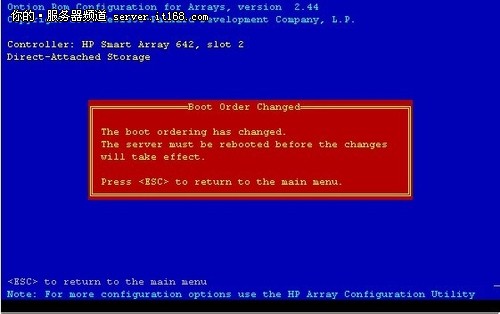
5. 按"ESC"之后,返回到主界面,只有三个选项。

6. 进入"Create Logical Drive"的界面,可以看到4部分的信息。
Available Physical Drives列出来连接在此阵列卡上的硬盘。图示的硬盘在SCSI PORT 2, ID为0,硬盘的容量为 36.4 GB。
Raid Configurations有3种选择 RAID 5,RAID 1 (1+0),RAID 0。图示的机器只有一个硬盘,默认为RAID 0。
Spare 把所选择的硬盘作为热备的硬盘
Maximum Boot partition最大引导分区的设置,可以有两个选项,Disable (4G maximum) 默认和 Enable (8G maxiumu)。

7. 按回车进行确认,提示已经创建一个RAID 0的阵列,逻辑盘的大小为33.9GB,按 F8 进行保存即可。

8. 按"F8"进行保存。

9. 提示配置已经保存,按回车。

10. 进入"View Logical Drive" 界面,可以看到刚才配置的阵列,状态是"OK",RAID 的级别是 RAID 0 ,大小为 33.9 GB。

11. 按回车,查看详细信息。

12.选择第三个选项"Delete Logical Drive",进入删除阵列的界面。

13. 按"F8",把刚才设置的阵列删除掉。出现红色警告提示信息,提示: 删除该阵列,将把阵列上的所有数据都删掉。
注意:如果有数据,一定要先备份数据,再去删掉阵列。

14. 按"F3",进行确认即可,提示保存配置。

15. 提示已经保存。

16. 再次进入"View Logical Drive" ,提示没有可用的逻辑盘。





 扫一扫
扫一扫


 2252
2252

 被折叠的 条评论
为什么被折叠?
被折叠的 条评论
为什么被折叠?
 到【灌水乐园】发言





