 FME教程:使用Data Inspector检索和导出数据


 本教程介绍了如何在FME Data Inspector中检索和导出数据。通过选择屏幕上的要素、查询属性和使用搜索框,然后将选定的要素导出到CSV文件,详细阐述了数据操作过程。
概述
FME中的数据检索主要在FME DataInspector中完成。在本教程中,您将专注于使用FME Data Inspector检索数据。有关FME Data Inspector的更详细教程,请参阅“ 桌面基础课程手册”。或者,如果您有兴趣使用FME DataInspector获取栅格数据,请参阅“ 查看和检查栅格”一
练习
在此练习中,您将使用FME Data Inspector选择要素。首先,您将通过选择屏幕上的各个要素来检索数据,然后您将学习如何通过查询属性进行选择,最后,您将学习如何使用搜索框选择要素。选择数据后,您将导出要素到CSV文件; 但是,您可以轻松导出到其他格式(例如shapefile,文件地理数据库等)。
说明
1.启动FME Workbench
如果尚未打开,请启动FME Data Inspector。
2.打开数据集
使用快捷键CTRL + O,打开文件夹图标,或导航到文件 - >打开数据集。
3.选择要查看的数据集
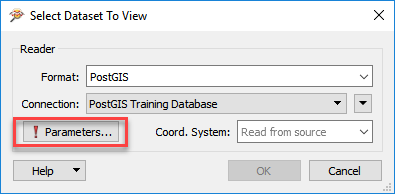
将读模块格式设置为PostGIS。
接下来,从读模块连接列表中选择PostGIS Training Database。如果尚未设置数据库连接,请选择“添加数据库连接”并输入以下参数:
主机:postgis.train.safe.com
端口:5432
数据库:fmedata
用户名:fmedata
密码:fmedata
接下来,打开读模块参数并从表列中选择PublicAddress和VanNeighborhood表,然后单击OK打开数据集。
4.选择一个要素
在视图窗口中,单击其中一个VanNeighborhood多边形或PostalAddress点。选择后,要素信息将显示在停驻窗口中(即所选要素的属性和元数据)。
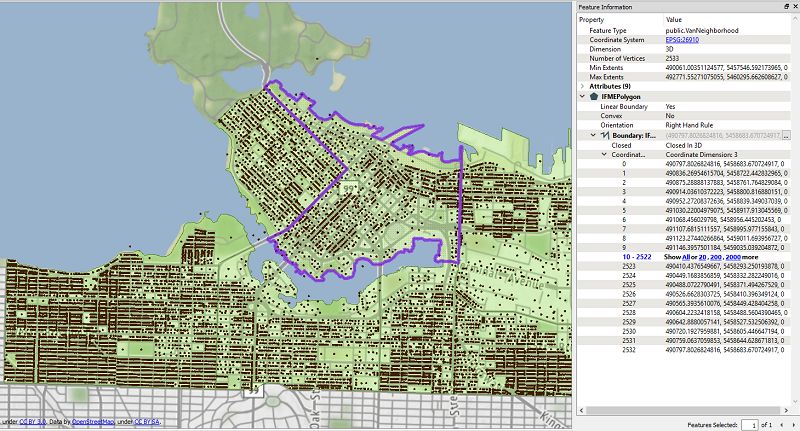
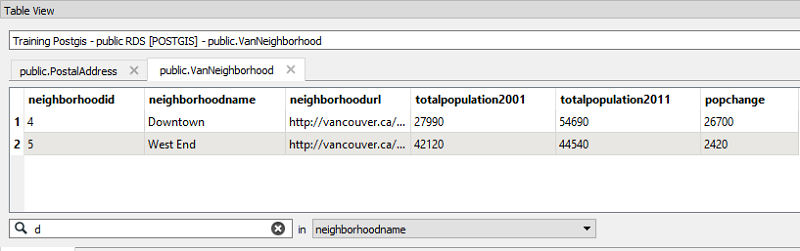
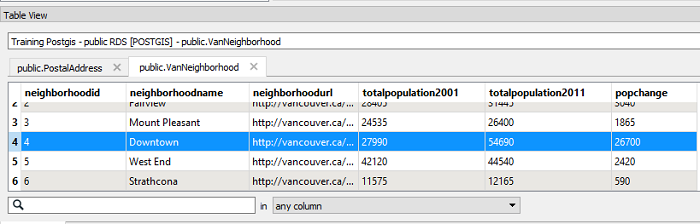
您还会注意到所选要素也在表视图中突出显示。选择要素的另一种方法是在表格视图中单击它们。在这里,您可以按字母和数字数据的升序/降序对列进行排序。

或者,您可以使用搜索栏搜索特定列中的值来缩小选择范围。尝试在neighborhoodname列中输入“D”。
这会将您的选择范围缩小到2个要素,市中心和西区
另一种选择是使用“过滤要素(Filter Features)”函数仅显示通过测试子句的要素。

5.关闭VanNeighborhood图层
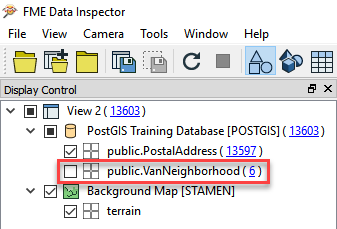
在“显示控件”中的“视图1”下,取消选择“public.VanNeighborhood”图层。这将使您只选择邮政地址点图层。
6.缩放到所选要素
在地图上的任意位置选择一个点要素。
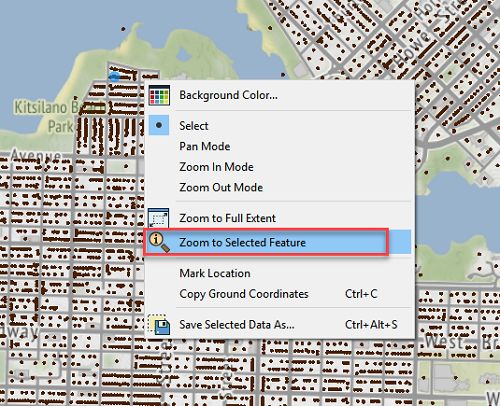
选择一个点后,右键单击“视图”窗口中的任意位置以显示选择菜单。选择“缩放到所选要素”以放大该要素。
7.按矩形选择
将光标放在选定的点上,然后使用滚轮放大一点。
接下来,通过单击并拖动鼠标在多个点上绘制一个矩形 - 这将作为搜索框,选择位于选择框内或接触到选择框的要素。
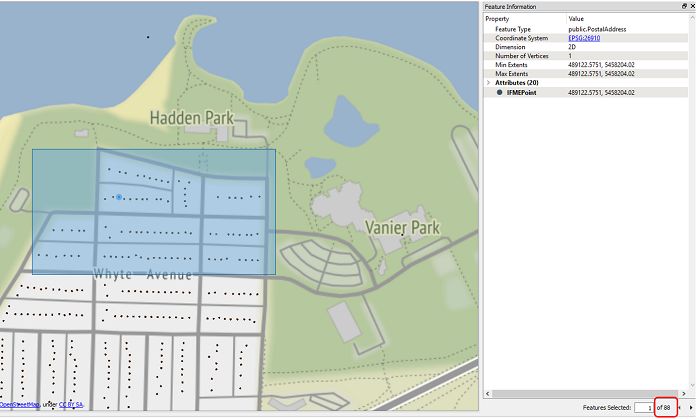
此选择方法允许您选择多个要素,它们可以使用要素信息窗口下方的箭头来进行预览。

8.导出所选数据
在数据仍处于选中状态的情况下,转到文件 - >将所选数据另存为。或者,您可以使用快捷键CTRL + ALT + S导出所选数据。
9.保存选定的数据
将格式设置为CSV并设置数据集输出文件夹(例如C:\ Users \ Documents \ MyFMEWorkspaces \ Export),然后单击OK。
10.打开CSV文件
导航到保存数据集的文件夹。由于您从public.PostalAddress数据集中保存了选定的数据,因此该文件将被称为public.PostalAddress.csv。您可以在FME DataInspector或文本编辑器中打开新数据集以查看输出。
结果
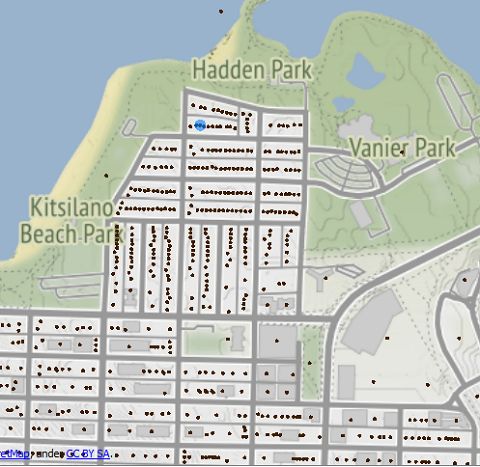
输入
输出


 往期精选
往期精选●01 如何在FME中执行此操作
●02 将列添加到表中
●03 对表格或图形数据进行排序
●04 计算新字段的值
●05 关联数据文件和字段
●06 从线段创建多边形
●07 纠正拓扑错误
●08 导入数据库表、栅格数据、矢量数据





 扫一扫
扫一扫


 1万+
1万+

 被折叠的 条评论
为什么被折叠?
被折叠的 条评论
为什么被折叠?
 到【灌水乐园】发言





