



简介:Windows用户往往不能直接运行Linux特有的命令行工具,但通过UnxUtils这类工具包可以实现。UnxUtils是一个包含众多Linux命令的GNU实用程序集合,使得用户可以在Windows环境下使用熟悉的Linux命令进行文件处理、信息搜索等任务。安装简单,无需额外软件或管理员权限,提高了跨平台工作的效率。
1. Linux命令在Windows下的运行
Linux命令行工具由于其强大和灵活,在开发者和系统管理员中广受欢迎。随着Windows 10引入WSL(Windows Subsystem for Linux)以及第三方工具如UnxUtils的出现,现在即使在Windows环境下,用户也可以享受到类似Linux命令行的强大功能。
1.1 Linux命令行的跨平台重要性
在我们深入讨论如何在Windows下运行Linux命令之前,需要明白为何跨平台命令行工具变得如此重要。一方面,很多开发工具链和脚本都是基于Linux环境设计的。另一方面,许多开发者和IT专家在工作中需要在不同的操作系统间切换。因此,能够在一个统一的命令行界面中运行Linux命令,不仅提高了工作效率,还增强了环境适应性。
1.2 Linux命令在Windows的替代方案
在WSL出现之前,UnxUtils是运行Linux命令的流行选择。它为Windows提供了大量的UNIX风格的命令行工具。虽然WSL提供了更为全面的Linux环境,但UnxUtils依然有它的特定使用场景,尤其是在需要轻量级解决方案时。
1.3 在Windows中运行Linux命令的未来展望
随着技术的不断进步,我们预见在未来的Windows版本中,跨平台的命令行工具将会更加成熟,集成度更高,使用更简便。这将大大降低开发者在不同系统间切换的门槛,促进更为高效的多平台开发工作流程。
2. UnxUtils工具包及其功能
2.1 UnxUtils工具包概述
2.1.1 UnxUtils的历史和设计理念
UnxUtils 是一个旨在将常见的 UNIX/Linux 命令行工具移植到 Windows 平台的开源项目。它的起源可以追溯到早期的开发者对于在 Windows 上使用类 UNIX 命令的需求。这些需求通常源于开发者对命令行的高效性和灵活性的偏好,而 Windows 早期的命令行界面和工具相对于 UNIX/Linux 系统较为有限。
设计上,UnxUtils 遵循了 UNIX 的理念,即“一个程序只做一件事情,并把它做好”。此外,它还注重轻量级和便携性,以便在不同的 Windows 系统上快速部署和使用。UnxUtils 的工具集旨在提供与相应 Linux 工具相同的用户体验,保持相似的命令语法和选项,从而简化了从 Linux 到 Windows 的过渡,为跨平台开发和管理提供了便利。
2.1.2 UnxUtils的组成和主要功能
UnxUtils 包含了一系列的工具,几乎涵盖了 Linux 系统管理员和开发者日常所需的大部分基本命令。它囊括了文件操作、文本处理、网络通信以及系统管理等多个方面的工具。例如,文件操作方面,UnxUtils 提供了类似于 Linux 的 ls 、 cp 、 mv 等命令;文本处理方面,有 grep 、 awk 、 sed 等工具;此外,还有用于数据统计的 wc 、文件压缩解压的 tar 和 gzip 等命令。
除了提供这些实用工具,UnxUtils 还致力于提供与 Linux 一致的命令行体验,减少学习成本。用户可以使用熟悉的命令在 Windows 上执行操作,提高效率。同时,这些工具大部分是单文件执行程序,用户无需进行复杂的安装过程,只需将下载的可执行文件解压到合适的目录,并配置环境变量即可。
2.2 UnxUtils工具包的特性
2.2.1 命令行兼容性
UnxUtils 的兼容性是其核心特性之一。它旨在提供与 Linux 下的相应工具相兼容的命令行接口。这意味着,那些已经习惯于 Linux 命令行的用户可以在 Windows 上无缝地使用这些工具,几乎不需要额外的学习成本。命令的参数和选项被设计为尽量与 Linux 版本保持一致,从而避免了在不同操作系统之间切换时的混淆和误解。
例如, ls 命令在 Linux 中用于列出目录内容,在 UnxUtils 中也具有相同的用途和参数。这为跨平台开发和运维提供了一致的操作体验,降低了因平台差异造成的操作错误和效率损失。
2.2.2 系统资源占用和性能
UnxUtils 在设计时也充分考虑到了系统的资源占用和性能问题。由于其大部分工具是单文件可执行程序,它们在运行时对系统资源的占用相对较低。这一点在 Windows 系统中尤为重要,因为 Windows 用户往往更加关注程序的性能和资源占用情况。
为了保证性能,UnxUtils 的工具通常会尽量优化算法和代码实现。比如,对于文本处理的工具,如 grep 和 sed ,它们需要处理大量的文本数据,因此高效的数据处理算法对于性能至关重要。UnxUtils 在这些工具的实现上,往往采用了较为高效的数据处理逻辑和优化过的执行代码,以确保即使面对大数据量的操作也能保持较好的响应速度。
接下来,我们将详细探讨这些工具的功能及其在实际工作中的应用。通过本章节的介绍,你将会获得对 UnxUtils 工具包的深入理解,并掌握其在跨平台环境下进行文件管理和数据处理的技巧。
3. 常见Linux命令在Windows环境下的使用
在现代的软件开发和系统管理领域中,Linux命令行工具因其强大的功能和灵活性而广受欢迎。然而,并非所有的开发者和系统管理员都在Linux环境下工作。Windows作为另一大主流操作系统,长期以来被认为在命令行工具方面较为落后。幸运的是,随着UnxUtils工具包的出现,Windows用户可以更加便利地在自己的操作系统上使用许多Linux命令。
3.1 文件操作命令
在进行文件操作时,常见的Linux命令如 ls 、 cd 、 tar 、 wc 等,是不可或缺的工具。在Windows环境下,这些命令的使用方法与在Linux系统中大同小异。
3.1.1 ls 和 cd 命令的使用方法
ls 命令用于列出目录中的文件和文件夹, cd 命令用于切换当前工作目录。
$ ls
Desktop  Documents  Downloads  Music  Pictures  Videos
$ cd Documents
在Windows环境中,使用UnxUtils的 ls 和 cd 命令,可以通过在命令行中输入上述指令来完成。这两个命令在语法上与Linux完全一致,这为从Linux环境转到Windows环境的用户提供了极大的便利。
3.1.2 tar 和 wc 命令的使用方法
tar 是一个用于创建、维护、修改、提取tar归档文件的命令。 wc 是一个用于统计文件内容的字数、行数、字符数等信息的命令。
$ tar -cvf archive.tar /path/to/folder/
$ wc -l <file>
在Windows中使用 tar 和 wc 时,这些命令能够处理大多数与Linux环境下相同的参数,比如在 tar 中使用 -cvf 来创建一个归档文件,或者在 wc 中使用 -l 来统计行数。
3.2 文本处理命令
文本处理在系统管理、日志分析等场景中至关重要。 grep 、 sed 和 awk 命令是文本处理的利器。
3.2.1 grep 和 sed 命令的使用方法
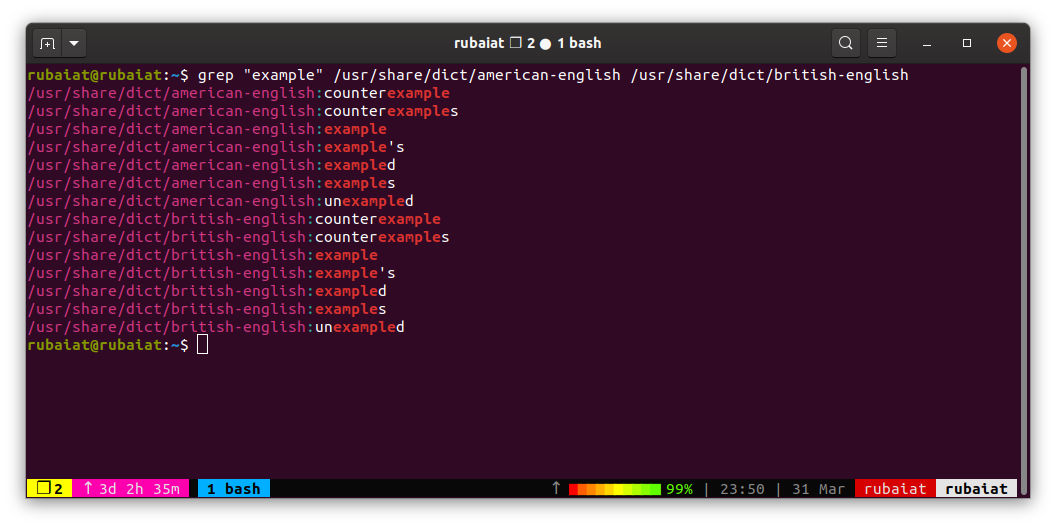
grep 用于查找文件中匹配特定模式的行, sed 用于进行文本替换和流编辑。
$ grep "pattern" file.txt
$ sed 's/pattern/replacement/g' file.txt
在Windows环境下,通过UnxUtils,这些命令也能够像在Linux中一样使用,完成从简单到复杂的文本处理任务。这极大地简化了跨平台的操作和管理过程。
3.2.2 awk 命令的使用方法
awk 是一个用于模式扫描和处理的编程语言。它是一种非常强大的文本处理工具,适用于复杂的文本分析。
$ awk '/pattern/ {action}' file.txt
当在Windows环境中使用 awk 时,尽管其语法和Linux中稍有不同,但功能基本一致。它能够按照用户定义的模式对输入的文本进行处理,并执行相应的动作。
3.3 系统管理命令
系统管理命令对于维护和监控系统状态非常重要。 find 、 sort 、 date 、 dd 和 tee 命令是常用的系统管理工具。
3.3.1 find 和 sort 命令的使用方法
find 用于在目录树中查找文件, sort 用于对文件内容进行排序。
$ find /path/to/directory -name "*.txt"
$ sort -o sorted.txt unsorted.txt
在Windows中, find 和 sort 命令的使用和Linux中几乎一致,只是在处理特定的文件路径时需要考虑Windows的路径格式。
3.3.2 date 和 dd 命令的使用方法
date 用于显示或设置系统日期和时间, dd 用于转换和复制文件。
$ date
$ dd if=infile of=outfile bs=512 count=1
date 在Windows中的使用与Linux差异不大,而 dd 则因为Windows本身不支持直接使用 dd 命令,因此需要借助UnxUtils来实现。
3.3.3 tee 命令的使用方法
tee 用于读取标准输入的数据,并将其内容输出到标准输出和一个或多个文件中。
$ echo "Hello, World!" | tee output.txt
在Windows中,通过UnxUtils, tee 命令可以像在Linux一样使用,对于需要将命令输出同时显示在屏幕和记录到文件的场景非常有用。
通过上述内容,我们详细探讨了在Windows环境下如何利用UnxUtils包使用常见的Linux命令来完成文件操作、文本处理和系统管理任务。在下一章节,我们将介绍如何使用UnxUtils进行更深入的文件管理和数据处理。
4. 使用UnxUtils在Windows环境下进行文件管理和数据处理
4.1 文件管理技巧
4.1.1 利用 ls 和 cd 进行文件浏览与导航
ls 和 cd 是两个在文件管理中常用的Linux命令,它们分别用于列出目录内容和改变当前工作目录。在Windows环境下,通过UnxUtils,我们可以借助这些命令以类Unix的方式管理文件系统。
使用 ls 命令时,它会展示当前目录下所有的文件和子目录。例如,执行 ls -l 可以得到详细的文件列表,包括文件权限、所有者、大小和最后修改时间等信息。这在处理包含大量文件的目录时,能够快速获取文件状态信息,显著提高工作效率。
在改变工作目录方面, cd 命令非常灵活。你可以使用相对路径(如 cd .. 返回上一级目录)或绝对路径(如 cd C:\path\to\directory 跳转到指定目录)。这在进行多层级文件目录的管理时尤其有用,因为不需要频繁地在图形界面中导航。
4.1.2 使用 tar 进行文件压缩与解压缩
tar 是一个非常强大的文件打包工具,它可以将多个文件或目录打包成一个单独的 tar 文件,并且可以选择性地进行压缩。这一功能在数据传输和备份中非常常见。
在Windows环境下使用UnxUtils时, tar 命令保留了其传统的参数,如 -cvf 用于创建压缩包, -xvf 用于解压。例如,要将当前目录下的所有文件压缩成一个名为 backup.tar.gz 的文件,可以执行 tar -czvf backup.tar.gz * 。同理,解压缩时,使用 tar -xzvf backup.tar.gz 即可。
4.1.3 文件和目录的权限设置与管理
文件和目录的权限管理是Linux系统安全的核心部分。在Windows中,通过UnxUtils使用 chmod 命令可以修改文件和目录的访问权限。
例如,要给予某个文件可执行权限,可以使用 chmod +x filename 。 chmod 命令支持使用数字或符号来指定权限。其中,数字代表三种权限(读、写、执行)的组合,而符号则直接表示用户类型(如u代表文件所有者)和权限类型(如r代表读权限)。通过这种方式,可以精确控制谁可以访问和修改文件。
4.2 数据处理技巧
4.2.1 文本数据的搜索与替换 ( grep , sed )
文本处理是编程和数据分析中的常见任务。 grep 和 sed 是处理文本文件的两个得力工具。
grep 用于搜索文件中的文本,支持正则表达式。假设我们有一个日志文件 log.txt ,想要找到所有包含”ERROR”的行,可以执行 grep ERROR log.txt 。 grep 命令还支持 -i 选项,用于不区分大小写的搜索。
sed 是一个流编辑器,可以执行文本替换、插入和删除等操作。例如,将 log.txt 文件中所有”ERROR”字符串替换为”WARN”,可以使用 sed 's/ERROR/WARN/g' log.txt 。这里的 g 标志表示全局替换。
4.2.2 文本数据的统计分析 ( awk , wc )
awk 是一个强大的文本分析工具,它通过模式匹配和处理文本的字段。而 wc 命令用于统计文件中的行数、单词数和字符数。
以 awk 为例,如果要输出 log.txt 中每行的第三个字段,可以执行 awk '{print $3}' log.txt 。 awk 的灵活性在于,可以执行复杂的逻辑处理,如将多个文本文件的内容合并并根据特定字段进行排序。
wc 命令非常实用,尤其是在快速检查文件大小时。例如, wc -l log.txt 会告诉你文件中的行数。
4.2.3 文件内容的实时查看与管理 ( tee )
tee 命令用于读取标准输入,并将其内容输出到标准输出和文件中。这在调试过程中非常有用,因为它允许在执行时实时查看输出内容,同时保存输出到日志文件。
例如,要在查看某个命令的输出同时将输出保存到文件中,可以使用管道和 tee 命令。以下命令将 ls 命令的输出既显示在屏幕上,也写入到 list.txt 文件中:
ls | tee list.txt
这在进行批量文件操作时特别有用,因为可以在执行命令后检查输出,以确认操作的正确性。
graph TD
    A[开始] --> B[使用ls列出文件]
    B --> C[使用cd改变目录]
    C --> D[使用tar打包和压缩]
    D --> E[使用chmod修改权限]
    E --> F[使用grep搜索文本]
    F --> G[使用sed替换文本]
    G --> H[使用awk进行文本分析]
    H --> I[使用wc统计信息]
    I --> J[使用tee实时查看并保存输出]
通过上文的分析,我们可以了解到如何利用UnxUtils在Windows环境下进行文件管理和数据处理。上述命令的结合使用使得跨平台的工作流程更加高效。在实际应用中,合理搭配这些命令,可以优化我们的工作流程,提高处理文件和数据的效率。
5. UnxUtils工具包的安装和使用方法及提升跨平台工作效率的重要性
5.1 安装和配置UnxUtils
5.1.1 下载与安装步骤
要开始使用UnxUtils,您首先需要下载安装包并进行安装。以下是详细步骤:
- 访问UnxUtils的官方网站或可信的镜像站点。
- 选择适合您Windows版本的UnxUtils安装包下载。
- 下载完成后,找到下载的安装包,通常是一个压缩文件,如
unxutils.zip。 - 使用如WinRAR之类的解压缩工具来解压该文件。
- 将解压后的文件夹移动到您希望的目录,例如
C:\UnxUtils。 - (可选)您可以为UnxUtils目录创建一个环境变量,以便在任何目录下直接调用这些工具。
5.1.2 配置环境变量和路径
将UnxUtils加入到系统的环境变量中,可以让您在命令行中直接运行这些工具。
- 右击“我的电脑”或“此电脑”,选择“属性”。
- 在系统窗口中,点击“高级系统设置”。
- 在“系统属性”对话框中,点击“环境变量”按钮。
- 在“系统变量”区域,点击“新建”以创建一个新的环境变量:
- 变量名:UNX_PATH
- 变量值:指向UnxUtils工具的路径,例如C:\UnxUtils\usr\local\wbin。 - 找到名为
Path的系统变量,选择它,然后点击“编辑”。 - 在“编辑环境变量”窗口中,点击“新建”,并输入
%UNX_PATH%。 - 确认所有窗口并重启命令提示符,完成配置。
5.2 提升工作效率的策略
5.2.1 跨平台环境下的工作流程优化
在跨平台环境中优化工作流程,可以显著提高开发和管理效率。以下是一些实践建议:
- 建立统一的开发环境 :确保Windows系统和Linux环境的开发工具和版本尽量保持一致。
- 使用虚拟化技术 :通过虚拟机或Docker容器来模拟一致的Linux环境,保证在不同平台间的一致性。
- 编写可移植的脚本 :编写跨平台的Shell脚本,使用兼容的命令和语法,减少平台转换时的修改工作。
- 代码版本控制 :使用Git等版本控制系统进行代码管理,实现代码的无缝迁移和协作。
5.2.2 UnxUtils与Windows原生命令的协同使用
为了在Windows环境下有效地利用UnxUtils,您应了解如何将它们与Windows的原生命令协同使用:
- 识别相似命令 :首先识别哪些UnxUtils命令与Windows命令行工具相似。例如,
cp、mv、rm与copy、move、del类似。 - 使用最佳工具 :根据任务需求,选择最合适的工具执行操作。有时UnxUtils的工具在处理特定文件类型时更高效。
- 编写批处理脚本 :使用Windows批处理文件结合UnxUtils命令,实现复杂任务自动化。
- 快捷方式和别名 :在命令行环境中设置快捷方式或别名,以便快速切换至常用的UnxUtils命令。
5.2.3 开发者视角下的工具包选择与适配
从开发者的角度看,选择和适配跨平台工具包至关重要:
- 功能需求分析 :分析您的项目需求,决定哪些工具包是必须的。
- 兼容性检查 :确保所选工具包与您的开发环境兼容,例如开发语言、框架和库。
- 文档和社区支持 :选择具有良好文档和活跃社区支持的工具包,便于解决问题和学习使用。
- 自动化构建和部署 :集成跨平台工具到您的CI/CD流程中,确保代码在不同平台上的构建和部署无差异。
通过精心选择和配置,UnxUtils工具包可以为Windows用户提供Linux环境下的命令行体验,助力开发者打造高效、一致的跨平台工作流。
简介:Windows用户往往不能直接运行Linux特有的命令行工具,但通过UnxUtils这类工具包可以实现。UnxUtils是一个包含众多Linux命令的GNU实用程序集合,使得用户可以在Windows环境下使用熟悉的Linux命令进行文件处理、信息搜索等任务。安装简单,无需额外软件或管理员权限,提高了跨平台工作的效率。






 扫一扫
扫一扫


 1万+
1万+

 被折叠的 条评论
为什么被折叠?
被折叠的 条评论
为什么被折叠?
 到【灌水乐园】发言





