



简介:该压缩包包含了Eclipse IDE for Java Neon系列的特定版本,专为Windows 10 64位系统设计,便于Java开发者进行代码编辑、调试、构建和部署等工作。同时,它还包括了Java Development Kit(JDK)版本14.0.1,为Java程序提供运行时环境与开发工具。解压并安装后,开发者可以使用Eclipse内置的多种功能以及JDK提供的新特性和改进,如Records、增强的Switch表达式和Pattern Matching for ‘instanceof’等,全面支持Java开发工作。
1. Eclipse IDE for Java Neon R版特点及用途
1.1 新版特性简介
Eclipse IDE for Java Neon R版引入了诸多改善用户体验和提升开发效率的新特性。它包括改进的工作空间性能,增强了对Java 8的内在支持,以及提供了一种新方式来管理用户设置和工作空间配置,称为“Eclipse设置”,它改进了环境的个性化和复原性。
1.2 适用场景及优势
Neon R版特别适合进行Java开发,因为它提供了强大的工具集,从编码、调试、测试到版本控制等。对于有经验的开发人员,其快速编辑器和代码协助功能可以大幅提升编码速度;对于团队工作,集成了Git和Maven等工具,能够简化项目协作和依赖管理流程。此外,Neon R版还提供了性能分析工具,帮助开发者优化他们的代码并减少执行时间。
1.3 安装与初始配置
安装Eclipse IDE for Java Neon R版非常简单。用户需要下载适合其操作系统的最新包并运行安装程序。在初次启动时,Eclipse会提示用户选择工作空间,并允许设置初始环境变量和插件。对于新用户而言,通过“欢迎”页面中的链接可以快速获得必要的帮助和信息,以开始使用IDE进行Java开发。
2. Windows 10 64位系统兼容性分析
2.1 系统兼容性测试方法
2.1.1 系统要求与Eclipse版本匹配
在Eclipse IDE for Java Neon R版的背景下,确保Windows 10 64位系统的兼容性首先从Eclipse的官方系统要求开始。对于Java开发者来说,Eclipse Neon R版的推荐系统配置对于内存、处理器和操作系统的具体要求是了解系统兼容性的起点。Eclipse官方文档强调,至少需要1.6 GHz的处理器,2GB的RAM,以及至少1GB的硬盘空间用于安装和运行。此外,建议使用Windows 7、Windows 8、Windows 10等主流操作系统。
2.1.2 兼容性问题的常见表现
在实际的开发过程中,Windows 10 64位系统上安装Eclipse可能会遇到一系列的兼容性问题。这些问题可能表现为缓慢的启动时间、内存泄漏、以及在某些功能上不稳定。解决这些问题需要一个系统化的方法来诊断和定位问题。例如,可以通过查看Eclipse的日志文件来确认是否有特定错误被记录。此外,通过使用兼容性模式运行Eclipse可能会解决一些问题,但这也可能引起其它运行时问题。
2.2 高效运行Eclipse的配置策略
2.2.1 内存分配与管理
为了让Eclipse在Windows 10上高效运行,关键之一在于合理配置JVM(Java虚拟机)的内存参数。Eclipse的启动参数中, -vmargs 后通常会跟着 -Xms (堆内存初始化大小)和 -Xmx (堆内存最大大小)来控制JVM内存。例如,Eclipse可以在启动时通过以下参数设置最大内存为1024MB:
-Xms256m -Xmx1024m
这些参数的设置应该基于机器的具体配置以及开发者在使用Eclipse时的需求。过小的内存设置会导致频繁的垃圾回收和性能下降,而过大的内存设置则可能导致系统其他应用资源不足。
2.2.2 驱动与插件的兼容性调整
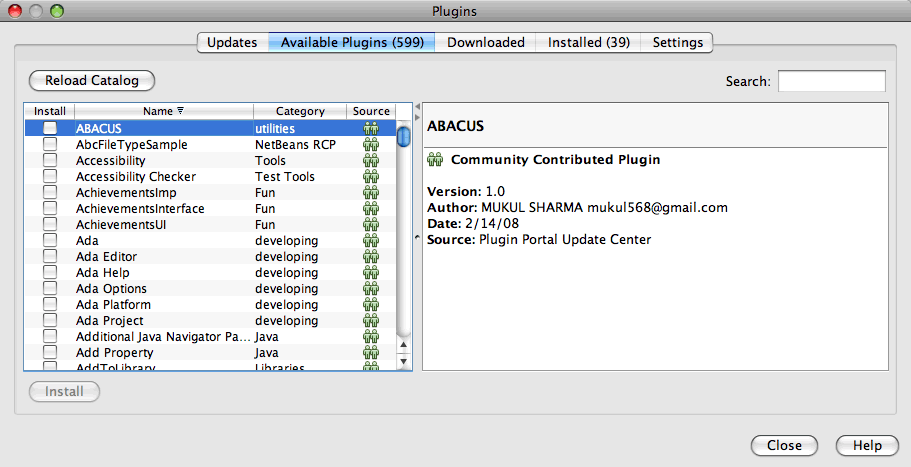
Windows 10 64位系统对驱动程序和插件的兼容性要求更加严格。在Eclipse中使用如数据库连接等特殊功能时,可能会遇到驱动程序不兼容问题。为了解决这类问题,通常需要下载最新的64位驱动程序,并确保它们与Eclipse使用的Java版本兼容。对于插件,当发现不兼容插件时,可以尝试搜索可用的更新,或者寻找替代的兼容插件。
为了说明如何进行驱动程序的兼容性调整,我们可以考虑一个常用的数据库连接插件——DERBY。假设在Windows 10 64位系统上,该插件未提供64位支持,那么解决步骤可能包括:
- 访问Eclipse插件更新站点,查找DERBY插件的更新信息。
- 如果更新不存在,搜索其他数据库连接插件,例如LDBC。
- 安装新的插件,并确保它支持64位系统及你的Eclipse版本。
在表格形式中,可以对比不同数据库插件的特性以及它们与Eclipse的兼容性,如下所示:
| 插件 | 版本 | 64位兼容性 | 支持的数据库 |
|---|---|---|---|
| DERBY | 1.2 | 否 | Apache Derby |
| LDBC | 3.0 | 是 | MySQL, PostgreSQL, Oracle |
通过上表,开发者能够直观地比较不同插件的支持情况,并做出合理的选择。这样的分析有助于提升Eclipse在64位Windows系统上的整体兼容性和稳定性。
对于本章的深入讨论,我们将探讨如何针对JDK 14.0.1进行安装与配置,以及它在Java开发环境中的重要作用。
3. JDK 14.0.1的安装与配置
3.1 JDK安装流程详解
3.1.1 官网下载与安装步骤
安装JDK之前,首先需要从官方网站下载对应的操作系统版本。在选择JDK版本时,请根据实际开发需求选择合适的版本。例如,对于Java开发,JDK 14.0.1是当前较为推荐的版本。下载完成后,根据不同操作系统的安装方式略有差异。
对于Windows系统,解压下载的压缩包到指定目录。打开命令提示符,通过 cd 命令切换到JDK的安装目录下的 bin 文件夹,输入安装命令:
jdk-14.0.1\bin> java -version
如果系统提示输出了Java的版本信息,则安装成功。
对于Mac系统,打开下载的 .dmg 文件,通常会有一个安装向导,按照向导提示进行安装即可。安装完成后,需要在终端中设置环境变量,以确保JDK的正确使用。
对于Linux系统,解压下载的 .tar.gz 文件到任意目录,然后配置环境变量。例如,在 .bashrc 或 .bash_profile 文件中添加如下内容:
export JAVA_HOME=/path/to/your/jdk-14.0.1
export PATH=$JAVA_HOME/bin:$PATH
然后重新加载配置文件或重新打开终端,执行 java -version 确认JDK安装是否成功。
3.1.2 环境变量的配置方法
环境变量的配置是确保JDK正常工作的重要环节。以下是在不同操作系统中配置环境变量的详细步骤。
Windows系统 :通过右键点击“我的电脑”选择“属性”,进入“高级系统设置”,点击“环境变量”,然后在“系统变量”下点击“新建”,新建JAVA_HOME变量,并将其值设置为JDK的安装路径。接着在“系统变量”中找到Path变量,编辑并添加%JAVA_HOME%\bin。
Mac系统 :在终端输入 sudo vi ~/.bash_profile ,然后在文件中添加以下内容:
export JAVA_HOME=/Library/Java/JavaVirtualMachines/jdk-14.0.1.jdk/Contents/Home
export PATH=$JAVA_HOME/bin:$PATH
保存退出后,在终端执行 source ~/.bash_profile 使配置生效。
Linux系统 :如果使用的是bash shell,修改或创建 .bashrc 文件,在文件末尾添加上述的环境变量设置;如果是使用zsh,则修改或创建 .zshrc 文件。之后,同样需要执行 source ~/.bashrc 或 source ~/.zshrc 命令来使配置立即生效。
3.2 JDK版本管理和多版本共存
3.2.1 JDK版本切换技巧
在开发过程中,我们可能需要切换不同版本的JDK来适应不同的项目需求。在Windows和Mac系统中,可以使用 alternatives 命令来管理JDK版本,而在Linux系统中,通常通过环境变量来实现切换。
在Windows系统中,可以通过命令 jdk\bin\javac -version 来查看当前的JDK版本。如果需要切换到其他版本,使用如下命令:
C:\> jdk\bin\java -version
java version "14.0.1"
C:\> jdk\bin\alternatives --config java
在Linux系统中,可以通过以下命令快速切换JDK版本:
$ sudo update-alternatives --config java
这将列出所有已安装的Java版本,并允许用户选择一个作为系统默认版本。
3.2.2 不同JDK版本的共存策略
要实现JDK版本的共存,可以在同一台计算机上安装多个JDK版本,并通过设置环境变量来区分和选择使用哪个版本。
- Windows系统 :将每个JDK安装在不同的目录下,并为每个版本设置独立的JAVA_HOME变量,然后将相应的
%JAVA_HOME%\bin路径添加到系统的Path变量中。 -
Mac系统 :通过Homebrew安装不同版本的JDK,然后使用
brew switch命令来切换JDK版本,或者通过修改环境变量JAVA_HOME来指定不同的JDK版本。 -
Linux系统 :每个版本的JDK安装在独立的目录下,并通过创建和管理符号链接(symlink)到
/usr/bin目录来控制默认的JDK版本。例如:
$ sudo ln -s /path/to/jdk14/bin/java /usr/bin/java14
$ sudo ln -s /path/to/jdk14/bin/javac /usr/bin/javac14
此外,在构建工具如Maven或Gradle的配置文件中,可以指定使用特定版本的JDK进行构建,这样就可以在不同项目间实现JDK版本的灵活切换。
通过上述的安装与配置技巧,可以有效地管理JDK版本并确保开发环境的灵活性和高效性。
4. Eclipse IDE主要文件组成及作用
Eclipse作为一个成熟的集成开发环境(IDE),其架构设计允许通过插件系统进行高度的定制和扩展。了解Eclipse的文件组成及其作用,对于高效使用Eclipse以及进行自定义配置至关重要。本章节将详细介绍Eclipse的主要组件、工作空间(workspace)和项目文件夹的结构,以及如何管理和扩展Eclipse插件系统。
4.1 核心组件的识别与功能
4.1.1 workspace的作用与管理
在Eclipse中,workspace是所有项目文件存放和组织的顶级目录。一个workspace可以包含一个或多个项目(project),这些项目可以是Java项目、Web项目、C++项目等等。workspace的作用主要有:
- 项目组织 :将相关项目集中在一起,方便管理和访问。
- 工作空间环境配置 :可以配置编译器、JRE等环境选项,以适应不同的开发需求。
- 工作集(Working sets) :对项目进行分组,帮助用户快速选择相关的一组项目。
对于workspace的管理,Eclipse提供了一些选项来调整其行为:
- 配置路径和空间 :通常位于用户的主目录下,如
C:\Users\YourName\workspace,可以手动创建或通过Eclipse的界面来指定。 - 自动构建 :Eclipse默认在你保存文件时自动进行构建。这个选项可以在偏好设置中关闭或调整,以减少不必要的资源消耗。
代码块示例:
// Eclipse中通过代码创建一个新的工作空间
File workspaceDir = new File("C:/my_new_workspace");
IWorkspace workspace = WorkspaceFactory.getNewWorkspace(workspaceDir, monitor);
4.1.2 项目文件夹的结构解读
在Eclipse中,每个项目都会有一个默认的文件夹结构。这包括:
- src目录 :存放源代码文件。
- bin目录 :存放编译后的字节码文件(.class文件)。
- .project文件 :定义了项目类型以及项目中包含的文件夹和构建器的配置信息。
- .classpath文件 :包含了项目中使用的库文件的位置等信息。
了解这些文件夹和文件的作用,可以帮助开发者更好地组织代码和资源。
表格示例:
| 目录/文件 | 说明 |
|------------|------|
| src | 存放项目源代码文件 |
| bin | 存放编译后的字节码文件 |
| .project | 定义项目类型和构建配置信息 |
| .classpath | 定义项目中使用的库文件位置 |
4.2 插件系统及其扩展性
Eclipse的插件系统是其一大亮点,允许用户根据需要添加和卸载插件,从而定制开发环境。
4.2.1 常用插件的安装与管理
Eclipse Marketplace是安装插件的主要渠道,其中提供了许多有用的插件,如:
- Maven插件 :用于管理Java项目依赖。
- Git插件 :提供Git源代码管理。
- Checkstyle :用于代码风格的检查。
要安装一个插件,通常只需在Eclipse中打开Marketplace界面,搜索插件名称,然后按提示完成安装。
4.2.2 扩展开发包(SDK)的使用
Eclipse允许开发者使用扩展开发包(SDK)创建自己的插件。这涉及到了解Eclipse的插件架构和如何使用插件清单文件(plugin.xml)。例如,创建一个简单的插件可以通过以下步骤:
- 创建插件项目。
- 编写扩展点声明,通常是通过plugin.xml文件。
- 实现扩展点的行为。
代码块示例:
<!-- 插件清单文件plugin.xml -->
<plugin>
    <extension
         point="org.eclipse.ui.actionSets">
        <actionSet
             label="Sample Actions"
             visible="true">
            <action
                 label="Hello World"
                 class="org.eclipse.sample.actions.HelloWorldAction">
            </action>
        </actionSet>
    </extension>
</plugin>
在上述代码中,我们定义了一个简单的动作集,其中包含一个动作(Action),用于在Eclipse的用户界面中提供一个可点击的菜单项。
扩展开发包(SDK)的使用为Eclipse的可扩展性和灵活性提供了强有力的支撑,使得Eclipse可以适应各种不同的开发需求和场景。
通过本章节的介绍,我们可以看到Eclipse IDE不仅是一个强大的Java开发工具,也是一个高度可定制和扩展的平台。了解和掌握Eclipse的核心组件、workspace管理、项目文件夹结构以及插件系统的使用,将极大地提升开发者的开发效率和体验。在下一章节中,我们将深入探讨JDK 14.0.1新特性的概览,以及如何在Eclipse中进行相应的配置和利用。
5. JDK 14.0.1新特性概览
Java开发工具包(JDK)的新版本通常会带来一系列的更新和改进。JDK 14.0.1作为Java 14的一个更新版本,不仅修复了之前版本的bug,还带来了一些新的特性和性能改进。本章将深入探讨JDK 14.0.1的新增特性、语言更新、性能改进以及工具更新。
5.1 新增API和语言更新
5.1.1 语言特性变革:Switch Expressions等
在JDK 14中,Java语言进行了多项改进,其中最引人注目的改变之一是Switch Expressions的引入。这是一种更加简洁和现代的语法,旨在替代传统的switch语句。它不仅改善了代码的可读性,也提高了编码效率。
下面是一个传统的switch语句的示例:
int numLetters;
switch (day) {
    case 1:
    case 2:
    case 3:
        numLetters = 6;
        break;
    case 4:
    case 5:
    case 6:
    case 7:
        numLetters = 7;
        break;
    // 其他case语句
    default:
        throw new IllegalStateException("Invalid day: " + day);
}
而switch表达式的使用更加直观:
int numLetters = switch (day) {
    case 1, 2, 3 -> 6;
    case 4, 5, 6, 7 -> 7;
    // 更多case分支
    default -> throw new IllegalStateException("Invalid day: " + day);
};
请注意,此代码块后面的逻辑分析是必要的,因为读者可能对Switch Expressions还不熟悉。代码逻辑表示, numLetters 的值会根据 day 变量的值返回不同的结果。在新的switch表达式中,可以使用箭头( -> )代替冒号( : ),使得每个case的结果直接返回,不再需要 break 语句。此外,多个case标签可以共用一个结果,如 case 1, 2, 3 -> 6; 。这种结构使得代码更加清晰和易于管理。
5.1.2 标准API库的增强
除了语言层面的更新,JDK 14.0.1还增加和更新了一系列的标准API库。这些更新是为了满足Java开发者在日常开发中不断增长的需求,其中包括对一些新的工具类的实现,以及现有工具类的增强。
举个例子,JDK 14.0.1引入了 java.lang.Record ,这是一种特殊的类,用于表示简单数据载体。这种新的类形式可以使数据结构的定义更加简洁,且具有固定的结构和语法糖。
public record Person(String name, int age) { }
在这段代码中, Person 是一个记录,它隐式地提供了不可变的状态,访问器方法, toString , hashCode 和 equals 方法。记录是Java语言对不可变数据载体的官方支持,这有助于开发者以更简洁的方式构建数据传输对象(DTOs)。
5.2 性能改进与工具更新
5.2.1 垃圾收集器的优化
Java虚拟机(JVM)的性能改进也是JDK更新的重要方面。JDK 14.0.1在垃圾收集器方面进行了一些优化,这将直接影响应用程序的运行效率。
具体来说,JDK 14.0.1引入了一个实验性的垃圾收集器ZGC(Z Garbage Collector),这是一个并发垃圾收集器,适用于高性能场景。ZGC的主要目标是维持低延迟,这使得它非常适合需要高吞吐量的应用程序。ZGC可以处理大型堆内存,并且能够运行在单个NUMA节点上,而不会引起显著的性能下降。
5.2.2 JDK工具的新变化与增强
JDK工具的更新是每个版本都需要关注的部分。新版本通常会带来旧有工具的增强,或者引入全新的工具来帮助开发者进行问题诊断和性能优化。
例如,在JDK 14.0.1中,引入了一个新的命令行工具 jfr ,它是JFR(Java Flight Recorder)的接口。JFR是一个强大的性能分析工具,可以让开发者记录和分析Java应用程序运行时的信息。通过 jfr 命令,现在开发者可以更方便地控制JFR的录制和数据导出。
jfr start --name=MyRecording --settings=profile.jfc
jfr stop MyRecording
上述命令启动了一个名为 MyRecording 的JFR记录,使用了 profile.jfc 这个配置文件。记录完成后,可以使用 jfr 命令来停止记录,并分析收集到的数据。
总的来说,JDK 14.0.1的更新给开发者带来了许多新特性,包括语言的改进,API的增强,性能的优化,以及工具的更新。这些变化有助于提高开发效率,改进应用程序的性能,和简化问题诊断的过程。对Java开发环境持续关注这些更新,将帮助开发者保持技术领先,并确保他们的应用程序能够充分利用Java平台的最新能力。
6. Java开发环境的搭建
6.1 项目设置与代码编写
6.1.1 工作空间的初始化设置
在开始Java开发之前,初始化工作空间是至关重要的一步。Eclipse的工作空间(Workspace)是所有项目文件和元数据存储的容器。设置一个合适的工作空间可以让你的开发活动井然有序,提高工作效率。
创建新的工作空间的步骤如下:
- 打开Eclipse,选择“File”菜单中的“Switch Workspace”选项。
- 点击“Other…”来选择一个新的文件夹作为工作空间目录。
- 在弹出的对话框中,指定新的工作空间位置并点击“OK”。
- Eclipse将启动新的工作空间,并打开一个欢迎页面。
为确保工作空间的设置符合个性化需求,还可以调整一些高级配置:
- 通过“Window” > “Preferences”进入首选项设置。
- 在“General” > “Workspace”中,可以设置自动构建的策略以及文本文件的编码方式。
6.1.2 代码编辑与编写规范
代码的编辑和编写是开发中最核心的环节,良好的代码规范不仅有助于提升代码的可读性,也是团队协作的基础。在Eclipse中,我们可以利用其内置的代码编辑器以及插件来实现这一目标。
首先,Eclipse的代码编辑器本身提供了代码高亮、智能提示等功能,可以帮助开发者快速编写代码。
其次,为了强化代码规范,Eclipse支持安装Checkstyle、PMD等静态代码分析工具。这些工具能够检测代码中潜在的错误,并提醒开发者遵守特定的编码规范,例如:
- 检查代码中的括号是否成对出现。
- 确保方法和变量的命名符合指定的命名约定。
- 限制方法的复杂度,避免过度复杂的方法设计。
这些规范的设定和执行都可以在Eclipse的偏好设置中找到,具体路径为“Window” > “Preferences” > “Java” > “Code Style” > “Formatter”,以及“Checkstyle”和“PMD”。
6.2 调试与性能监控
6.2.1 调试环境的搭建与使用
调试是开发过程中不可或缺的一环。Eclipse提供了一个强大的调试工具,可以方便地帮助开发者定位程序中的错误和性能瓶颈。
搭建Eclipse的调试环境,主要步骤如下:
- 打开Eclipse,点击工具栏上的“Debug”图标,或者使用快捷键
Ctrl + Shift + D打开调试视图。 - 在项目中找到需要调试的代码,点击左边的边缘来设置断点,这样程序执行到这一行时会自动暂停。
- 在“Debug”视图中可以查看程序的运行状态,包括变量值、调用栈、线程等信息。
- 通过“Step Over”、“Step Into”、“Step Return”等按钮控制程序的执行流程。
对于复杂的调试任务,还可以利用Eclipse的“Variables”视图来查看对象的属性;“Expressions”视图添加动态表达式以监视特定变量或表达式的值;以及使用“Debug as”功能来配置不同的调试场景。
6.2.2 性能分析工具的运用
性能分析(Profiling)是衡量应用程序性能并对其进行优化的过程。Eclipse同样提供了一个性能分析工具,能够对运行中的Java程序进行性能分析,具体包括CPU使用情况、内存分配情况等。
在Eclipse中使用性能分析工具,操作流程如下:
- 在Eclipse中打开一个Java项目,确保已经安装了Eclipse Memory Analyzer (MAT)插件或相应的性能分析工具。
- 执行程序的主类或入口点,等待程序运行至一定阶段。
- 点击“Run”菜单,选择“Profile…”来启动性能分析工具。
- 在出现的对话框中,选择合适的分析类型,例如“Memory”或“CPU profiling”。
- 点击“OK”后,工具开始收集性能数据。
- 分析结果将展示在MAT视图中,开发者可以根据需要分析内存泄漏、CPU占用等信息。
此外,Eclipse的“Profile”功能还能够帮助识别慢代码路径和提供实时性能数据的视图,这对于优化和重构代码提供了重要的数据支持。通过性能分析,可以发现程序中不必要的计算、重复的数据库访问或不合理的资源使用等问题,并进行相应的代码优化。
在后续的开发过程中,可以根据性能分析结果,调整代码结构、优化数据库查询语句或增强系统的并发处理能力等,从而提高程序的整体性能和用户体验。
以上步骤演示了如何在Eclipse IDE中搭建一个高效的Java开发环境,从初始化工作空间到代码编写,再到调试与性能监控,每一步都为Java开发者提供了一个清晰的框架,以实现开发任务的顺利完成。
7. Eclipse与JDK整合的最佳实践
整合Eclipse IDE和JDK对于Java开发人员来说是日常工作的一部分,它能够确保开发环境的高效性和代码的稳定性。本章节将详细探讨在实际应用中整合Eclipse与JDK的最佳实践方法。
7.1 整合前的准备工作
在开始整合Eclipse与JDK之前,需要做好一系列准备工作,以确保整合过程的顺畅。
7.1.1 确认开发环境的一致性
首先,确认Eclipse IDE的版本与JDK版本是否相匹配,特别是Java的运行时环境(JRE)和开发工具包(JDK)的版本一致性。不一致可能会导致编译错误或者运行时的异常。
// 示例代码:检查Java版本
String version = System.getProperty("java.version");
System.out.println("Java version: " + version);
这段代码可以帮助开发者确认当前系统中JDK的版本信息。
7.1.2 避免常见的配置错误
在配置Eclipse IDE与JDK时,常见的错误包括但不限于:环境变量配置错误、不正确的JDK路径设置、以及Eclipse中使用的JRE与实际安装的JDK版本不一致等。
要解决这些问题,可以检查Eclipse的Preferences设置,确保JRE/JDK配置正确,并且与系统的环境变量相匹配。
7.2 实际开发中的高效应用
在确认开发环境一致性之后,我们需要探讨如何在实际开发中高效地应用Eclipse与JDK的整合。
7.2.1 版本控制与集成
对于版本控制,推荐使用Git作为版本控制系统,并集成到Eclipse中,以便更好地进行项目管理。Eclipse Marketplace中可以找到EGit插件,它提供了一个很好的Git集成环境。
flowchart LR
A[Eclipse] -->|安装| B[EGit插件]
B -->|集成| C[Git仓库]
C -->|操作| D[代码提交]
D -->|推送| E[远程仓库]
上述的Mermaid流程图展示了从Eclipse安装EGit插件,到集成Git仓库,进而进行代码的提交和推送的整个流程。
7.2.2 项目构建与部署策略
构建和部署项目时,推荐使用Maven或Gradle这样的构建自动化工具。这些工具能够帮助开发者自动化管理项目依赖,以及执行构建、测试和部署的过程。
对于Maven项目,可以利用Eclipse的Maven插件来创建和管理Maven项目,这样可以方便地执行构建命令,并将构建输出部署到Web服务器或应用服务器。
# Maven构建和部署命令示例
mvn clean package
mvn install
mvn deploy
对于Gradle项目,同样可以使用Eclipse的Gradle集成插件来管理项目依赖和执行Gradle任务。
整合Eclipse和JDK是开发过程中的关键步骤。遵循本章节提到的最佳实践,可以确保开发环境的稳定性和项目的高效运作。在整合前做好准备工作,以及在实际开发中采用合理的版本控制与构建部署策略,是每一位Java开发者应当掌握的技能。
简介:该压缩包包含了Eclipse IDE for Java Neon系列的特定版本,专为Windows 10 64位系统设计,便于Java开发者进行代码编辑、调试、构建和部署等工作。同时,它还包括了Java Development Kit(JDK)版本14.0.1,为Java程序提供运行时环境与开发工具。解压并安装后,开发者可以使用Eclipse内置的多种功能以及JDK提供的新特性和改进,如Records、增强的Switch表达式和Pattern Matching for ‘instanceof’等,全面支持Java开发工作。





 扫一扫
扫一扫


 5763
5763

 被折叠的 条评论
为什么被折叠?
被折叠的 条评论
为什么被折叠?
 到【灌水乐园】发言





