OpenCV4.5.2(+opencv_contrib)+CMake3.20.1+vs2017重新编译

Windows10+VS2017+cmake 编译opencv4.1 + opencv_contrib(含cuda) Step 1 下载 opencv4.1 和 对应版本的 opencv_contrib 然后找个地方解压 opencv,在此我放在了 D 盘。然后在里面新建一个空的 build 文件夹,同时将 opencv_contrib 解压之后放进去(其实放哪里无所谓,为了方便这里我还改了一下名) Step 2 下载 cmake, 这里我使用的版本是 3.15.0,根据自己是 32 位还是 64 位来下载(... 阅读详情
AI摘要

本文详细介绍了如何在Windows环境下,使用CMake3.20.1和Visual Studio 2017重新编译OpenCV4.5.2及opencv_contrib模块。编译过程中,为了避免Anaconda导致的问题,不勾选BUILD_opencv_world,并设置了额外模块路径等参数。最后,通过VS2017编译生成了所需的库文件,并给出了一个简单的C++代码示例,演示如何在新项目中链接和使用编译后的OpenCV库。

OpenCV4.5.2(+opencv_contrib)+CMake3.20.1+vs2017重新编译

本文仅做学习使用,若侵权,请留言删除
参考文献:
Windows下 Cmake + VS 编译 OpenCV (+ opencv_contribute)源码
OpenCV3.4.1+opencv_contrib编译:windows 10
win10下利用cmake和vs重新编译opencv源码
opencv编译之后找不到opencv_worldxxx.lib的原因
编译支持CUDA的Opencv4.2

OpenCV下载地址:https://opencv.org/releases/

opencv_contrib下载地址:https://github.com/opencv/opencv_contrib

20240206更新如下:
下载OpenCV460和opencv_contrib460用vs2019(vc16)和cmake3.28.3重新按照下列步骤编译,在输入wo查找BUILD_opencv_world时选择勾选,编译成功。

1、下载解压OpenCV452:

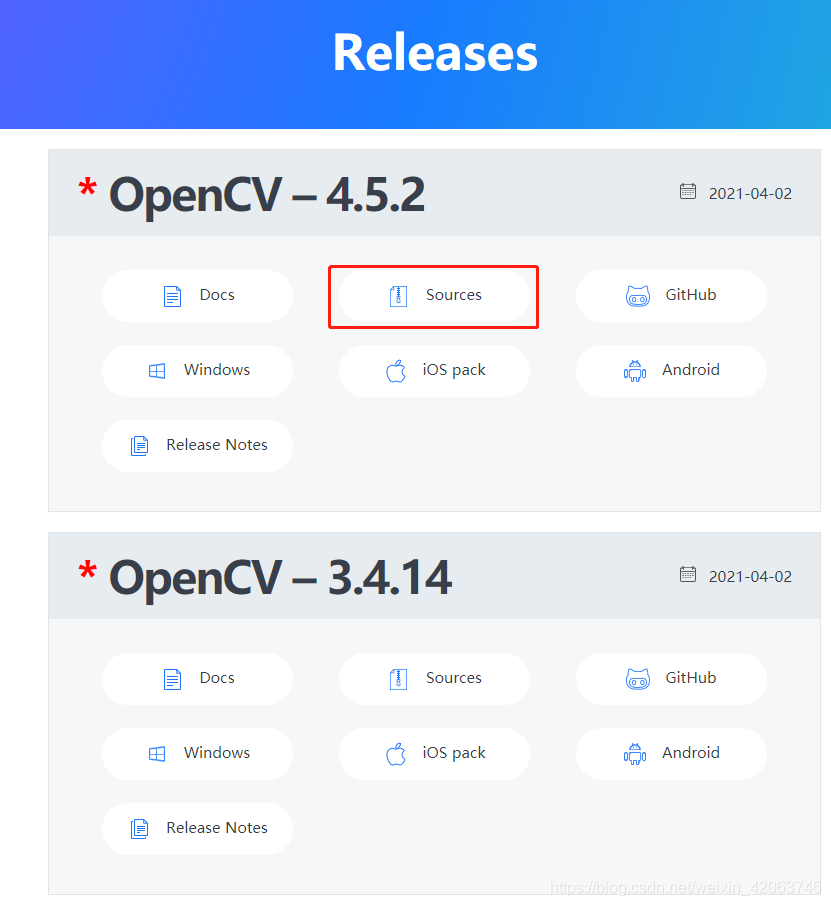
重新编译的理由是因为我们在用C++调用OpenCV时会碰到某些库文件没有的情况。所以一般自己下载源码,根据自己的需求生成依赖库会好一些,在这里我们下载Source源码:
在这里插入图片描述

下载完成后右键解压:
在这里插入图片描述

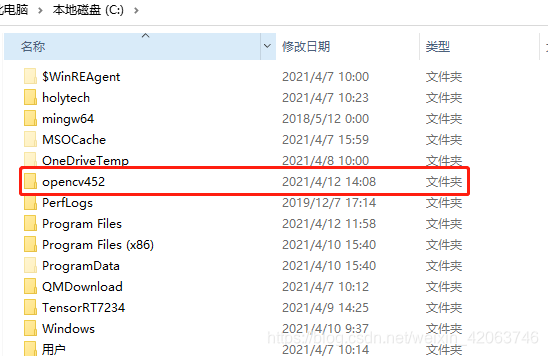
解压缩后将文件夹放入C盘并以版本号命名:
在这里插入图片描述

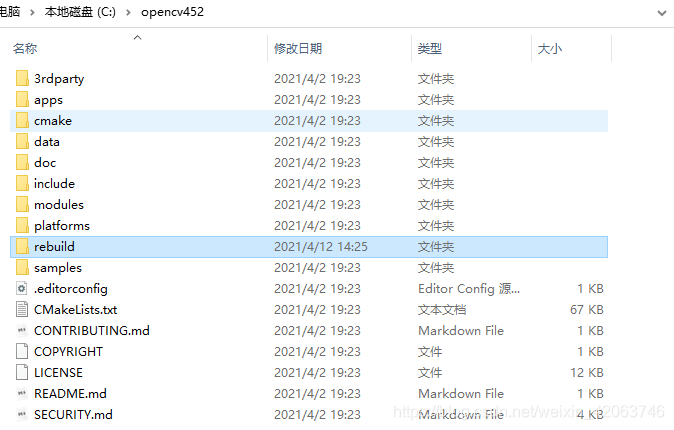
解压缩后里面内容如下,同时创建一个rebuild文件夹:
在这里插入图片描述
Win+R开启cmd后进入该文件夹,同时输入cmake-gui,可调用CMake:
在这里插入图片描述

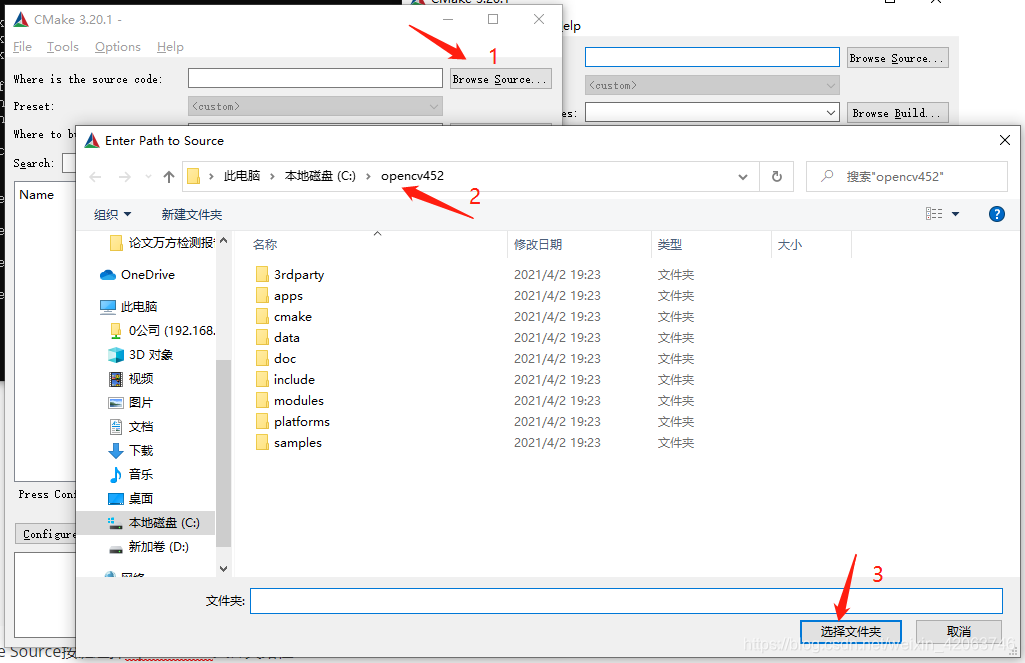
首先点击Browse Source按键选择OpenCV452文件夹路径:
在这里插入图片描述

然后点击Browse Build按键选择OpenCV452/rebuild文件夹路径:
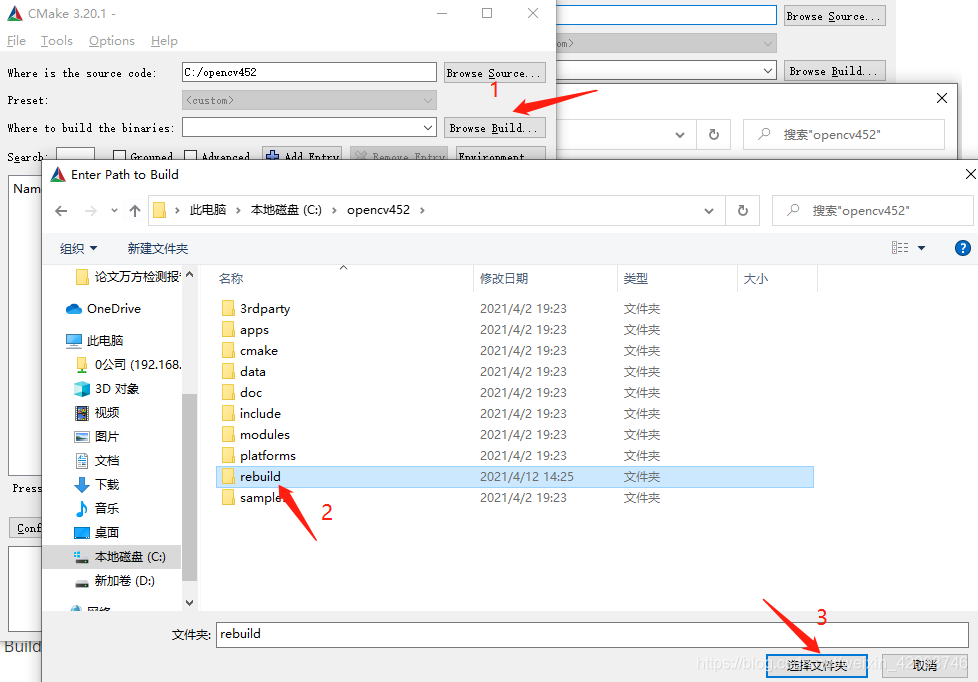
在这里插入图片描述

继续点击config,下拉选择自己的VS版本后,选择x64,点击Finish:

一、VS2017+OpenCV3.4.2+opencv_contrib3.4.2+cmake3.12.0 折腾了很多次,最终全用最新版本,搞定了(WIN10 X64)。 vs_community__1245092436.1532590455.exe:https://visualstudio.microsoft.com/zh-hans/downloads/ opencv-3.4.2-vc14_vc15.exe:https://opencv.org/releases.html opencv_cont... 阅读详情

相关推荐

opencv3.4.4 +contrib模块在win10+vs2017的编译和配置

文章目录1 准备工作1.1、下载opencv源文件1.2、解压文件1.3、cmake安装1.4、visual studio 2017的安装2 cmake编译2.1、设置cmake的路径2.2 configure2.3 generate2.4 点击OpenCV.sln文件进行生成2.5 查看是否具有contrib模块3 opencv开发环境配置3.1 环境变量配置3.2 vs项目属性页配置4 测试 ...

ZengTudou的博客 5111

win10+opencv4.1.0+contrib4.1.0+VS2017release配置(完整跳坑版)(其他opencv版本也适用)

准备工具 cmake、https://cmake.org/download/ 下载后安装cmake,默认安装就好。 opencv4.1.0、opencv_contrib-4.1.0 https://github.com/opencv/ 选择opencv4.1.0和对应的contrib4.1.0(当然其他版本类似) 环境 win10 VS2017 解压OPENCV和contrib 两者最好放在同一...

weixin_43193231的博客 2829

opencv 、opencv contrib扩展模块配置过程中cmake报错

https://blog.csdn.net/xd_cauthy/article/details/90899259 https://blog.csdn.net/biaobro/article/details/79141868 https://blog.csdn.net/mrxjh/article/details/82982950 opencv4入门学习 https://blog.csdn.net/zhangfuliang123/article/details/98667754 看了上面...

我从小酷到大的 6525

OpenCV4.5.3+OpenCV_contrib4.5.3配置笔记

Win10+Visual Studio 2019 配置opencv和opencv_contrib

qq_49850649的博客 3902

Windows下OpenCV4.3(包括opencv_contrib-4.3.0)+VS2019从源码编译

Windows下OpenCV4.3+VS2019从源码编译 1.从官网下载opencv、opencv_contrib原文件并解压,然后在opencv解压后文件夹中新建一个build文件夹用于存放编译后文件(opencv_contrib解压路径记住后面用cmake编译会用到) 。 2. 打开cmake,按下图二配置其中I:\package\opencv-4.3.0是我opencv解压的路径,I:\package\opencv-4.3.0\build是我新建build的路径,然后点击configure并按图三

qq_30965187的博客 3764

重新编译OpenCV时遇到的问题及解决方法

重新编译OpenCV时遇到问题可以通过明确指定VTK库路径、降低或升级VTK版本、清除编译缓存、更新CMake和编译工具链以及检查依赖项等方法来解决。另外,你也可以考虑升级OpenCV到与你已安装的VTK版本兼容的版本。你可以从OpenCV的官方网站或源代码仓库中获取最新的OpenCV版本,并按照上述方法重新编译。你可以从VTK的官方网站或源代码仓库中获取旧版本的VTK,并按照上述方法重新编译OpenCV。解决方法是降低VTK的版本,或者升级OpenCV到与VTK兼容的版本。

VipeNvml的博客 522

OpenCV在Windows系统上安装编译

您必须下载cmake(版本> = 3.9.1)并安装它。 您必须在安装期间将cmake添加到PATH变量您必须安装git-bash(版本> = 2.14.1)。 安装期间不要将git添加到PATH变量运行git-bash前,你可以手动直接创建opencv临时目录文件夹;例如:c:/ lib中构建opencv和opencv_contrib你也可以直接在git命令行中输入以下命令(如果文件夹不存在): 把以下脚本内容保存在根目录下(如c:/ lib),命名为:installOCV.sh,保存此脚本

shengyin714959的博客 632

opencv-4.5.2安装包.zip

opencv-4.5.2安装包

深入浅出ISP:用RKISP2.x Tuner工具理解AWB、AE、HDR等核心模块的实战调参

本文深入解析RKISP2.x Tuner工具在ISP图像处理中的实战应用,重点探讨AWB、AE、HDR等核心模块的调参技巧。通过环境搭建、调试工具使用和实际案例,帮助开发者掌握如何在不同光照条件下优化图像质量,实现精准的白平衡、曝光控制和动态范围处理。

weixin_26802933的博客 486

LTX-2.3 V1.6:8G显存本地AI视频生成工具与int8量化加速实践

这次我们来看一个本地部署的AI视频生成工具——LTX-2.3文字图片生成带音频视频工具V1.6版本。这个工具最大的特点是支持int8量化加速,相比原版提速2-4倍,效果更好,而且8G显存就能运行,不需要搭建复杂环境,解压即可使用。 对于想要在本地电脑上快速生成带音频视频内容的用户来说,这个工具解决了几个关键痛点:首先是硬件门槛低,8G显存意味着大多数主流游戏显卡都能胜任;其次是部署简单,避免了Python环境配置、依赖包冲突等常见问题;最后是性能优化明显,int8加速让生成速度大幅提升。 本文会重点演示如何

hqmln的博客 1232

智能座舱芯片大乱斗:高通8155 vs 联发科MT8676 vs 华为麒麟990A,谁才是性价比之王?

本文深入对比了高通SA8155P、联发科MT8676与华为麒麟990A三款主流智能座舱芯片的性能、生态与成本。文章从CPU/GPU/NPU算力、开发生态、成本模型及典型应用场景出发,分析了各自在智能座舱领域的优势与适用性,为开发者与车企选型提供了实战参考,并探讨了智能座舱芯片未来的技术趋势。

yhn456789的博客 794

MultiOTP Credential Provider避坑指南:从安装到RDP双因素认证的全流程解析

本文详细解析了MultiOTP Credential Provider从安装到实现RDP双因素认证(MFA)的全流程,重点分享了Docker部署、Active Directory集成及网络级认证(NLA)兼容性等环节的实战避坑经验,旨在帮助运维人员高效、稳定地部署离线双因素认证方案,提升Windows远程桌面安全性。

weixin_29255731的博客 640

64、5G 侧链通信技术详解

本文详细解析了5G侧链通信的关键技术,包括资源感知与选择、UE间协调、混合ARQ、功率控制、信道探测与CSI报告以及侧链同步。资源感知与选择通过周期性或随机方式实现资源分配,UE间协调通过主动或被动方式避免资源冲突。混合ARQ机制确保数据传输可靠性,功率控制和信道探测优化传输质量并减少干扰。侧链同步则通过多种方式确保设备间时间一致性。这些技术相互配合,构建了高效稳定的5G侧链通信体系,适用于智能交通、物联网、应急通信等多个领域,为未来无线通信发展提供强大支撑。

oil88的博客 99

智能车图像处理2-入门级分析1 ---基础扫线

PS :入门级文章适合新手,如果已经有基础可以去看进阶篇文章。

taiyuezyh的博客 7729

华为od 面试八股文_C++_01_含答案

华为od 面试八股文_C++_01_含答案

MISAYAONE的博客 5587

Java使用POI生成柱状图导出到word文档(柱状图)

本篇文章主要介绍,如何使用Apache POI组件生成柱状图导出到word文档中,具体步骤看下文。 一、实现效果 Java使用POI技术生成柱状图导出到word文档中,最终生成的柱状图如下所示: 二、环境准备 编程语言:Java 第三方依赖:Apache POI Apache POI依赖代码如下所示: <dependencies> <dependency> <groupId>org.apache.poi</groupId.

✅ Java 开发工程师 7363

VB摄像头监控

该VB模块可对摄像头捕获的画面进行录像等,可在创建的窗口进行控制

霍尼韦尔SoftMaster使用说明

霍尼韦尔SoftMaster使用说明

假人有限元模型

假人模型,车辆碰撞假人有限元模型,适合做乘员安全的研究者利用

VC中sqlite的使用

在VC中对sqlite的使用,实现数据库大批数据的快速插入,读取数据库中的数据在ListCtrl中显示

上一篇: TensorFlow2.4.0与CUDA11.1版本以下对应关系
下一篇: 基于VS2017的DLL的创建与使用
humeme
博客等级 码龄9年 25粉丝 25原创
评论 5
成就一亿技术人!
拼手气红包6.0元
还能输入1000个字符
 
 条评论被折叠 查看
添加红包

请填写红包祝福语或标题

个

红包个数最小为10个

元

红包金额最低5元

当前余额3.43元 前往充值 >
需支付:10.00元
成就一亿技术人!
领取后你会自动成为博主和红包主的粉丝 规则
hope_wisdom
发出的红包
实付元
使用余额支付
点击重新获取
扫码支付
钱包余额 0

抵扣说明:

1.余额是钱包充值的虚拟货币,按照1:1的比例进行支付金额的抵扣。
2.余额无法直接购买下载,可以购买VIP、付费专栏及课程。

余额充值