Windows系统下配置Node.js环境变量

本文详细介绍了在Windows 10系统中配置Node.js和npm环境变量的步骤,包括创建必要文件夹、设置全局目录和缓存、调整环境变量以及验证安装成功的全过程。确保正确设置环境变量后,可以方便地全局使用npm安装的模块。

配置的前提:
1.win10操作系统
2.node.js的安装目录在E:\devsoft\node
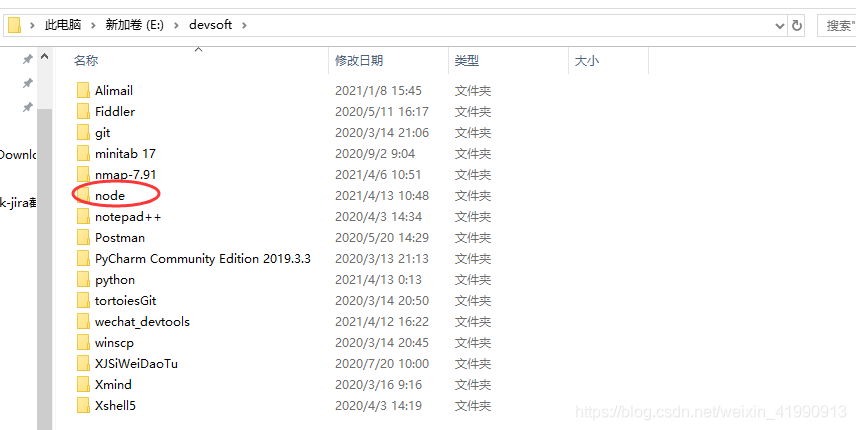
在这里插入图片描述

第1步:
打开你的安装目录,在此目录下创建2个文件夹,命名为node_cache,和node_global。
注意命名一个字符都不能错
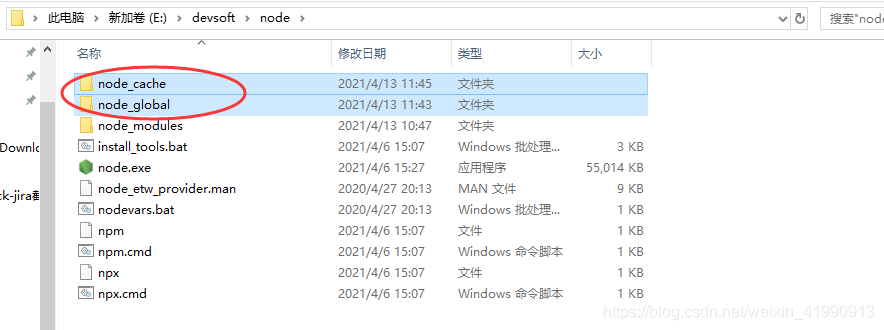
在这里插入图片描述

第2步:
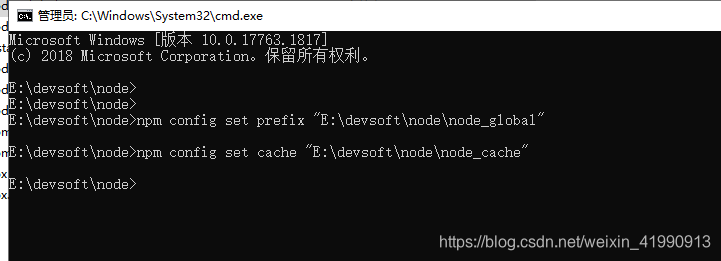
打开命令行窗口,然后输入命令设置【全局目录】和
npm config set prefix “E:\devsoft\node\node_global”//设置全局包目录
npm config set cache “E:\devsoft\node\node_cache”//设置缓存目录
这是2行命令,需要分开执行
一定要在node.js的安装目录在E:\devsoft\node下cmd

扩展:

  1. npm install xxx -g 【全局目录】时, 模块将被下载安装到【全局目录】中。
    【全局目录】通过 npm config set prefix “目录路径” 来设置。

比如说,当我们使用了npm install -g express安装了express框架后, 我们就可以在电脑里的某一个文件夹下,打开控制台,直接使用express mvc创建项目,否则会遇到 “‘express’ 不是内部或外部命令,也不是可运行的程序”错误。

  1. npm install xxx 【非全局安装】时,则是将模块下载到当前命令行所在目录。
    例如:
    c:\123>npm install xxx
    将会安装到
    c:\123\node_modules\xxx
在这里插入图片描述

第3步:
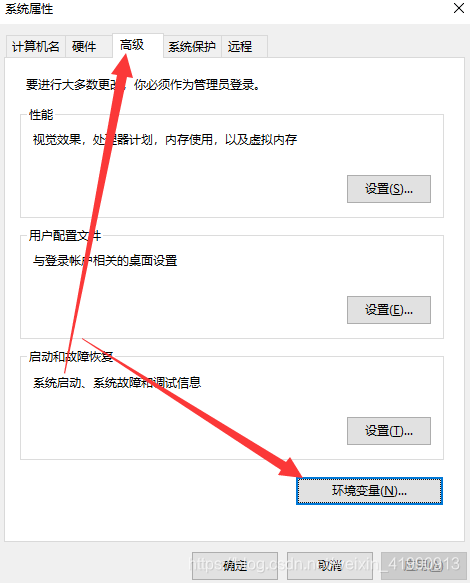
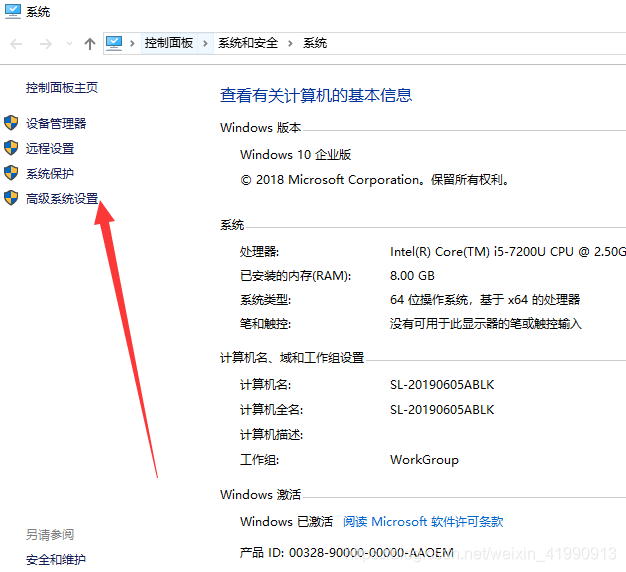
打开环境变量设置窗口:
“我的电脑”-右键-“属性”-“高级系统设置”-“高级”-“环境变量”
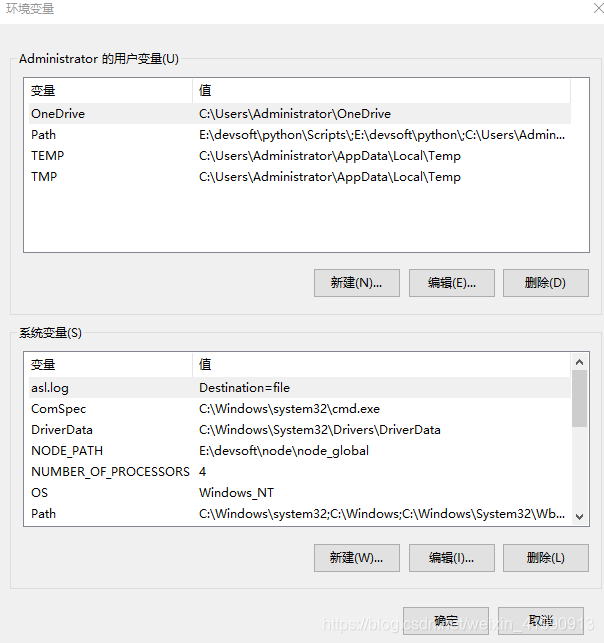
可以看到又用户变量和系统变量。
在这里插入图片描述

在这里插入图片描述

在这里插入图片描述

第4步:
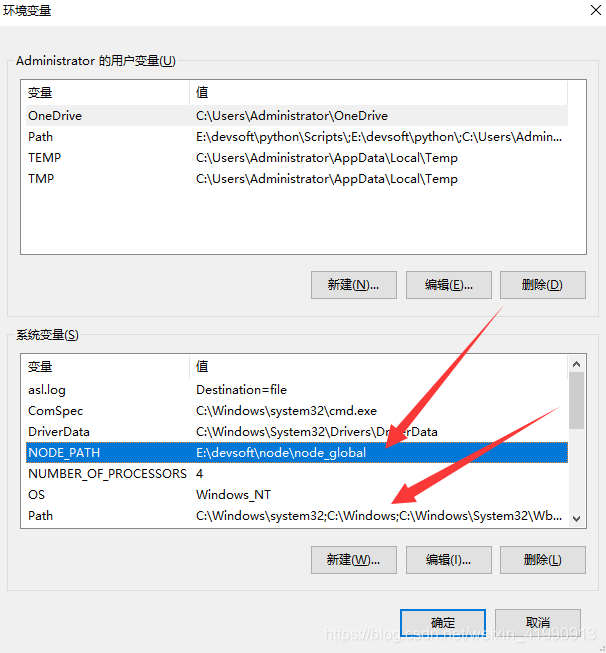
在“系统变量”里,点击“新建”按钮,添加一个变量名“NODE_PATH",值为“G:\nodejs\node_global\node_modules”
在“系统变量”里,找到Path这个变量,选中并编辑它。给他添加一个值: G:\nodejs\ 这个是你的nodejs的安装根目录

在“用户变量”里,找一个叫Path的变量。如果没有,就新建之,其值为D:\nodejs\node_global\。
在这里插入图片描述

第5步:
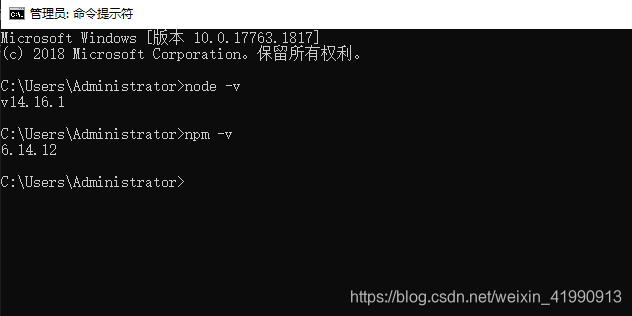
验证:在cmd命令行中验证,出现以下情况即表示安装成功
node -v
npm -v
注意验证的时候不能在node.js的安装目录在E:\devsoft\node下,比如可以直接在C盘用户下面验证:
在这里插入图片描述

Windows 系统配置 Node.js环境变量,尤其是手动设置 `NODE_PATH` 指向自定义的全局模块路径 `E:\leading\NodeJs\info\node_global\node_modules`,需要进行以下操作: --- ### 设置全局模块安装路径和缓存路径 在命令提示符(CMD)中执行以下命令,设置 npm 的全局模块安装路径和缓存路径: ```bash npm config set prefix "E:\leading\NodeJs\info\node_global" npm config set cache "E:\leading\NodeJs\info\node_cache" ``` 此操作将全局模块安装路径指向 `E:\leading\NodeJs\info\node_global`,并设置缓存路径为 `E:\leading\NodeJs\info\node_cache` [^2]。 --- ### 手动创建 node_modules 文件夹 由于全局模块安装路径下 `node_modules` 文件夹不会自动创建,需要手动在 `E:\leading\NodeJs\info\node_global` 路径下创建 `node_modules` 文件夹。确保该路径结构完整且权限正确,以便 npm 可以正常写入模块文件 [^1]。 --- ### 配置 NODE_PATH 环境变量 进入“系统属性 → 高级系统设置 → 环境变量”,在【系统变量】区域点击“新建”,添加以下内容: - **变量名**:`NODE_PATH` - **变量值**:`E:\leading\NodeJs\info\node_global\node_modules` 此设置确保 Node.js 在查找模块时会搜索该路径下的模块 [^1]。 --- ### 更新系统 PATH 环境变量 为了能够在命令行中直接使用全局安装的模块,需要将 `E:\leading\NodeJs\info\node_global` 添加到系统 PATH 环境变量中。具体操作为: 1. 在“环境变量”窗口中找到 `Path`(或 `PATH`)系统变量。 2. 点击“编辑”,添加新条目:`E:\leading\NodeJs\info\node_global`。 3. 保存并关闭所有窗口。 此步骤确保全局安装的模块可以在任意命令行中直接调用 [^3]。 --- ### 验证配置是否生效 打开一个新的命令提示符窗口,执行以下命令验证 `NODE_PATH` 是否生效: ```bash echo %NODE_PATH% ``` 输出应为: ``` E:\leading\NodeJs\info\node_global\node_modules ``` 此外,可以尝试全局安装一个模块(如 `vue`)来验证路径是否正确: ```bash npm install -g vue ``` 安装完成后,检查 `E:\leading\NodeJs\info\node_global\node_modules` 目录下是否生成了 `vue` 模块文件夹 [^3]。 --- ### 注意事项 - 若未配置 `NODE_PATH`,Node.js 默认会在全局路径中查找模块,但可能不会自动识别自定义路径。 - 配置完成后,建议重启命令行工具以确保所有环境变量生效。 - 若路径中包含空格或特殊字符,建议使用英文引号包裹路径,例如 `"E:\My Node\node_global"`。 ---
评论
添加红包

请填写红包祝福语或标题

红包个数最小为10个

红包金额最低5元

当前余额3.43前往充值 >
需支付:10.00
成就一亿技术人!
领取后你会自动成为博主和红包主的粉丝 规则
hope_wisdom
发出的红包
实付
使用余额支付
点击重新获取
扫码支付
钱包余额 0

抵扣说明:

1.余额是钱包充值的虚拟货币,按照1:1的比例进行支付金额的抵扣。
2.余额无法直接购买下载,可以购买VIP、付费专栏及课程。

余额充值