 Charles抓包工具的使用与功能详解



做移动开发时,我们为了调试与服务器端的网络通讯协议,常常需要截取网络封包来分析。Charles 通过将自己设置成系统的网络访问代理服务器,使得所有的网络访问请求都通过它来完成,从而实现了网络封包的截取和分析。除了在做移动开发中调试端口外,Charles 也可以用于分析第三方应用的通讯协议。配合 Charles 的 SSL 功能,Charles 还可以分析 Https 协议。
Charles 主要的功能包括:截取 Http 和 Https 网络封包;支持重发网络请求,方便后端调试;支持修改网络请求参数;支持网络请求的截获并动态修改;支持模拟慢速网络。
下载地址:https://www.charlesproxy.com/download/
破解所用的jar包生成地址:https://www.zzzmode.com/mytools/charles/
安装后使用破解所用jar包替换根目录里lib文件夹里名为charles的jar包。
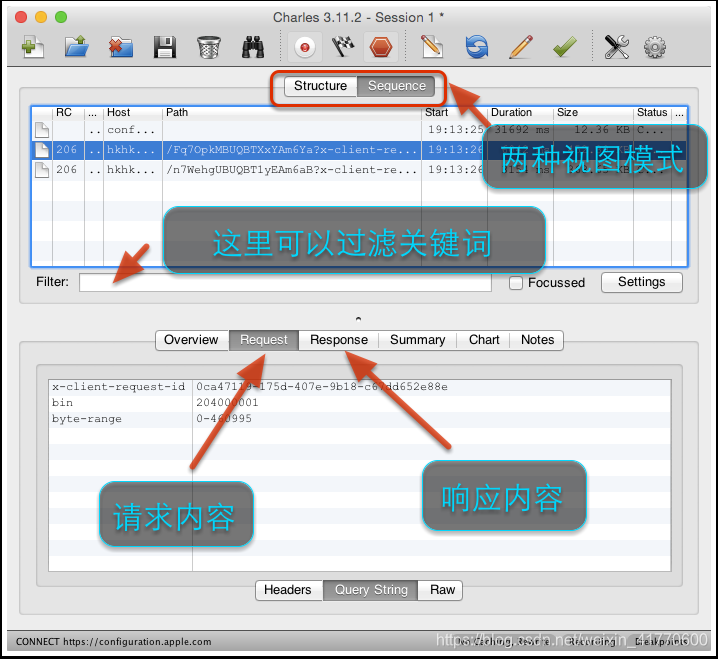
Charles 主要提供两种查看封包的视图,分别名为 “Structure” 和 “Sequence”。Structure 视图将网络请求按访问的域名分类。Sequence 视图将网络请求按访问的时间排序。一般使用Structure视图更多。
大家可以根据具体的需要在这两种视图之前来回切换。请求多了有些时候会看不过来,Charles 提供了一个简单的 Filter 功能,可以输入关键字来快速筛选出 URL 中带指定关键字的网络请求。
对于某一个具体的网络请求,你可以查看其详细的请求内容和响应内容。如果请求内容是 POST 的表单,Charles 会自动帮你将表单进行分项显示。如果响应内容是 JSON 格式的,那么 Charles 可以自动帮你将 JSON 内容格式化,方便你查看。如果响应内容是图片,那么 Charles 可以显示出图片的预览。
通常情况下,我们需要对网络请求进行过滤,只监控向指定目录服务器上发送的请求。对于这种需求,以下几种办法:
方法一:在主界面的中部的 Filter 栏中填入需要过滤出来的关键字。例如我们的服务器的地址是:http://yuantiku.com , 那么只需要在 Filter 栏中填入 yuantiku 即可。如果希望长期关注此接口,可以右键点击此接口,选择focus。
方法二:在 Charles 的菜单栏选择 “Proxy”->”Recording Settings”,然后选择 Include 栏,选择添加一个项目,然后填入需要监控的协议,主机地址,端口号。这样就可以只截取目标网站的封包了。如下图所示:
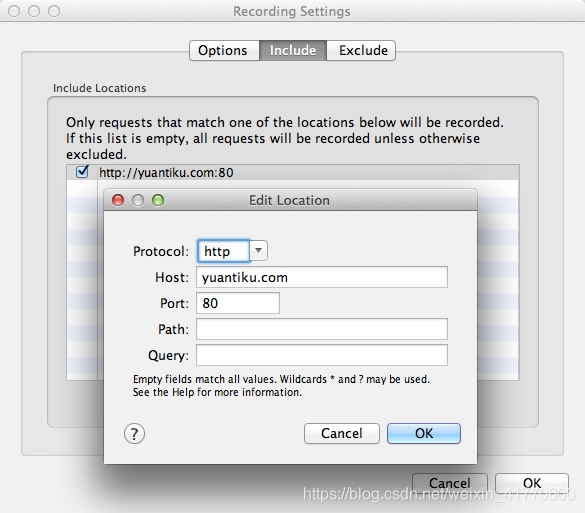
通常情况下,我们使用方法一做一些临时性的封包过滤,使用方法二做一些经常性的封包过滤。
方法三:在想过滤的网络请求上右击,选择 “Focus”,之后在 Filter 一栏勾选上 Focussed 一项,如下图所示:
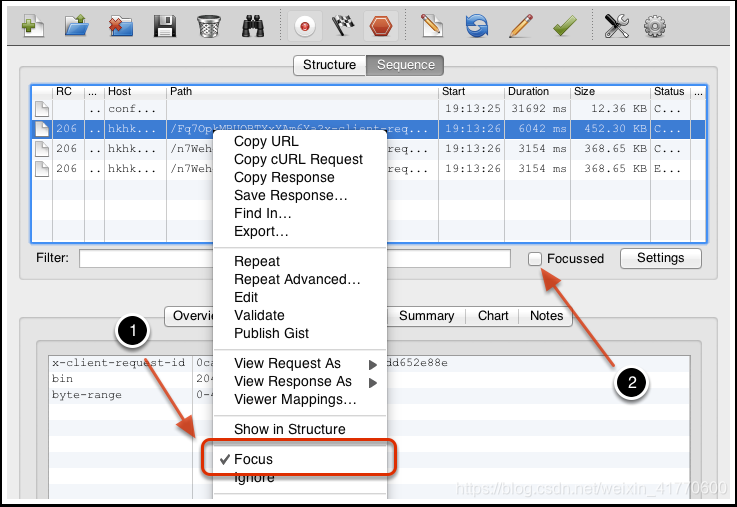
这种方式可以临时性的,快速地过滤出一些没有通过关键字的一类网络请求。
Charles 通常用来截取本地上的网络封包,但是当我们需要时,我们也可以用来截取其它设备上的网络请求。下面我就以 iPhone 为例,讲解如何进行相应操作。
要截取 iPhone 上的网络请求,我们首先需要将 Charles 的代理功能打开。在 Charles 的菜单栏上选择 “Proxy”->”Proxy Settings”,填入代理端口 8888,并且勾上 “Enable transparent HTTP proxying” 就完成了在 Charles 上的设置。如下图所示:
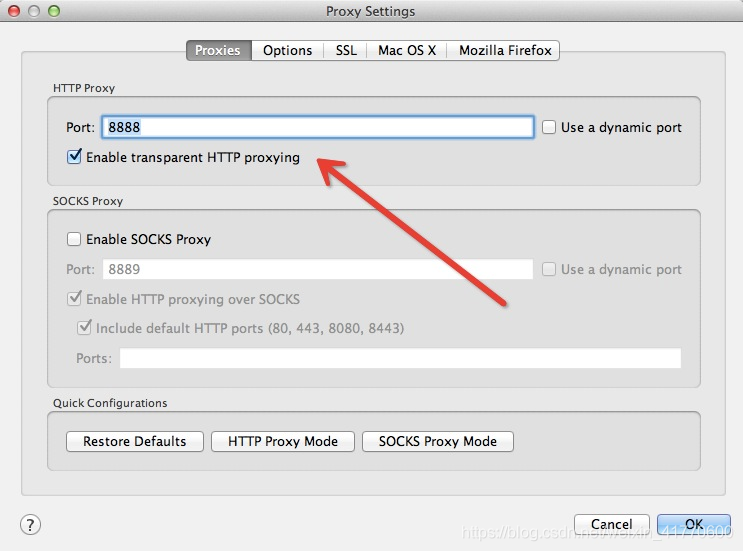
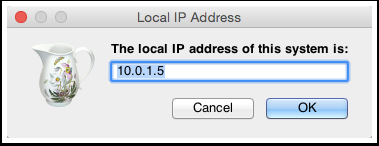
首先我们需要获取 Charles 运行所在电脑的 IP 地址,Charles 的顶部菜单的 “Help”->”Local IP Address”,即可在弹出的对话框中看到 IP 地址,如下图所示:
 最低0.47元/天 解锁文章






 扫一扫
扫一扫


 559
559

 被折叠的 条评论
为什么被折叠?
被折叠的 条评论
为什么被折叠?
 到【灌水乐园】发言





