


一、MySQL下载
1.登入官网下载mysql的安装包
官网地址:https://dev.mysql.com/downloads/mysql/
1.页面打开为最新版本,如果需要其他版本,可以点击查看历史版本→档案馆
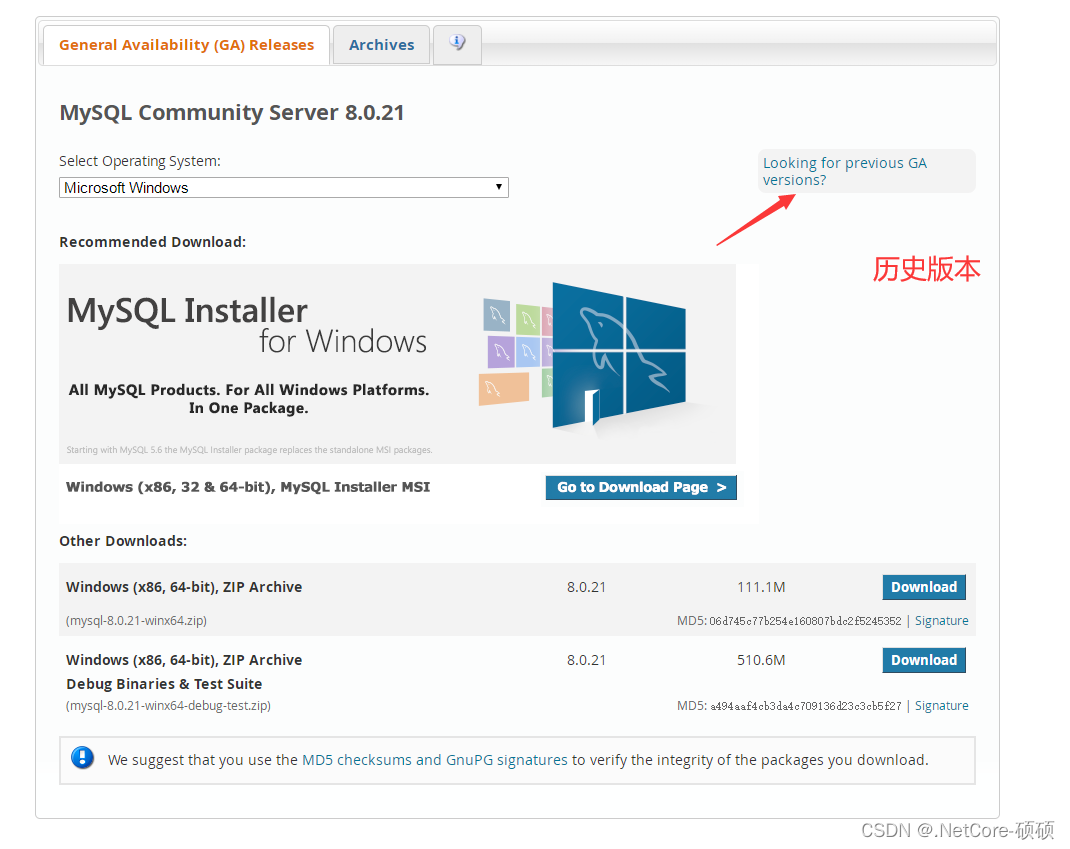
2.下载格式
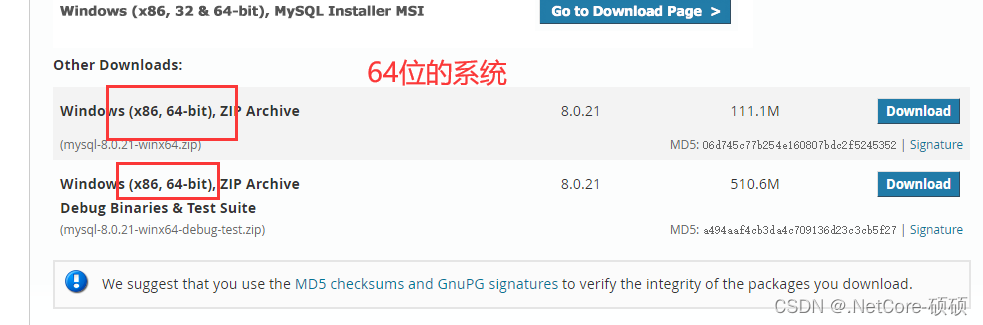
一般64-bit代表64位系统,如果需要32位系统可以在历史版本中寻找。
3.点击下载,下载完成后为压缩包。
4.将 zip 包解压缩
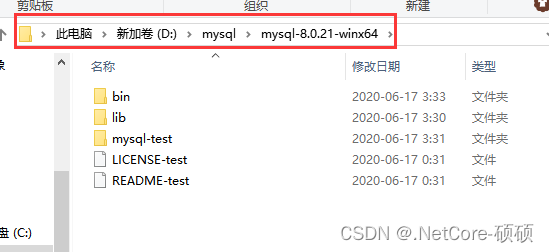
进入,内部拥有有多个文件夹和文件,记下地址
5.在【安装目录】内,新建 my.ini 空文件
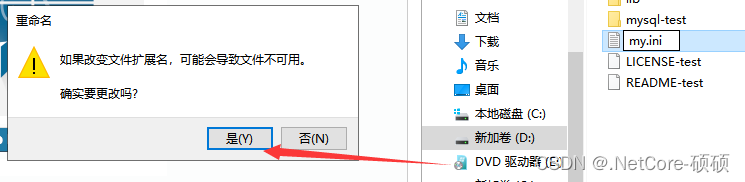
可以先创建一个txt文件,进行文件名修改,修改后缀会弹出弹窗提示,点击“是”
6.打开 ”my.ini“ 文件
复制下列内容,记得替换 【安装目录】 部分,保存
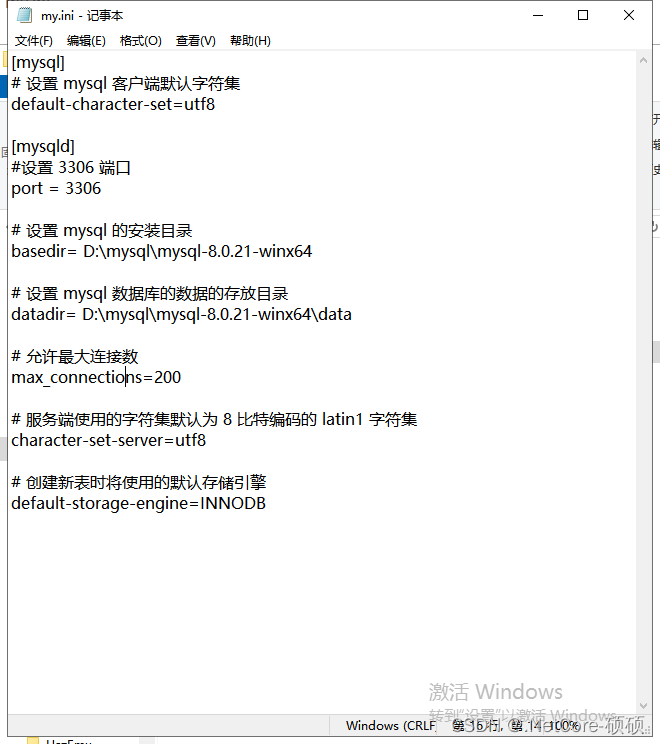
打开方式:选中后右键编辑,打开未记事本形式
[mysql]
设置 mysql 客户端默认字符集
default-character-set=utf8
[mysqld]
#设置 3306 端口
port = 3306
设置 mysql 的安装目录
basedir= 【安装目录】
设置 mysql 数据库的数据的存放目录
datadir= 【安装目录】\data
允许最大连接数
max_connections=200
服务端使用的字符集默认为 8 比特编码的 latin1 字符集
character-set-server=utf8
创建新表时将使用的默认存储引擎
default-storage-engine=INNODB
复制上面内容,替换其中【安装目录】,完成后为下图,点击保存
二、配置环境变量
方便调用数据库,相当于一个快捷方式。
1 打开环境变量
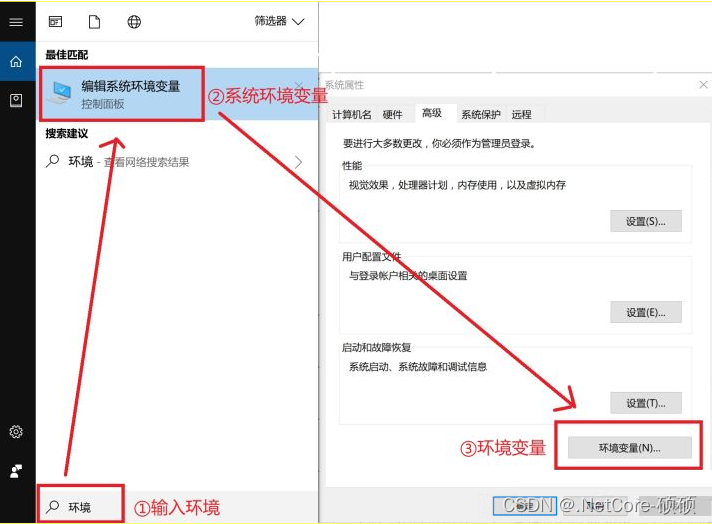
按 win+q,输入“环境变量”,选择“编辑系统环境变量”,点击“环境变量”,如图;
2.新建系统变量 MYSQL_HOME
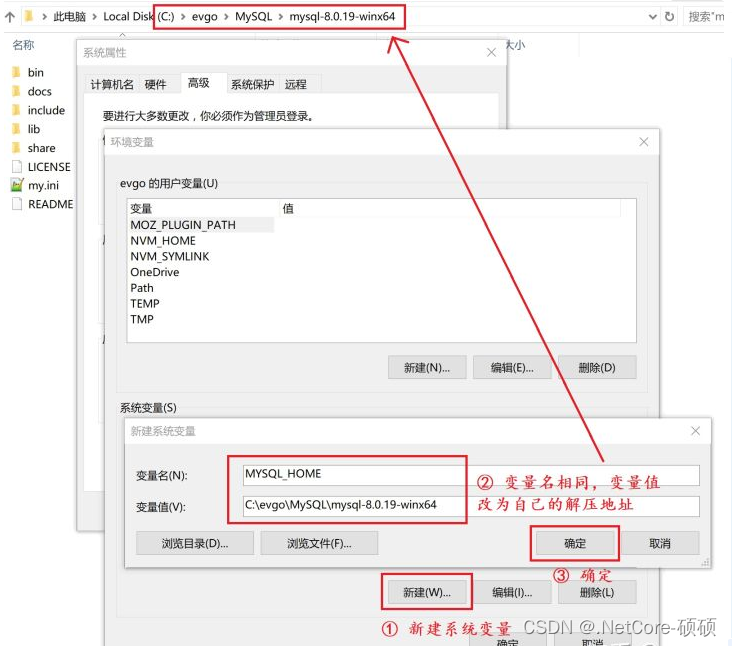
在下方的”系统变量“内,新建一个系统变量,变量名为 MYSQL_HOME ,变量值为【安装目录】,如图。
3.编辑 Path 变量
继续在“系统变量”找到变量名为 Path 的系统变量,新建一个新的环境变量 %MYSQL_HOME%\bin,如图。
如果打开不是这样的框,请继续向下看。
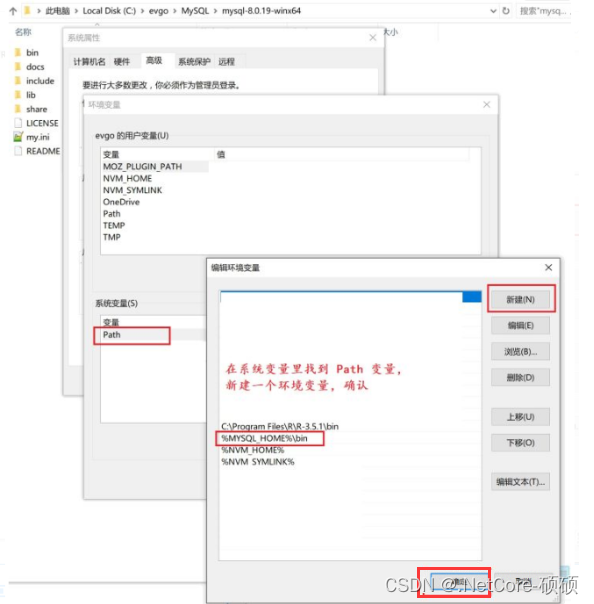
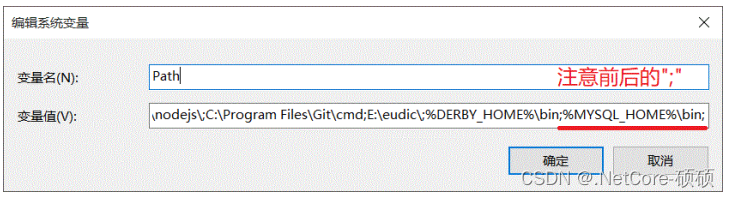
如果打开 Path 是这样的框,则直接添加在文字尾部即可,但需要注意前后都要有 “;” ,如下图。
旧式 Path 内添加变量
系统变量配置完成。
安装步骤
三、进入 MySQL
- 启动服务
输入下列命令,启动服务,如图4-1。如果遇到 MySQL 无法启动,3534,请查看第六章常见问题。
net start mysql

- 登录
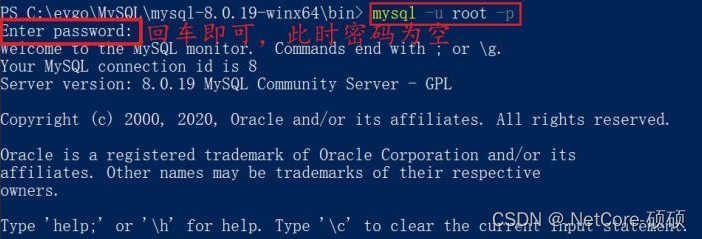
输入下列语句,回车,登陆成功,如图
mysql -u root -p
① -u 指的是登录的用户名,-p 是密码② 用户名默认为 root,此时密码为空
登录 MySQL
- 修改密码
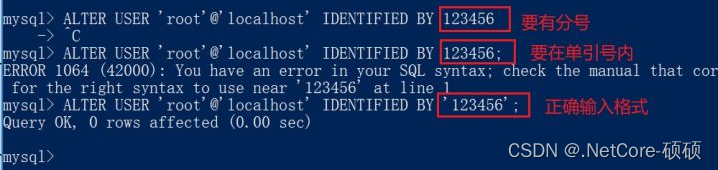
输入下列语句,将 替换为新密码,修改密码完成,如图。
ALTER USER ‘root’@‘localhost’ IDENTIFIED BY ‘<new_password>’;
① 为了避免之后出现登录问题,登陆后第一件事情应该是修改密码。
②是你的新密码部分,自行修改。
③ 注意密码在单引号内部:‘password’
④ 注意结尾的分号:“;”
修改密码
- 操作数据库
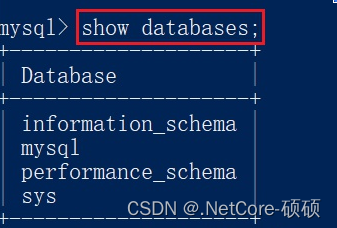
安装和启动已经完成,可输入下列语句,显示已有数据库,如图。
show databases;
① 这些默认的建立数据。
② 已经可以正常使用了,如何操作数据库这部分就不深入了。
显示数据库列表
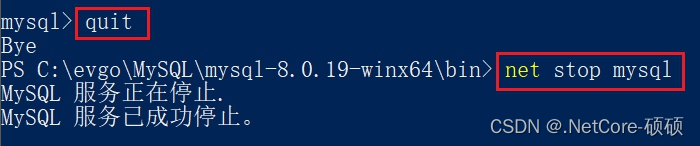
- 退出数据库和停止服务
使用中忽略此步骤。
输入下列语句退出操作数据库
quit
输入下列语句停止数据库服务
net stop mysql
退出数据库和停止 MySQL 服务
四、安装 MySQL
- 用管理员身份运行命令行
因为后续安装步骤需要管理员权限,所以直接用管理员身份运行,如图。
管理员身份运行命令行
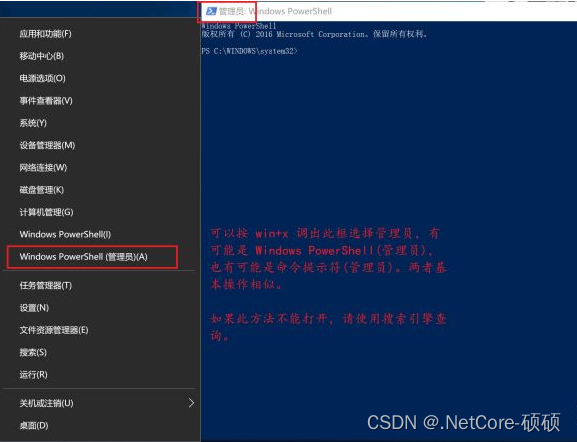
① 打开方式:win+x 后按 A 键,Windows PowerShell(管理员)/ 命令提示符(管理员)。如果此方法不能打开,请使用搜索引擎。② 我这里是 powershell,如果是 cmd,两个基本功能类似。
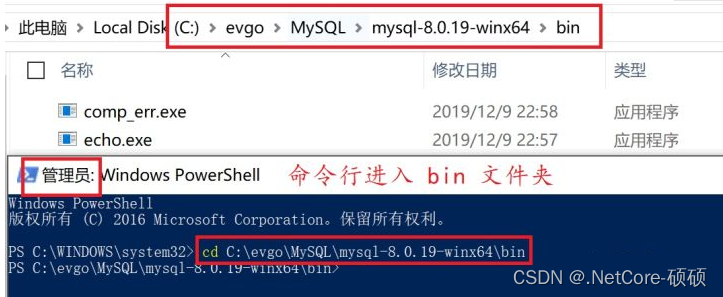
- 定位至 bin 文件夹内
输入下列语句后回车,如图
cd 【安装目录】\bin
我 cd 的目录:C:\evgo\MySQL\mysql-8.0.19-winx64\bin
- 建立默认数据库
输入下列语句后,会在【安装目录】下自动生成一个 data 文件夹,不同版本生成的文件内容可能不同,如下图。
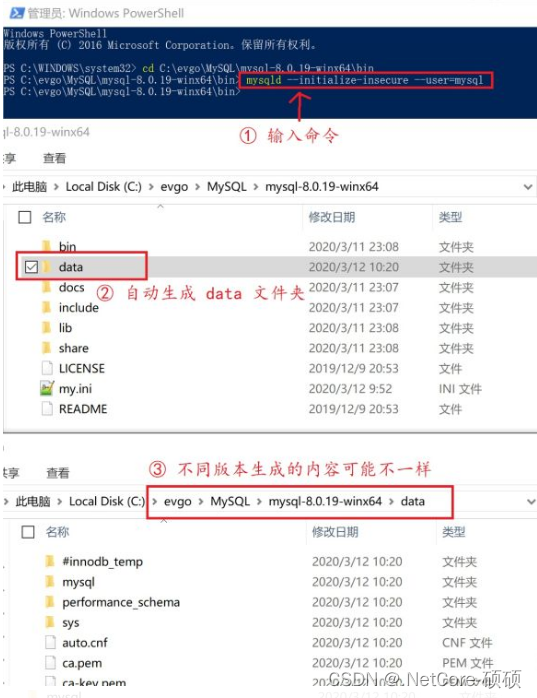
mysqld --initialize-insecure --user=mysql
① 此时 MySQL 建立了默认的数据库,用户名为 root,密码为空。
② 如果提示 mysqld 不存在,检查环境变量设置。
③ 如果没有生成 data,请查看文章最后的【常见问题】章节。
- 安装服务
输入下列语句,服务安装完成,如图
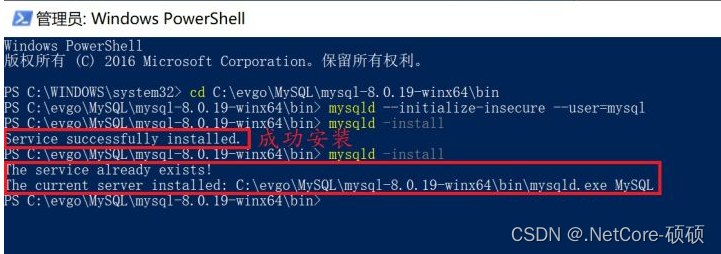
mysqld -install
① 第一次安装的话会显示 Service successfully installed.
② 已经安装过了,会显示 The service already exists! …
- 移出服务
正常安装忽略此步骤。如果要移出服务,输入下列语句,如图。
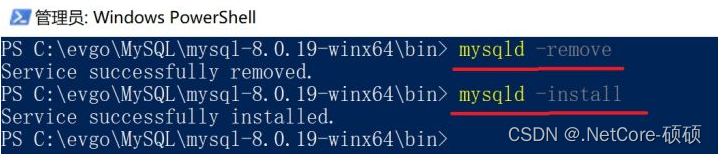
mysqld -remove
切换 MySQL 版本:先移除旧版本的服务,再安装新服务。不影响各个版本的 data 数据库文件,免安装的魅力。
五、进入 MySQL
- 启动服务
输入下列命令,启动服务,如图。如果遇到 MySQL 无法启动,3534,请查看最后常见问题。

net start mysql
2. 登录
输入下列语句,回车,登陆成功,如图。
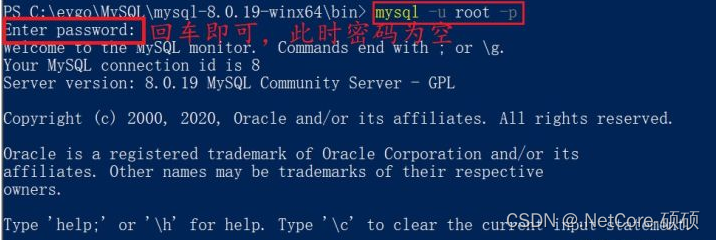
mysql -u root -p
① -u 指的是登录的用户名,-p 是密码
② 用户名默认为 root,此时密码为空
- 修改密码
输入下列语句,将 替换为新密码,修改密码完成,如图。
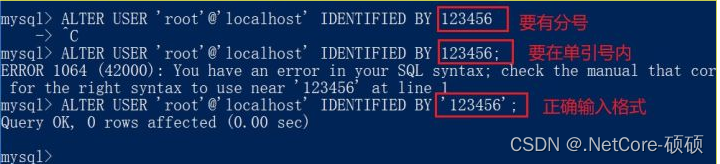
ALTER USER ‘root’@‘localhost’ IDENTIFIED BY ‘<new_password>’;
① 为了避免之后出现登录问题,登陆后第一件事情应该是修改密码。
②是你的新密码部分,自行修改。
③ 注意密码在单引号内部:‘password’
④ 注意结尾的分号:“;”
- 操作数据库
安装和启动已经完成,可输入下列语句,显示已有数据库,如图。
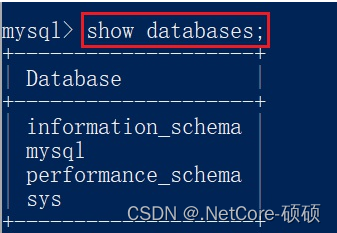
show databases;
① 这些默认的建立数据。





 扫一扫
扫一扫


 43万+
43万+

 被折叠的 条评论
为什么被折叠?
被折叠的 条评论
为什么被折叠?
 到【灌水乐园】发言





