



Part.01 对比图
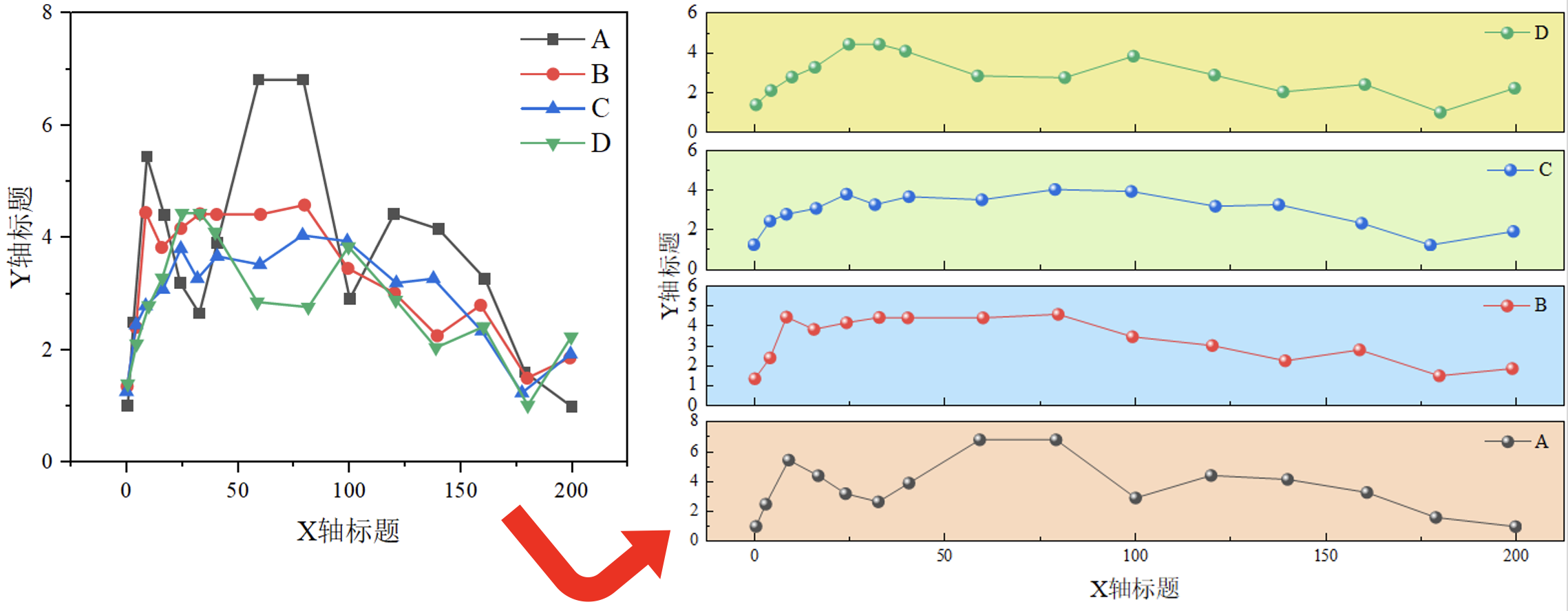
清晰美观的SCI论文配图往往更受审稿专家认可。然而,许多科研人员在处理多组实验数据时,常常面临图表绘制杂乱、缺乏美感的问题。将重叠的曲线进行分层展示,不仅能提升图形的清晰度,还能增强数据对比效果。本文将介绍如何利用Origin软件,将原本杂乱的单幅点线图转换为层次分明的叠层图,从而优化论文配图质量,助力提高稿件接收率。
Part.02 绘图步骤
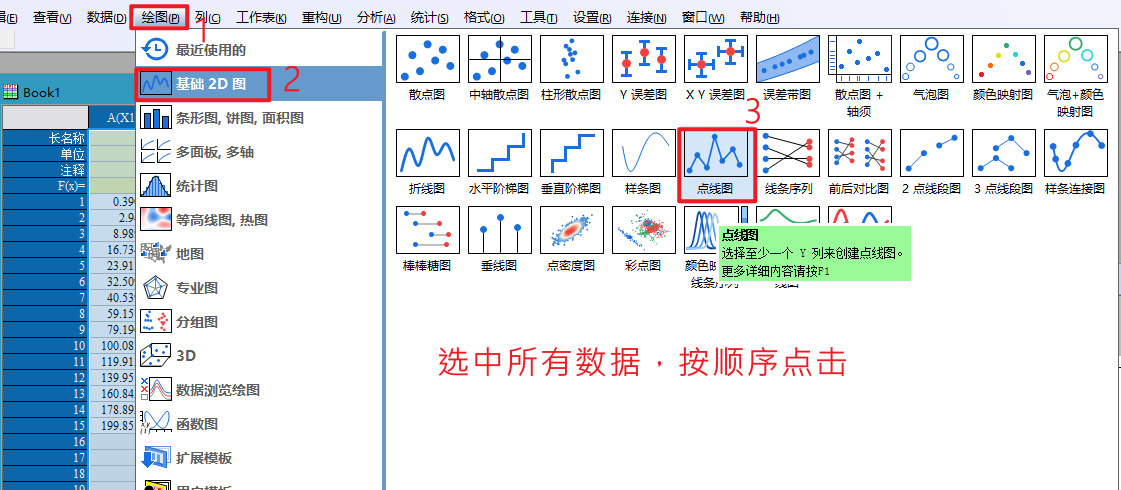
先导入数据,然后依次选中所有数据,点击绘图,选择基础2D图,选择点线图:
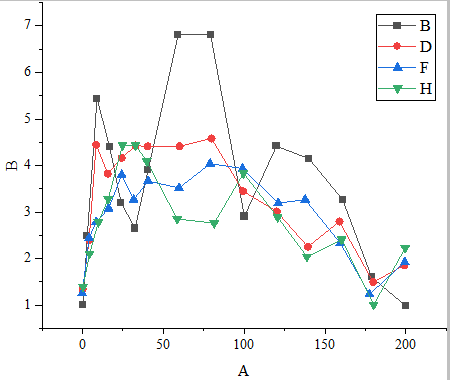
默认出图如下,然后依次双击对应位置去修改x和y轴标题,以及图例中的名字:
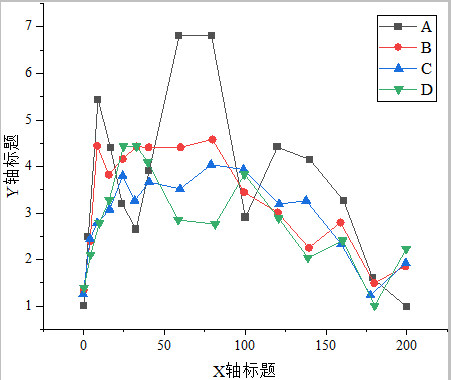
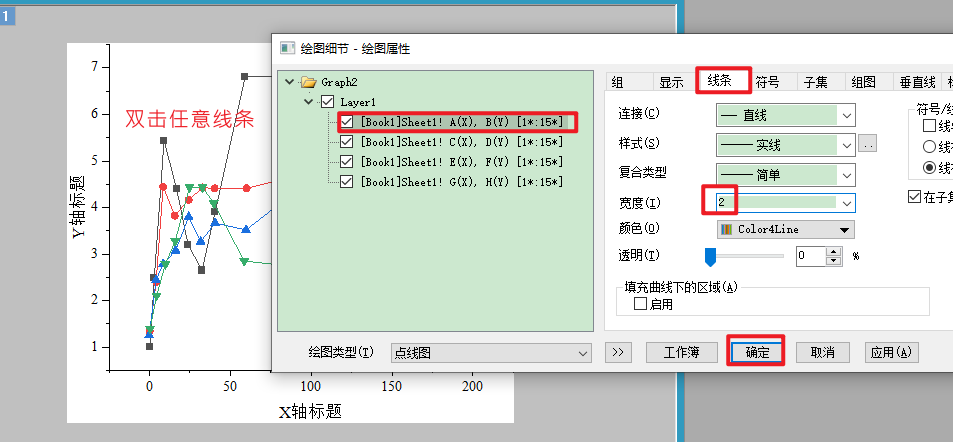
修改后如下,然后双击任意条曲线:
修改曲线宽度,一般为2:
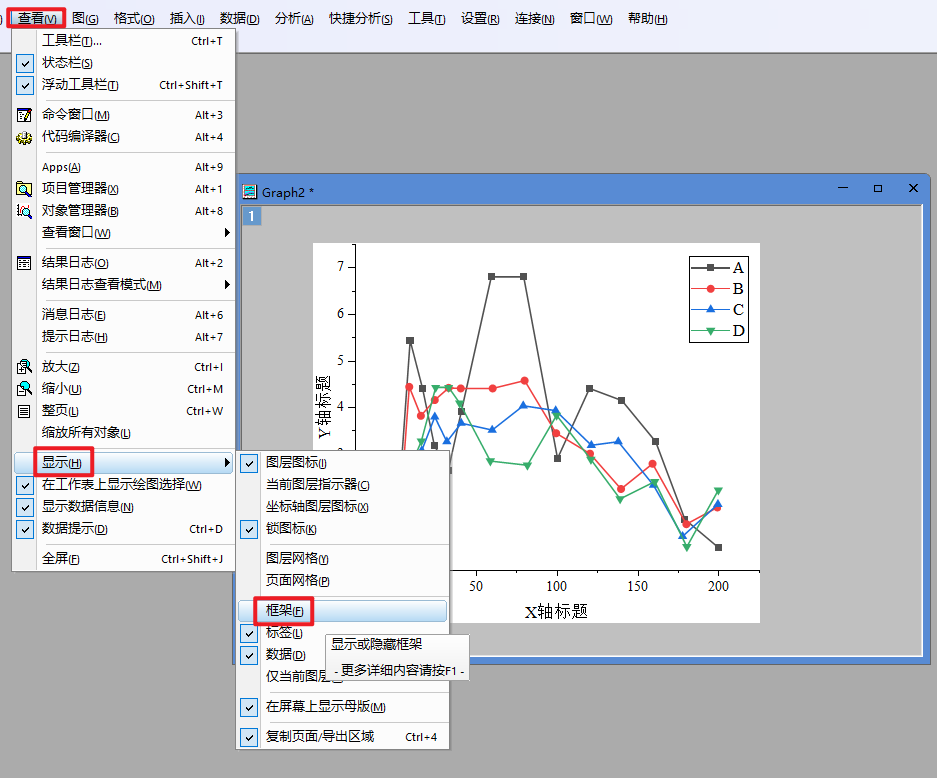
依次点击查看、显示、框架:
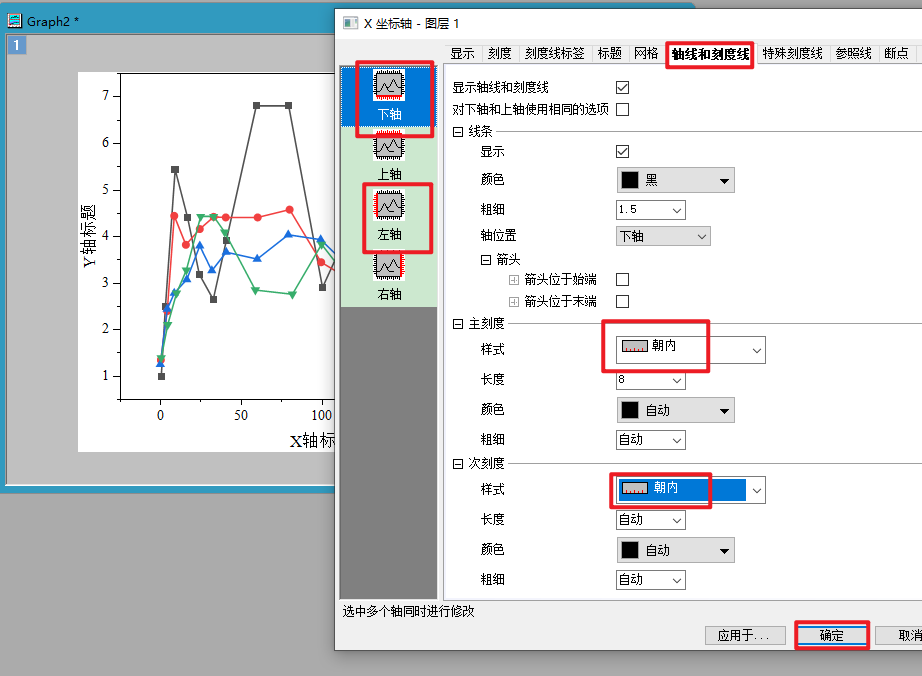
双击坐标轴,修改xy的轴线和刻度线,并将主次刻度方向调整朝内;
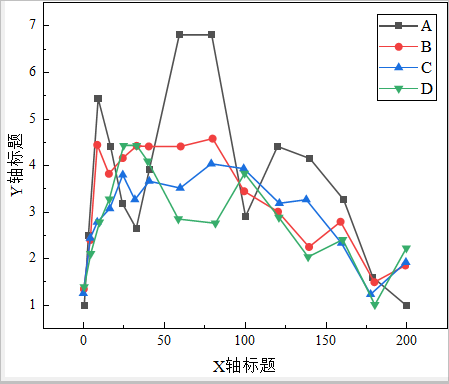
这样,如下图,普通的点线图就绘制出来了,但看着数据显得比较杂乱,不美观,因此接下来转换成叠层图:
Part.03 叠层图
点击界面右边—提取数据到新图层;

根据线条的数量,我们设置图层总数为4,列数设置为1,并设置垂直间距为2:
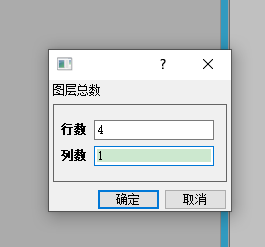
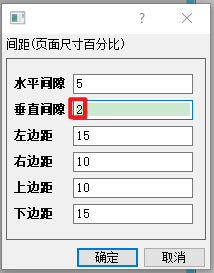
默认得到如下的图:
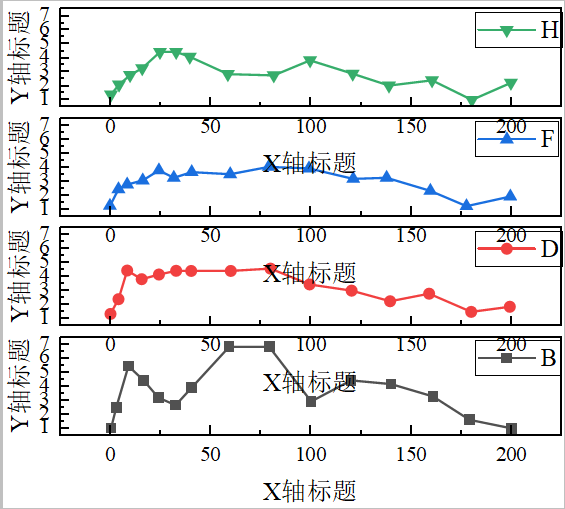
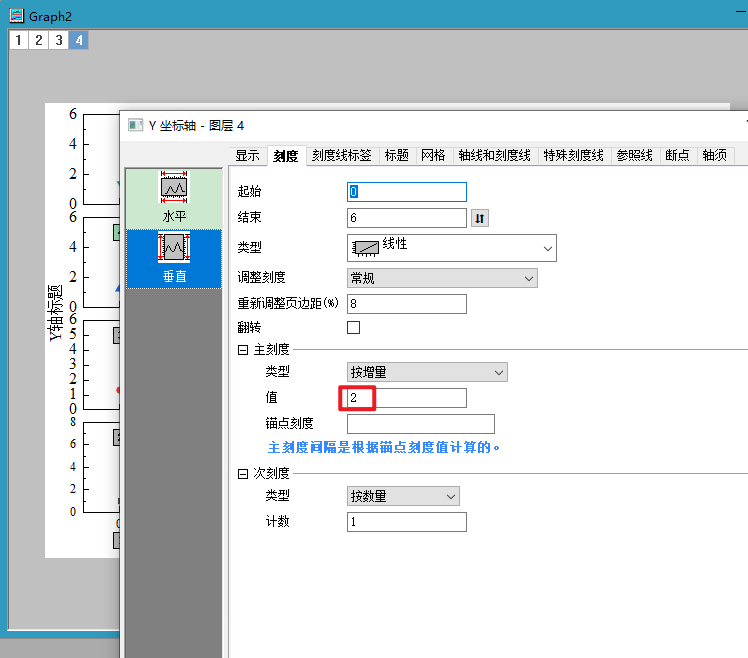
然后对图进行细节调整,如将多余的横、纵坐标标题以及刻度删除,双击各个坐标轴去修改主、次刻度:
双击任意曲线,设置点的形状和大小:
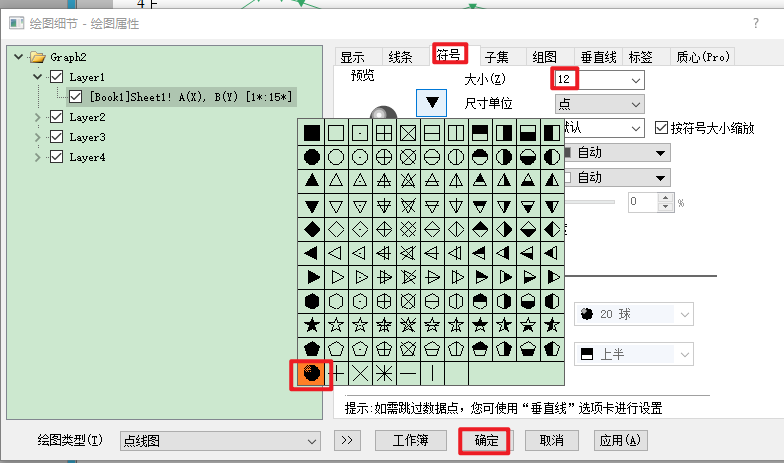
选中图像,鼠标拉伸调整一下整体图形的大小和形状,得到图如下;

双击其中一个图像,依次点击背景,颜色去添加背景色;然后对其它三个图像进行同样的操作;
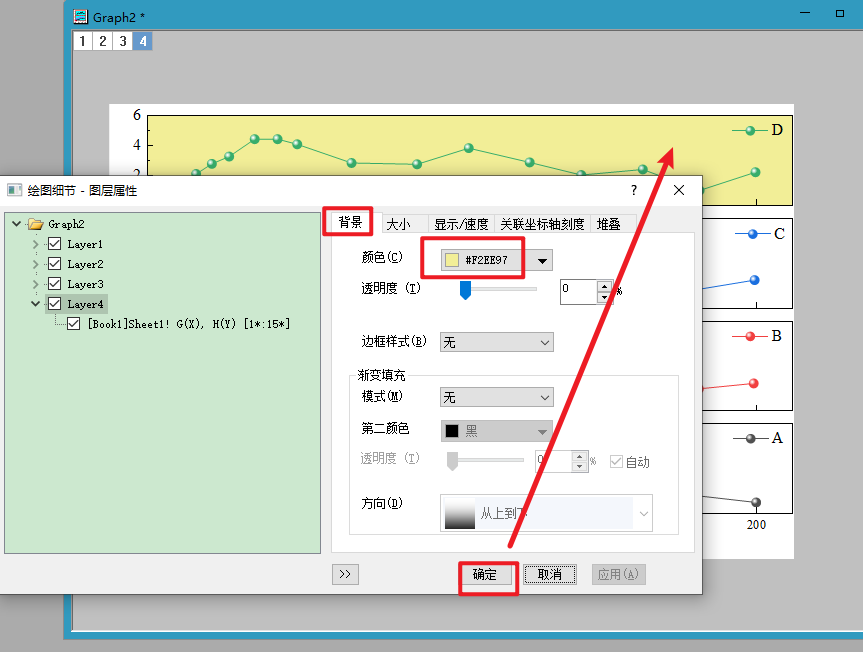
最终得到如下的图:
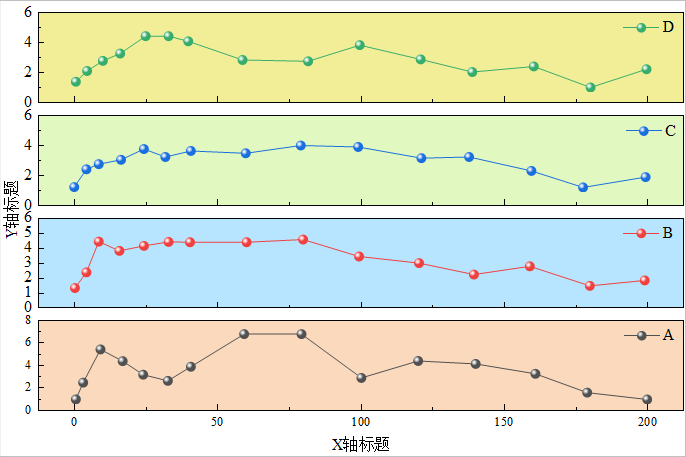
关注我,陆续更新更多Origin/Matlab/Python科研绘图教程,SPSS数据分析等。
更多教程:





 扫一扫
扫一扫


 351
351

 被折叠的 条评论
为什么被折叠?
被折叠的 条评论
为什么被折叠?
 到【灌水乐园】发言





