



 本文详细介绍了如何使用Django进行环境搭建,包括安装Django、创建项目和应用、初始化admin后台数据库、设计数据库表、创建模板、视图函数、URL模式,并逐步演示了一个简单的Blog应用的实现过程,最后对模板进行了美化和优化。
Django入门
1.1 Django环境的搭建
1.1.1 安装Django包
py -3 -m pip install Django==2.2.6

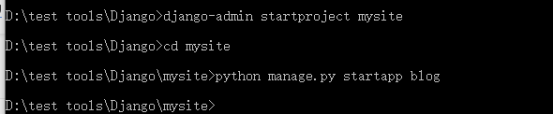
1.1.2 创建项目
django-admin startproject mysite #创建mysite项目
cd mysite #切换到mysite目录
python manage.py startapp blog #创建blog应用
1.1.2.1 目录结构分析
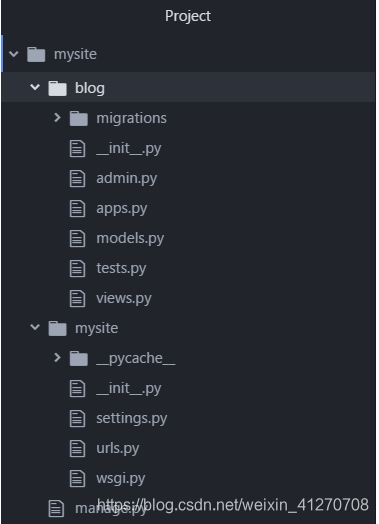
manage.py : Django项目里面的工具,通过它可以调用django shell和数据库等。
mysite/
| --- settings.py : 包含了项目的默认设置,包括数据库信息,调试标志以及其他一些工作的变量。
| --- urls.py : 负责把URL模式映射到应用程序。
| --- wsgi.py : 用于项目部署。
blog /
| --- admin.py : django 自带admin后面管理,将models.py 中表映射到后台。
| --- apps.py : blog 应用的相关配置。
| --- models.py : Django 自带的ORM,用于设计数据库表。
| --- tests.py : 用于编写Django单元测试。
| --- veiws.py :视图文件,用于编写功能的主要处理逻辑
1.1.2.2 在settings.py配置文件中添加blog应用
目录位置:mysite目录下面的settings.py文件
新增如下:
# Application definition
INSTALLED_APPS = [
'django.contrib.admin',
'django.contrib.auth',
'django.contrib.contenttypes',
'django.contrib.sessions',
'django.contrib.messages',
'django.contrib.staticfiles',
'blog',
]
1.1.3 初始化admin后台数据库
python自带SQLite3数据库,Django默认使用SQLite3数据库,如果使用其他数据库可以在settings.py文件中设置
操作步骤:
第一步:在mysite目录下面的settings.py文件中新增如下内容
# Database
# https://docs.djangoproject.com/en/2.0/ref/settings/#databases
DATABASES = {
'default': {
'ENGINE': 'django.db.backends.sqlite3',
'NAME': os.path.join(BASE_DIR, 'db.sqlite3'),
}
}
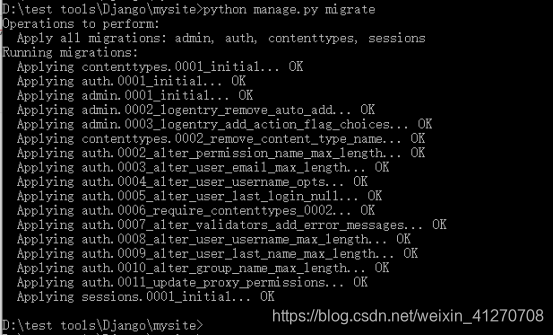
第二步:执行数据库同步,把相关表生成出来,命令如下
python manage.py migrate
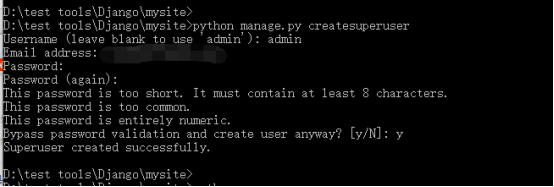
第三步:创建超级管理员账号
python manage.py createsuperuser
1.1.4 启用应用并访问admin后台
操作步骤:
第一步:通过runserver启动应用
python manage.py runserver
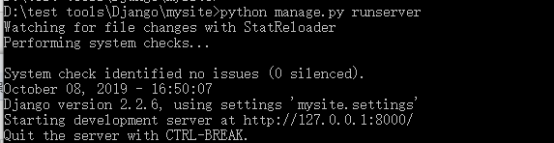
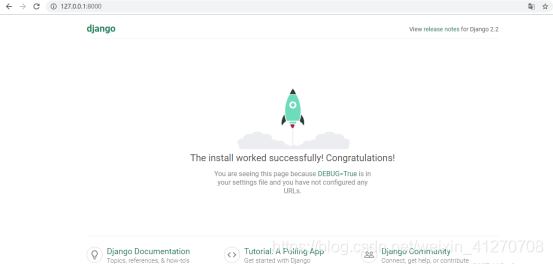
第二步:通过浏览器访问http://127.0.0.1:8000/
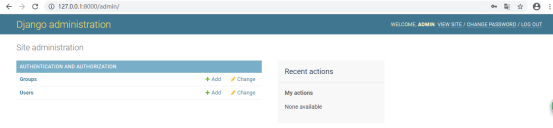
第三步:访问admin后台:http://127.0.0.1:8000/admin/ 通过前面创建的超级管理员账号登录

第四步:查看登录之后的界面
1.2 设计Model(即设计数据库表)
1.2.1 设计blog表
操作步骤:
第一步:打开blog目录下的models.py文件,这是定义blog数据结构的地方
from django.db import models
# Create your models here.
class BlogsPost(models.Model):
title = models.CharField(max_length = 150) # 博客标题
body = models.TextField() # 博客正文
timestamp = models.DateTimeField() # 创建时间
第二步:执行数据库同步操作
python manage.py makemigrations blog
python manage.py migrate

第三步:通过Admin管理blog表数据,打开admin.py文件
from django.contrib import admin
from blog.models import BlogsPost
# Register your models here.
class BlogsPostAdmin(admin.ModelAdmin):
list_display = ['title', 'body', 'timestamp']
admin.site.register(BlogsPost, BlogsPostAdmin)
第四步:启动应用
python manage.py runserver
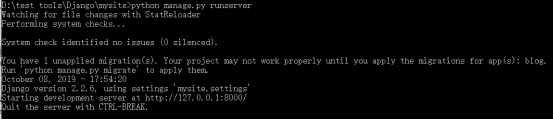
第五步:登录admin后台添加blog,再次启动项目,访问:http://127.0.0.1:8000/admin
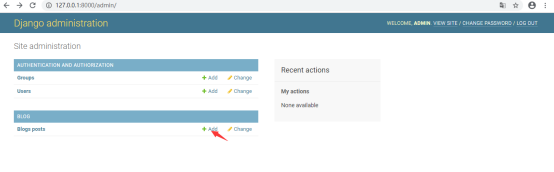
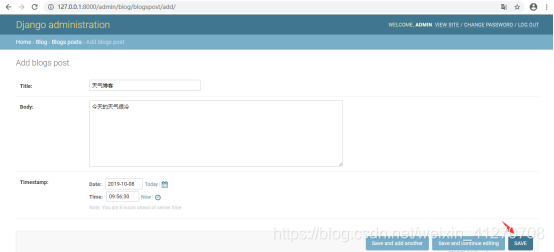
第六步:点击add,然后编辑,之后点击save按钮
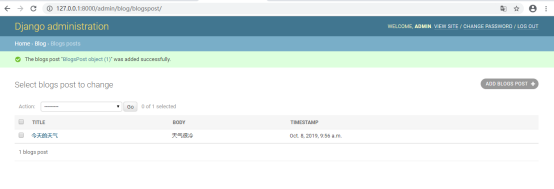
第七步:查看是否保存成功
1.3 创建模板
在blog项目下创建templates目录(mysite/blog/templates/),在目录下创建模板文件index.html,内容如下:
{% for blog in blog_list %}
<h2>{{ blog.title }}</h2>
<p>{{ blog.timestamp }}</p>
<p>{{ blog.body }}</p>
{% endfor %}
备注:循环读取表中数据,显示标题、创建时间和正文
1.4 创建视图函数
操作文件:mysite/blog/views.py
from django.shortcuts import render
from blog.models import BlogsPost
# Create your views here.
def blog_index(request):
blog_list = BlogsPost.objects.all() # 获取所有数据
return render(request,'index.html', {'blog_list':blog_list}) # 返回index.html页面
1.5 创建blog的url模式
在mysite/urls.py文件里添加blog的url
from django.contrib import admin
from django.urls import path
from blog import views
urlpatterns = [
path('admin/', admin.site.urls),
path('blog/', views.blog_index),
]
1.6 重启服务并访问
python manage.py runserver
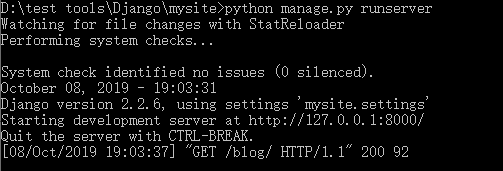
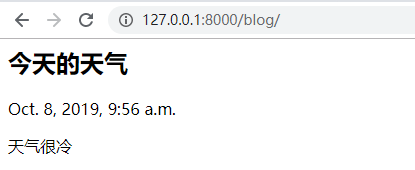
备注:
文件保存注意编码格式,推荐用utf8统一保存,格式不对,会报如下错误,也无法打开http://127.0.0.1:8000/blog/

1.7 优化的Blog
操作步骤:
第一步:修改index.html模板
<!DOCTYPE html>
<html lang="zh-CN">
<head>
<meta charset="utf-8">
<meta http-equiv="X-UA-Compatible" content="IE=edge">
<meta name="viewport" content="width=device-width, initial-scale=1">
<!-- 上述3个meta标签*必须*放在最前面,任何其他内容都*必须*跟随其后! -->
<meta name="description" content="">
<meta name="author" content="">
<title>Starter Template for Bootstrap</title>
<!-- Bootstrap core CSS -->
<link href="https://cdn.bootcss.com/bootstrap/3.3.7/css/bootstrap.min.css" rel="stylesheet">
<!-- Custom styles for this template -->
<link href="starter-template.css" rel="stylesheet">
</head>
<body>
<nav class="navbar navbar-inverse navbar-fixed-top">
<div class="container">
<div class="navbar-header">
<button type="button" class="navbar-toggle collapsed" data-toggle="collapse" data-target="#navbar" aria-expanded="false" aria-controls="navbar">
<span class="sr-only">Toggle navigation</span>
<span class="icon-bar"></span>
<span class="icon-bar"></span>
<span class="icon-bar"></span>
</button>
<a class="navbar-brand" href="#">星之恋blog</a>
</div>
<div id="navbar" class="collapse navbar-collapse">
<ul class="nav navbar-nav">
<li class="active"><a href="#">Home</a></li>
<li><a href="#about">About</a></li>
<li><a href="#contact">Contact</a></li>
</ul>
</div><!--/.nav-collapse -->
</div>
</nav>
<div class="container" style="margin-top: 50px;">
<div class="starter-template">
{% for blog in blog_list %}
<h2>{{ blog.title }}</h2>
<p>{{ blog.timestamp }}</p>
<p>{{ blog.body }}</p>
{% endfor %}
</div>
</div><!-- /.container -->
<script src="https://cdn.bootcss.com/jquery/1.12.4/jquery.min.js"></script>
<script src="https://cdn.bootcss.com/bootstrap/3.3.7/js/bootstrap.min.js"></script>
</body>
</html>
第二步:再次访问http://127.0.0.1:8000/blog/
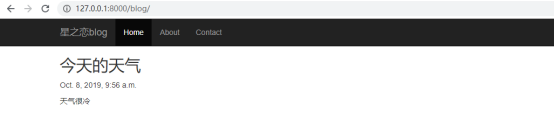
备注:
本次用的模板是:https://v3.bootcss.com/examples/starter-template/





 扫一扫
扫一扫


 被折叠的 条评论
为什么被折叠?
被折叠的 条评论
为什么被折叠?
 到【灌水乐园】发言





