





 本文详细介绍了在Windows 10操作系统上安装JDK 8u66及配置环境变量的具体步骤,并提供了验证配置正确性的方法。
浏览了其他的类似经验觉得都讲的不是很详细,因此在此补充下,欢迎批评指正,谢谢!







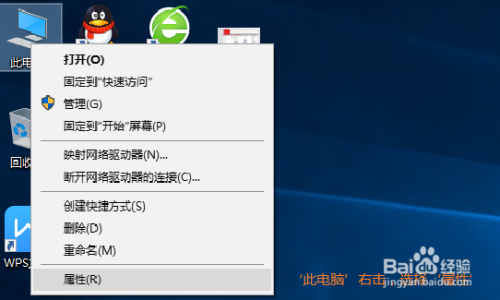
第三步,配置环境变量
-
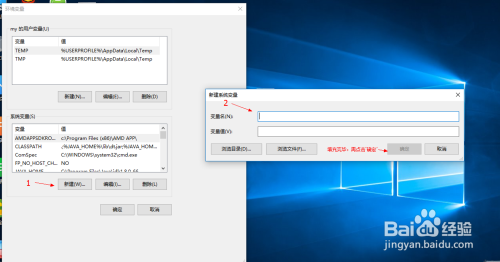
新建系统变量:JAVA_HOME 、CLASSPATH 和Path
变量名:JAVA_HOME
变量值:C:\Program Files\Java\jdk1.8.0_66
变量名:CLASSPATH
变量值:.;%JAVA_HOME%\lib\dt.jar;%JAVA_HOME%\lib\tools.jar
变量名:Path
变量值:%JAVA_HOME%\bin;%JAVA_HOME%\jre\bin;
注意: 变量名JAVA_HOME 的变量值是要根据你自己安装jdk的文件目录,因此如果你更改了安装文件目录,就可能和我所给出的不一样;
-
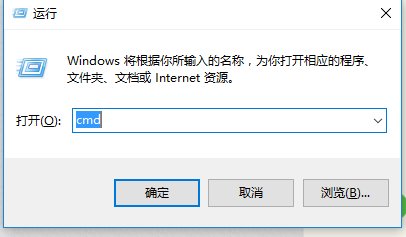
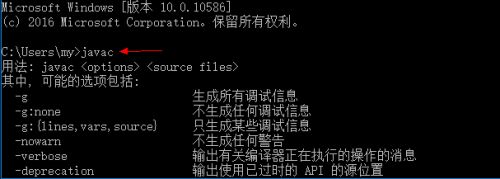
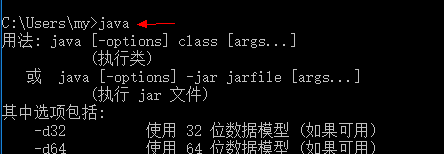
测试环境变量配置是否成功。同时按住Win和R键,桌面左下角弹出‘运行’窗口,输入cmd,再回车;跳出DOS命令行窗口输入依次输入“JAVAC”、“java”、“java -version”,观察输出结果是否与截图相同,否则为环境变量配置失败。
-






 扫一扫
扫一扫


 1063
1063

 被折叠的 条评论
为什么被折叠?
被折叠的 条评论
为什么被折叠?
 到【灌水乐园】发言





