


 本文详细介绍如何在Windows环境下安装配置AndroidStudio及其所需环境,包括JDK安装、SDK解压及配置过程。

【软件名称】:Android Studio
【安装环境】:Windows
【下载链接】:
【下载链接】:https://www.sssam.com/6220.html
软件简介

Android Studio 是谷歌推出的一个Android集成开发工具,基于IntelliJ IDEA. 类似 Eclipse ADT,Android Studio 提供了集成的 Android 开发工具用于开发和调试。
安装步骤
 2. 点击"下一步"。
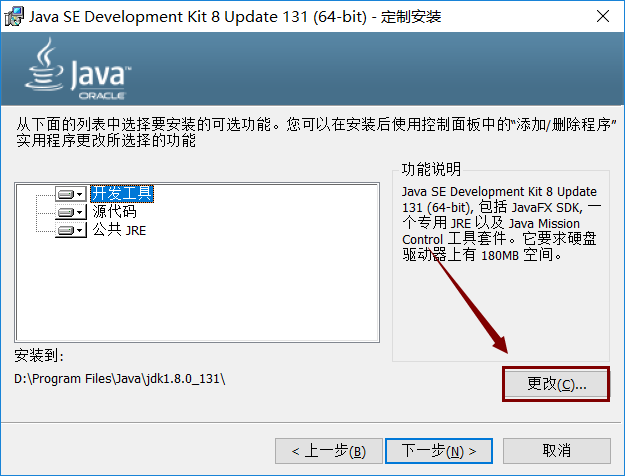
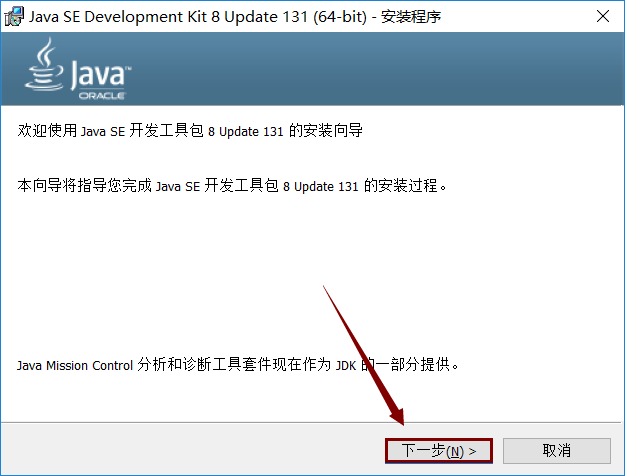 3. 点击"更改"可以自行选择安装路径,我这里安装到D盘,所以直接把字母C更改为D即可,然后复制更改后的安装路径(复制的时候用快捷键Ctrl+C),可以把复制后的安装路径保存到记事本里面,后面环境变量配置的时候需要。复制后的安装路径为D:\Program Files\Java\jdk1.8.0_131\
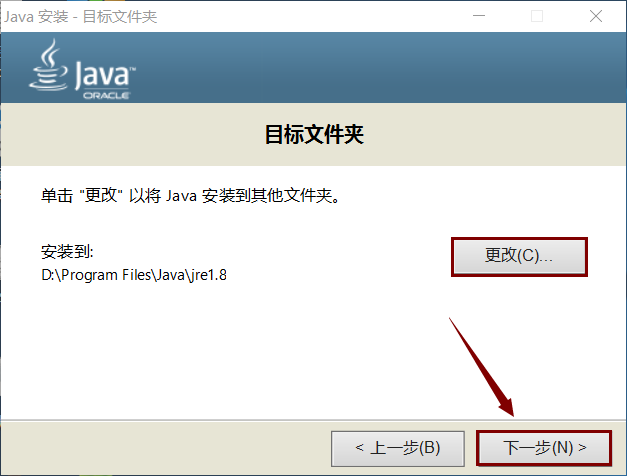
 4. 建议在D:\Program Files\Java文件夹下新建一个文件夹"jre1.8"(因为我之前选择安装到D盘的),如果你之前安装到其它盘,你可在其它盘Program Files\Java文件夹下新建一个文件夹"jre1.8"。然后点击"更改"选择刚才新建的jre1.8文件夹,再点击"下一步"。
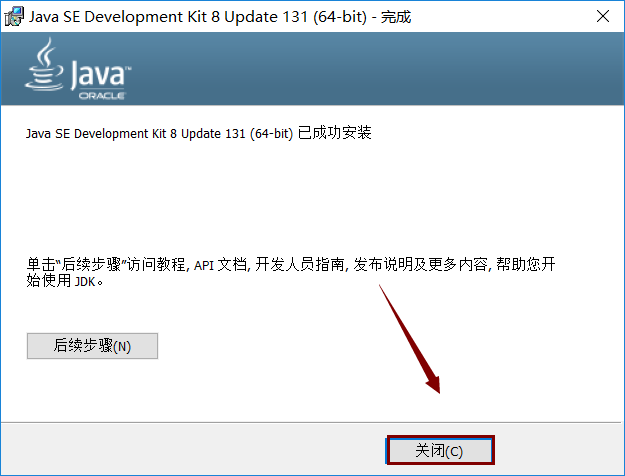
 5. 点击"关闭"。
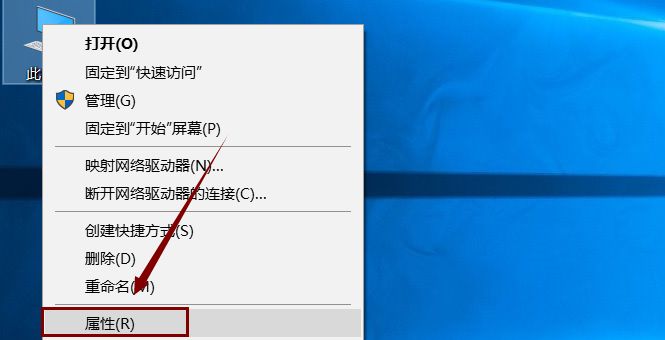
 6. 安装完JDK后配置环境变量。右击“计算机”,点击“属性”。
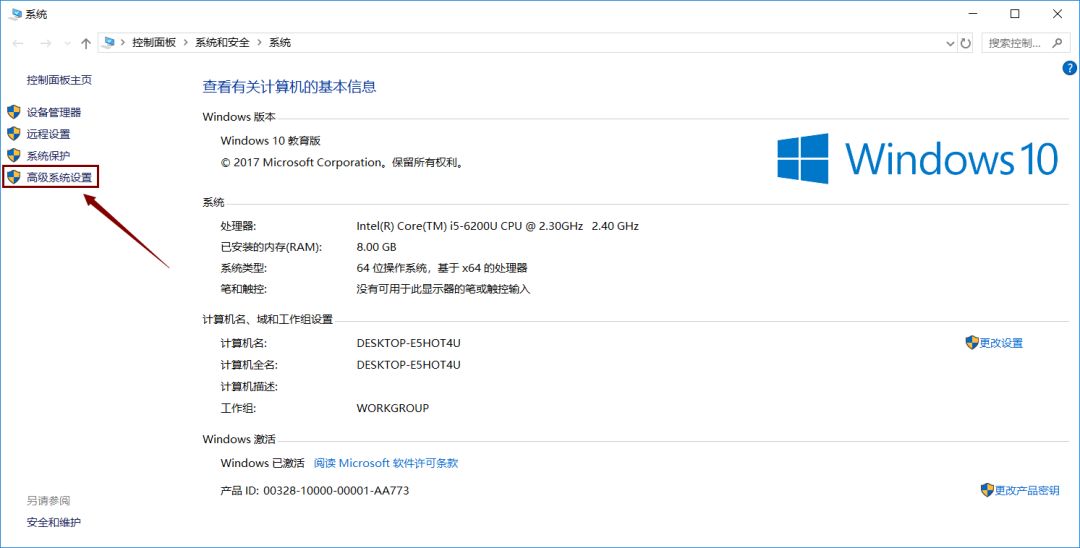
 7. 点击“高级系统设置”。
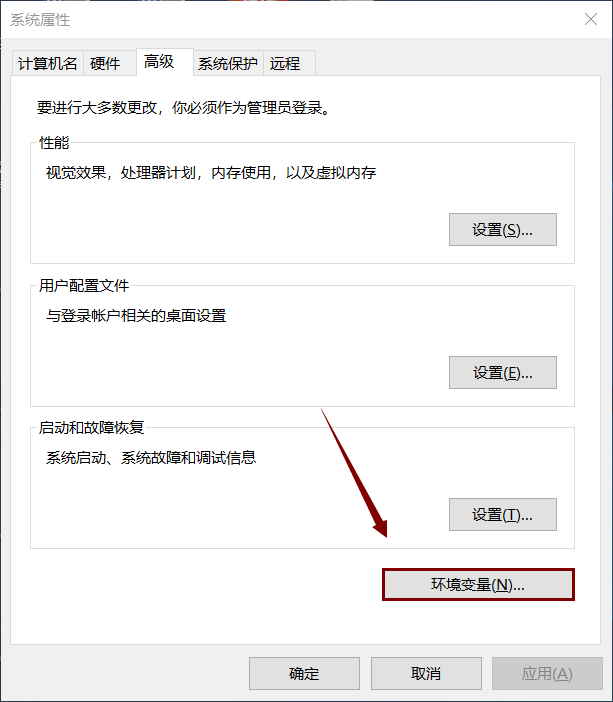
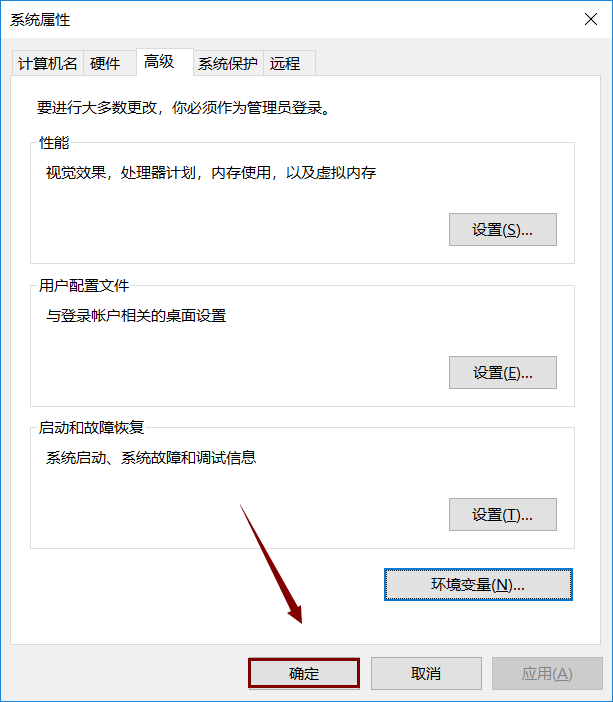
 8. 点击“高级”,再点击“环境变量”。
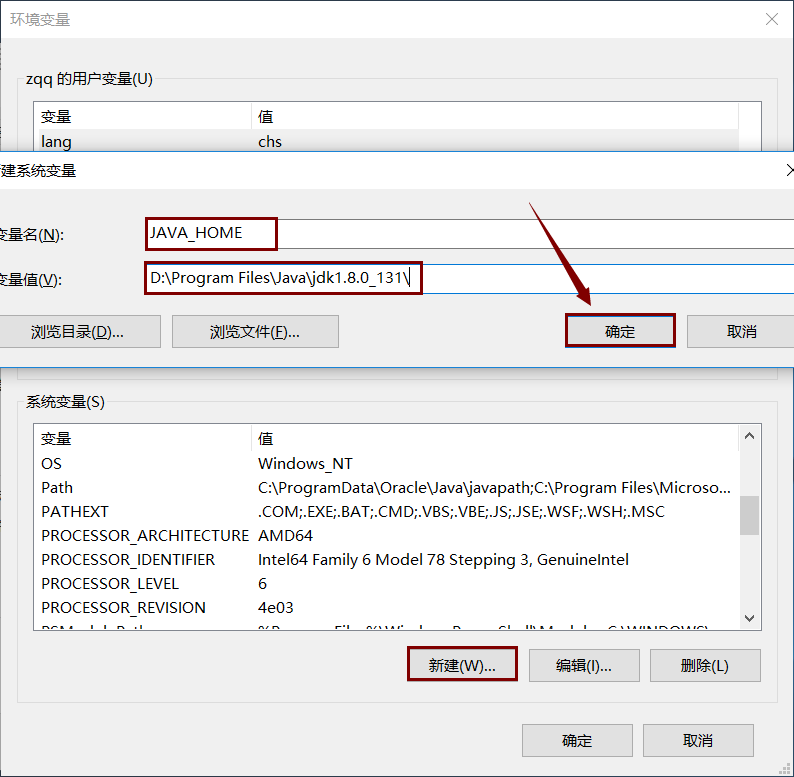
 9. 点击"新建",变量名输入“JAVA_HOME”,变量值输入安装步骤第3步复制后的安装路径。D:\Program Files\Java\jdk1.8.0_131\
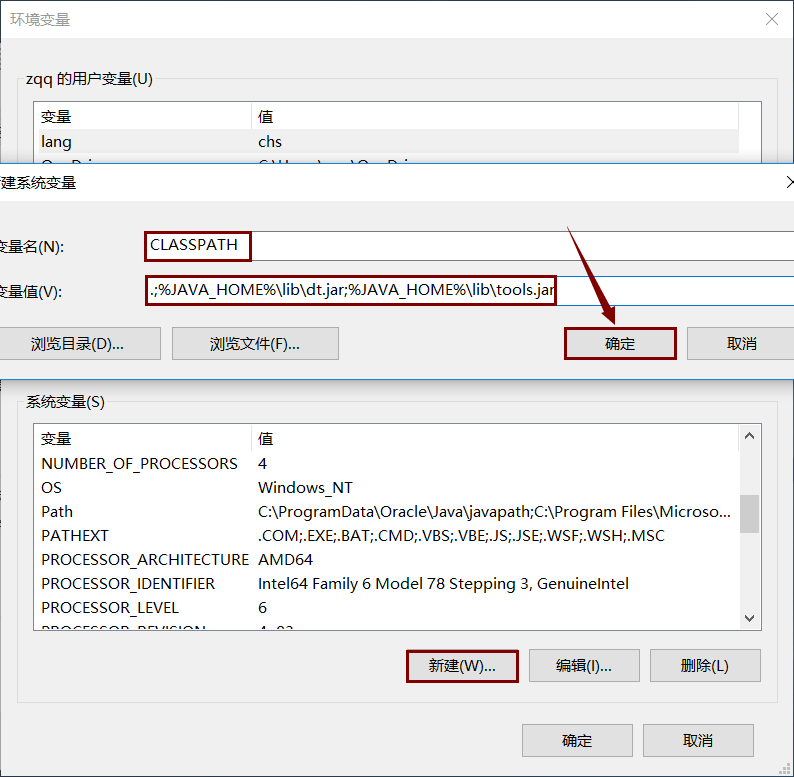
 10. 点击"新建",变量名输入“CLASSPATH”变量值输入.;%JAVA_HOME%\lib\dt.jar;%JAVA_HOME%\lib\tools.jar
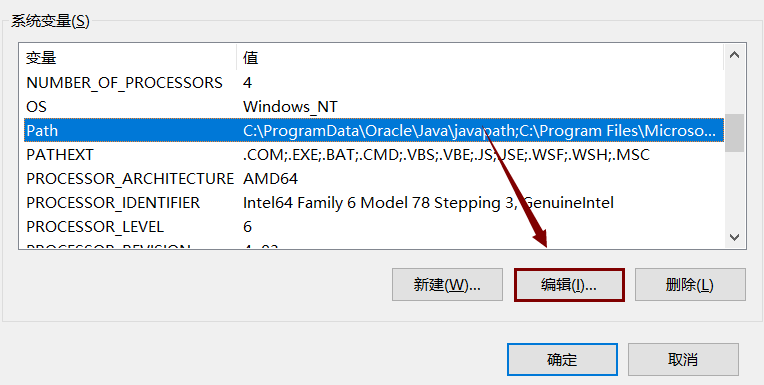
  11. 在系统变量中找到"Path",点击"编辑"。
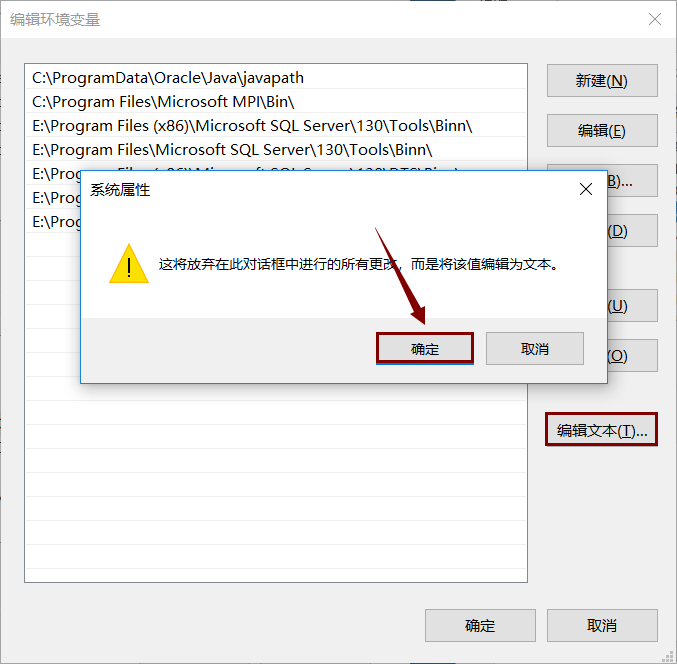
 12. 然后点击“编辑文本”,点击“确定”。
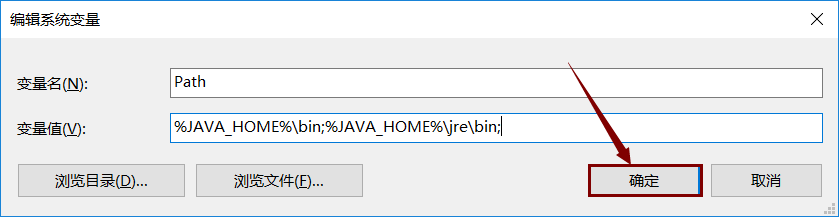
 13. 变量值输入“%JAVA_HOME%\bin;%JAVA_HOME%\jre\bin;”,点击"确定"。
 14. 点击“确定”。
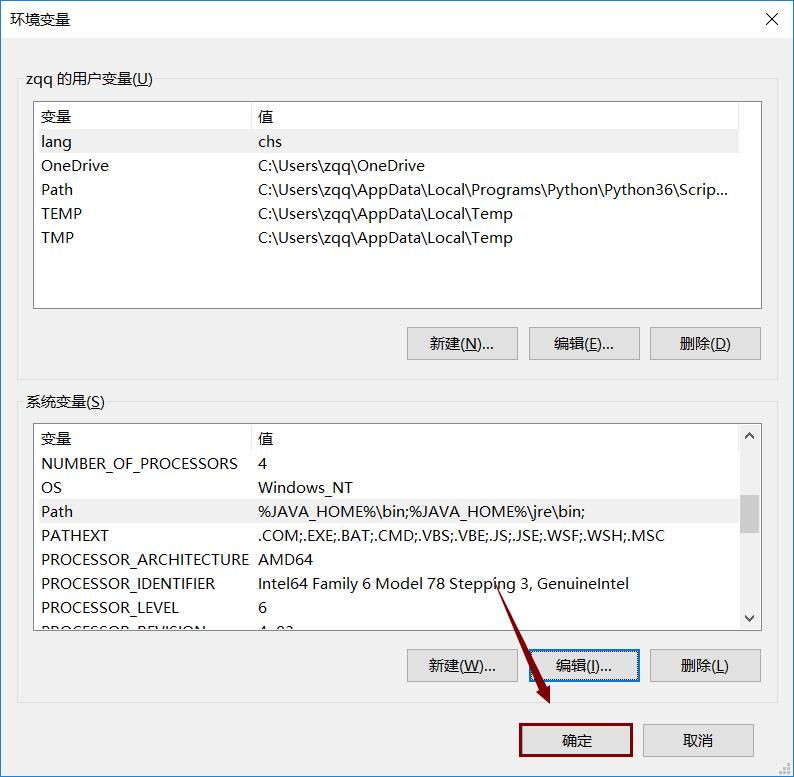 15. 点击“确定”。
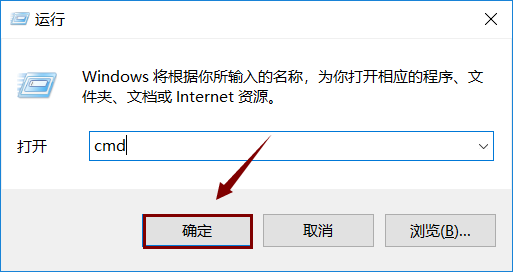
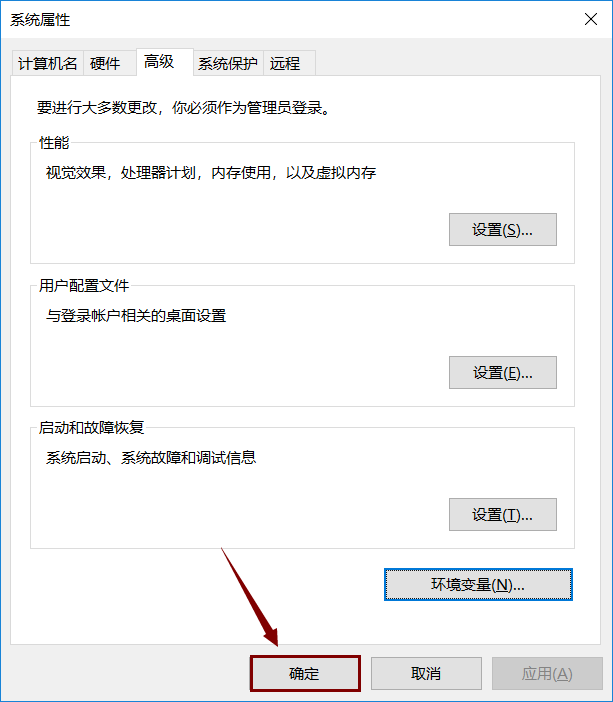 16. 检查JDK是否安装成功。同时按键盘上的“WIN键+R键”。输入“cmd”,点击"确定"。
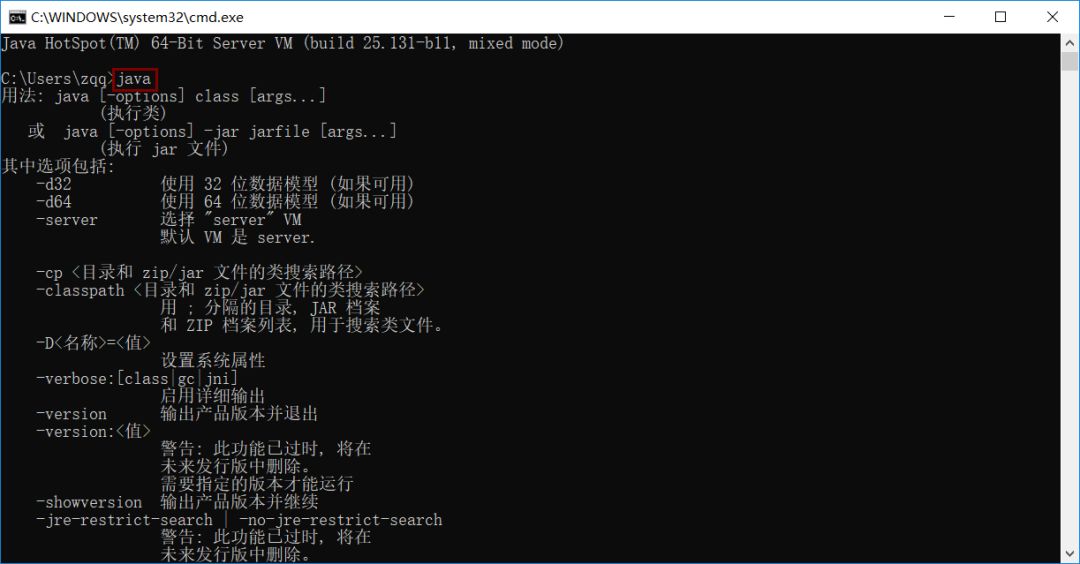
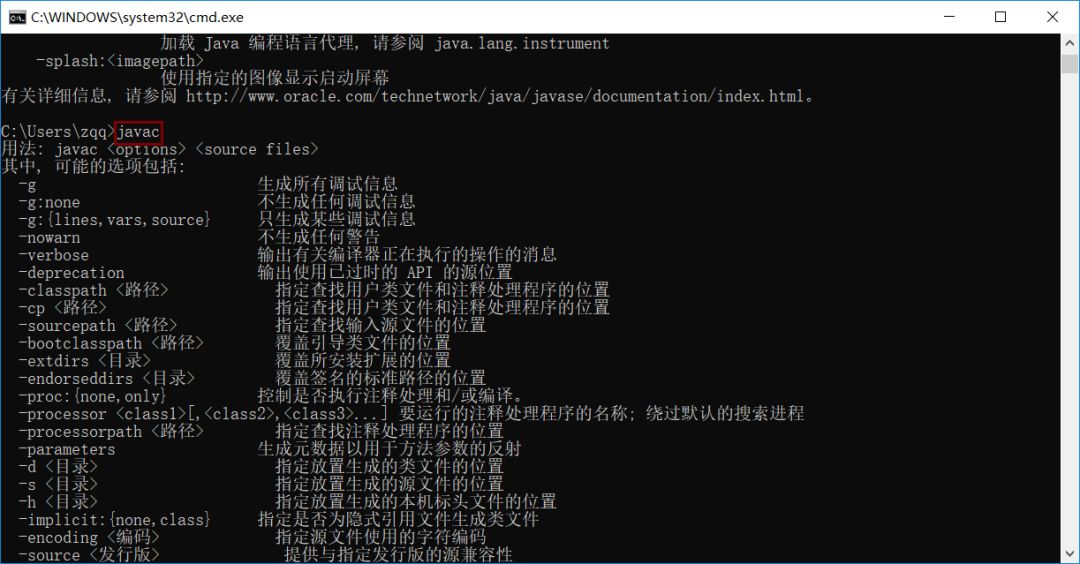
 17. 输入命令:java -version(java 和-version 之间有空格),java,javac 这三个命令(都要试一下,只要有一个出现失败情况,就说明JDK环境配置失败),都显示正常,说明配置成功!输入java -version时,成功图示如下:
 输入java时, 成功图示如下:
 输入javac 时, 成功图示如下:
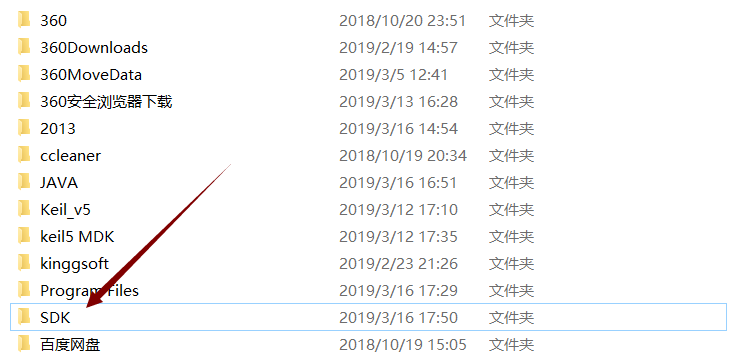
 二:解压SDK文件。18.把解压出来的sdk文件放在D盘或其它盘根目录,注意解压路径不要有中文,磁盘空间20G以上,在D盘或其它盘新建一个文件夹sdk。
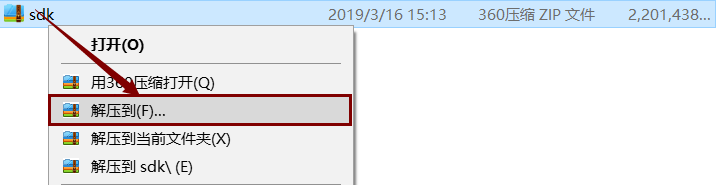
 19. 右击sdk文件,选择解压到(F)...
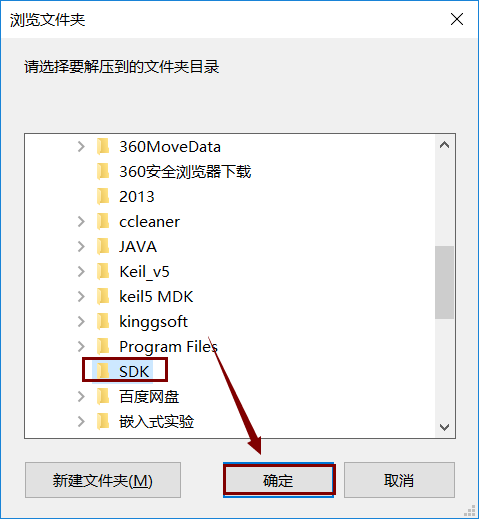
 20. 解压路径选择刚才新建的SDK文件夹,我这里选择D:\SDK(复制此路径后面修改环境变量需要),等解压完成后再进行下一步操作。
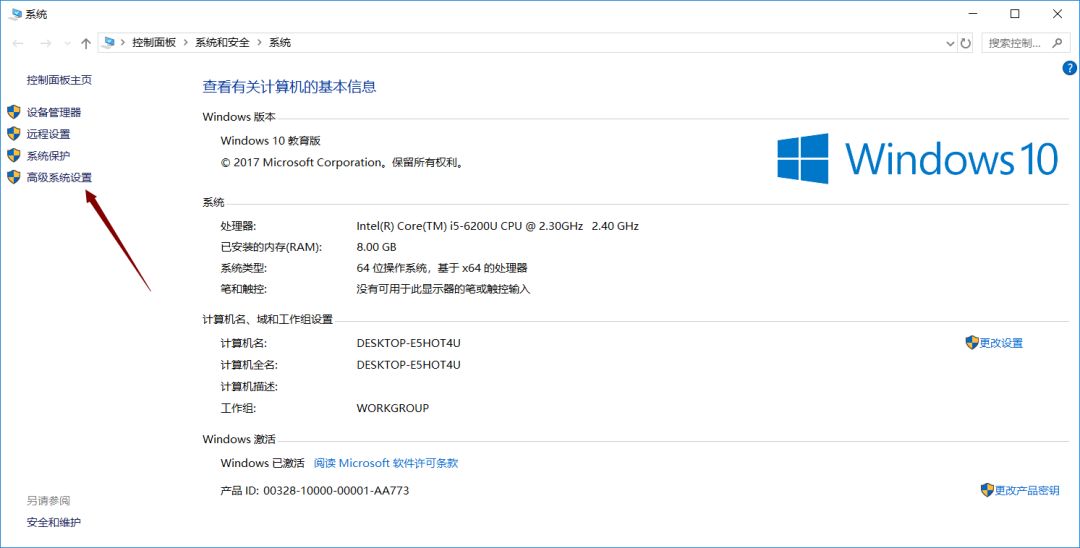
 21. 右击“计算机”,点击“属性”。22. 点击“高级系统设置”。
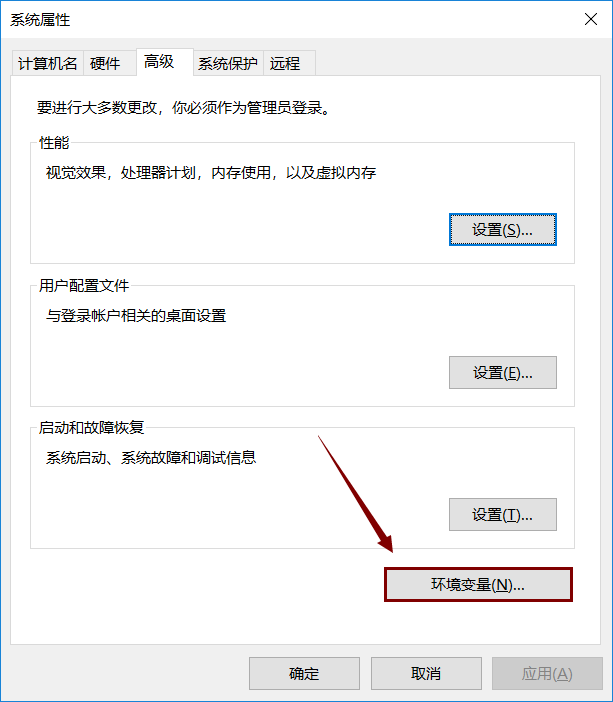
 23. 点击“高级”,再点击“环境变量”。
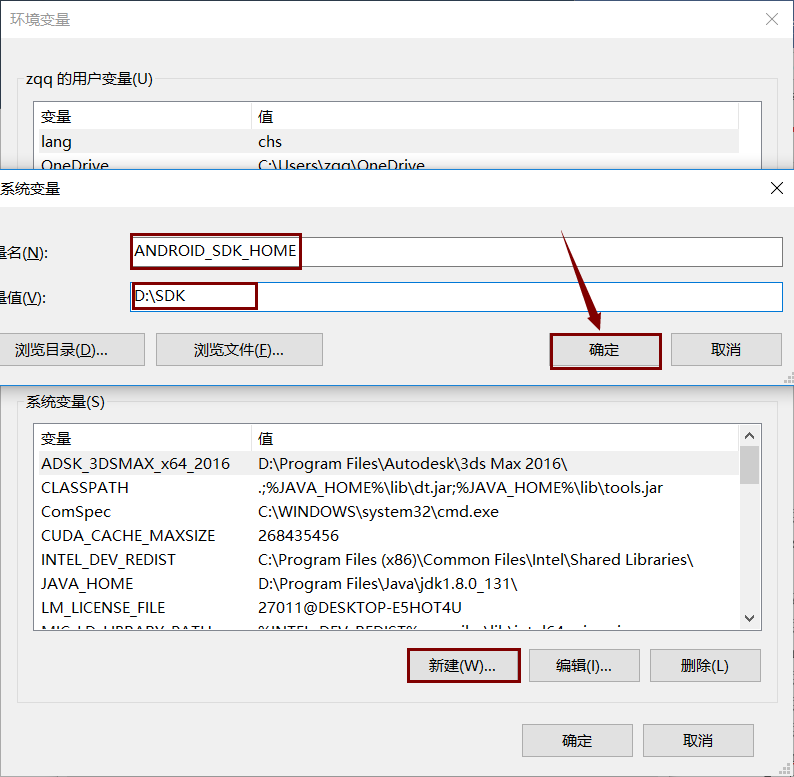
 24. 点击"新建",变量名输入ANDROID_SDK_HOME,变量值输入第22步解压的安装路径。D:\SDK,然后点击“确定”。
 25. 点击“确定”。
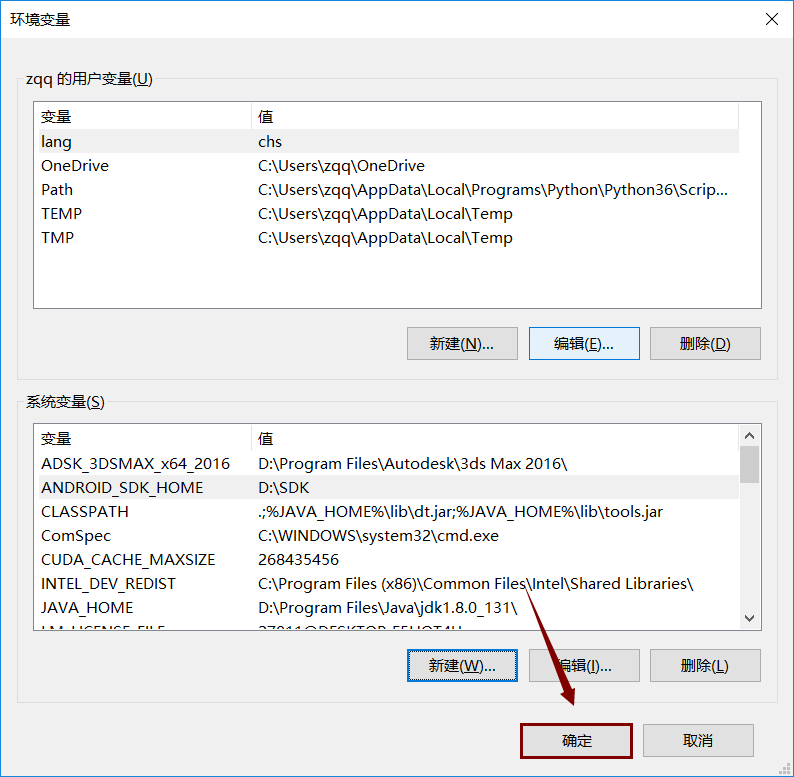 26. 点击“确定”。
 三:Android Studio的安装。27. 双击打开"android studio"。
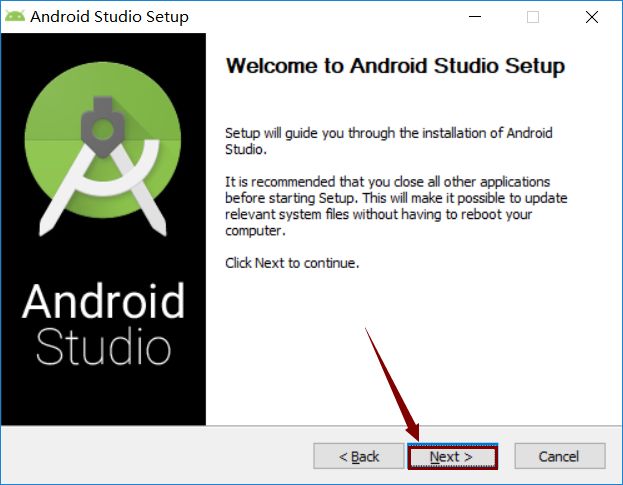
 28. 点击”Next“。
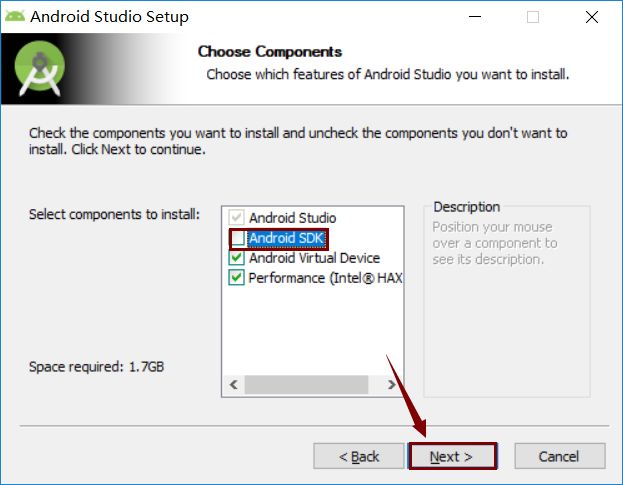
 29. ”Android SDK“不要勾选,点击”Next“。
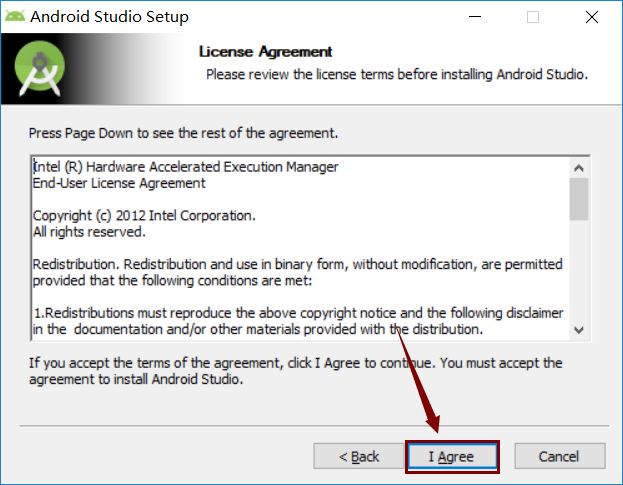
 30. 点击”I Agree“。
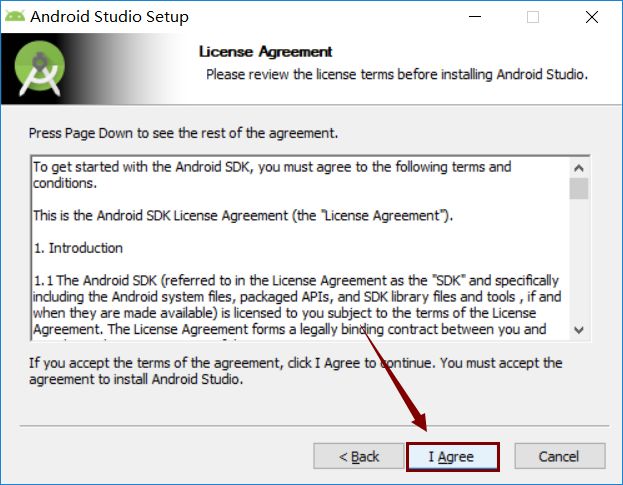 31. 点击“I Agree”。
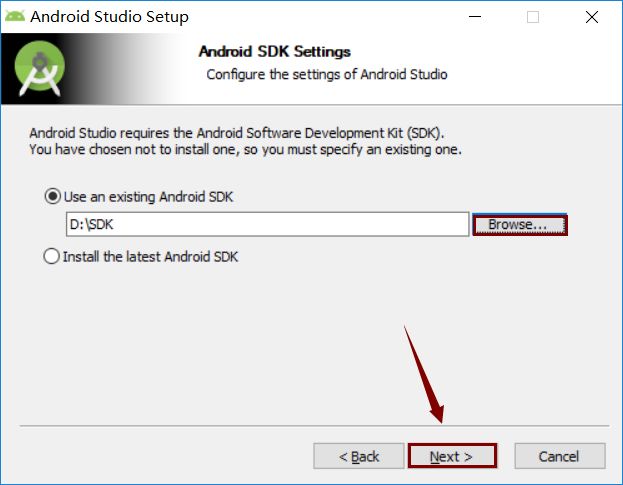
 32. 点击”Browse“选择之前在D盘或其它盘新建的SDK文件夹,然后点击“Next”。
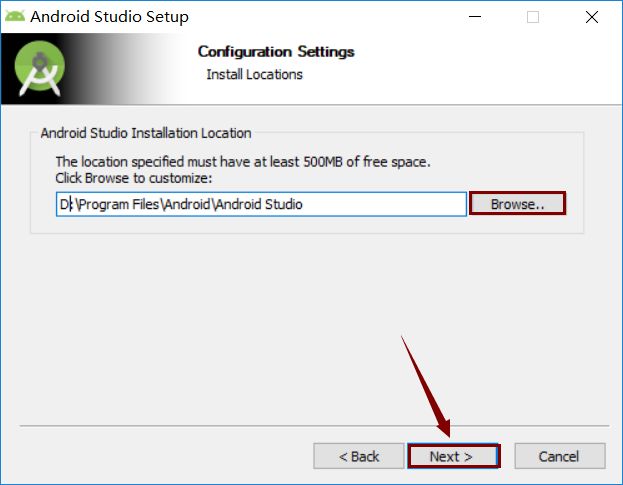
 33. 点击”Browse“更改Android Studio的安装位置,可在D盘或其它盘新建一个文件夹,然后点击“Next”。
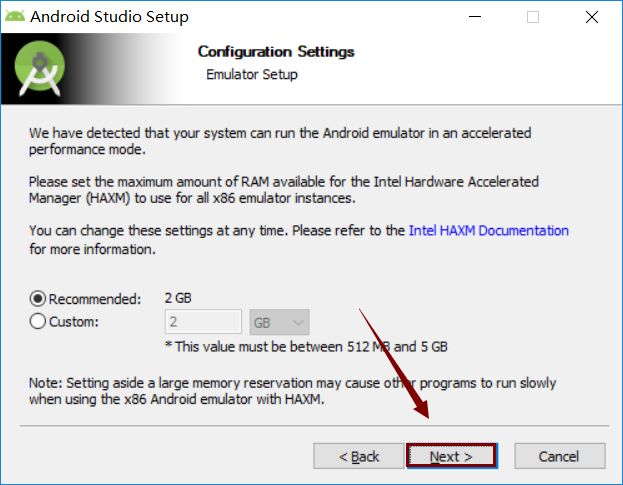
 34. 点击”Next“。
 35. 点击”Install“开始安装,安装中,如有以下提示点击”确定“即可。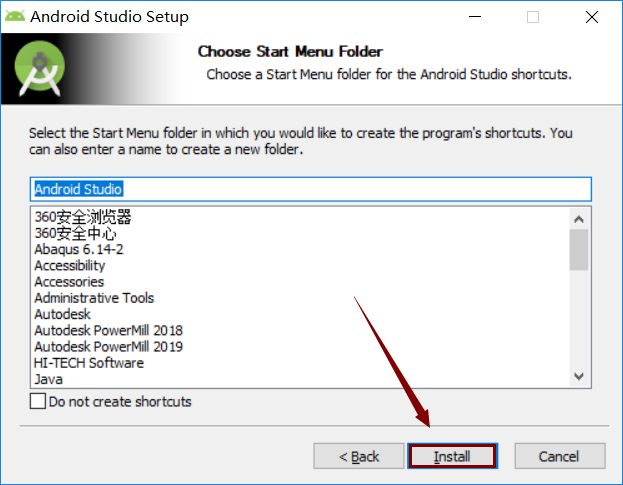
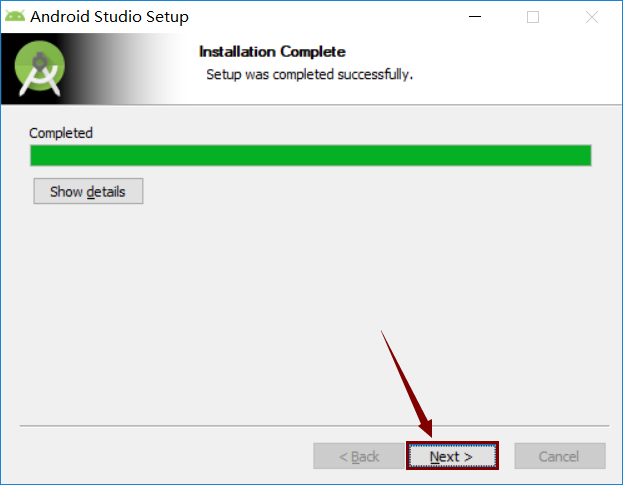
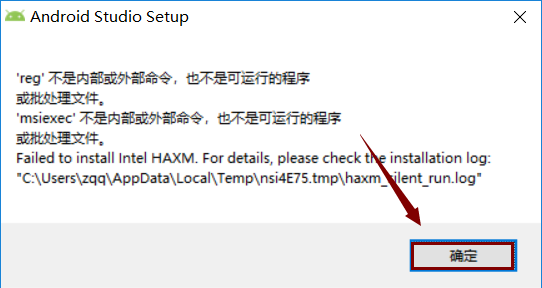 36. 点击“Next”。
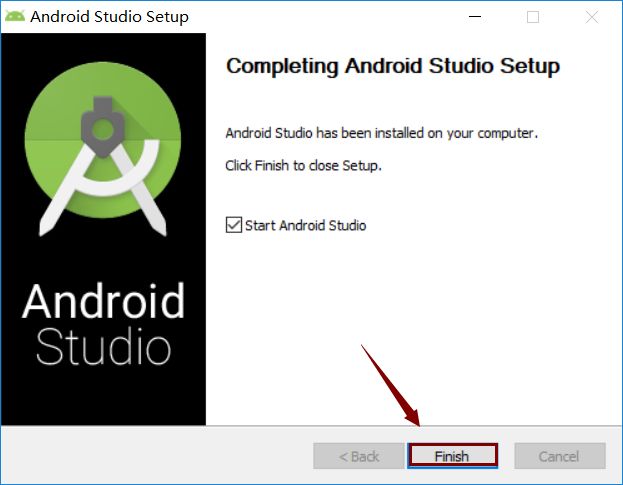
 37. 点击”Finish“。
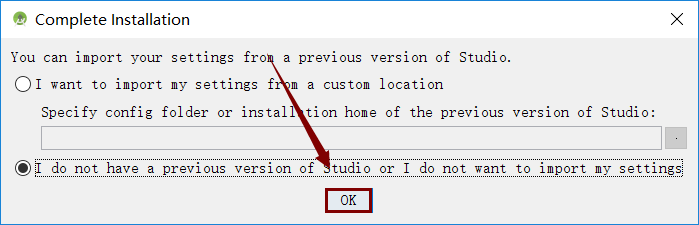
 38. 打开软件后,选择第二项,然后点击”OK“。
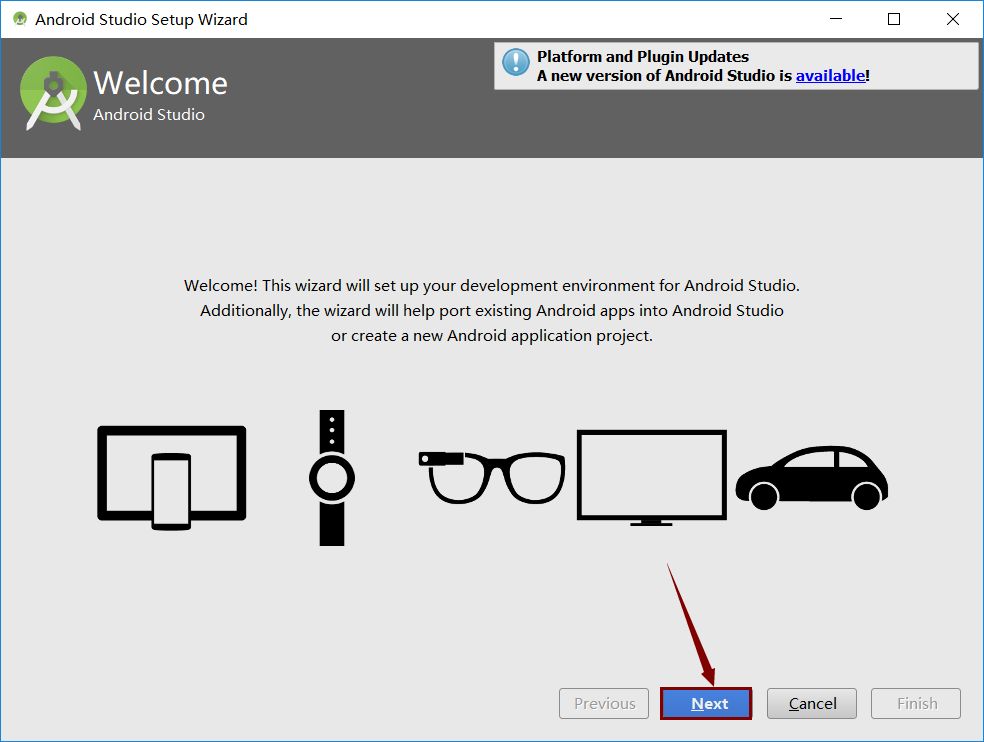
 39. 点击“Next”。
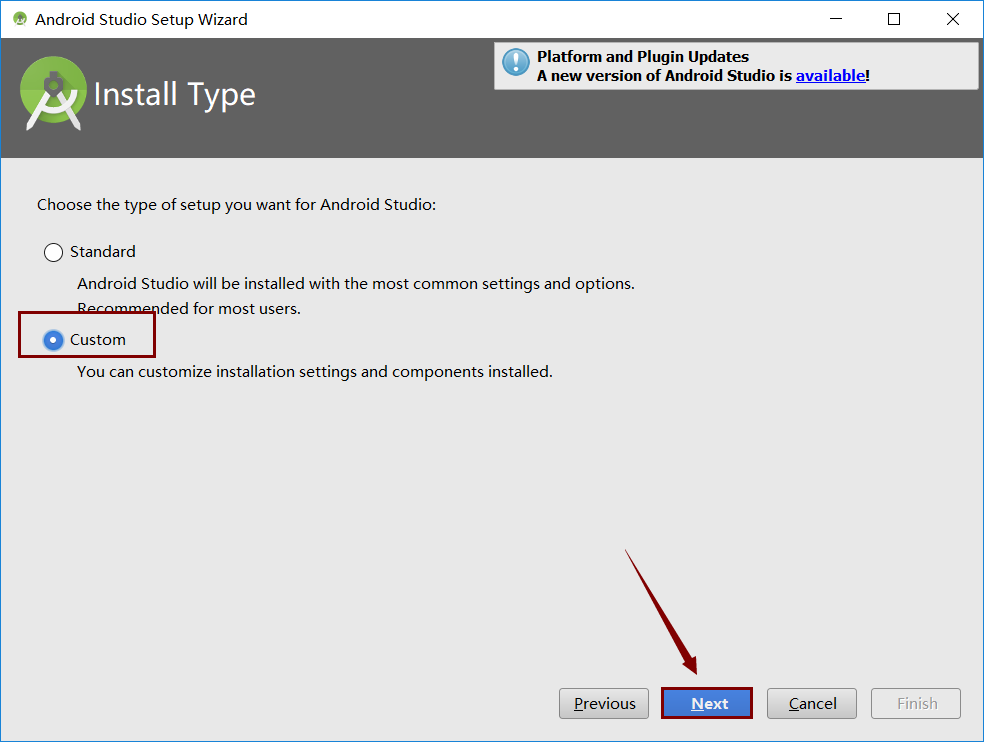
 40. 选择”Custom“后,点击”Next“。
 41. 点击”Next“。
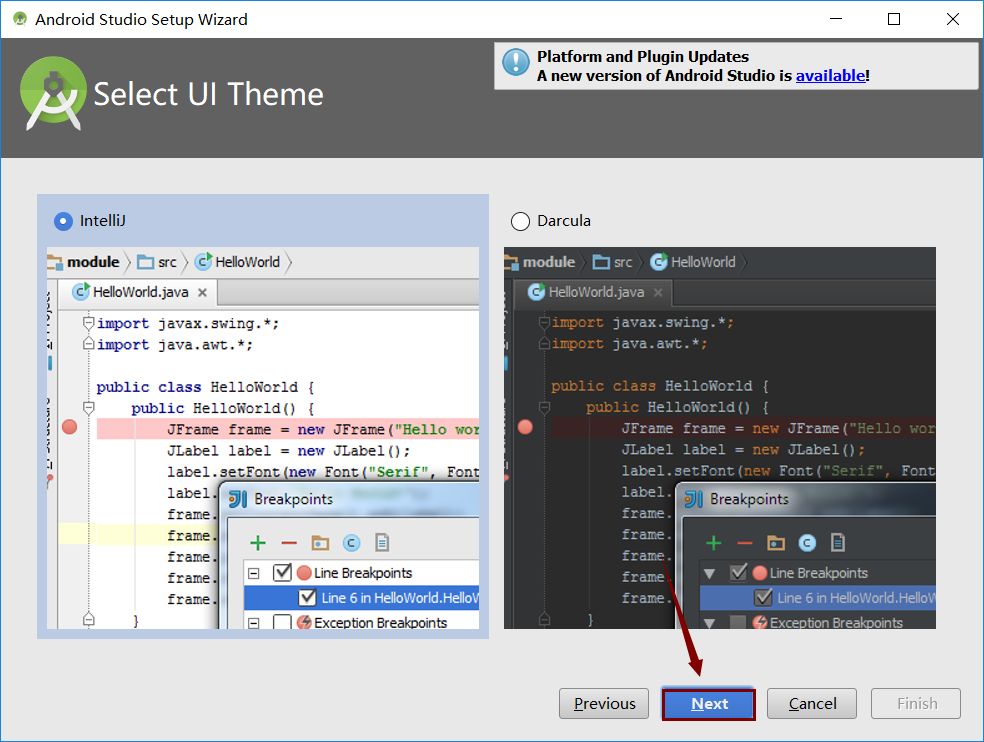 42. 点击”Next“。
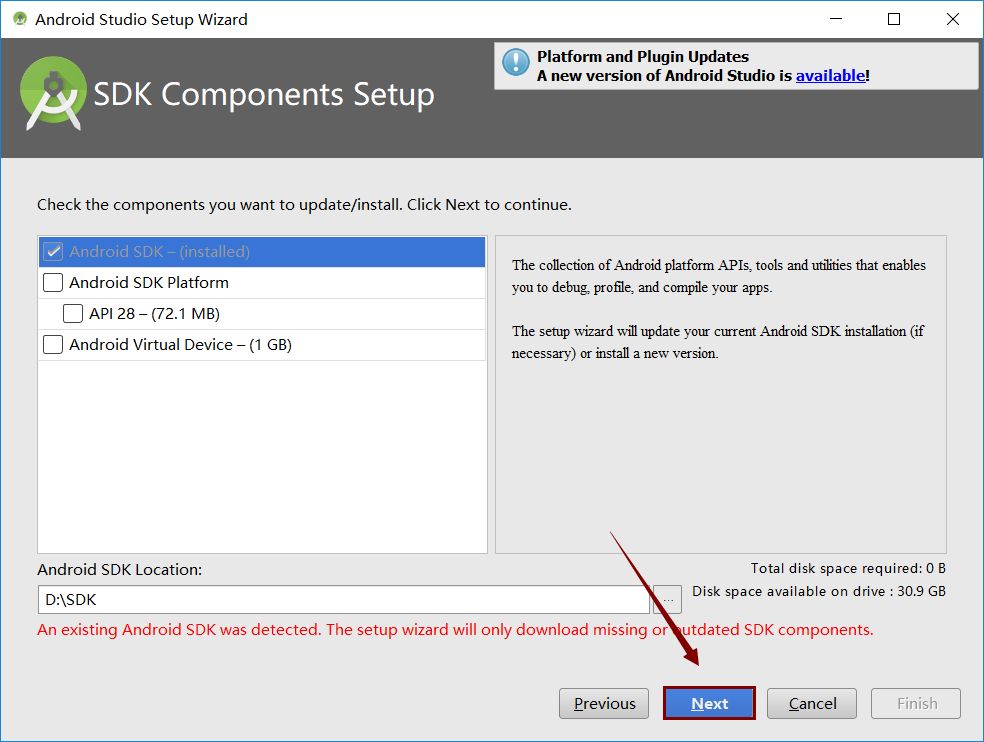 43. 点击”Finish“。
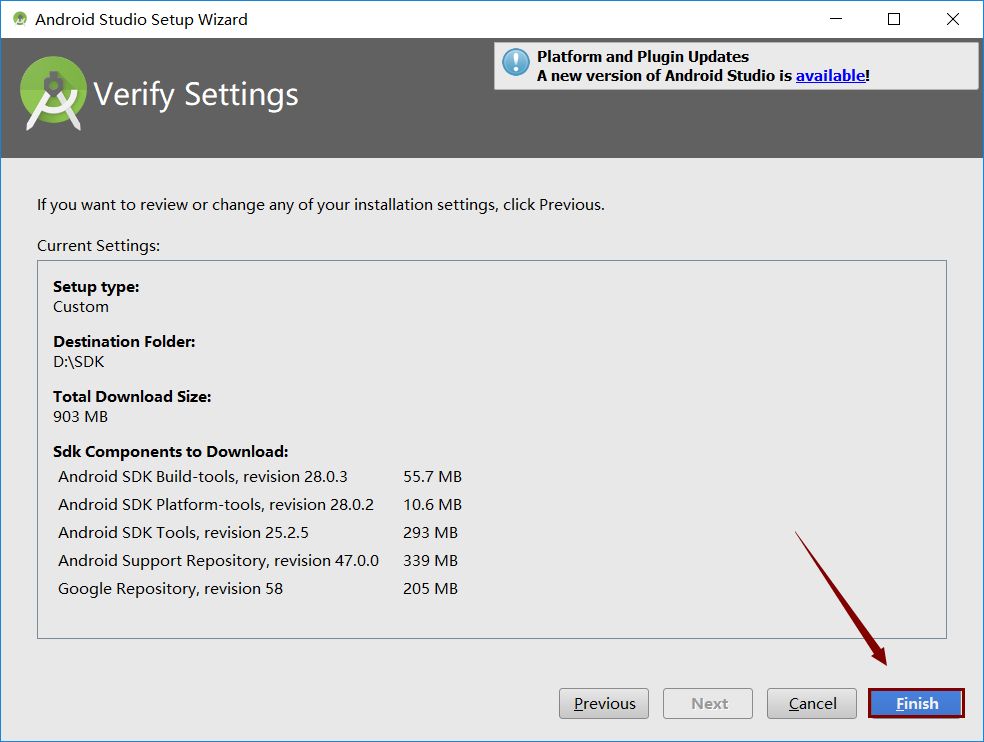 44. 进度比较慢,稍微多等会。
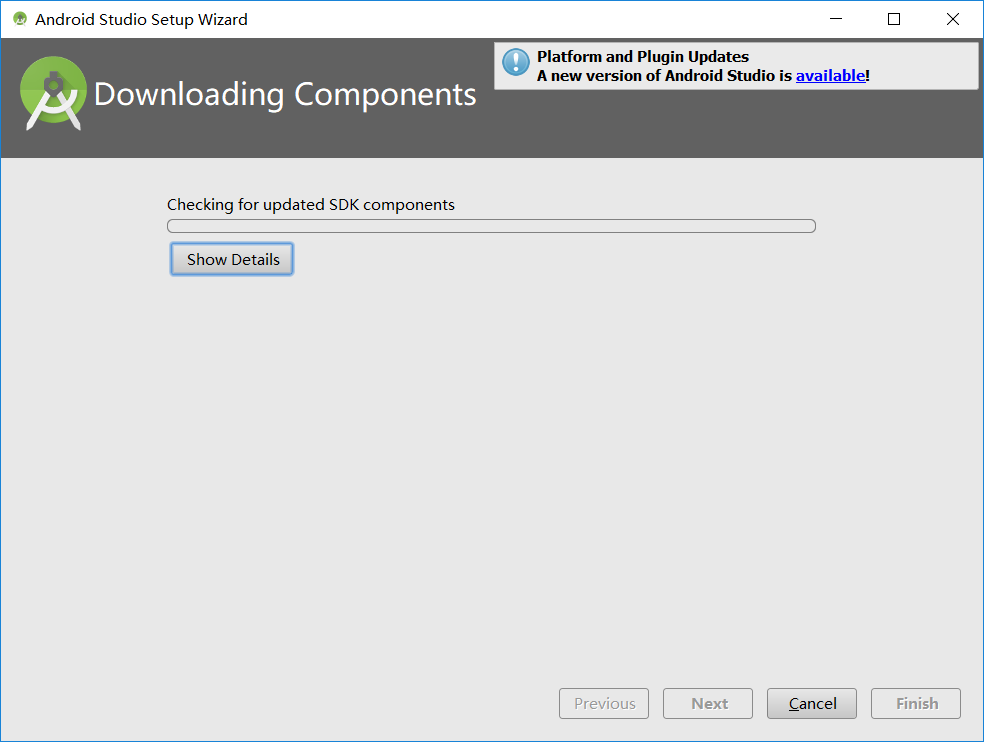 45. 点击”Finish“。
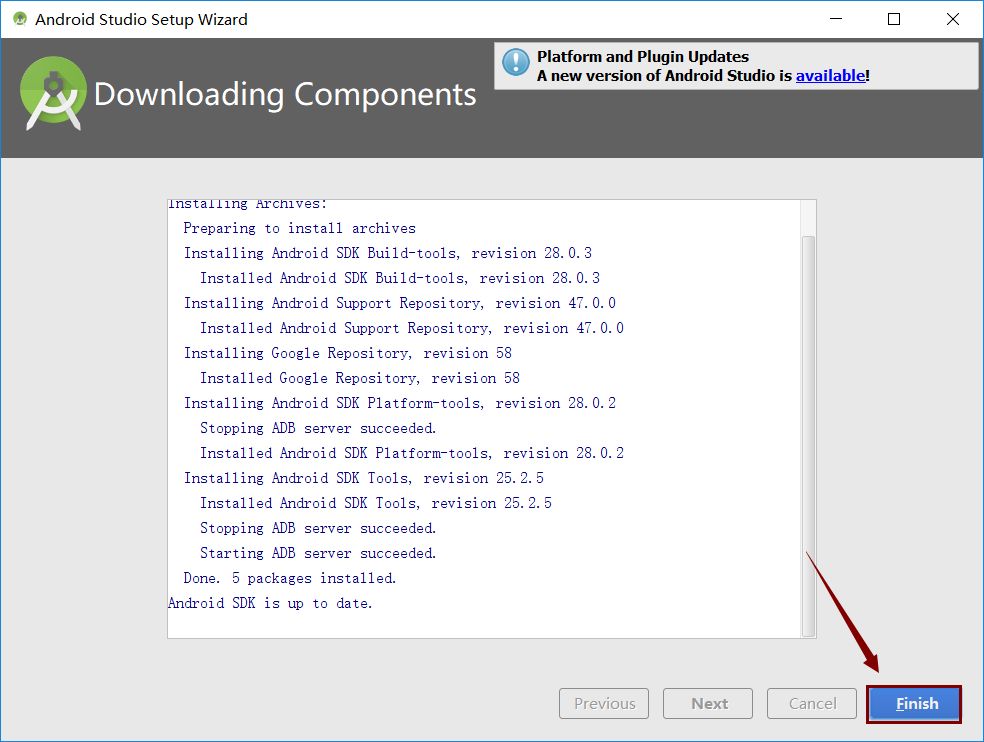 46. 若右上角有此提示,点击关闭即可。
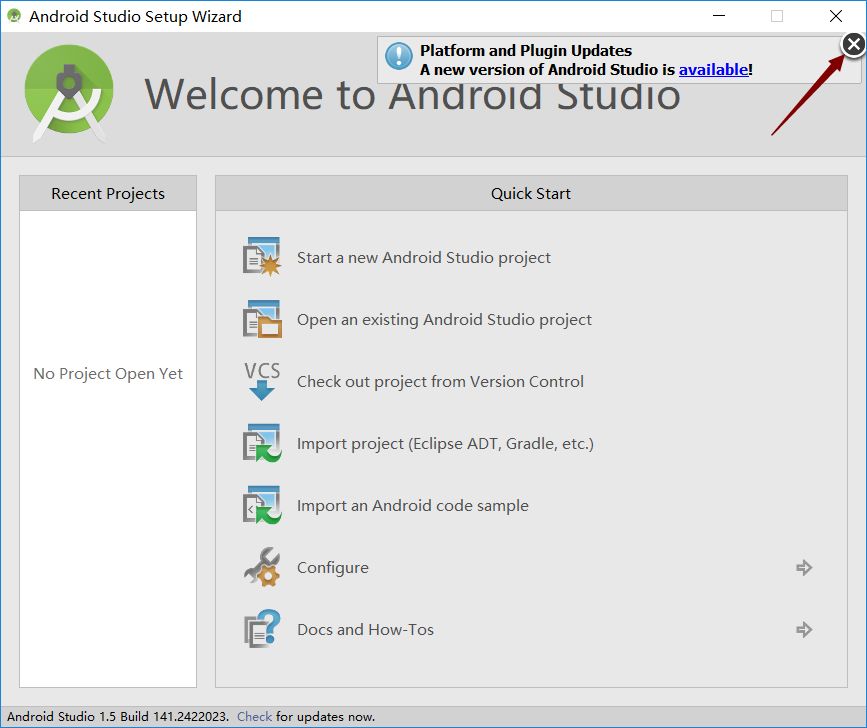 47. 安装完成。
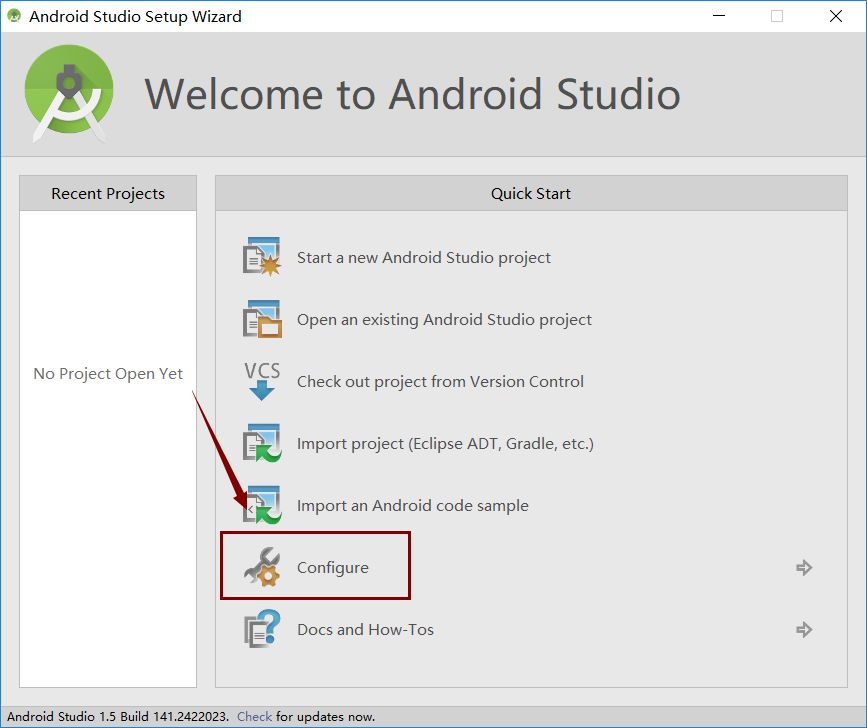
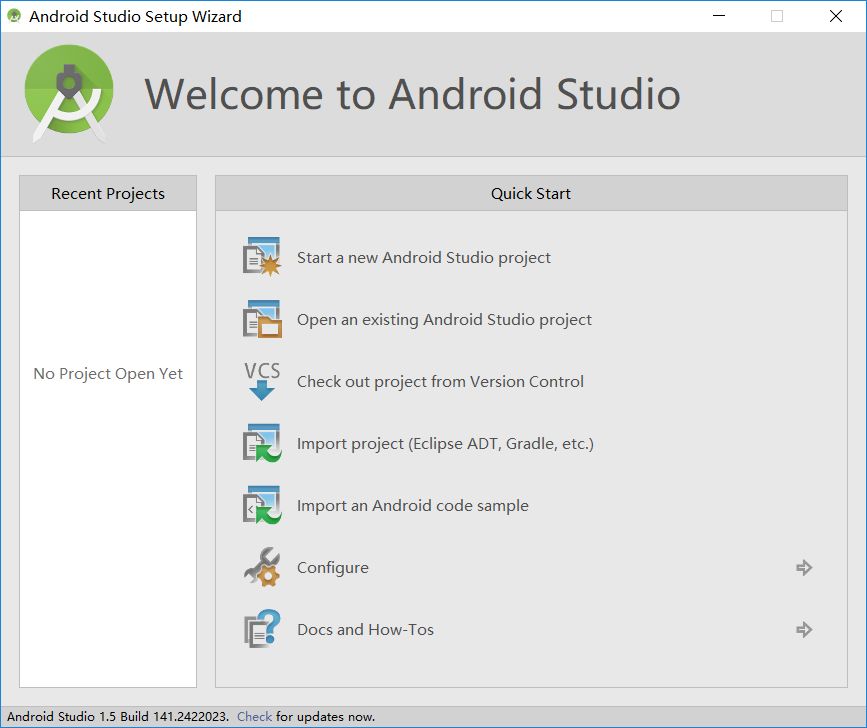 四:Android Studio 的SDK环境配置48. 点击列表中的”configure“。
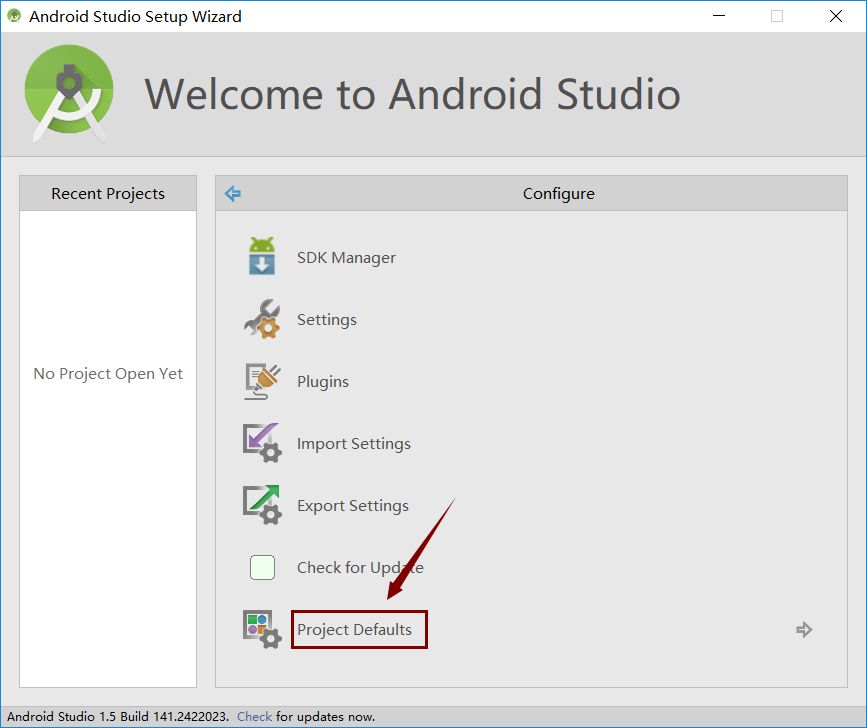
 49. 点击”Project Defaults“。
 50. 点击”Project Structure“。
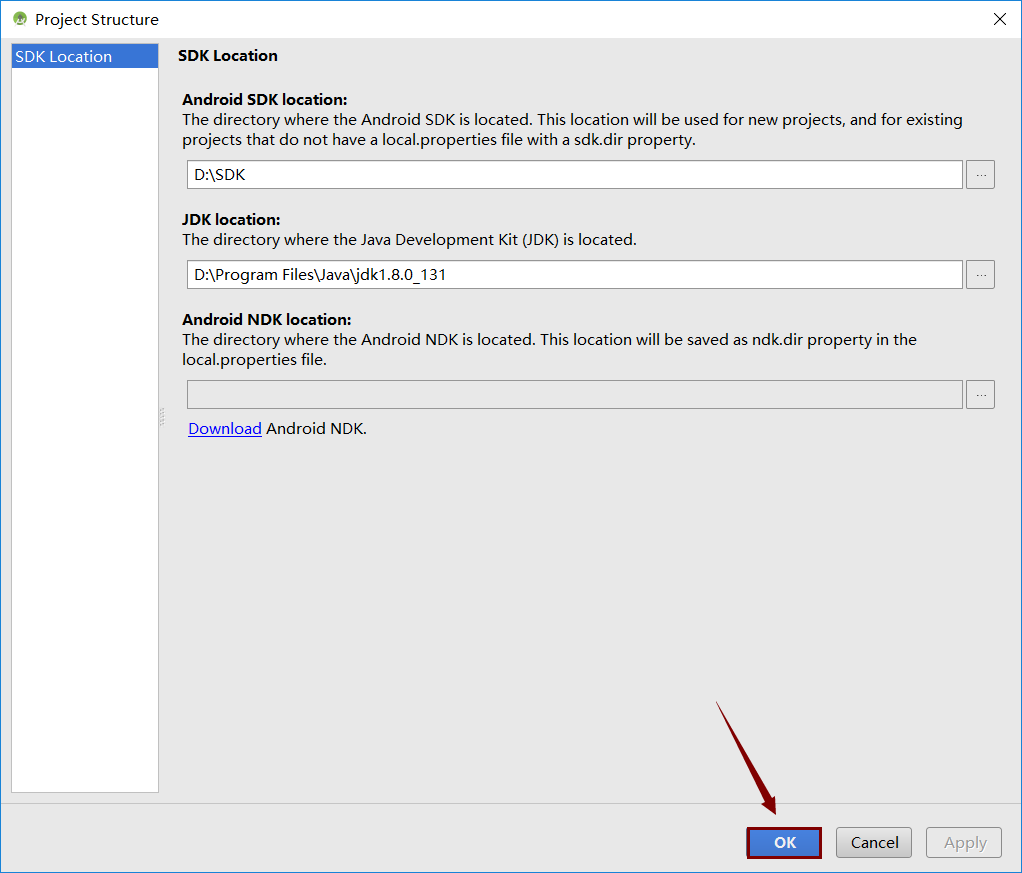
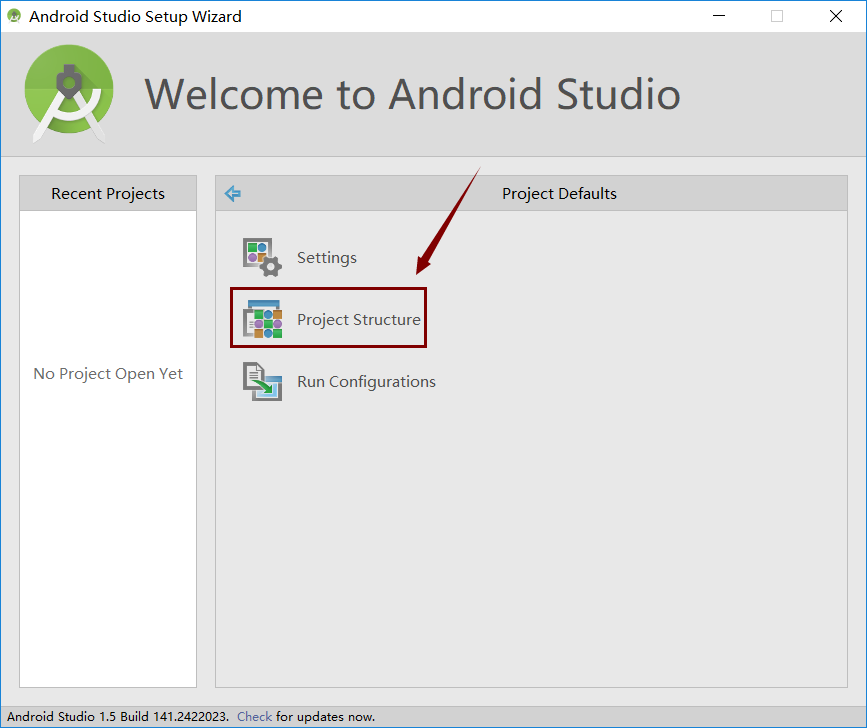 51. 温馨提示:如果路径是已经设置好了的,就不需要重新设置。在Android sdk location的输入框中输入sdk的路径,就是之前解压sdk的路径D:\sdk ,在JDK location的输入框中输入JDK的安装路径。D:\Program Files\Java\jdk1.8.0_131,最后点击"OK"。
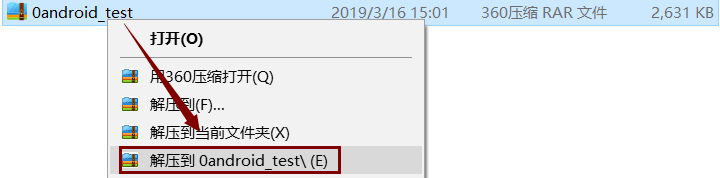
 52. 解压测试工程文件。
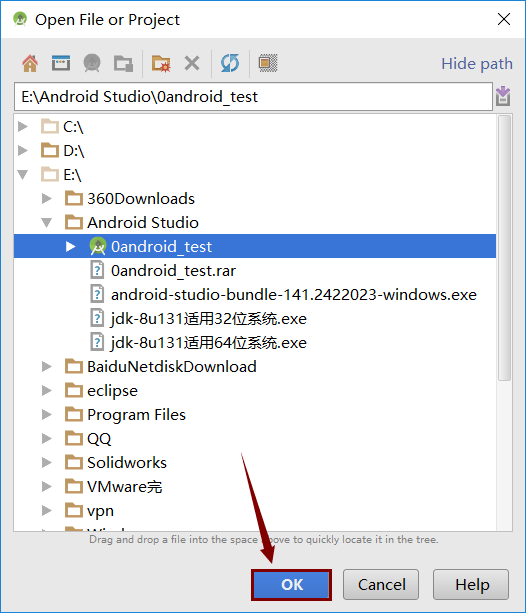
 53. 点击"Open an existing Android Studio project"。
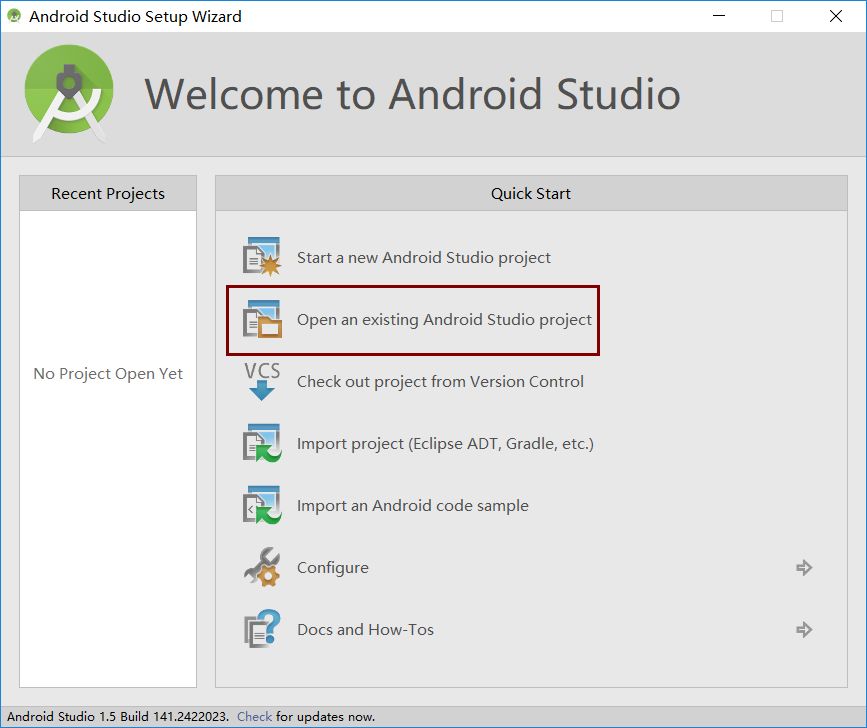 54. 选择解压后的测试文件"Oandroid-test"。
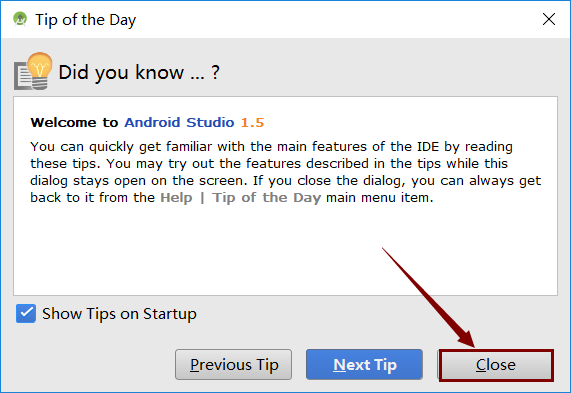
 55. 点击”close“。
 56. 安装完成。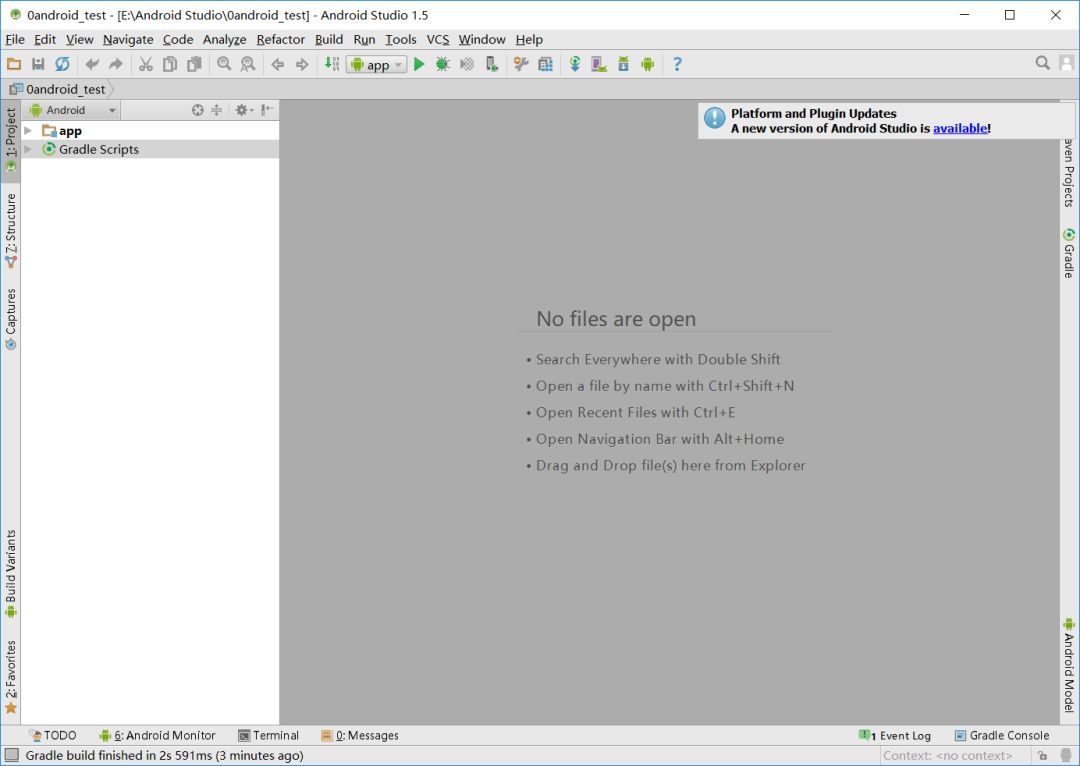






 扫一扫
扫一扫


 2213
2213

 被折叠的 条评论
为什么被折叠?
被折叠的 条评论
为什么被折叠?
 到【灌水乐园】发言





