


学习目标:
1、图层管理器面板的认识;
难度系数:★
2、图层新建、冻结、删除、置于当前的使用;
难度系数:★
3、名称、颜色、线型、是否打印的设定;
难度系数:★
4、图层特性管理器的应用;
难度系数:★
在CAD 中图层是用来放置图元的,比如机动车道和非机动车道、人行道的区别。所有的图元都是基于CAD图层的, 所以说图层是CAD 这款软件非常基础的一个知识点也是非常重要的知识点。
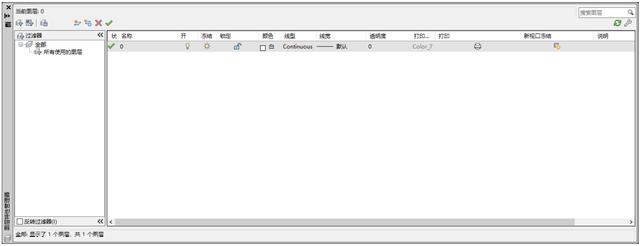
图7 CAD 图层管理器页面
图层管理器页面可以通过点击图层管理器图标或者是按快捷键LA 调出,界面如图7 所示。
新建图层, 点击该图标可以建立一个新的图层。
创建冻结图层, 点击该图标可以建立一个冻结图层,此命令不常用。
删除图层, 点击该图标可以删除一个选中的图层,需要注意的是当前层以及正在使用的图层不能够被删除。
置为当前, 点击该图标可以把选中的的图层置为当前使用图层当前层、0 图层、Defpoints图层不能被删除。
一、了解CAD 的图层
1. 新建图层
点击新建图标,出现图8 界面:
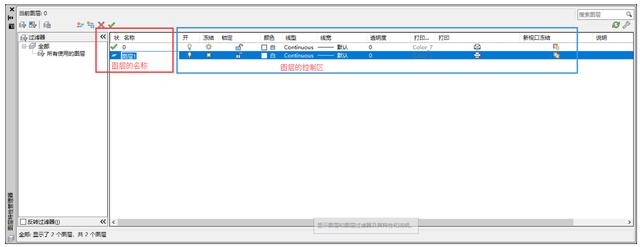
图8 新建图层页面
1.1 图层命名
第一种方式:在名称栏内按住鼠标左键2 秒以上松手即可进行名称的修改;
第二种方式:选中需要修改名称的图层,按快捷键F2 即可进行名称的修改。
1.2 图层控制
1.2.1 开关图层:该命令用于控制某个图层是否在CAD 工作界面显示或者隐藏;
1.2.2 冻结图层:该命令用于冻结某个图层,冻结图层也有显示或隐藏的功能,当前层不能被冻结;
1.2.3 锁定图层:该命令用于锁定一个选中的图层,锁定后的图层不能作移动、删除等修改;
1.2.4 色颜、线型、线宽、打印:对选中图层的相关属性进行修改。
二、CAD 图层实操
不论是做建筑设计还是室内设计建立符合自己工程项目的相关图层系统是非常重要的,推荐大家按照项目的阶段来建立相应图层,比如可以这样建立:原始阶段、拆改阶段、平面阶段、天棚阶段、立面阶段等等。
比如:原始阶段应包含原始墙体、原始柱子、原始梁位、原始门、原始窗、原始填充等,拆改阶段则包含拆除墙体、拆除柱子、拆除门、拆除窗、拆除填充等...
也就是说应该将我们需要的所有图层都逐一建立出来,并给予它们特定的颜色、线型、线宽等属性,装饰公司一般都有特定的规范,如果你没有相关的规范可以参考图9:
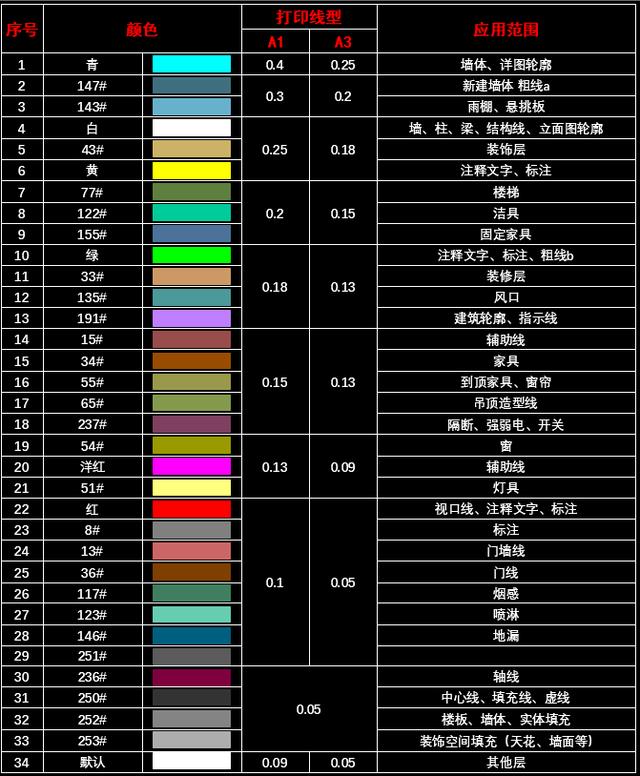
图9 室内设计图层参考
三、CAD 图层特性过滤管理器
在上节中讲解了图层的建立、删除等基本操作的方法,并且也建立了属于自己的图层样板,那么应该怎么对这些图层进行管理呢?这小节我们来学习一下图层的高级管理——过滤器。
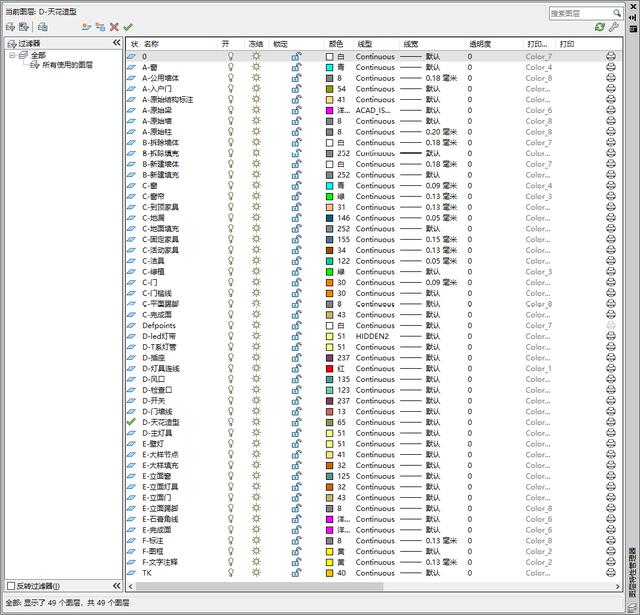
图10 建立完成的图层样板
建立好的图层如图10 所示,通过观察不难发现我在建立图层的时候用ABCD 这些字符将不同的阶段图层分开了如图11所示,当然你也可以用其他的代号来区分比如简拼、数字等,只要能将各个阶段分开即可。
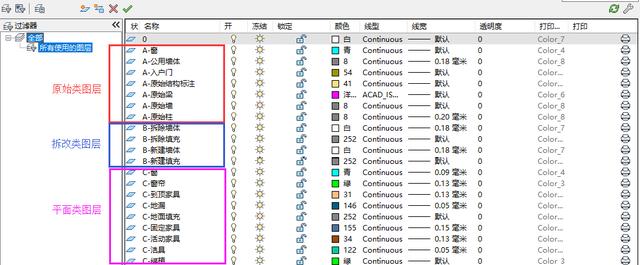
图11 用字母来区分阶段
建立好属于自己的图层之后,我们就可以开始图层特性过滤器的设定了,首先打开图层管理器,页面的左上角便是图层特性过滤器设置的图标,如图12 所示:
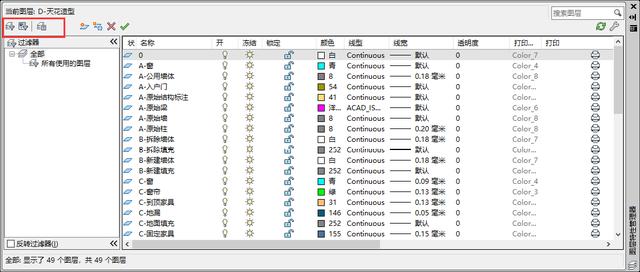
图12 图层过滤器位置示意
图中红色区域便是图层特性过滤器的位置,打开图层管理器之后我们可以点击 图标或者输入快捷键ALT+P 便可以建立一个新的图层特性过滤器,激活后的页面如图13 所示:
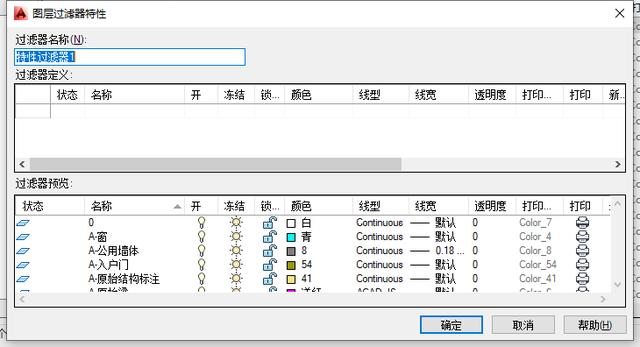
图13 图层过滤器界面
1. 过滤器名称:建立一个过滤器的名称,推荐大家以不同的阶段来命名;
2. 过滤器定义:此栏中可以通过图层的名称、颜色、线型、线宽、是否冻结及锁定等特性来控制图层。
很显然在这一步我们应该是以名称来控制图层,因为我们之前用特别的代号进行了阶段的区分,所以我们只需要在名称栏进行设定即可。
操作步骤:将鼠标移动到名称栏并点击鼠标左键,这个时候会出现一个星号,我们直接输入各个阶段的代号即可,如图13 所示。
这一步一定要保证输入的类内容一定要在* 号之前,如图14/14-1 所示。
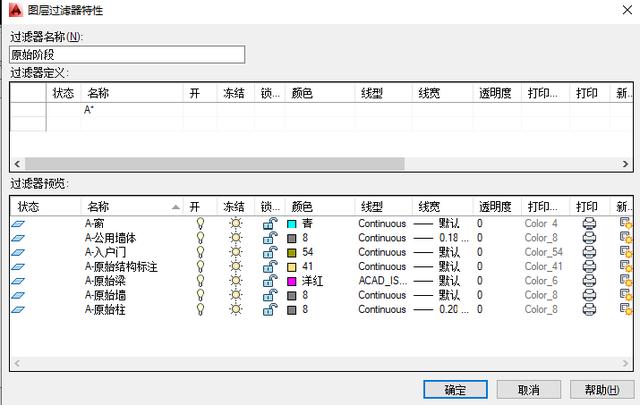
图14 新建图层过滤器界面
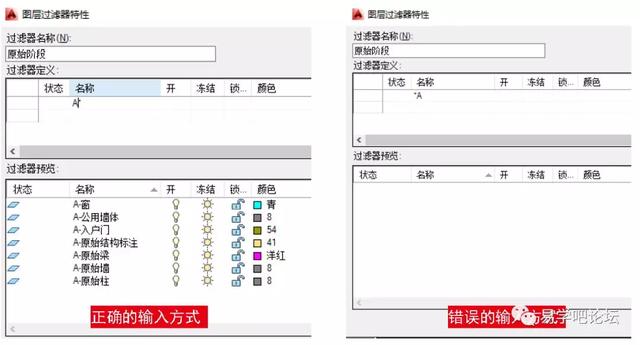
图14-1 名称位置示意
从上图可以看出来,当文字输入在* 号之后并没有任何图层被过滤出来,这里大家一定要注意文字的位置。使用同样的方法我们可以将拆改、平立面等其他阶段的图层过滤器建立出来,以便后期在绘制施工图时的管理。
四、CAD 新增、外来图层的管理
在我们建立好图层样板之后应对图层进行评估设定,设置方法如图15 所示,设置之前我们应弄清新增、外来图层的含义:
1. 新增图层:指我们在建立好图层样板之后再加入进来图层,比如之前建立图层时遗忘的图层;
2. 外来图层:指我们从其他的文件中复制或导入导入进来或者使用其他插件生成的图层。
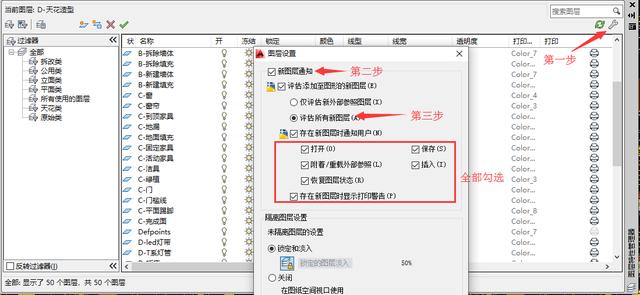
图15 评估设定示意
当有上述图层进入到我们建立的图层样板中时,在打开图层管理时会有未协调的新图层提示,这个时候我们应该按实际需求做协调或删除相关图层的处理。协调图层的目的就是让新的图层进入到我们所建立的图层样板中去方便管理。
操作步骤:
3. 协调图层:协调图层一般应用于将新建的图层加入至我们建立的图层样板文件之中,如图16 所示;
4. 合并图层:合并图层一般应用于将外来的图层合并至我们建立的图层当中,如图17 所示。
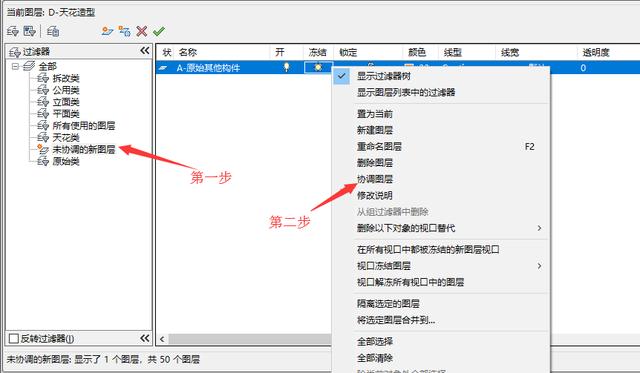
图16 协调图层的应用方法
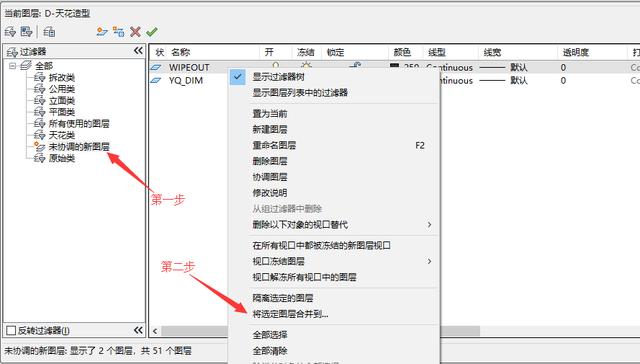
图17 合并图层的应用方法
这里需要说明的是,当在对不需要的图层进行删除时出现删除不了的情况时,应保证该图层在删除之前没有在工作区创建任何图元, 如果还是不能删除也可以使用将图层合并到0 号层的方式进行删除。
五、CAD 图层样板保存及调用
1.保存图层样板
通过上面的操作我们已经建立好属于自己的规范图层,这时可以点击菜单栏——文件——另存为来保存为图层样板,也可以用快捷键Ctrl+Shift+S, 保存界面如图18、19 所示。
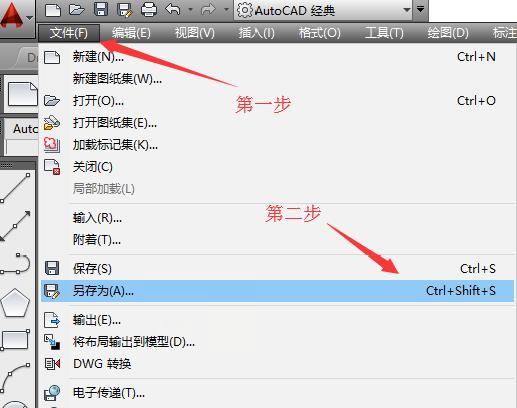
图18 图层样板保存示意
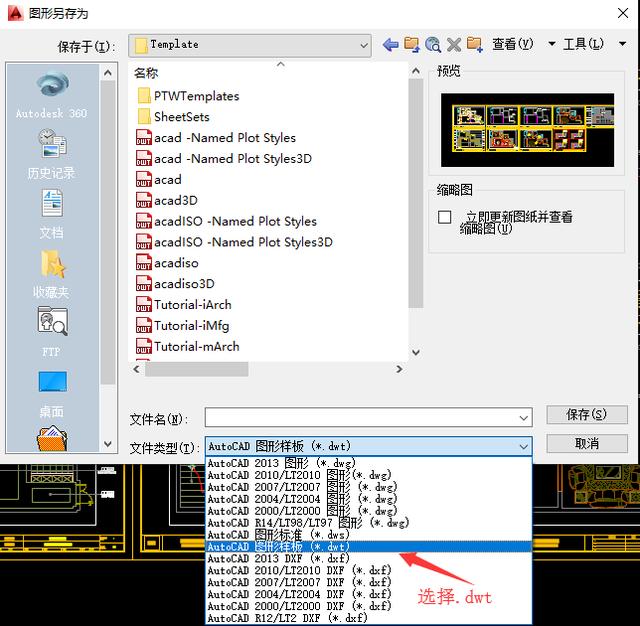
图19 图层样板调用示意
2. 图层样板调用
保存好图层样板之后,在下一次项目开始之前,我们直接点击菜单栏文件——新建就可以对之前的图层样板文件进行调用,也可以用快捷键Ctrl+N,新建界面如图20 所示。
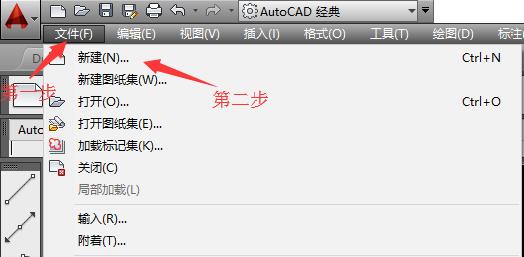
图20 新建文件示意
在新建时弹出的对话框中选择之前保存的.dwt 样板文件即可,如果点击新建之后没有出现你之前保存的图层样本文件,你应该检查你的文件后缀是否正确,如图21 所示。
这里推荐大家将在新建文件时将自己的图层样板文件复制到C 盘以外的盘符进行备份,以免重做系统或者重新安装CAD 程序后图层样板会丢失。
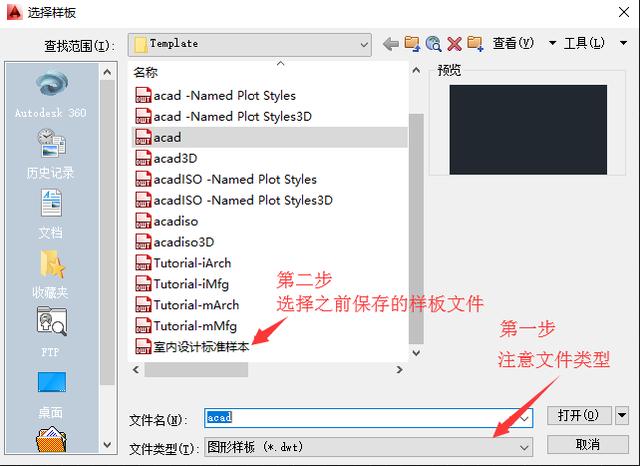
图21 图层样板调用
以上内容便是《室内设计师速成手册》第二节的全部内容,本节内容难度较低,主要是介绍了CAD 图层面板的一些新建、删除这些基础功能。在建立图层过滤器时应注意在建立图层命名是应当给不同的阶段赋予相同的一些字符来区分,以及在设置图层过滤器条件时应注意文字应该输入在* 号之前。
相信大家细读本节内容配合我们易学吧出品的相关视频教程,建立这样一个图层样板是非常轻松的。





 扫一扫
扫一扫


 1万+
1万+

 被折叠的 条评论
为什么被折叠?
被折叠的 条评论
为什么被折叠?
 到【灌水乐园】发言





