旧电脑怎么升级配置_家中旧电脑如何进行升级?

博客主要探讨近6年购买的旧电脑升级问题。笔记本升级CPU、显卡较难,可优先升级硬盘和内存;台式机不建议升级主板和CPU,可优先升级硬盘、显卡、显示器、内存和无线网卡等易卖部件。不过,旧电脑若非性能强大,升级较麻烦,换新更实在。
部署运行你感兴趣的模型镜像

家中旧电脑如何进行升级?

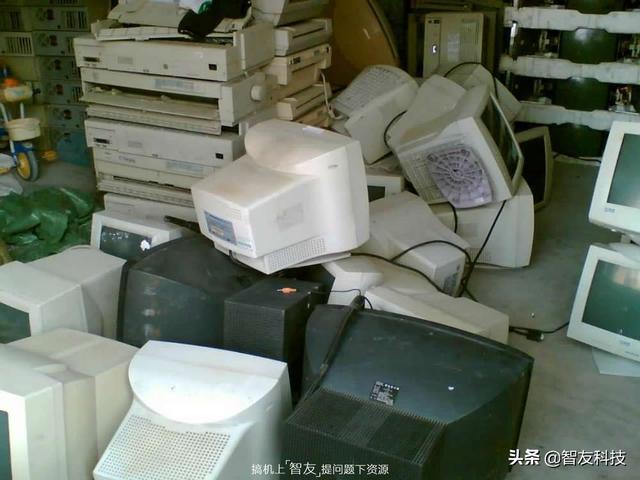
关于家里的旧电脑如何升级这个问题,其实要考虑的很多,比如你家里的旧电脑能否升级的问题,要知道电脑已经发展过许多代了,有些人家里还有十几年前或者几十年前的旧电脑,如果说你要问我这些电脑如何升级,我可能只能告诉你,换台新比你换个零件还便宜。因为那些算起来都是老古董的电脑了。虽然可能还可以用,但是升级就没必要了。
f2846ddc767c9814a2ac7ecf11bb6c45.png

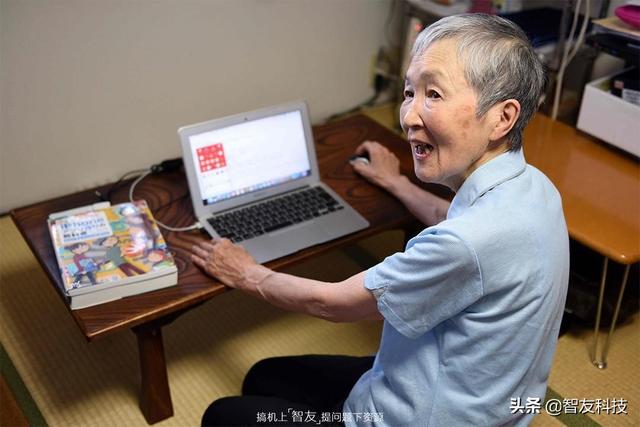
而如果你说电脑是给老人家玩的,现在老人家都在玩超极本了好么,谁还玩台式机呢?
d84343c0f0895f49e999fb1d032abf0d.png

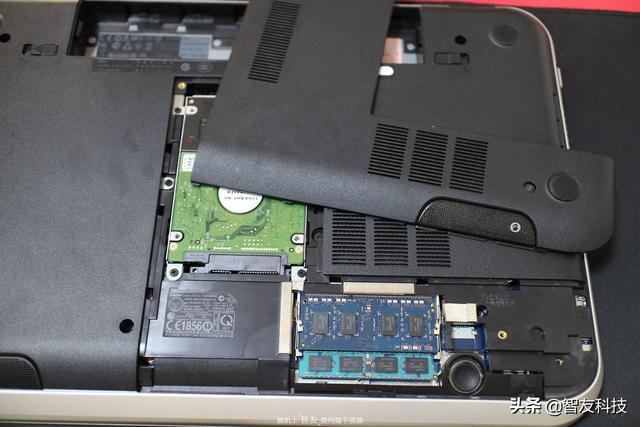
所以电脑升级,我们可以说笔记本升级与台式机升级。一般来说可以升级的电脑都是近6年以内购买的电脑升级会好点,比如笔记本升级,如果你要升级cpu,显卡明显是非常困难,因为这些常常是封装的。更换起来很麻烦,而且旧笔记本的主板也不一定支持升级,那么对于旧笔记本来说,升级什么好呢?最简单的就是升级硬盘,要知道以前的笔记本都是5000数的机械硬盘,读写慢而已用了怎么久很容易就卡顿。那么更换了固态硬盘对台式机的整体性能是提升最大的,当然如果内存有空位而且便宜的话也可以升级,要知道经过怎么多年发展固态硬盘已经很便宜了。
760f1b9250cf54a91b7dbc13b45bde03.png

我们说完笔记本,下面我们说一下台式机吧。

733bbc96fdd040c0591b04f8e5d42d33.png

那种不是老到找不到配件的那种电脑,只要是最近的几代产品,台式机升级还是非常简单的,可以升级的也很多,但是不建议升级主板,因为升级主板跟换台式机箱子一样麻烦,要全机重新安装一遍,所以不太建议升级,当然升级箱子有时候非常便宜,有时候非常贵,但是箱子的东西之前购买一部到位就好。其他的升级才是大头,还有就是CPU升级一般情况也是不建议,因为涉及主板是否可以用的问题。

那么什么可以比较建议用于台式机升级呢?容易卖掉的部件。

1.硬盘

2.显卡

3.显示器

4.内存

5.无线网卡
ab54b1312dcef6ca033cbaf4fbb8552b.png

这些配件都是比较容易升级的配件,在升级电脑的时候可以优先考虑,我就拿前两样简单说一下,如果有兴趣欢迎贴下讨论,如果我看到会回答,1,硬盘,这个升级建议是机械升固态,固态低速升级高速的。然后用来做系统盘,这个是最简单的升级方式。一般人都能操作。2.显卡,这个其实比较麻烦,但是大家也比较像升级部件,因为可以提升游戏性能。但是升级显卡之前你要考虑一个问题,就是你的电源带的起来么?如果带不起,那么电源也需要更换了。而更换旧显卡需要新显卡安装之后,把旧显卡处理了,这里可以扔到闲鱼去挂着,有需要的人会找你,后面别掉坑了就行。而显卡升级也是需要量力而行的,所以更换之前最好跟店主问清楚,你的台式机配置是否能够带动你想要更换的显卡。

其他依此类推。
b971da4fc156ed26248e60430c800a15.png

旧电脑升级其实有没有必要呢?我个人觉得,旧电脑除非很强大,不然时隔怎么多年还是不升级的好,因为首先麻烦,其次不一定能用新的硬件,所以还是等旧电脑报废了更好新电脑更加实在点。
您可能感兴趣的与本文相关的镜像

AutoGPT

AutoGPT

AI应用

AutoGPT于2023年3月30日由游戏公司Significant Gravitas Ltd.的创始人Toran Bruce Richards发布,AutoGPT是一个AI agent(智能体),也是开源的应用程序,结合了GPT-4和GPT-3.5技术,给定自然语言的目标,它将尝试通过将其分解成子任务,并在自动循环中使用互联网和其他工具来实现这一目标

在不修改BIOS设置的情况下使用Clover引导程序升级旧电脑,并通过修改Clover的`config.plist`文件实现相关配置调整,是一种在Legacy BIOS环境中模拟EFI引导的方法,适用于希望在旧硬件上安装macOS的用户。这种方法可以避免直接更改BIOS设置可能带来的风险,同时也为用户提供了更多的灵活性和控制权。 ### 使用Clover引导升级旧电脑 Clover是一个开源的引导程序,它可以在Legacy BIOS环境中模拟EFI引导环境,使得用户可以在不支持UEFI的旧电脑上安装和运行macOS。Clover通过其配置文件`config.plist`来控制各种启动时的行为和设置,从而实现对硬件的支持和兼容性调整。 #### 1. 安装Clover引导程序 首先,需要下载Clover的安装包,并将其安装到目标硬盘上。对于Legacy BIOS系统,可以选择安装Clover的Legacy版本,该版本可以在传统的BIOS环境中运行。安装过程中,可以选择将Clover安装到硬盘的特定分区,通常是EFI系统分区,但在Legacy模式下,Clover会利用硬盘的MBR(主引导记录)来启动。 #### 2. 修改`config.plist`文件 安装完成后,下一步是编辑Clover的`config.plist`文件,以适应特定的硬件需求。`config.plist`文件位于Clover的EFI分区中,可以通过任何支持EFI分区读写的文件管理器访问。 - **LegacyEnable**: 如果您的系统是基于较旧的BIOS架构,那么启用`LegacyEnable`选项可以帮助解决启动问题。此设置启用了`OsxAptioFixDrv`驱动程序,有助于改善Clover与旧硬件之间的兼容性。 - **InjectKexts**: 启用此选项可以让Clover在启动时注入指定的kext文件,这对于加载必要的驱动程序和支持特定硬件至关重要。 - **InjectIntel/NvidiaWeb**: 根据您的显卡类型,选择合适的注入选项。例如,如果您使用的是Intel集成显卡,则应启用`InjectIntel`;如果是NVIDIA显卡,则启用`NvidiaWeb`可以帮助解决一些兼容性问题。 - **KernelPM**: 启用内核电源管理(KPM),可以在某些系统上提高电池续航时间,特别是对于笔记本电脑来说非常重要。 - **CSRActiveConfig**: 如果您需要禁用系统完整性保护(SIP),可以将此值设置为0。请注意,这样做可能会降低系统的安全性,因此仅建议高级用户进行此操作。 #### 3. 配置引导选项 除了上述基本配置外,还可以通过`config.plist`中的其他设置进一步优化Clover的行为,例如调整启动超时时间(`Timeout`)、选择默认启动的操作系统等。这些设置可以根据个人偏好和系统需求进行个性化调整。 ```xml <key>Timeout</key> <integer>5</integer> <key>DefaultVolume</key> <string>Macintosh HD</string> ``` 以上代码片段展示了如何设置启动超时时间为5秒,并将默认启动卷设置为“Macintosh HD”。 ### 结论 通过上述步骤,即使在不修改BIOS设置的情况下,也可以成功使用Clover引导程序升级旧电脑,并通过精心配置`config.plist`文件来确保最佳的硬件兼容性和系统性能。这一过程不仅要求对Clover的功能有深入了解,还需要根据具体的硬件配置做出相应的调整,以达到最佳效果。
评论
添加红包

请填写红包祝福语或标题

红包个数最小为10个

红包金额最低5元

当前余额3.43前往充值 >
需支付:10.00
成就一亿技术人!
领取后你会自动成为博主和红包主的粉丝 规则
hope_wisdom
发出的红包
实付
使用余额支付
点击重新获取
扫码支付
钱包余额 0

抵扣说明:

1.余额是钱包充值的虚拟货币,按照1:1的比例进行支付金额的抵扣。
2.余额无法直接购买下载,可以购买VIP、付费专栏及课程。

余额充值