


 本文介绍如何在Windows 7系统中恢复丢失的文件。通过显示隐藏文件夹并修改found.000文件夹内的文件后缀,可以找回部分丢失的数据。
我们在使用win7系统的过程当中,有些时候会在硬盘或者u盘当中出现文件丢失的情况,原有的文件夹已经丢失了,而现在又出现了一个found.000的文件,那么win7系统怎么恢复found.000文件呢?今天为大家分享win7系统恢复found.000文件的操作方法。
恢复found.000文件操作方法:
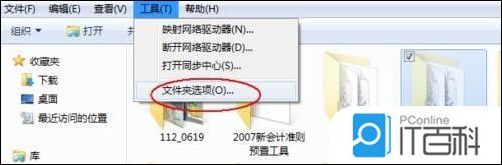
1、首先点击工具-文件夹选项,进入文件夹选项设置。如图所示:
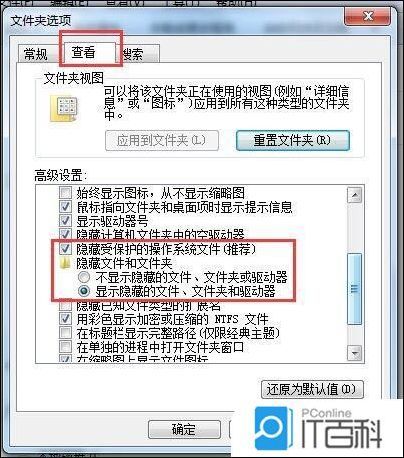
2、在文件夹选项里,选择查看标签卡找到显示系统文件和显示隐藏文件的选项显示所有文件。如图所示:
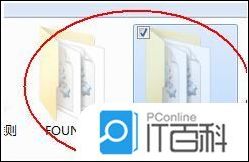
3、然后找到U盘中的found.000文件夹。当然这个是编号的可能是以http://found.XXX形式出现。如图所示:
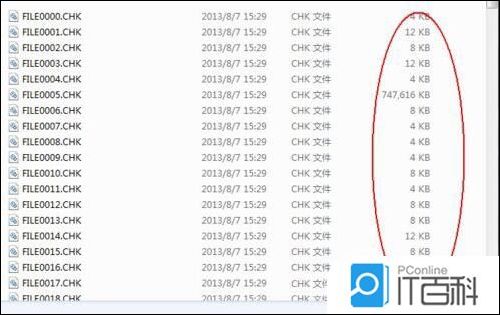
4、这里面可以看到文件的大小。要想恢复里面的文件事先要知道里面大概的文件信息,比如文件格式。比如这里都是些照片文件的话都是JPG的那么就将其文件后缀修改成jpg.一般那些4kb的文件通常是一个较大文件产生的碎片很难恢复。如图所示:
5、将所有文件复制到硬盘上,然后右键选择重命名文件。将后缀名由chk改成你要恢复的文件格式(可以使用批量改名工具,里面会有很多修改后无用的东西不用管,找到你需要的文件即可)如图所示:
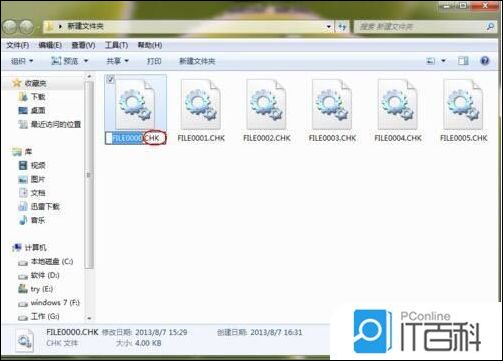
6、然后将恢复后的文件保持到硬盘指定位置就可以了。这种方法可以挽救部分数据。当然如果数据珍贵可以去求助专业数据恢复人员。
win7系统恢复found.000文件的操作方法就为用户们分享到这边了,如果用户们使用电脑的时候还不懂怎么恢复found.000文件,可以参考以上方法步骤进行操作哦,希望本篇教程对大家有所帮助,更多精彩教程请关注 IT百科





 扫一扫
扫一扫


 2212
2212

 被折叠的 条评论
为什么被折叠?
被折叠的 条评论
为什么被折叠?
 到【灌水乐园】发言





