
win10连接蓝牙耳机_苹果蓝牙耳机能和安卓手机连接吗?

本文介绍如何在安卓设备上使用苹果AirPods。通过蓝牙连接,AirPods能在安卓手机上正常工作。但安卓系统不支持原生电量显示及自定义耳机双击操作等功能,用户可通过第三方应用解决这些问题。

  苹果的AirPods在安卓手机上面是能够通过蓝牙连接正常使用的,在安卓系统中会把AirPods识别为一个蓝牙耳机设备,只需像蓝牙耳机一样使用即可。以下是详细介绍:
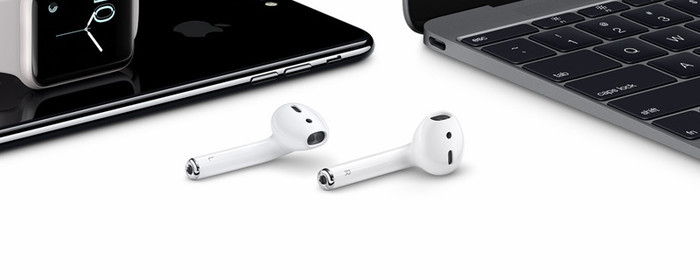
5da43d441143d9e6f0f9cc14d86dc0b0.png

  1、苹果的AirPods在安卓手机上面是能够通过蓝牙连接正常使用的,在安卓系统中会把AirPods识别为一个蓝牙耳机设备,只需像蓝牙耳机一样使用即可,只需掀开充电盒的盖子,按下一颗白色的配对按键,即可进入配对模式,在手机上开启蓝牙并搜索点选该耳机即可;

  2、不过目前在安卓系统上并不支持原生的电量查看功能,您可以通过第三方的软件实现电量的检测和摘下自动暂停功能;不过目前依旧无法通过安卓系统对耳机的双击操作自定义,也无法语音唤醒语音助手;

标题基于Python的汽车之家网站舆情分析系统研究AI更换标题第1章引言阐述汽车之家网站舆情分析的研究背景、意义、国内外研究现状、论文方法及创新点。1.1研究背景与意义说明汽车之家网站舆情分析对汽车行业及消费者的重要性。1.2国内外研究现状概述国内外在汽车舆情分析领域的研究进展与成果。1.3论文方法及创新点介绍本文采用的研究方法及相较于前人的创新之处。第2章相关理论总结评述舆情分析、Python编程及网络爬虫相关理论。2.1舆情分析理论阐述舆情分析的基本概念、流程及关键技术。2.2Python编程基础介绍Python语言特点及其在数据分析中的应用。2.3网络爬虫技术说明网络爬虫的原理及在舆情数据收集中的应用。第3章系统设计详细描述基于Python的汽车之家网站舆情分析系统的设计方案。3.1系统架构设计给出系统的整体架构,包括数据收集、处理、分析及展示模块。3.2数据收集模块设计介绍如何利用网络爬虫技术收集汽车之家网站的舆情数据。3.3数据处理与分析模块设计阐述数据处理流程及舆情分析算法的选择与实现。第4章系统实现与测试介绍系统的实现过程及测试方法,确保系统稳定可靠。4.1系统实现环境列出系统实现所需的软件、硬件环境及开发工具。4.2系统实现过程详细描述系统各模块的实现步骤及代码实现细节。4.3系统测试方法介绍系统测试的方法、测试用例及测试结果分析。第5章研究结果与分析呈现系统运行结果,分析舆情数据,提出见解。5.1舆情数据可视化展示通过图表等形式展示舆情数据的分布、趋势等特征。5.2舆情分析结果解读对舆情分析结果进行解读,提出对汽车行业的见解。5.3对比方法分析将本系统与其他舆情分析系统进行对比,分析优劣。第6章结论与展望总结研究成果,提出未来研究方向。6.1研究结论概括本文的主要研究成果及对汽车之家网站舆情分析的贡献。6.2展望指出系统存在的不足及未来改进方向,展望舆情
<think>嗯,用户再次确认Windows笔记本连接苹果蓝牙耳机的可行性,看来对跨平台兼容性有顾虑。此前对话已明确笔记本普遍支持蓝牙耳机,但苹果设备在Windows环境可能有特殊状况——这正是用户的核心痛点。 引用[1]提到的AirPodsDesktop工具是关键突破口。用户显然希望获得接近原生体验,而普通蓝牙连接可能无法满足电量显示、自动暂停等功能需求。需要强调这个第三方工具的桥梁作用,同时提醒其非官方性质。 引用[2][3]揭示了潜在问题:Windows的蓝牙驱动苹果耳机的私有协议冲突可能导致音质劣化或功能缺失。特别是引用[3]中黑苹果蓝牙故障案例,暗示协议层兼容性问题可能比想象中复杂。 用户身份推测:可能是拥有AirPods的Windows用户,追求便捷性但不愿牺牲基础功能。深层需求其实是“无痛使用体验”,而不仅是技术可行性。需平衡真实性实用性——既要说明基础连接的简易性,也要坦诚高级功能的局限。 响应策略分三层:先快速确认基础连接可行性(满足基本听音需求),再拆解功能差异(解释为何体验打折),最后提供优化方案(工具+手动调整)。特别注意标注引用[1]的工具风险,避免用户产生“完美替代”的误解。 相关问题的设计要覆盖操作(驱动更新)、比较(协议差异)、进阶(音质优化)三个维度,帮助用户自主排查后续问题。 </think> 是的,Windows 笔记本电脑可以连接苹果蓝牙耳机(如 AirPods 系列)。虽然 AirPods 在苹果生态中有专属优化,但其基础蓝牙功能完全兼容 Windows 系统。以下是具体说明操作建议: --- ### 一、连接原理与兼容性 1. **技术基础** AirPods 采用标准蓝牙协议(如 HFP/A2DP/AVRCP),Windows 系统内置的蓝牙驱动支持这些协议,因此能实现**基础音频传输**(播放声音、麦克风输入)[^1]。 2. **功能差异** - ✅ **支持**:音频播放、通话麦克风、基础触控(如播放/暂停) - ❌ **不支持**: - 电量精确显示(Windows 仅显示粗略电量) - 入耳检测(摘下耳机不会自动暂停) - Siri 唤醒 - 设备自动切换(需手动重连) --- ### 二、连接步骤(Windows 10/11) 1. **开启耳机配对模式** 将 AirPods 放入充电盒 → 开盖 → **长按盒背按钮** 至指示灯白灯闪烁。 2. **电脑端操作** ```markdown 1. 打开 Windows 设置 > 蓝牙其他设备 > 添加设备 2. 选择 "蓝牙" > 点击出现的 "AirPods" 设备名 3. 按提示完成配对 ``` 3. **设为默认设备** 配对后,进入 "声音设置" → 将 AirPods 设为**默认播放设备****默认通信设备**。 > ⚠️ **注意**:首次连接可能显示为 "耳机" 而非 "AirPods",属正常现象。 --- ### 三、增强体验的解决方案 若需接近苹果生态的功能(如电量显示、入耳检测),可借助第三方工具: - **AirPodsDesktop**(引用[^1]提及): - 提供实时电量百分比显示 - 支持入耳检测自动播放/暂停 - 降低音频延迟(游戏/视频场景) ```mermaid graph LR A[AirPods] -->|蓝牙连接| B(Windows) B --> C[AirPodsDesktop] C --> D[显示电量] C --> E[启用入耳检测] ``` --- ### 四、常见问题处理 | 问题现象 | 解决方法 | |-------------------------|------------------------------| | **连接后无声音** | 检查是否设为默认播放设备[^2] | | **音质差/杂音** | 更新蓝牙驱动或关闭 "免提通话"模式 | | **频繁断连** | 避免 Wi-Fi 与蓝牙共用 2.4GHz 频段 | | **麦克风无法使用** | 在声音设置中禁用 "Hands-Free" 设备 | > 💡 **提示**:部分用户反馈旧款 Windows 蓝牙模块(4.0 以下)连接不稳定,建议使用 USB 蓝牙 5.0 适配器。 --- ### 总结 Windows 笔记本可通过标准蓝牙协议连接 AirPods,满足基础音频需求;**高级功能需借助 AirPodsDesktop 等工具实现**[^1]。若追求完整体验,建议优先在苹果设备使用,但跨平台连接完全可行且操作简便。
评论
添加红包

请填写红包祝福语或标题

红包个数最小为10个

红包金额最低5元

当前余额3.43前往充值 >
需支付:10.00
成就一亿技术人!
领取后你会自动成为博主和红包主的粉丝 规则
hope_wisdom
发出的红包
实付
使用余额支付
点击重新获取
扫码支付
钱包余额 0

抵扣说明:

1.余额是钱包充值的虚拟货币,按照1:1的比例进行支付金额的抵扣。
2.余额无法直接购买下载,可以购买VIP、付费专栏及课程。

余额充值


