


 本次实验介绍了vim的高级功能,包括多文件编辑、可视模式、视窗操作等。多文件编辑可在进入vim前后操作;可视模式有字符、行、区域选择;视窗操作能分屏编辑。还涉及文档加密、执行外部命令、查看帮助及功能设定等内容。
一、实验介绍
本次实验将学习vim中的其他高级功能,带大家体验更多vim的魔力。
实验知识点
- 多文件编辑
- 可视模式
- 视窗操作
- 其他高级命令
二、实验步骤
接下来进入具体实际操作中。
2.1 多文件编辑
2.1.1 使用vim编辑多个文件
编辑多个文件有两种形式,一种是在进入vim前使用的参数就是多个文件。另一种就是进入vim后再编辑其他的文件。 同时创建两个新文件并编辑

默认进入1.txt文件的编辑界面
- 命令行模式下输入 :n 编辑 2.txt 文件,可以加 ! 即 :n! 强制切换,之前一个文件的输入没有保存,仅仅切换到另一个文件
- 命令行模式下输入 :N 编辑 1.txt 文件,可以加 ! 即 :N! 强制切换,之前文件内的输入没有保存,仅仅是切换到另一个文件
2.1.2 进入vim后打开新文件
- 命令行模式下输入:e 3.txt 打开新文件3.txt
- 命令行模式下输入:e# 回到前一个文件
- 命令行模式下输入:ls可以列出以前编辑过的文档
- 命令行模式下输入:b 2.txt(或者编号)可以直接进入文件2.txt编辑
- 命令行模式下输入:bd 2.txt(或者编号)可以删除以前编辑过的列表中的文件项目
- 命令行模式下输入:e! 4.txt,新打开文件4.txt,放弃正在编辑的文件
- 命令行模式下输入:f 显示正在编辑的文件名
- 命令行模式下输入:f new.txt,改变正在编辑的文件名字为new.txt
2.1.3 恢复文件
由于在线环境的特殊性,请在本机尝试
如果因为断电等原因造成文档没有保存,可以采用恢复方式,vim -r进入文档后,输入:ewcover 1.txt来恢复

2.2 可视模式
2.2.1 可视模式命令简介
- 在普通模式下输入 v(小写),进入字符选择模式,就可以移动光标,光标走过的地方就会选取。再次按下v后就会取消选取。
- 在普通模式下输入 Shift+v(小写),进入行选择模式,按下V之后就会把整行选取,您可以上下移动光标选更多的行,同样,再按一次 Shift+v 就可以取消选取。
- 在普通模式下输入 Ctrl+v(小写),这是区域选择模式,可以进行矩形区域选择,再按一次 Ctrl+v 取消选取。
- 在可视模式下输入 d 删除选取区域内容
- 在可视模式下输入y复制选取区域内容
2.2.2 可视模式命令练习
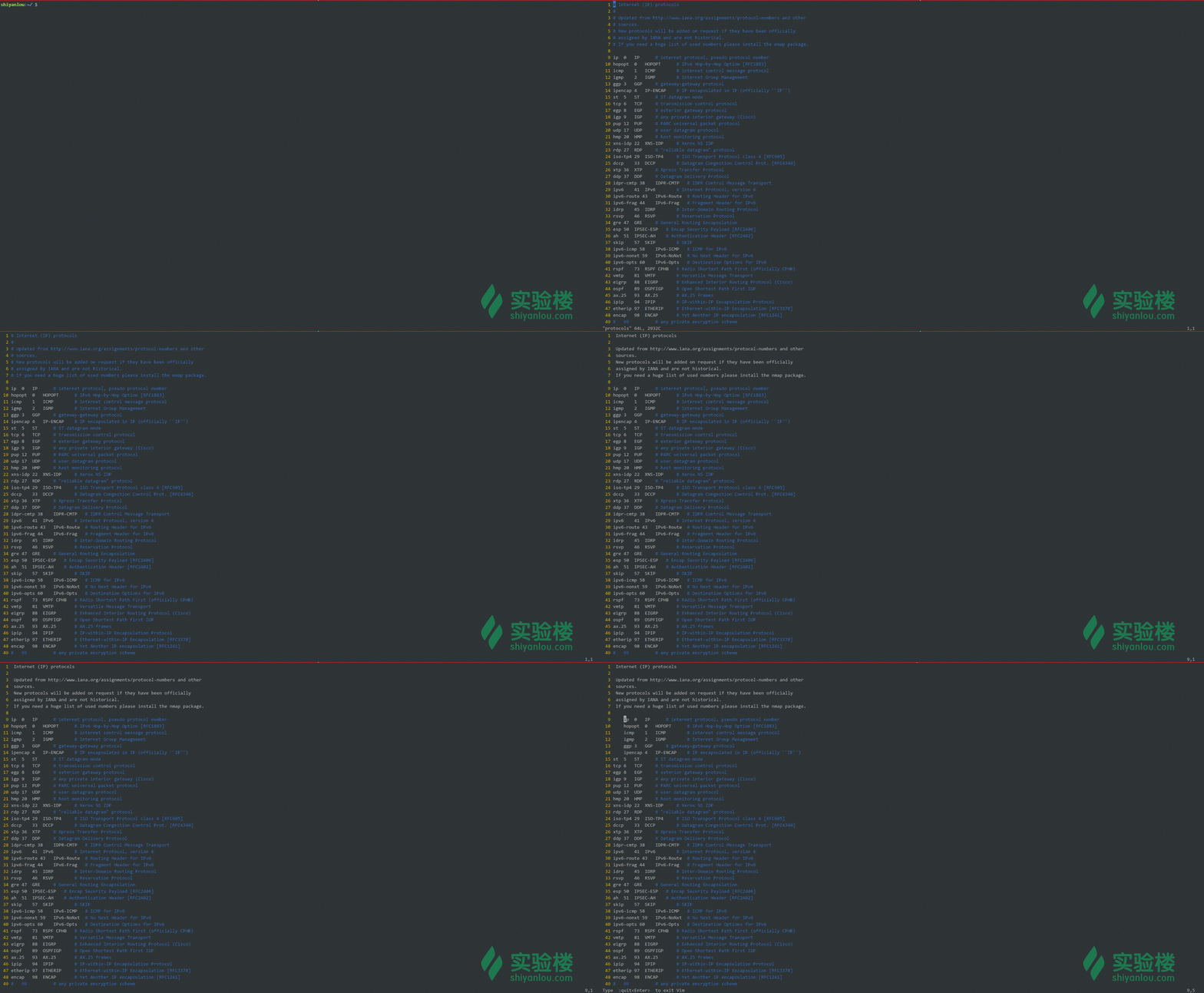
拷贝练习文件到当前目录

打开练习文件

- 在普通模式下9G跳转到第9行,输入Shift+v(小写V),进入可视模式进行行选择,选中5行,按下>>缩进,将5行整体缩进一个shiftwidth
- 在普通模式下输入 Ctrl+v(小写V),进入可视模式进行矩形区域选择,选中第一列字符然后x删除整列
2.3 视窗操作
2.3.1 视窗操作简介
vim 可以在一个界面里打开多个窗口进行编辑,这些编辑窗口称为 vim 的视窗。 打开方法有很多种,例如可以使用在命令行模式下输入 :new 打开一个新的 vim 视窗,并进入视窗编辑一个新文件(普通模式下输入 Ctrl+w也可以),除了 :new 命令,下述列举的多种方法也可以在命令模式或普通模式下打开新的视窗:
注意:快捷键可能会与浏览器的快捷键冲突,可换为 IE 浏览器进行实验或者在浏览器设置里禁用浏览器快捷键。
- 命令行模式下输入:sp 1.txt 打开新的水平分屏视窗来编辑1.txt
- 命令行模式下输入:vsp 2.txt 打开新的垂直分屏视窗来编辑2.txt
- 普通模式下Ctrl+w s 将当前窗口分割成两个水平的窗口
- 普通模式下Ctrl+w v 将当前窗口分割成两个垂直的窗口
- 普通模式下Ctrl+w q 即 :q 结束分割出来的视窗。如果在新视窗中有输入需要使用强制符!即:q!
- 普通模式下Ctrl+w o 打开一个视窗并且隐藏之前的所有视窗
- 普通模式下Ctrl+w j 移至下面视窗
- 普通模式下Ctrl+w k 移至上面视窗
- 普通模式下Ctrl+w h 移至左边视窗
- 普通模式下Ctrl+w l 移至右边视窗
- 普通模式下Ctrl+w J 将当前视窗移至下面
- 普通模式下Ctrl+w K 将当前视窗移至上面
- 普通模式下Ctrl+w H 将当前视窗移至左边
- 普通模式下Ctrl+w L 将当前视窗移至右边
- 普通模式下Ctrl+w - 减小视窗的高度
- 普通模式下Ctrl+w + 增加视窗的高度
2.3.2 视窗操作练习
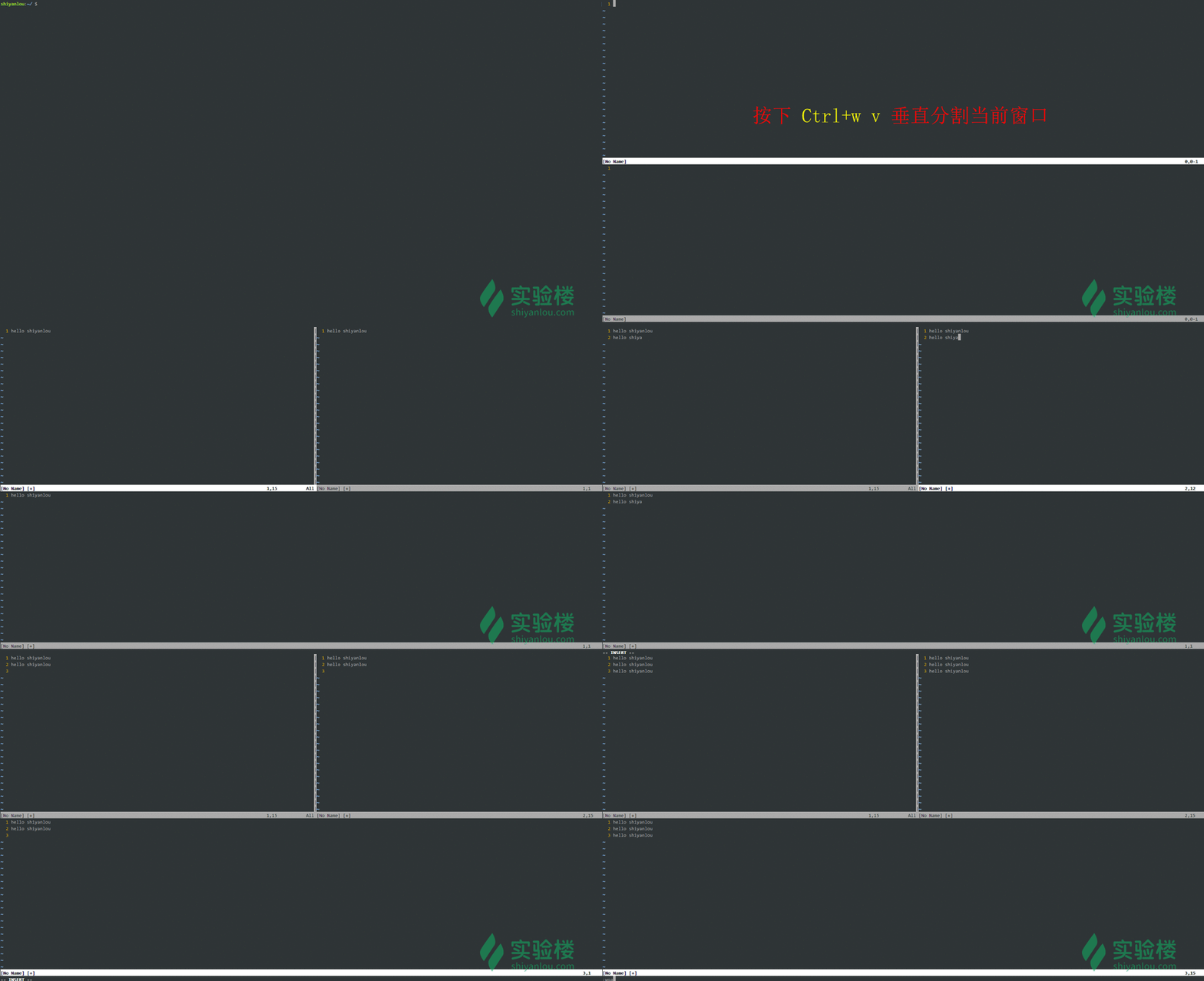
打开练习文件

- 命令行模式下输入:new 打开一个新的vim视窗
- 命令行模式下输入:vsp 2.txt 打开新的横向视窗来编辑2.txt
- 命令行模式下输入:vsp 3.txt 打开新的横向视窗来编辑3.txt
- 如果使用非chrome浏览器可以使用Ctrl+w进行视窗间的跳转
- 分别在不同视窗的命令行模式下输入:q!退出多视窗编辑
2.4 文档加密
2.4.1 创建加密文档

输入您的密码 确认密码 这样在下一次打开时,vim就会要求你输入密码
2.5 在vim执行外部命令
在命令行模式中输入!可以执行外部的shell命令
- :!ls 用于显示当前目录的内容
- :!rm FILENAME用于删除名为 FILENAME 的文件
- :w FILENAME可将当前 VIM 中正在编辑的文件另存为 FILENAME 文件
2.6 帮助系统
2.6.1 vim中的查看帮助
- 普通模式下按F1打开vim自己预设的帮助文档
- 命令行模式下输入:h shiftwidth 打开名为shiftwidth的帮助文件
- 命令行模式下输入:ver 显示版本及参数
2.7 功能设定
2.7.1 vim的功能设定
可以在编辑文件的时候进行功能设定,如命令行模式下输入:set nu(显示行数),设定值退出vim后不会保存。要永久保存配置需要修改vim配置文件。 vim的配置文件~/.vimrc(实验楼环境中配置文件在/etc/vim/vimrc),可以打开文件进行修改,不过务必小心不要影响vim正常使用
2.7.2 获取目前的设定
- 命令行模式下输入:set或者:se显示所有修改过的配置
- 命令行模式下输入:set all 显示所有的设定值
- 命令行模式下输入:set option? 显示option的设定值
- 命令行模式下输入:set nooption 取消当前设定值
2.7.3 set功能的说明
- 命令行模式下输入:set autoindent(ai) 设置自动缩进
- 命令行模式下输入:set autowrite(aw) 设置自动存档,默认未打开
- 命令行模式下输入:set background=dark或light,设置背景风格
- 命令行模式下输入:set backup(bk) 设置自动备份,默认未打开
- 命令行模式下输入: set cindent(cin) 设置C语言风格缩进
更多详细参数请参考vim手册
三、实验总结
通过这四章的简单学习,相应你应该掌握了vim的基本操作和使用,但本课程的主要目的是为了让你在学习实验楼上面其他需要用到vim的课程中不会有任何问题。如果你想单纯的学习并熟练掌握vim编辑器,通过各类教程包括本课程的学习是不能够满足的,因为要熟练掌握是跟你个人的选择有关,这需要你不断的练习并坚持长期使用vim完成各种编辑操作才能达到,同时你还需要掌握如何更改和编写vim的配置文件及安装各类vim插件来实现各种强大的功能满足你的各种苛刻的需求,最后希望你在实验楼玩得愉快。





 扫一扫
扫一扫


 5万+
5万+

 被折叠的 条评论
为什么被折叠?
被折叠的 条评论
为什么被折叠?
 到【灌水乐园】发言





