


 程序员日常编码和写脚本离不开各式语言与Linux命令,介绍了一个可作为“小抄”的工具。它能满足简洁、快速、全面等需求,覆盖58种编程语言、多种DBMS及超1000个UNIX/Linux常用命令,还介绍了其使用方式、客户端安装及与编辑器集成等内容。
作为程序员需要了解的东西有很多,日常编码和写脚本脱离不开各式语言与 Linux 命令。为了记住一些杂乱的或不被经常使用的知识点,我们迫切需要一个“小抄”/备忘录,小抄内容多了自然繁杂,所以我们希望这个小抄要:
简洁:只包含你想要的内容,没有其他「花边」内容
快速:可以立即使用
全面:能基本包含你所有问题的答案
通用:它应该在任何地方、任何时间都可用,不需要任何准备
不唐突:它不应该让你从主要任务上分心(比如减少应用切换)
辅导:它应该帮助你学习这个科目(在答案基础上扩展知识)
不显眼:应该可以在完全不被注意的情况下使用(就好比划词翻译,鼠标轻点就有答案)
老lin,你是想介绍哆啦A梦吗?

非也,其实是
[1] 就是一个可以满足上述愿望的小哆啦,目前在 Github 的形式是这样滴:

Commit 也非常活跃,就是这么一个哆啦
它提供一个简单的 curl/浏览器接口方便我们查询
目前覆盖 58 种编程语言,多种 DBMS以及超过 1000 个UNIX/Linux 常用命令
提供对世界上最好的社区驱动的备忘单存储库的访问,与StackOverflow持平(绝对是高质量的内容)
提供命令行客户端
可以嵌套在代码编辑器中使用,比如 Intellij IDEA 和 VS-Code
支持一个特殊的隐身模式,可以完全隐形的使用它 (感觉挺神秘的呢)
先来认识一下,打开命令行终端,使用 curl 命令输入:
curl
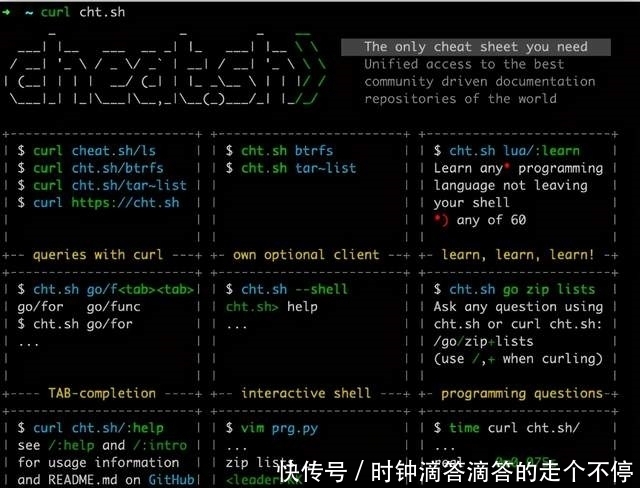
先拿几个常用的 UNIX/Linux 命令练练手:
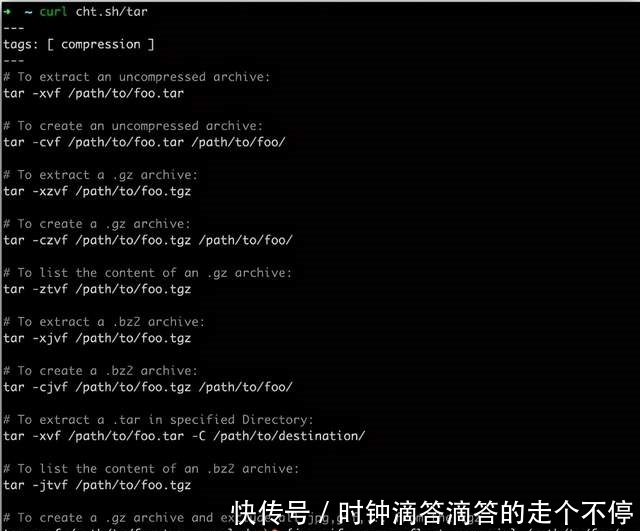
curl /tar
瞧这整理的规范和简洁不?
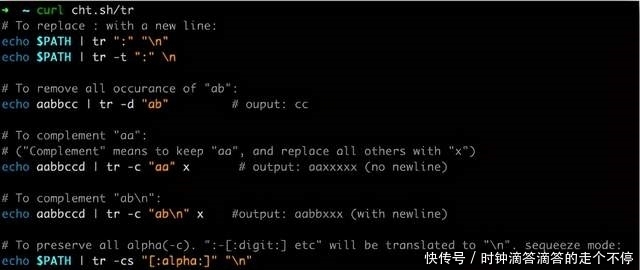
curl /tr
答案依旧整洁规范, 同时还高亮显示,友好的很啊
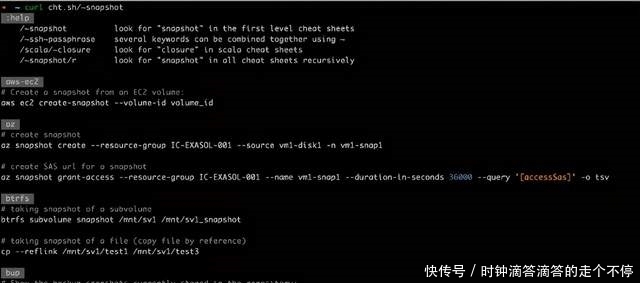
如果你不知道某个命令,还可以使用 ~Keyword 的形式来查询,比如你想查看如何建立快照
curl /~snapshot
上面说过, 包含 1000 多个常用的 UNIX/Linux 命令,当需要的时候,按照语法curl /<you-cmd> 尽情查询吧

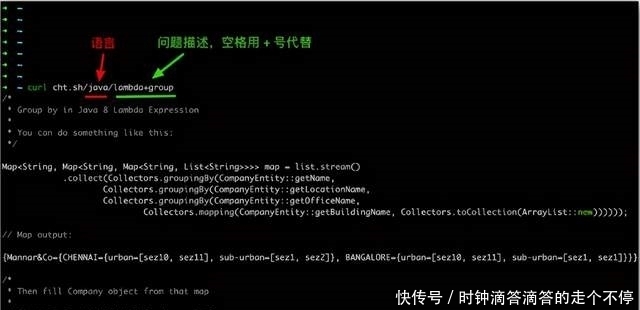
除了 Linux 命令,我们还说支持 58 种语言,当写代码时某个 API 不会用或需要完成某些操作, 依旧可以帮上忙,比如我总是记不住 Java Lambda 的 group 操作
curl /java/lambda+group
记住下面的标准格式,搜索的结果都是和 StackOverflow 一样的高质量
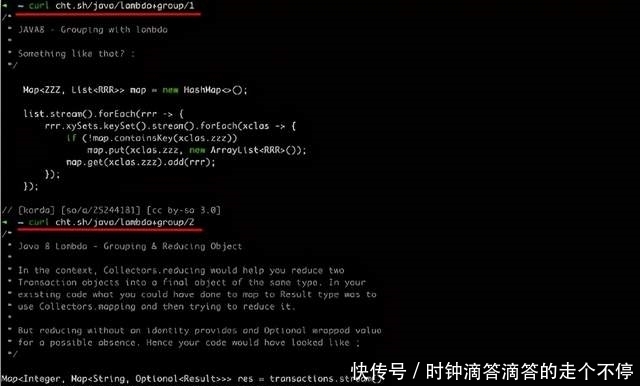
如果这个答案还不是你想要的,你就可以添加数字进行翻页获取其他结果
另外你觉得结果中的注释很碍眼的话,可以在每次查询的后面加上 \?Q,就像这样:
curl /java/lambda+group\?Q

当然每种语言都默认支持 :list 和 :help 两种查询方式,作为帮助指令,大家可以自行尝试了,比如 go 语言
curl /go/:listcurl /go/:help
相信到这里,你已经可以掌握 的基本使用方式了
但是,这种 curl 方式总是显得不是很方便,比如空格要用 + 替代,日常工作语言比如只有 Java,每次都要输入curl /java/xxxxxxx这样就会显得很麻烦, 为了解决这些问题, 很贴心,也提供了命令行客户端,大大简化了搜索操作
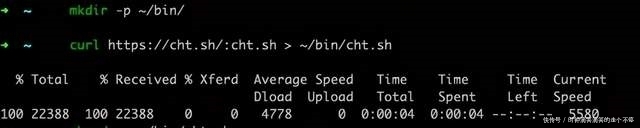
安装 CLI Client (Command Line Client)非常简单,只需要依次执行下面的命令即可:
# 注意你的环境变量 PATH 已经 import 了 ~/bin 下的内容mkdir -p ~/bin/curl https:///: > ~/bin/chmod +x ~/bin/
如果要保证 shell 模式可用,还需要安装一个依赖 rlwrap, 下面两种安装方式都可以(我直接用brew安装的)
brew install rlwrap# 或者sudo apt install rlwrap
有了 CLI Client 之后,来看一看搜索上的变化:
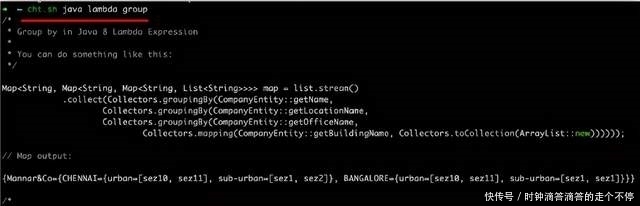
这个 CLI Client 还提供了一个更加便利的 shell 模式:
--shell
如下图,每次直接按照语言搜索相关内容就可以了:

通常我们编程在一段时间内会用一种语言,我们可以进一步简化搜索过程,cd 到某个语言目录下:
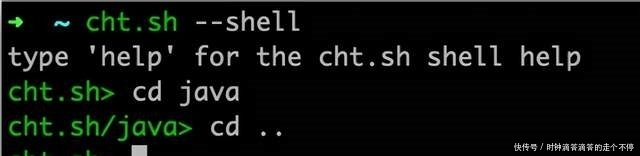
如果进入 shell 模式,同时想一次性进入某个语言目录,也可以通过一条命令搞定:
--shell java

隐身模式
相信很多小伙伴都配有划词工具,比如某个单词不会了,选中相应的单词,就会出来解释, 也有类似的模式,进入某个语言目录下之后,输入 stealth Q 就可以进入这个模式了:
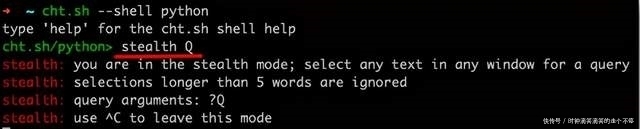
用鼠标选中文本后,用起来的效果就是这样滴:

不过这里建议,搜索的单词不要超过 5 个
以上这些使用方式,默认都会调用它自己的服务,为了更快速的响应,我们可以搭建自己的服务,前提是要更改 CLI Client 的 server URL:
打开或新建 ~/./.conf ,添加
CHTSH_URL=https:// # URL of the server
然后就可以 run 自己的服务
git clone https://github.com/chubin/.gitcd docker-compose up
最后访问服务:http://localhost:8002
同样和主流编辑器有很好的集成:
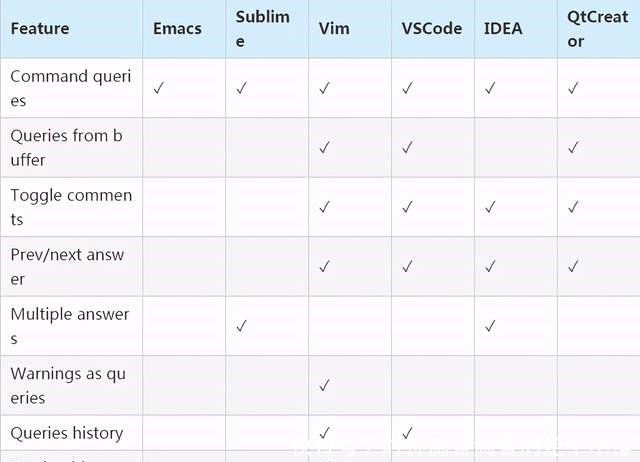
Vim 的集成度是最高的,大家可以根据 -vim 自行配置
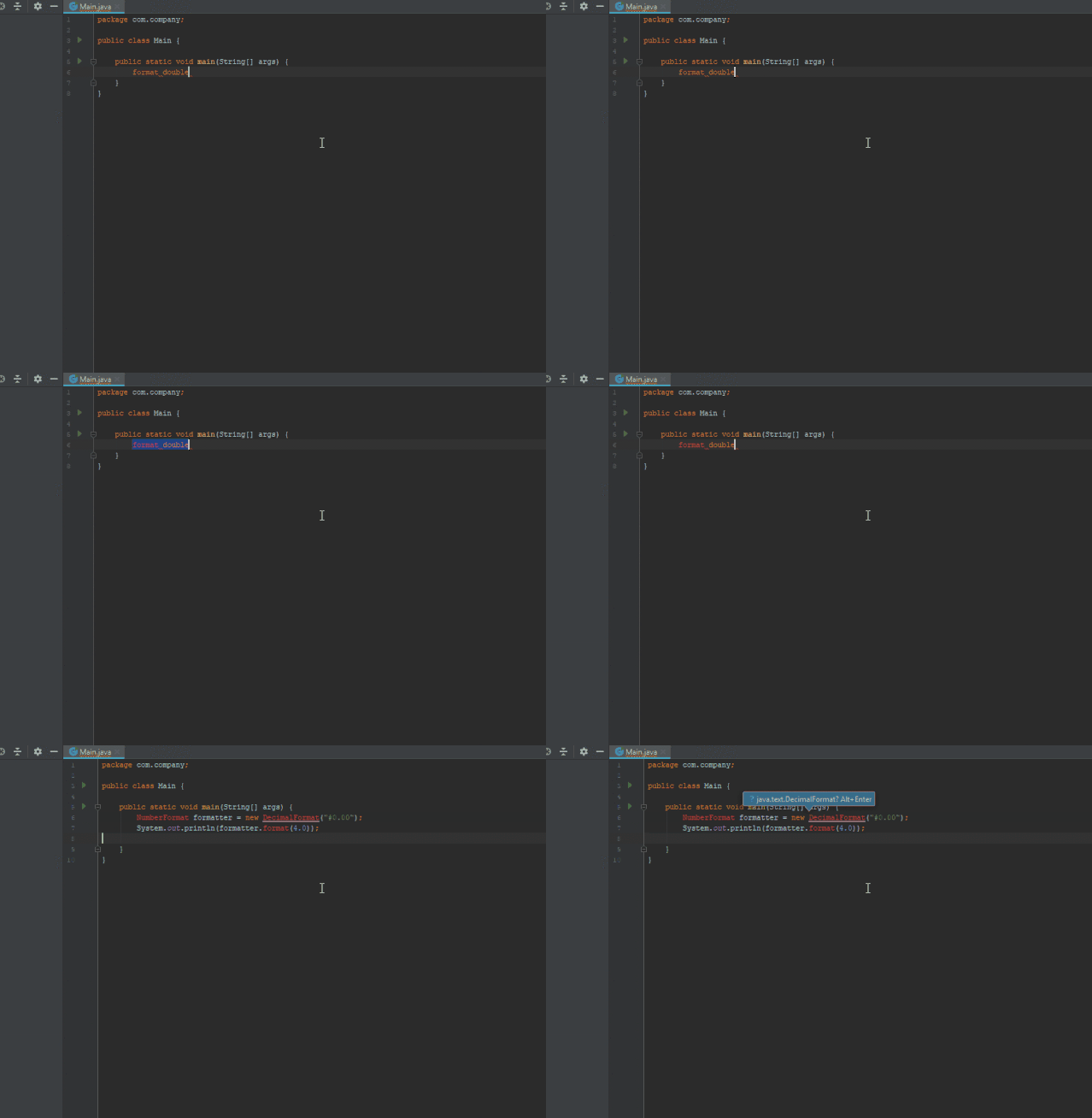
VSCode 和 IDEA 是大家高频使用的两个 IDE,和他们集成就很简单了,只需要安装相应的插件:
安装 vscode-snippet 就可以在 VSCode 中快速使用这个功能了
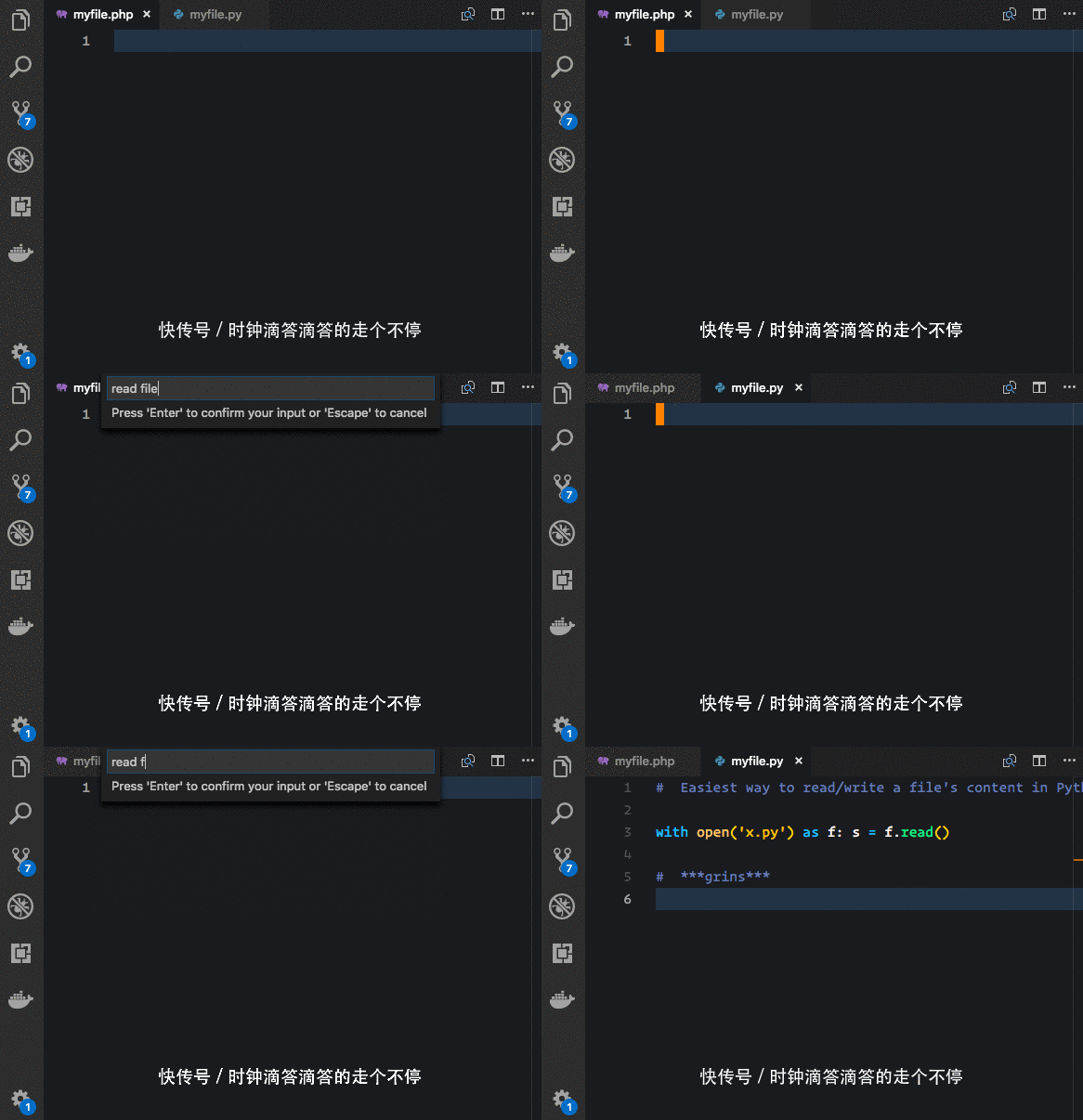
安装 idea-cheatsh-plugin 这个插件就可以在 Intellij IDEA 中使用这个功能了
至于支持的 58 种语言都是什么,请大家自行参考 README 文档,关于 , 了解这些基本的使用就已经够了,还是那句话,好的工具是用来提高工作效率的,不要被工具过度捆绑





 扫一扫
扫一扫


 1133
1133

 被折叠的 条评论
为什么被折叠?
被折叠的 条评论
为什么被折叠?
 到【灌水乐园】发言





