


创作立场声明:此文为比较基础的KODI播放器的保姆级安装和配置教程,希望可以帮助一些初入家庭影音的值友们!
关于KODI
KODI是一款播放器,也是一款媒体库管理软件,不仅在电视上可以安装,还可以在windows电脑上进行安装。
当下载高清,高质量的影片的时候,一般的播放器,播放会比较吃力。
而使用KODI播放器,就是KODI进行解码,不会占用NAS的资源,而且播放4k原盘电影,也毫无压力。
今天就来手把手教给大家如何设置KODI和安装字幕插件!
虽然有值友利用KODI挂载了emby或者plex、jellyfin服务端的影片,但是整体会让KODI界面变得有些卡顿,当服务器丢失的时候,体验非常不顺畅,我还是建议就单独使用KODI来播放。
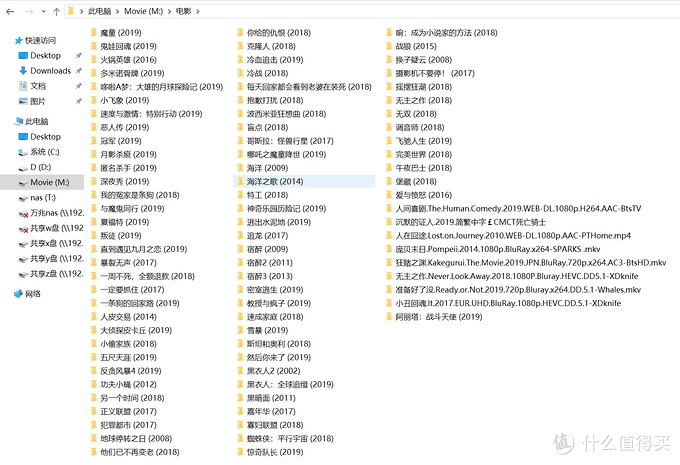
相信有不少值友,和我一样,下载了很多电影,如下图所示,大多都是文件夹形式的:
而我自己还进行了整理分类,分类软件是tinymediamanager,下篇会讲,不分类的话,有的人的电影库会更乱:
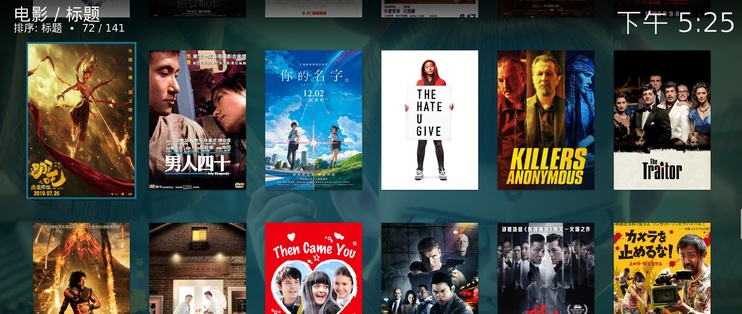
当使用KODI播放器,加载了自己的媒体文件夹后,不仅可以流畅解码播放4k原盘电影,还可以对自己的电影库进行整理,并且会匹配电影信息和电影墙:
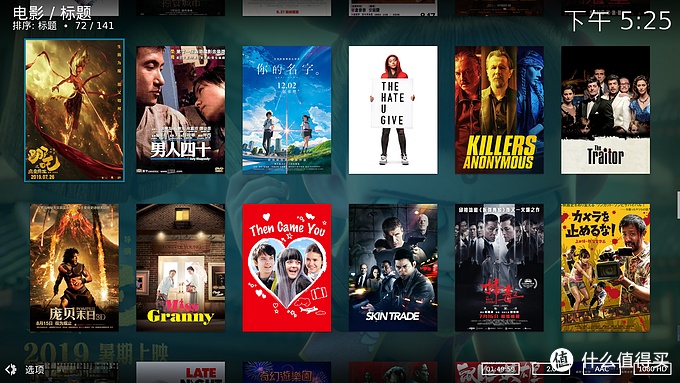
这样的使用体验,不仅在PC上,在电视上一样也可以做到:

今天尽量用更加完整,每个步骤都截图的方式教给大家。
操作熟练的话,三分钟即可下载和安装KODI,并且配置KODI和字幕插件,愉快的播放自己喜欢的电影!
本文没有繁琐的设置,只有简单的操作流程,欢迎大家点赞、收藏!
KODI下载和字幕插件
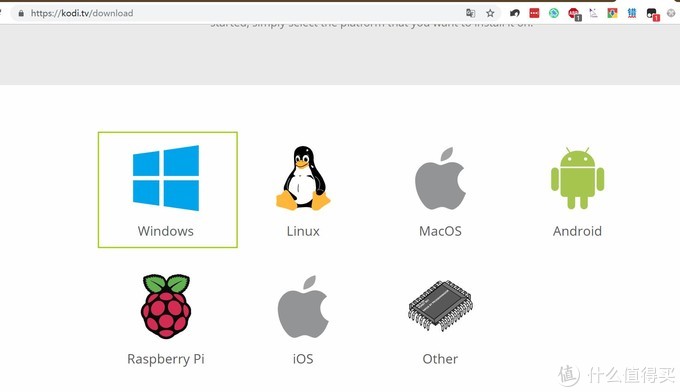
KODI的下载,可以到官网下载:
进入官网后,可以选择您需要的平台进行下载,我这里选择的是windows平台:
开始安装KODI
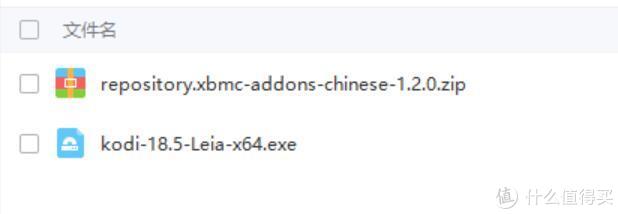
1、当下载了KODI和字幕插件以后,先打开kodi软件进行安装,我这里演示的是PC平台的安装方式,安卓和电视安装方式大多差不多:
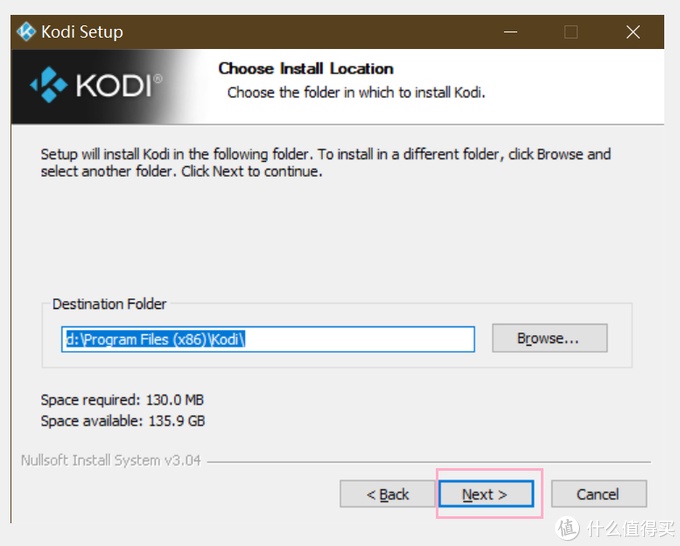
2、直接下一步、下一步进行安装:
3、安装就完成了,可以桌面或者直接将run kodi这个选项打勾,进入到kodi页面:
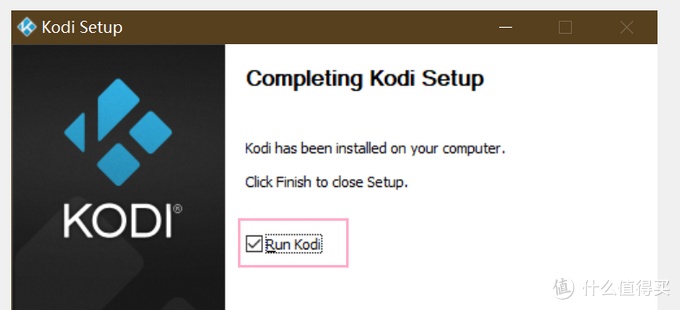
安装完成,此步骤耗时20秒!
设置KODI中文界面
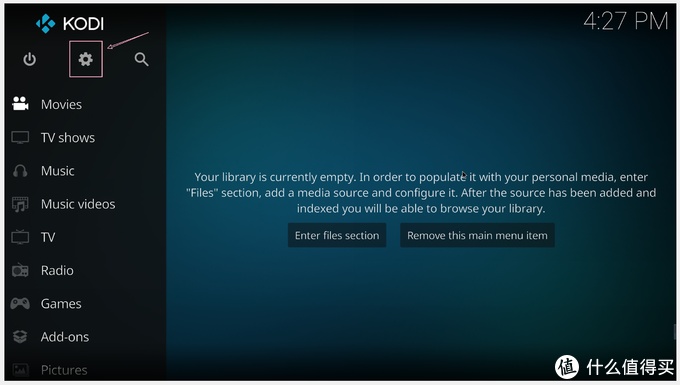
1、进入到KODI页面,大家会有点陌生,纯英文的,不用急,点左上角的小齿轮:
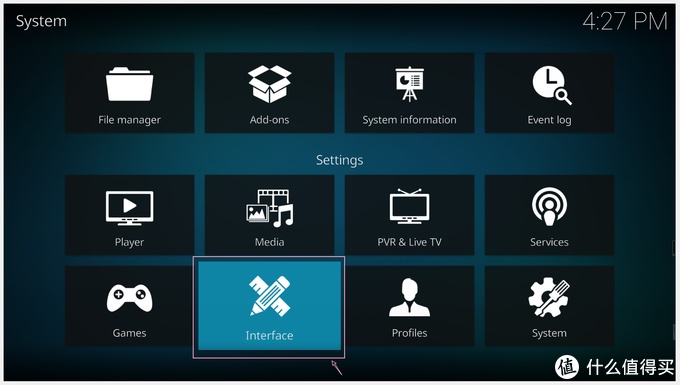
2、点击face,就是脸的这个选项:
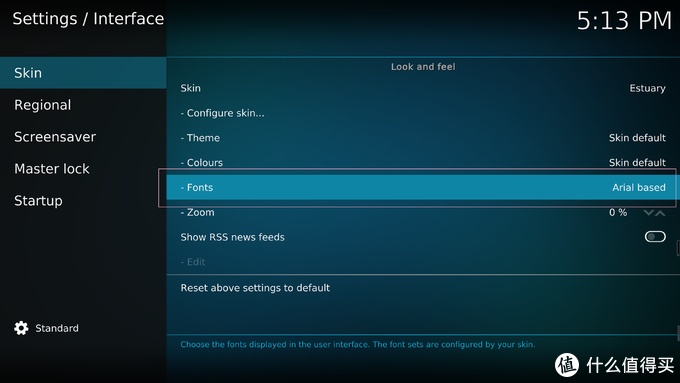
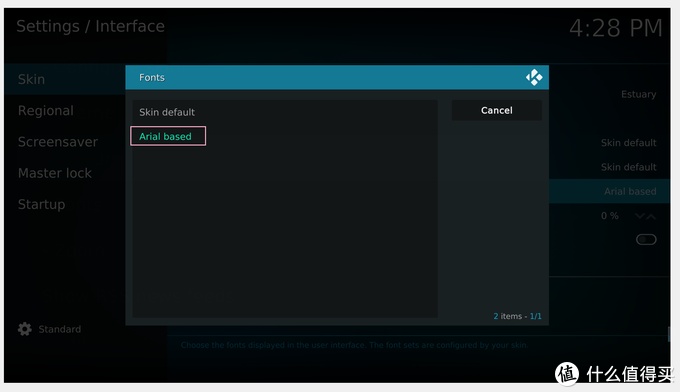
3、将字体fonts 这个选项改成下图这个字体,不然选择中文会乱码:
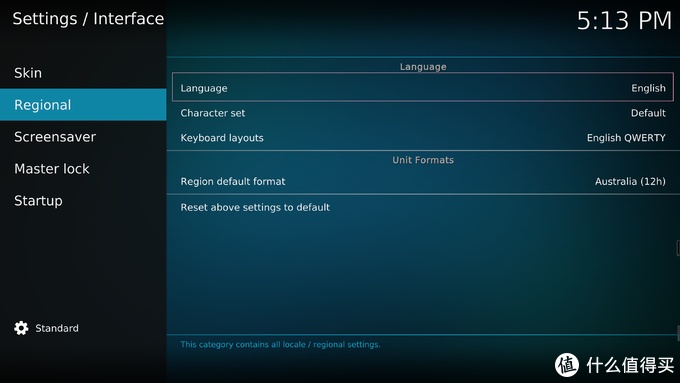
4、在第二栏里面,将Language语言改成chinese中文:
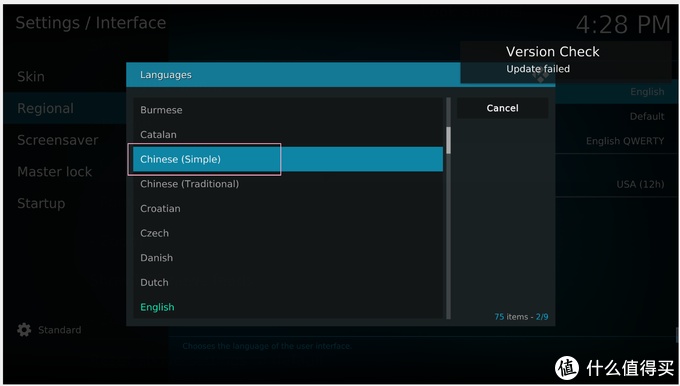
设置中文完成,此步骤耗时10秒,共使用时间30秒!
设置KODI媒体库
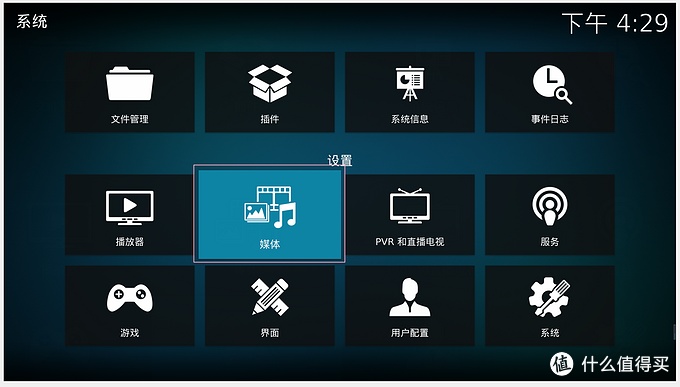
1、点击小齿轮里面的设置页面的媒体按钮:
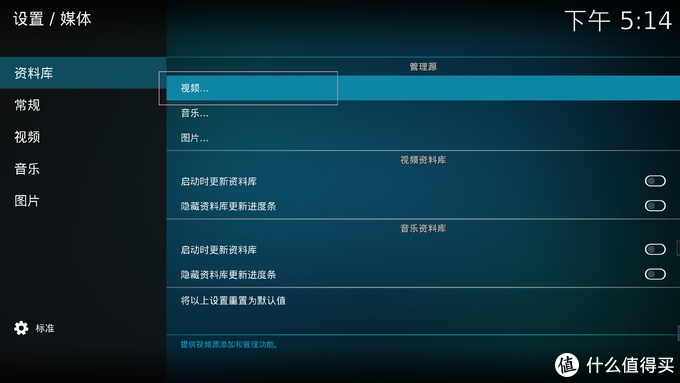
2、选择视频选项:
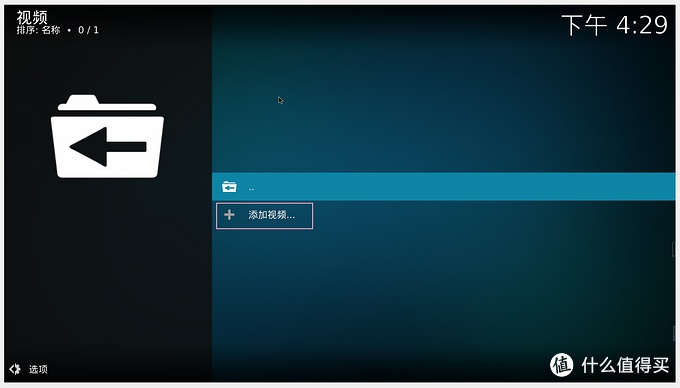
3、点击添加视频:
4、点击浏览:
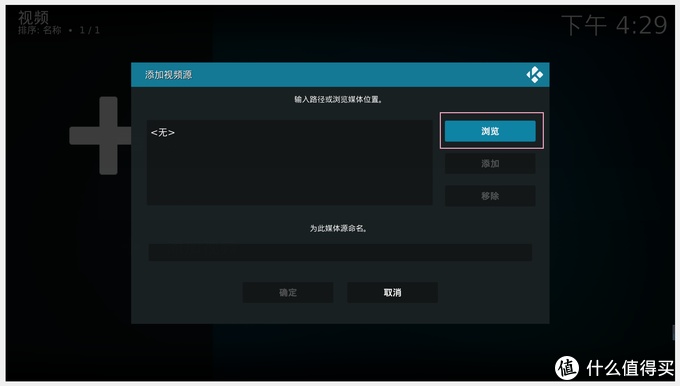
5、这里有多个方式可以选择自己的影片保存的位置,如果是NAS,可以用NFS或者SMB方式进行浏览:
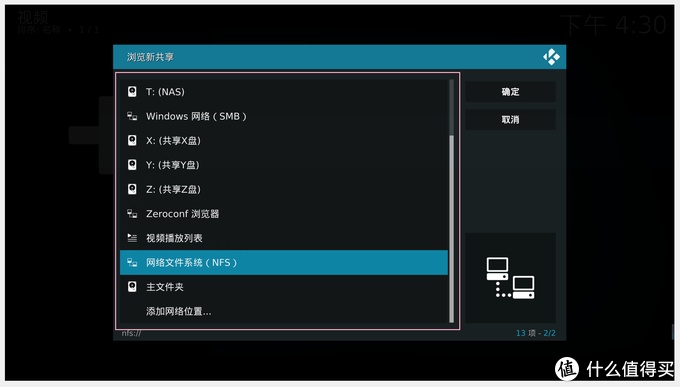
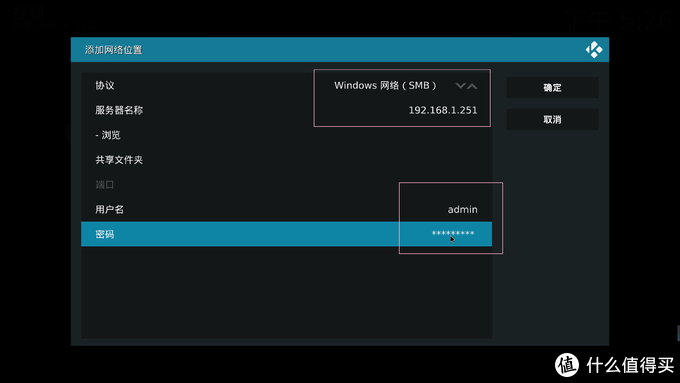
6、如果选择SMB连接方式,点击上图的添加网络位置...,然后输入NAS的IP地址和账号密码即可:
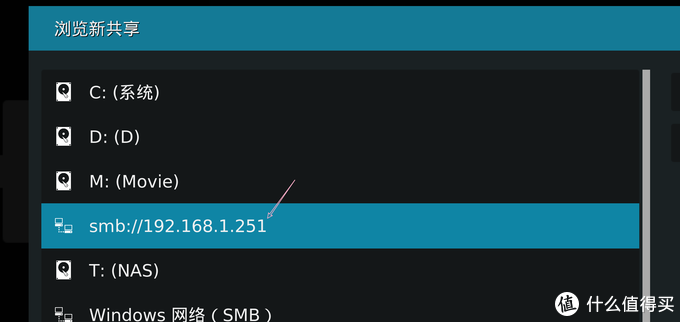
7、再到这里找到刚刚设置的IP地址,点进去找自己的媒体库:
8、比如我这里先选择电影文件夹:
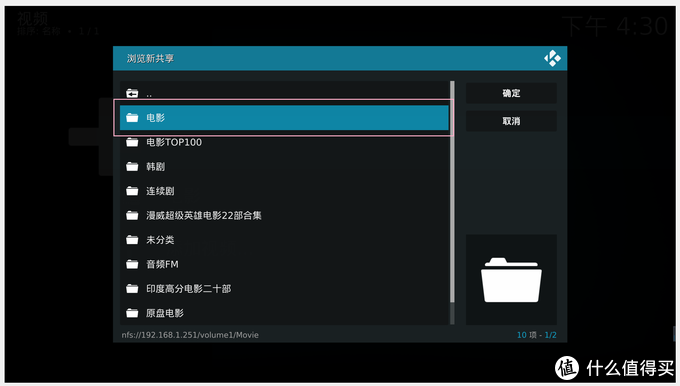
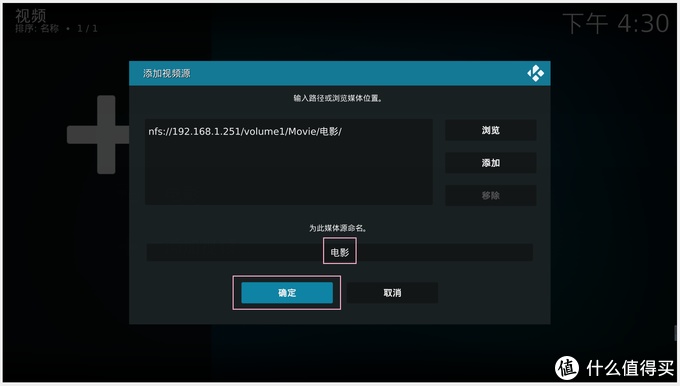
9、可以修改这个文件夹的 名字,不修改的话,直接点击确定:
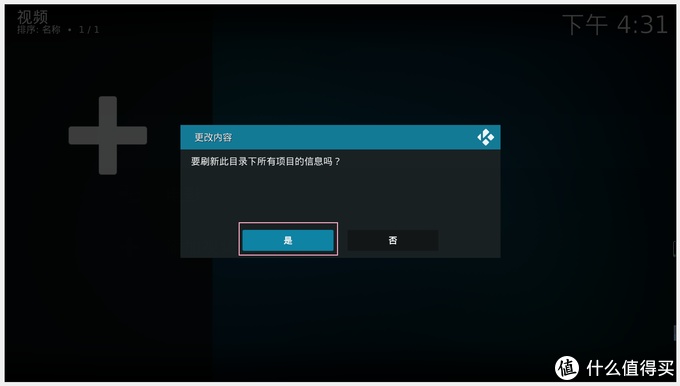
10、会提示扫描这个项目的信息,点是:
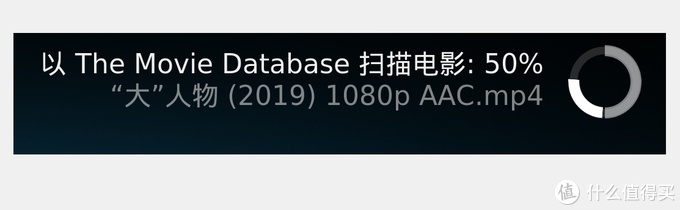
11、右上角会进行扫描这个文件夹的电影:
12、电影和封面就会慢慢的出现在KODI的主页面:
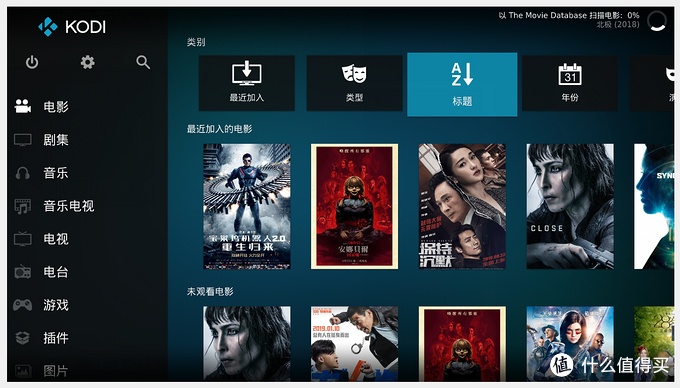
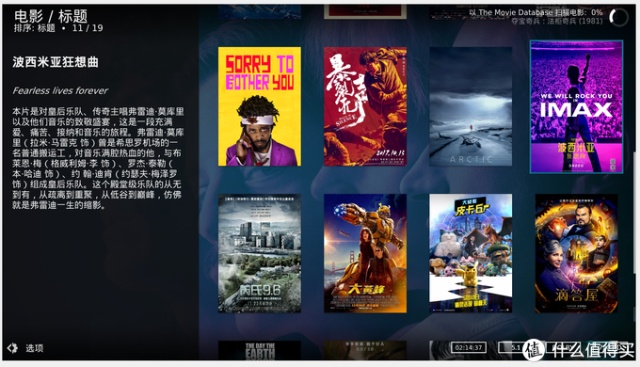
13、点进电影页面,可以看到自己的电影库了,还有相关的介绍:
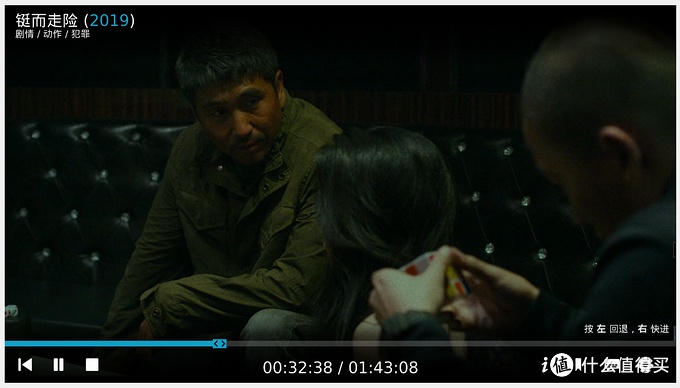
14、点击可以直接进行播放,拖拽非常流畅,不卡,播放高清的电影美滋滋:
设置KODI媒体库完成,此步骤耗时20秒,共使用时间50秒!
设置KODI字幕插件
1、电影可以播放了,但是大多数高质量的电影是没有字幕的,如何添加和下载网络上最新的字幕呢,就需要用到字幕插件:
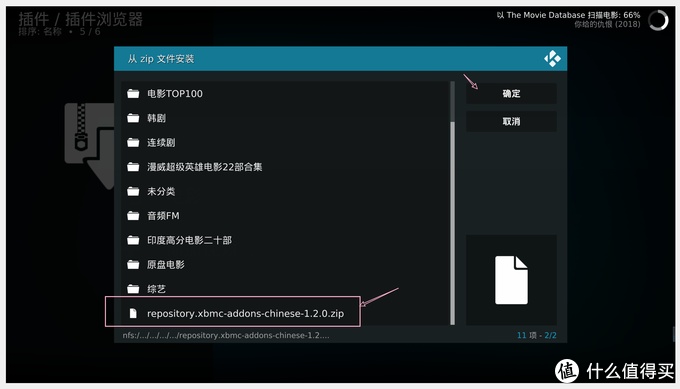
在我分享的链接里面就有,将repository.xbmc-addons-chinese.zip 这个文件放到电影库的位置,方便后面会用到:
2、点击KODI小齿轮里面的插件选项:
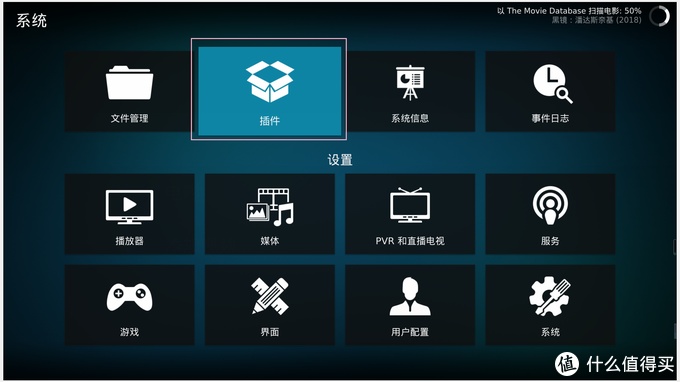
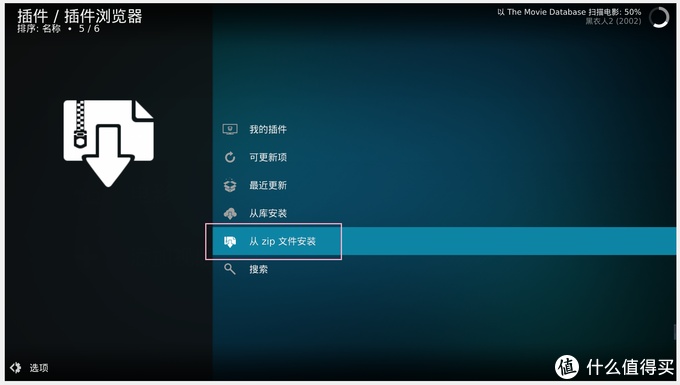
3、点从zip文件安装:
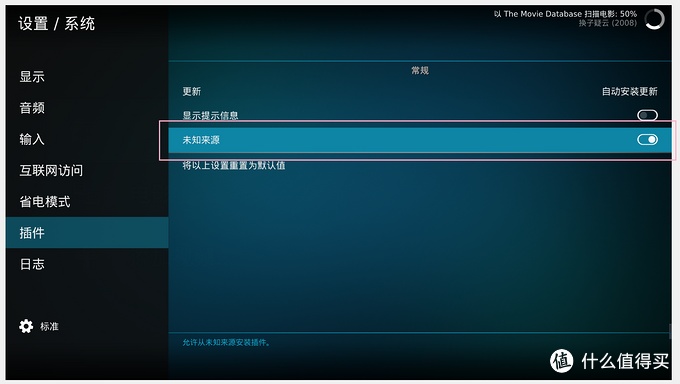
4、会提示未打开未知来源,点是,将这个未知来源点开即可:
5、选择自己媒体库里面已经放好的这个zip文件,点确定:
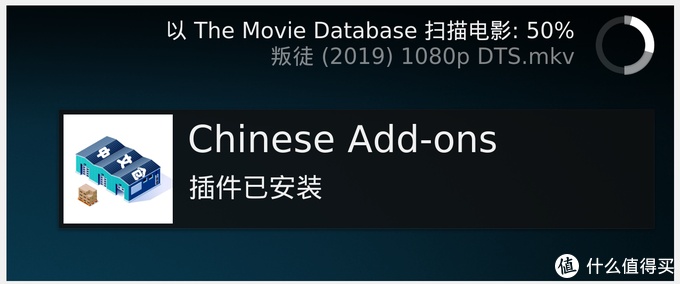
6、右上角应该会跳出来,插件已经安装:
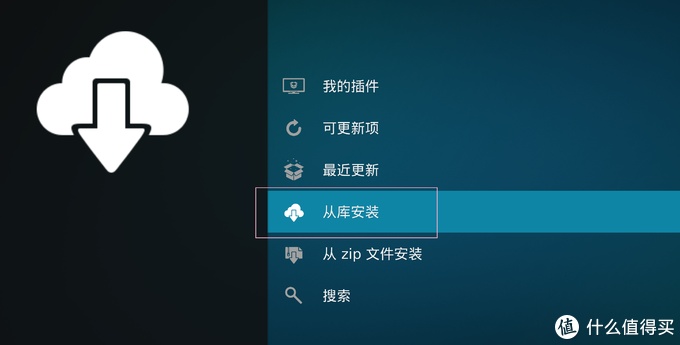
7、我们继续返回到插件目录下,点从库安装:
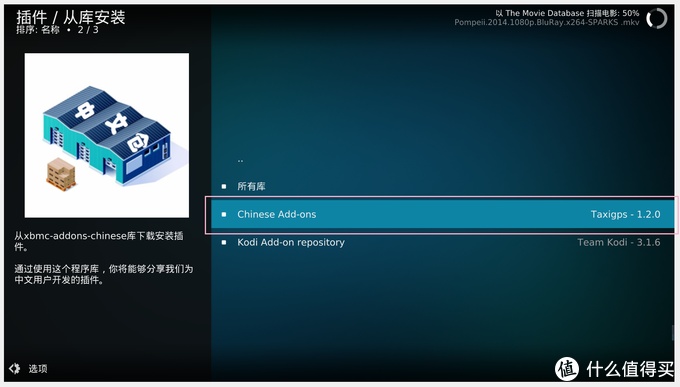
8、选择刚刚已经安装的这个字幕插件:
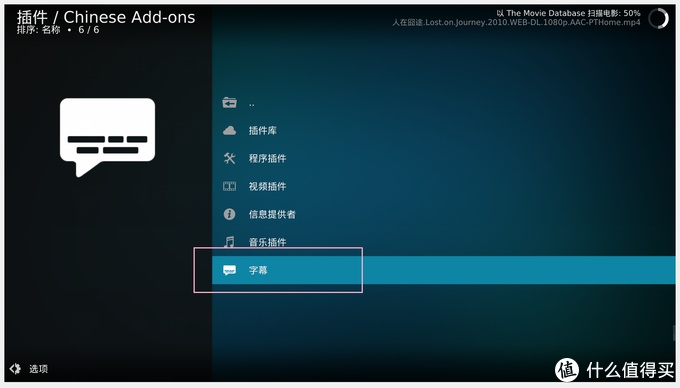
9、点击字幕选项:
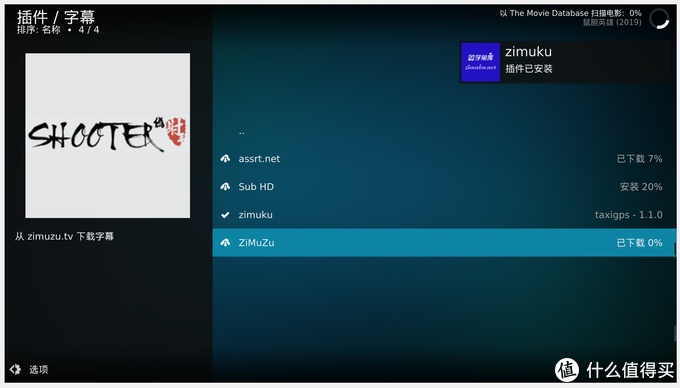
10、一共有4个字幕源,每个都点击进行,点安装,安装,安装即可:
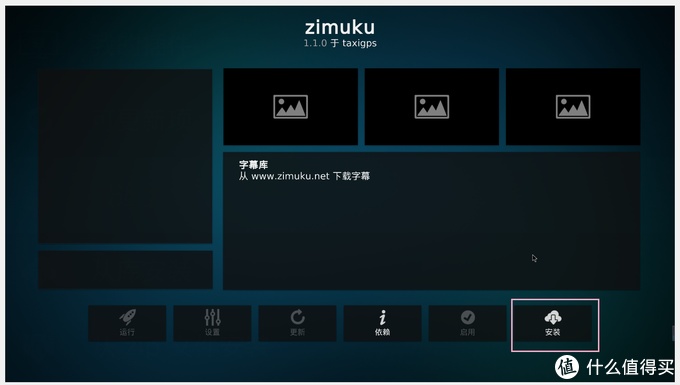
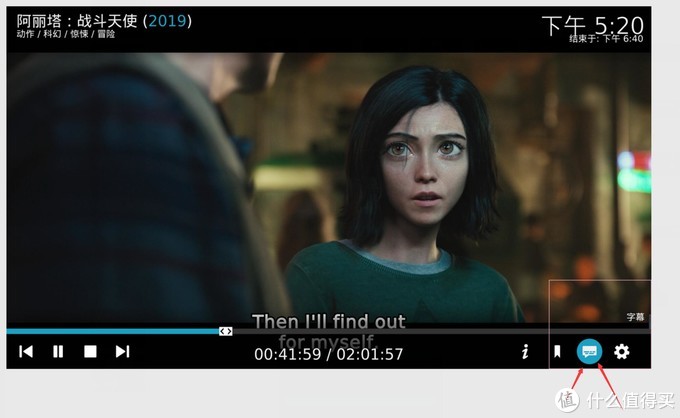
11、安装以后,随便打开一步电影,在右下角有字幕的按钮,点击这个字幕按钮:
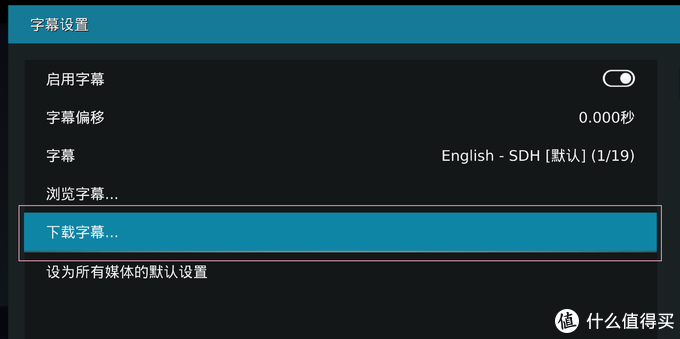
12、进入字幕页面,点击下载字幕:
13、可以看到好多字幕,都已经找到了,完美,选择一个吧:
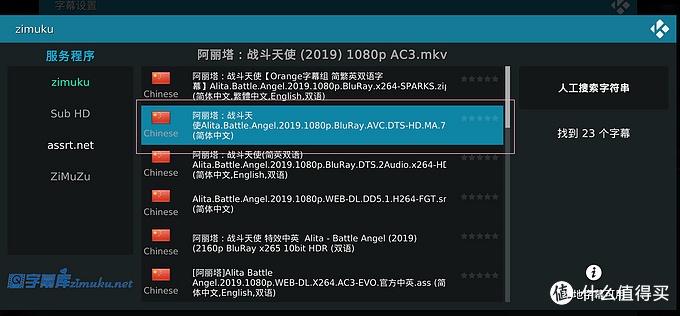
14、会提示要下的字幕文件类型,选择CN的即可,点击一下就下载了:
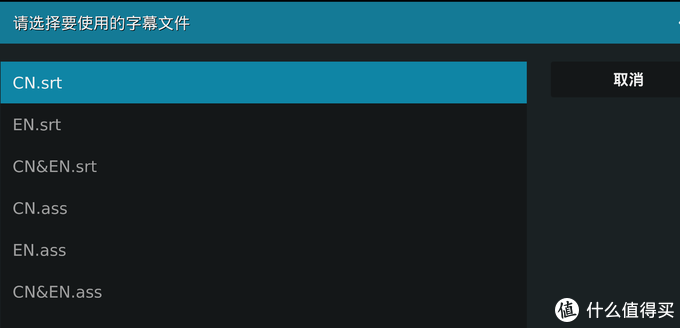
15、电影会自动加载字幕,愉快的观影吧:

16、观察了一下这个电影的文件夹,字幕已经下载到对应目录了,而且和硬片同名,这样不管用什么播放器再播放,就会优先挂载这个字幕文件了:
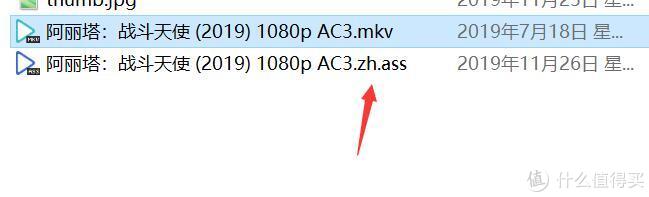
字幕插件的安装步骤看起来多一点点,其实操作还是很简单的。
本次耗时40秒,共使用时间1分30秒!
设置KODI媒体库之电视剧
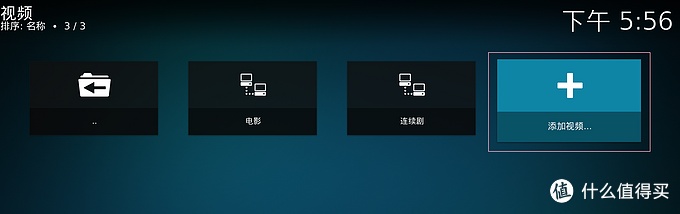
1、除了电影,我们当然还有电视剧是需要设置的,依旧点击小齿轮里面的媒体按钮:
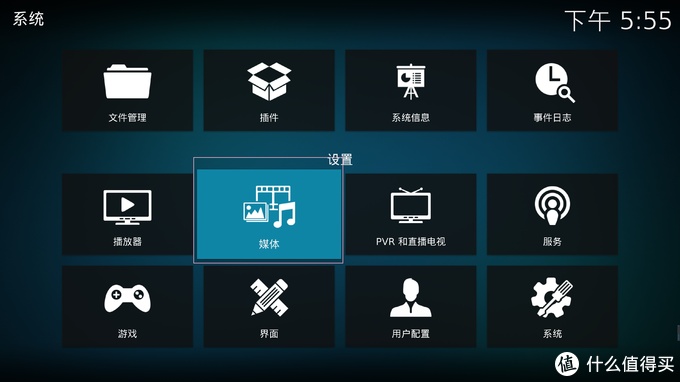
2、选择视频按钮:
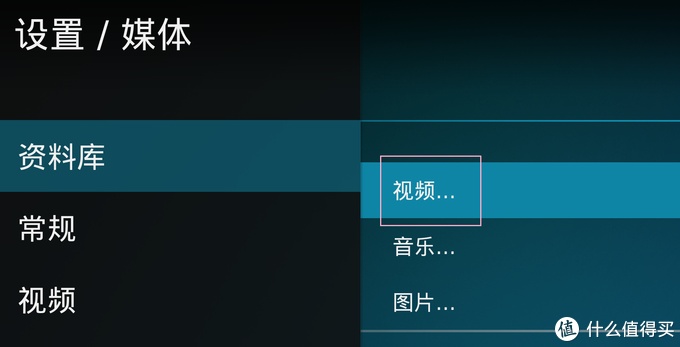
3、点击添加视频:
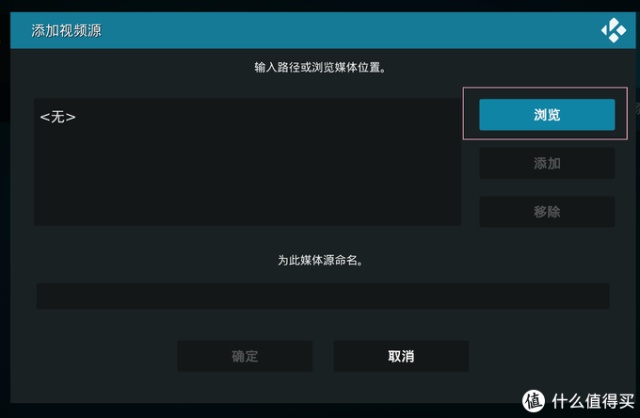
4、依旧点击浏览:
5、选择网络位置...,或者之前已经设置的目录,直接选择:
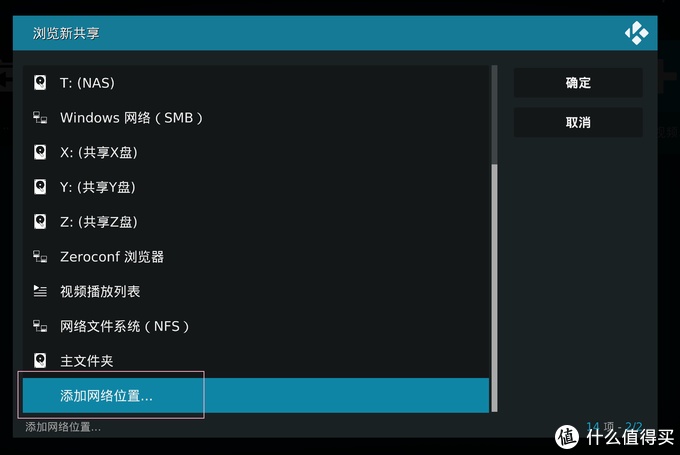
6、输入NAS的ip地址,和账号密码:
7、选择设置好了的目录:
8、找到连续剧进行添加:
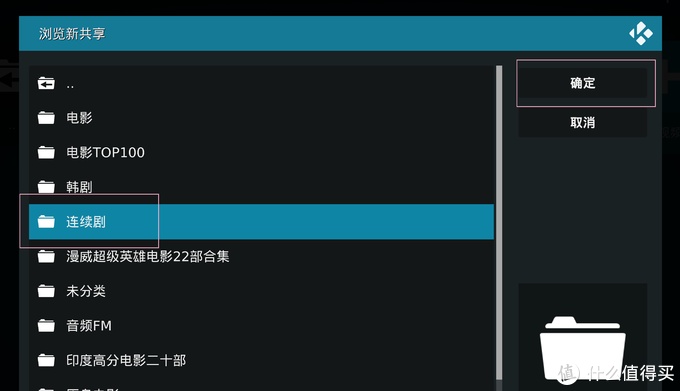
9、添加的地方,要注意一下,由于是电视剧,需要把这个地方选择剧集,然后设置里面改成语言改成zh:
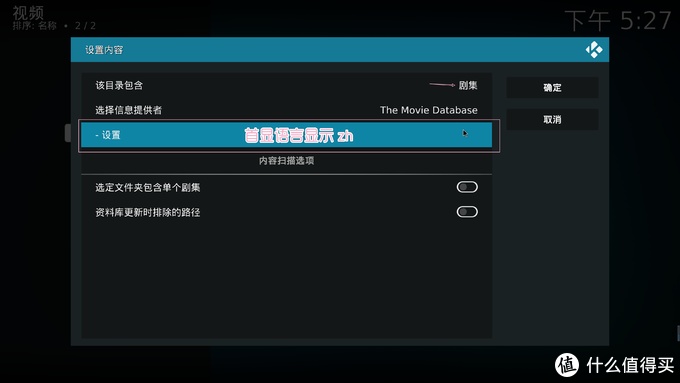
10、设置完成以后,可以看到剧集里面已经有电视剧了:
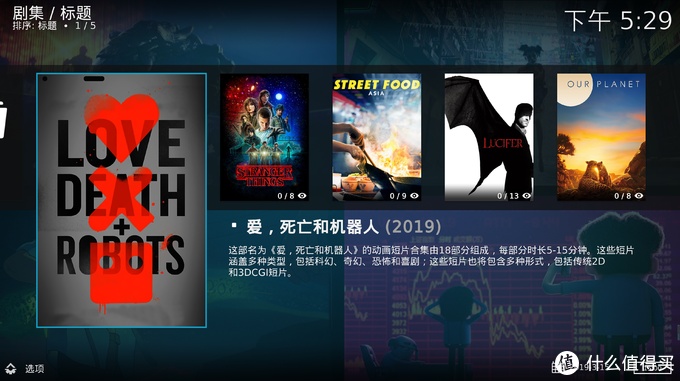
11、电视剧的每一集都显示了:
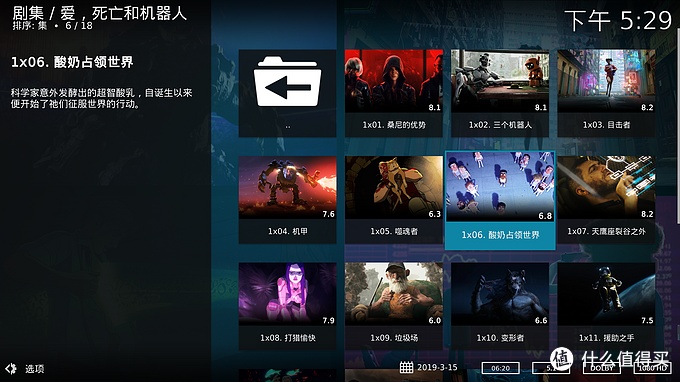
12、还有详细的信息:
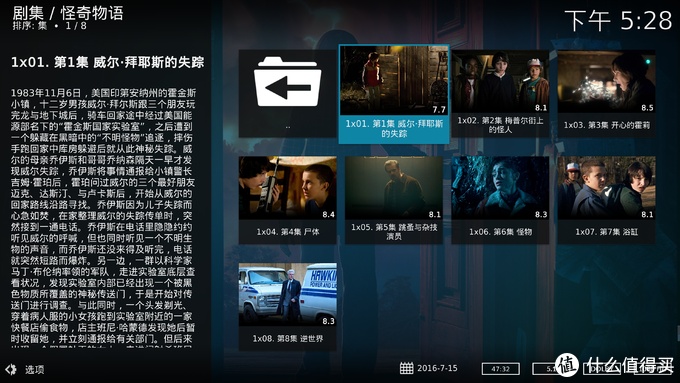
这一步和电影的加载方式几乎一致,就是将电影改成剧集就可以了!
本次耗时20秒,共使用时间1分50秒!
根据我的统计,只要2分钟左右即可,完成这些操作了。
KODI看起来有点复杂,但是实际要操作的地方并不多的,很多设置,并不需要一个个设置,大家主要是为了看电影嘛。
KODI其它
1、在KODI里打开影片页面后,可以在左下角的设置里面,可以调整视图:
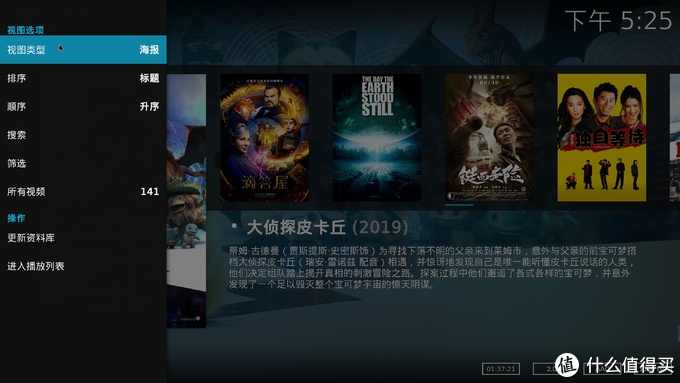
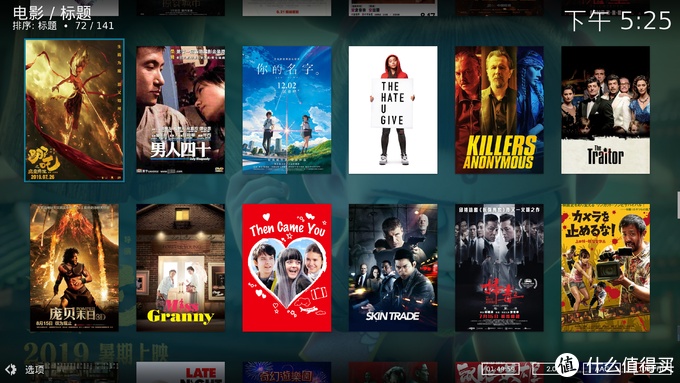
2、有多种视图可以选择:
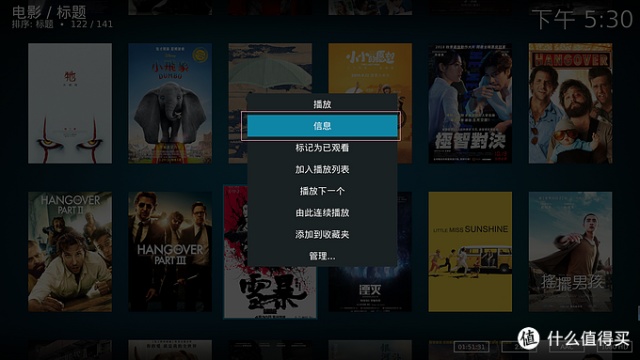
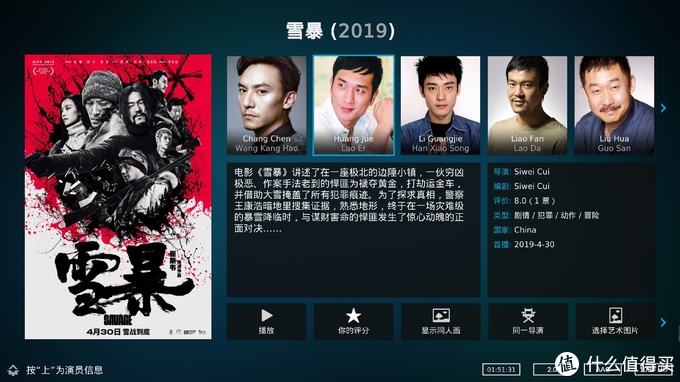
3、右键信息,也可以查看到影片的相关资料:
4、有了影片的资料和介绍,就相当于自己组建了一个家庭影院一样舒服:
KODI的播放器介绍、安装、配置、字幕插件,体验就告一段落了。
KODI虽然好用,但是电影名很乱的话,有可能不会完整的刮削出我上文这些电影封面。
而下一篇文章,就准备教给大家,如何用tinymediamanager,手动管理pt下载的电影资源,给jellyfin、emby、plex、kodi使用本地媒体电影墙。
其实学习能力强的值友,肯定也已经找到如何使用tinymediamanager的方法了。
这次就先写这么多,希望大家为我的文章点赞、收藏、评论一下,谢谢大家的了,我们下次再见!
by:什么值得买首席生活家阿文菌
本内容来源于@什么值得买http://SMZDM.COM,
原文链接:手把手教您设置KODI播放器,3分钟打造家庭影院级媒体库,流畅播放NAS里的原盘电影!






 扫一扫
扫一扫


 4535
4535

 被折叠的 条评论
为什么被折叠?
被折叠的 条评论
为什么被折叠?
 到【灌水乐园】发言





