



 这篇博客记录了将公司使用JDK1.6的Eclipse项目升级到JDK1.8并迁移至IntelliJ IDEA的过程。首先介绍IntelliJ的安装,然后详细说明如何通过File->New->Project from Existing Sources…来导入Eclipse项目,选择正确的项目类型,配置JDK路径,并解释IntelliJ的Project与Module概念。在等待Indexing完成后,项目将在左侧栏显示。
公司项目使用的是JDK1.6, 现在要升级到JDK1.8, 并且之前使用的开发工具是Eclipse, 现在想要使用IntelliJ IDEA. 之前没有使用过Intelli, 所以在这里记录一下整个环境的搭建过程.
首先,需要电脑完成IntelliJ的安装.
一.使用IntelliJ 打开eclipse项目.
IntelliJ 没有Workspace的概念, 和Workspace相对应的是Project.
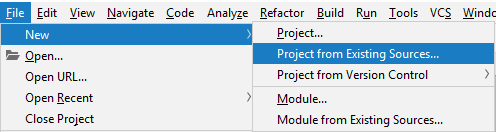
1.打开IntelliJ, 选择File->New->Project from Existing Sources…
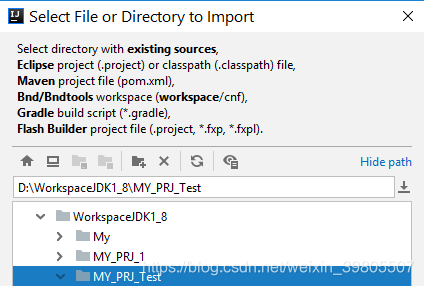
2.选择你要导入项目的路径(选择到eclipse的Workspce的路径即可)
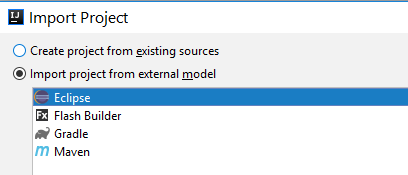
3. 由于我的项目是eclipse项目,所以这里选择eclipse, 然后点击next.
4.接着会扫描出你选中的目录下的project, 选择要导入的project, 点击next.
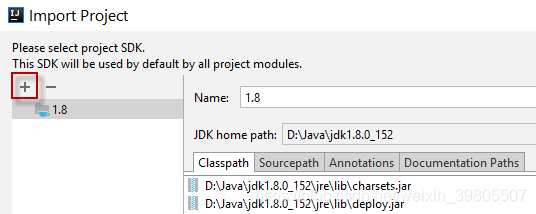
5.如果你的IntelliJ是第一次使用, 选择JDK.
点击"+" ->JDK->选择本地JDK的安装路径->OK->next.
6.由于IntelliJ是基于Project的, 一个窗口对应于一个Project, 一个Project由一组Module组成. 它可以开多个窗口, 一个窗口对应一个Project, 这里可以选择New Window.
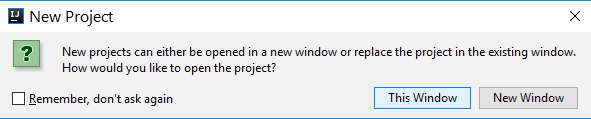
7.接着IntelliJ 会为这些Module创建Index, 需要等待一段时间.
可以查看IntelliJ底边栏会有Indexing提示, 表示正在创建index
8.完成之后会在左边栏中显示出导入成功的module.





 扫一扫
扫一扫


 被折叠的 条评论
为什么被折叠?
被折叠的 条评论
为什么被折叠?
 到【灌水乐园】发言





