


 本文展示了如何在Android应用中实现时间选择器和日期选择器的功能。通过实例代码,详细解释了如何获取当前时间与日期,并弹出对话框让用户选择,选择后的小时、分钟、年、月、日将显示在界面上。
直接上效果图:
图1:
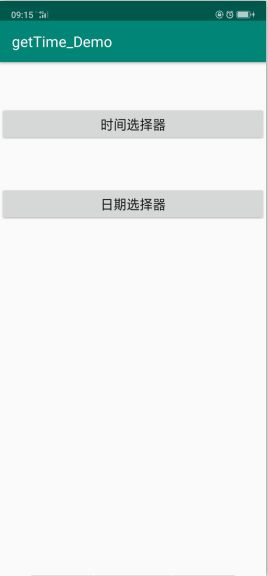
图2:
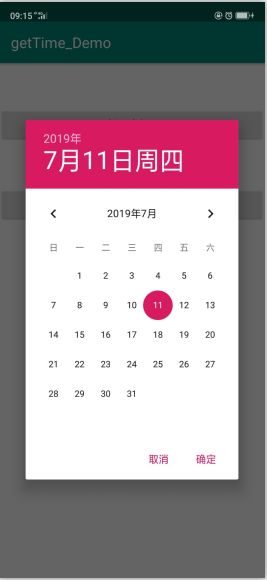
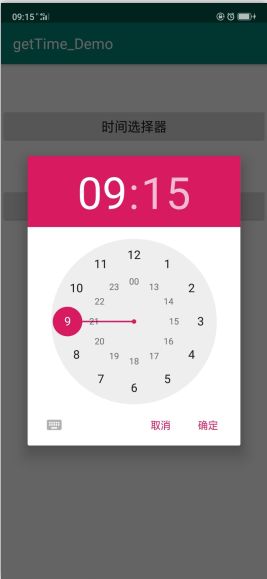
图3:
MainActivity:
时间选择器:
Calendar calendar = Calendar.getInstance();
int hourOfDay = calendar.get(Calendar.HOUR_OF_DAY); //得到小时
int minute = calendar.get(Calendar.MINUTE); //得到分钟
new TimePickerDialog(this, new TimePickerDialog.OnTimeSetListener() {
@Override
public void onTimeSet(TimePicker view, int hourOfDay, int minute) {
// 这个方法是得到选择后的 小时、分钟,分别对应着三个参数 — hourOfDay、minute
btnTime.setText(""+hourOfDay+":"+minute);
}
}, hourOfDay, minute, true).show();
日期选择器:
Calendar mcalendar = Calendar.getInstance(); // 获取当前时间 — 年、月、日
int year = mcalendar.get(Calendar.YEAR); // 得到当前年
int month = mcalendar.get(Calendar.MONTH); // 得到当前月
final int day = mcalendar.get(Calendar.DAY_OF_MONTH); // 得到当前日
new DatePickerDialog(MainActivity.this, new DatePickerDialog.OnDateSetListener() { // 日期选择对话框
@Override
public void onDateSet(DatePicker view, int year, int month, int dayOfMonth) {
// 这个方法是得到选择后的 年,月,日,分别对应着三个参数 — year、month、dayOfMonth
btnRiqi.setText(year+"年"+month+"月"+dayOfMonth+"日");
}
},year,month,day).show(); // 弹出日历对话框时,默认显示 年,月,日





 扫一扫
扫一扫


 6328
6328

 被折叠的 条评论
为什么被折叠?
被折叠的 条评论
为什么被折叠?
 到【灌水乐园】发言





