


 这篇博客介绍了在Excel中处理带有单位的数值求和的三种方法:公式替换配合快速填充法、Word高级查找法和自定义格式法。通过这些方法,可以在保留单位的情况下对数据进行有效求和。同时提到,可以使用Python来处理多张Excel表的数据求和问题。
有时候,我们需要处理一些自带文字单位的数据,而在Excel中只能对数值进行计算,如果直接对含有文字的数据计算会出错的。
如下图,这张销售表中记录了每个季度的桌子、椅子、沙发、小板凳等的销售量,但是由于每次记录时都有单位,如何快速求和呢?方法其实有好多种,以下这3种解决带单位数值的求和方法,你能想到几种呢,可以自己想尝试着想一下吧。

公式替换配合快速填充法
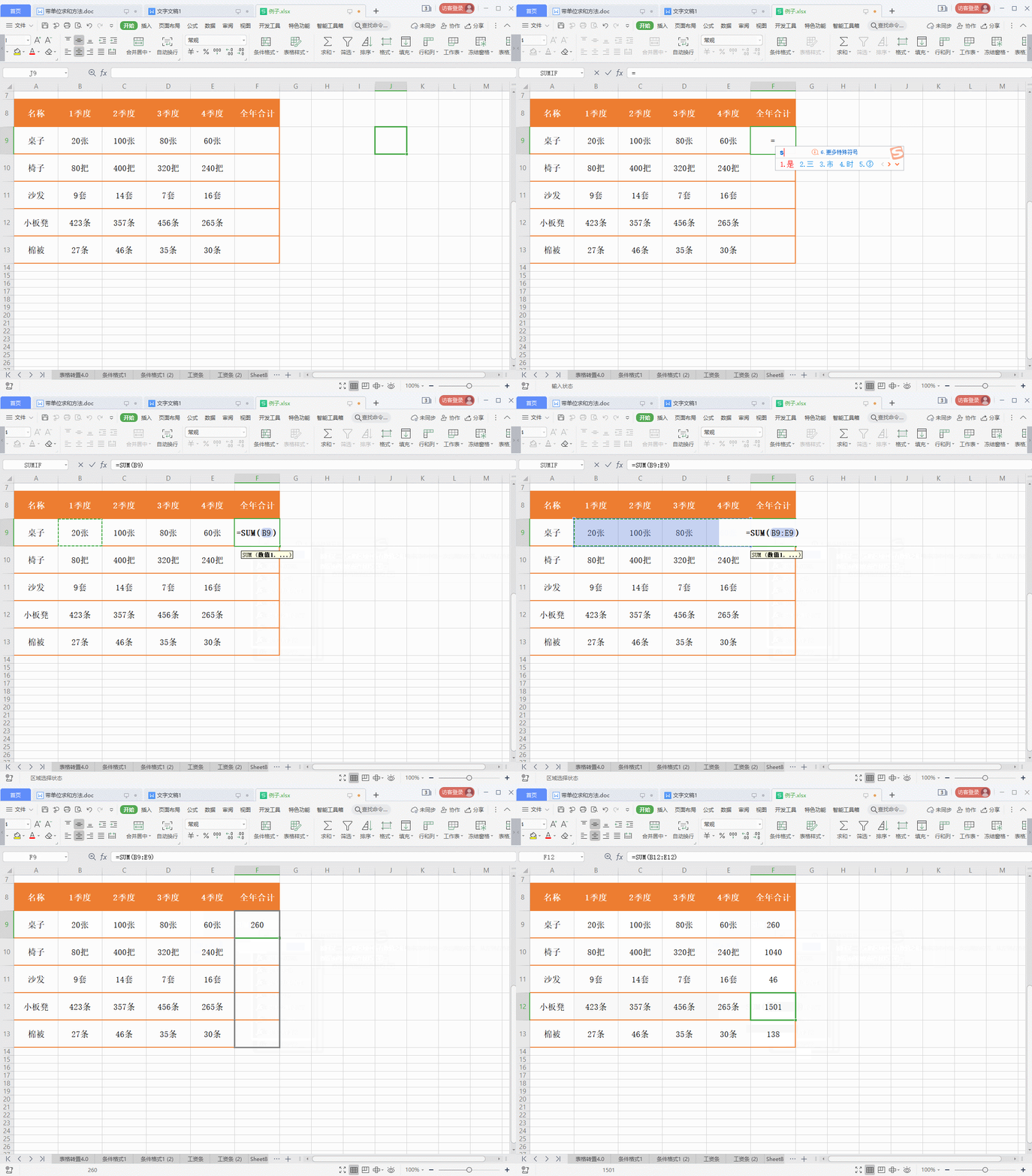
直接利用公式对四个季度的值进行求和是没有用的,可以换一个角度,先对第一个手写公式求和,a=20+100+80+60。

手写完第一个之后就可以利用快速填充功能(Ctrl+E)完成所有的公式,如下图:
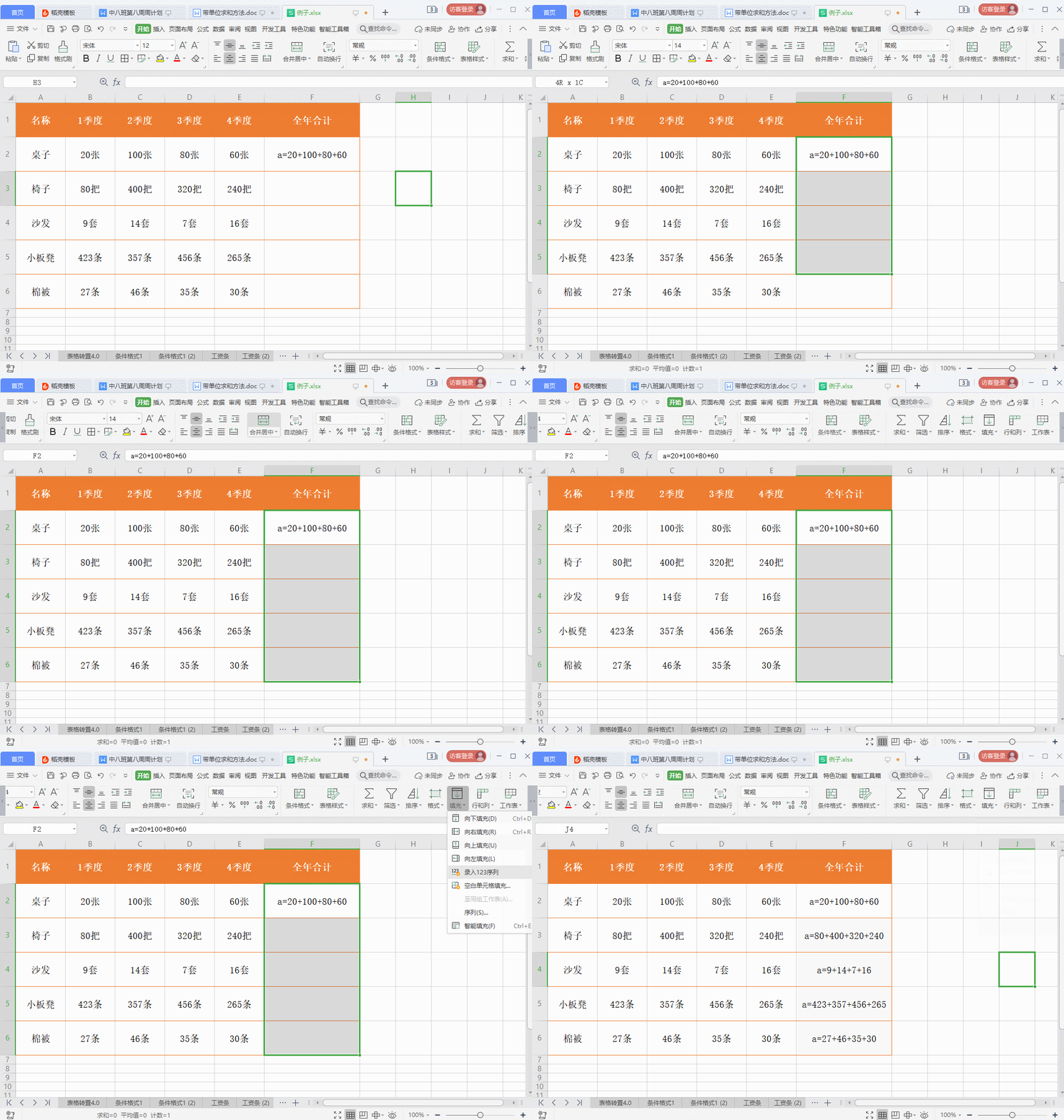
现在所有单元格都变成了a=20+100+80+60的四个季度相加的形式,如果能把a去掉是不是就能相加求和呢?没错,接下来要把a替换为空值,以达到去除a的目的。
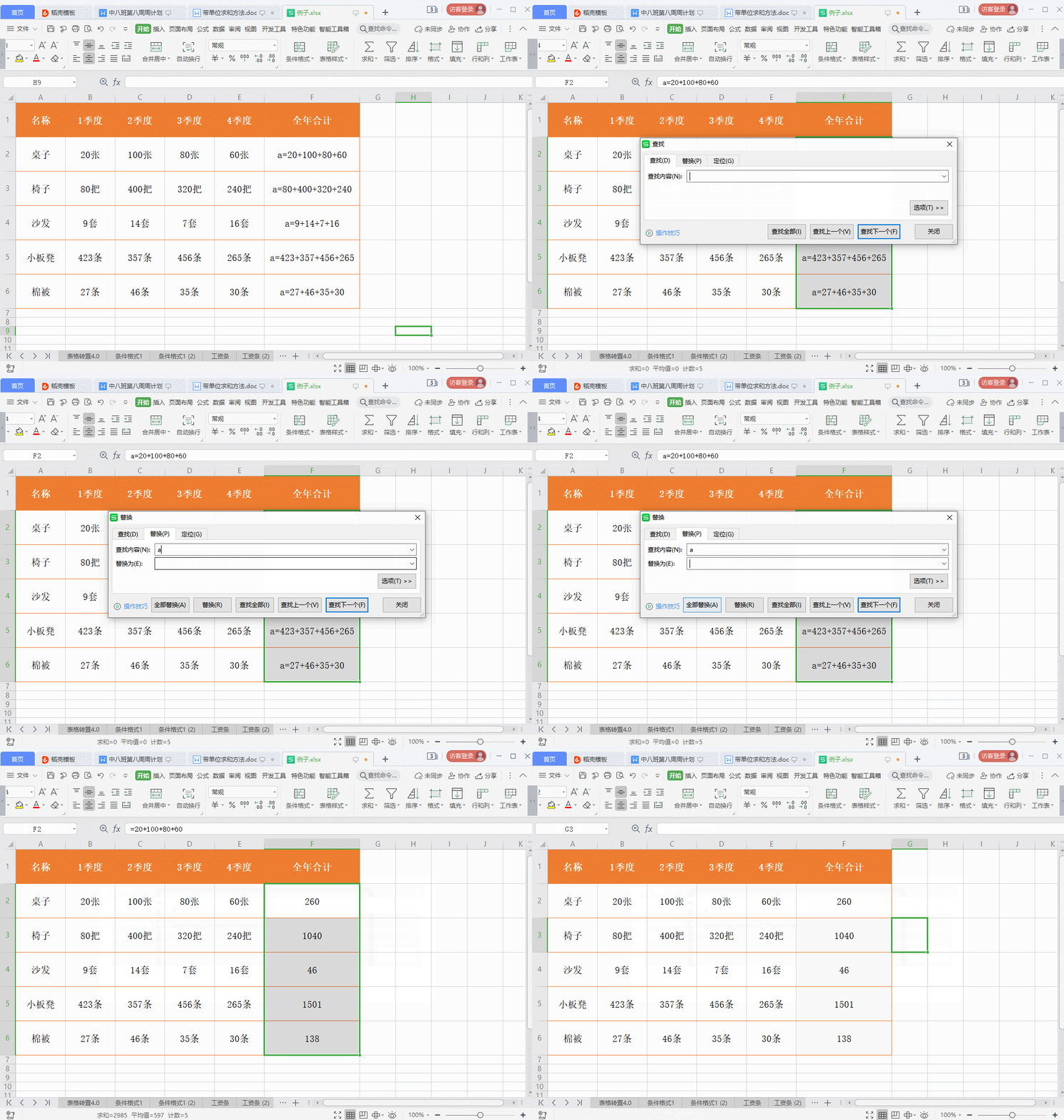
最终效果如下图,把a去除后就能够自动求和了:
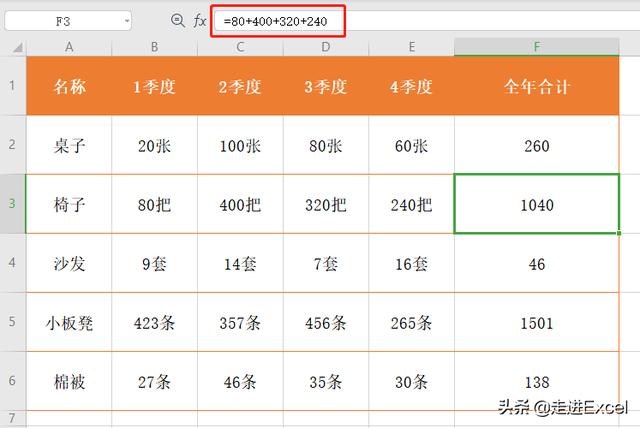
这个方法的妙处在于为公式添加了一个a,没有这个a的话会自动算出结果,快速填充就不起作用了。利用快速填充到所有单元格后将a去除,则变成了一个公式,会自动计算。
Word高级查找法
看过我前面文章的朋友都知道,Word里面的高级查找功能强大,利用通配符、正则表达式可以查找各种类型的数据。
首先把表格内容复制到Word中,如下图:
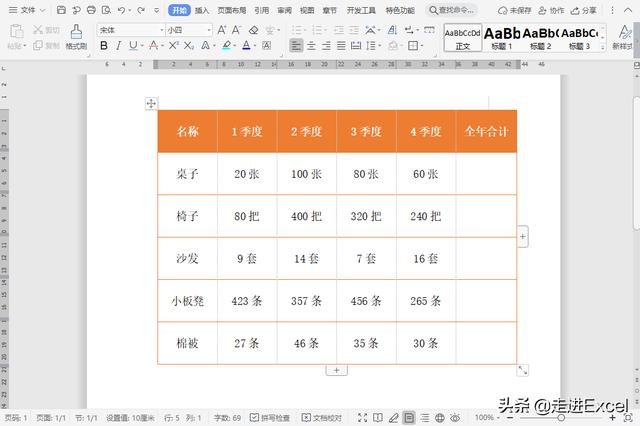
框选数据区域,打开替换-高级搜索里面勾选"使用通配符",查找内容为[!0-9],意思是查找非0-9的数据,也就是张、把、套、条等量词,将其替换为空。
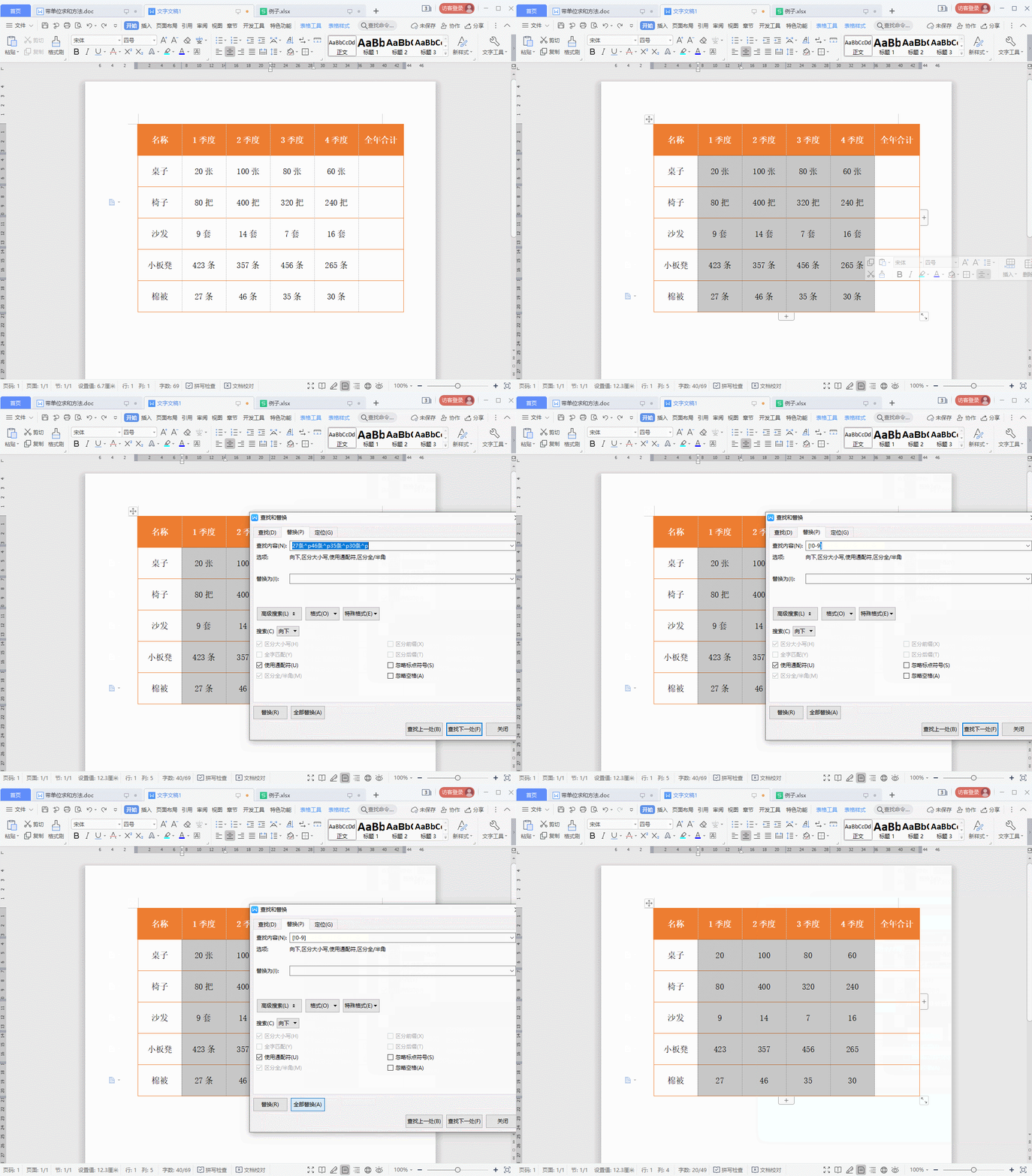
效果如下,把量词单位去除了。
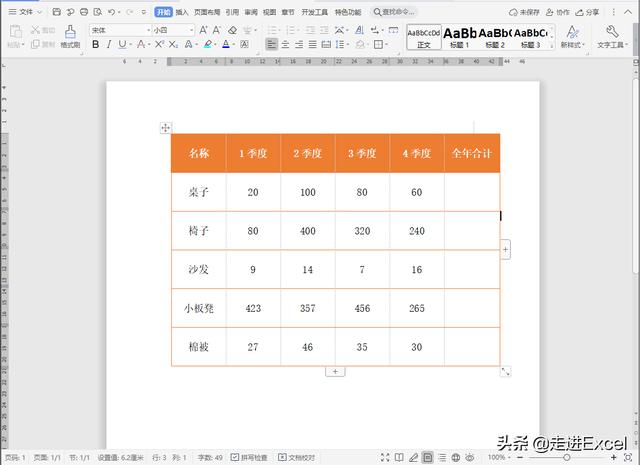
再把这个数据表复制到Excel中求和即可。
自定义格式法
其实这个方法不算真正的求和,改变了数据格式。首先要将数据中的量词单位去除(可以第二种方法的Word查找或直接在Excel中多次查找替换)。然后自定义格式添加量词单位,但是用自定义格式添加的量词单位是可以参与计算的,不改变数值本身。
选择桌子那一行数据,右键-设置单元格格式,选择自定义,在默认的"G/通用格式"后面添加"张",确定即可。则为数值添加了量词单位,但是不改变数值本身,只参与显示。
下次你可以先设置好格式,不要输入单位,直接输入数值就会显示单位。
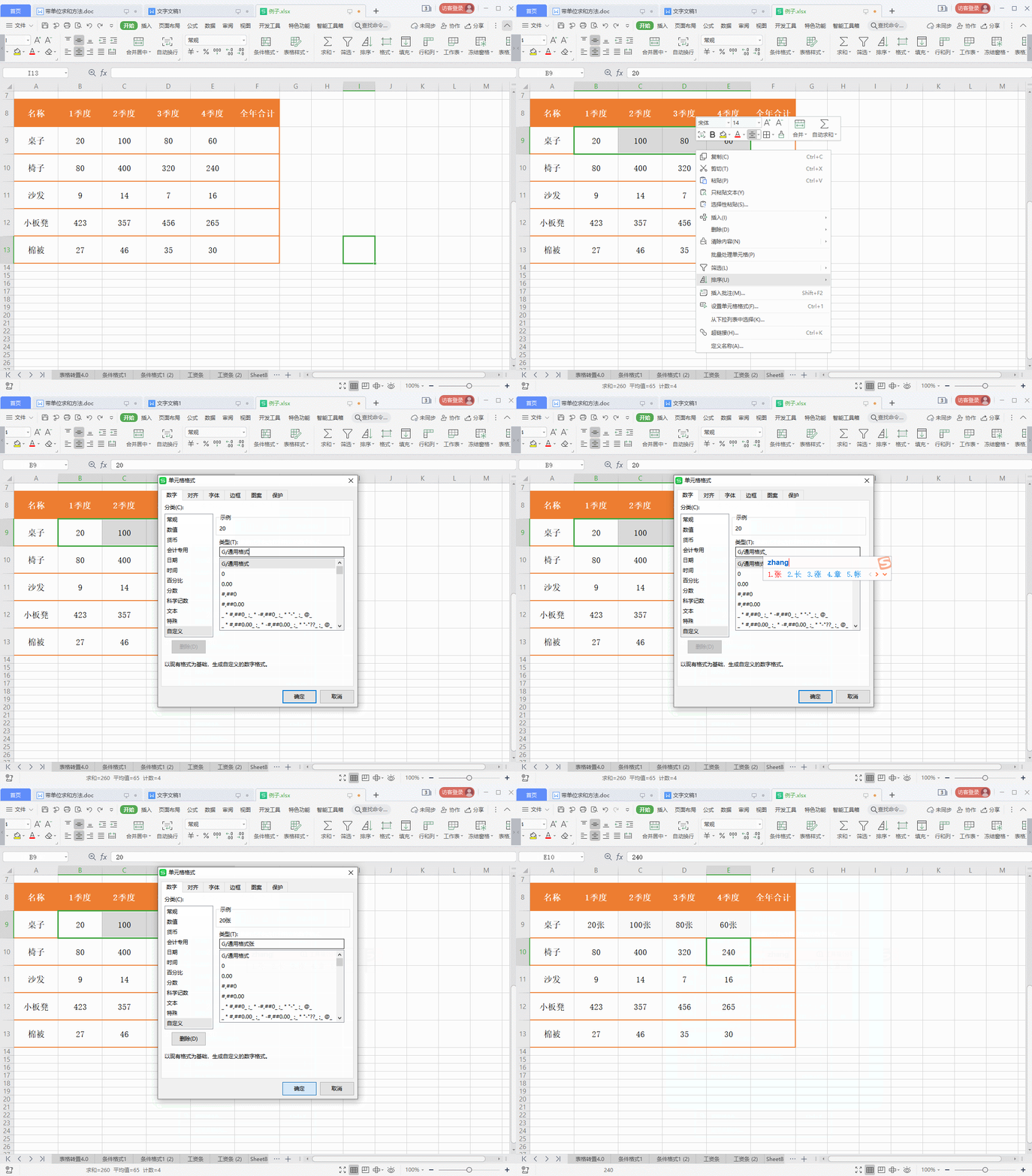
同理,为其他几列设置单位,全部完成后直接求和即可。
以上方法你都掌握了吗,欢迎大家继续补充其他方法吧。





 扫一扫
扫一扫


 488
488

 被折叠的 条评论
为什么被折叠?
被折叠的 条评论
为什么被折叠?
 到【灌水乐园】发言





