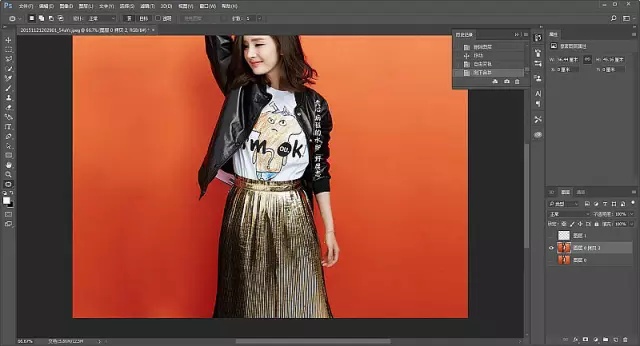

alt复制选区就会卡 ps_超实用!6种PS去除水印方法!强烈推荐分享收藏!

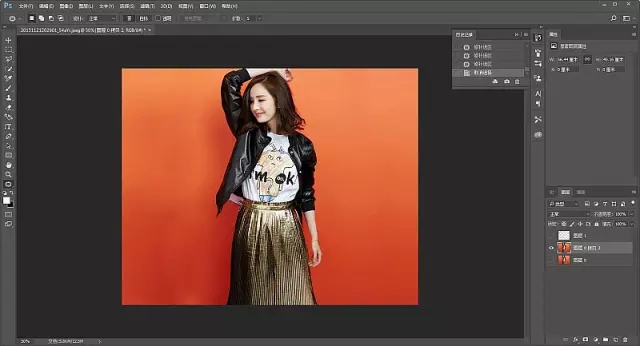
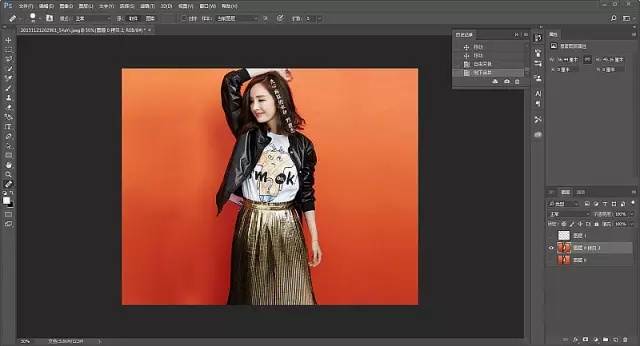
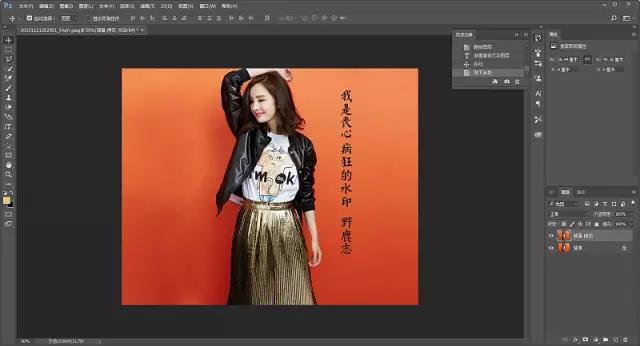
丧心病狂的水印!

d42c57c08aa4e1b49f672ba6a84d13ad.png

必须去的完美!

c26fa388407a0f08cfc8fa419c9df04e.png

一、复制叠加

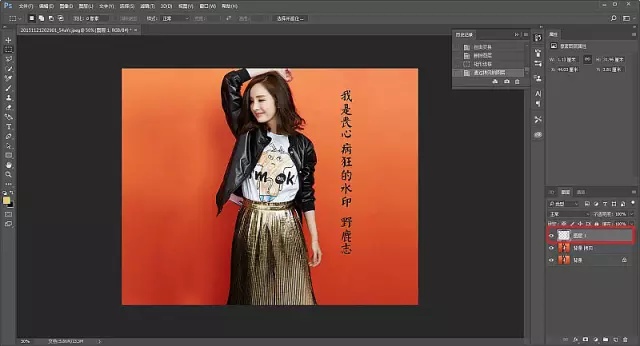
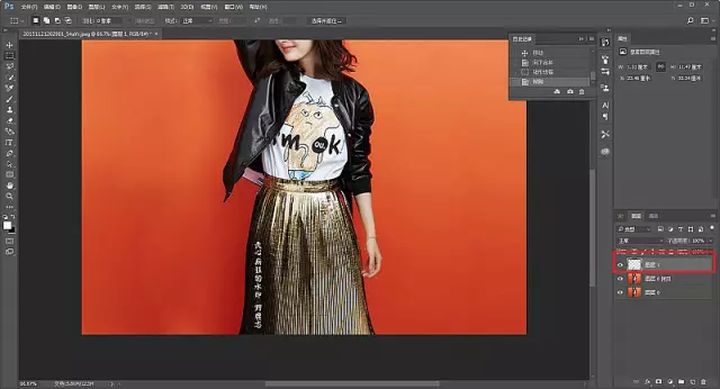
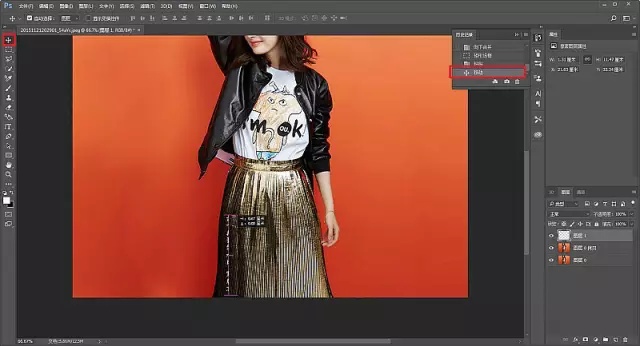
1、例如水印在背景上,大家注意,由于这张图的背景颜色从上往下是有一个线性渐变的感觉,为了不影响这个背景渐变的感觉,我采用复制叠加的方式。
677216db6614df17d49a6e4ed4a51711.png

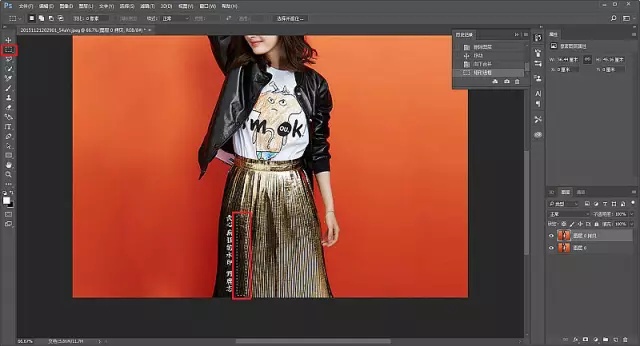
2、首先用矩形工具套住一个选区,由于它是从上往下的渐变关系,所以竖着套住有这种渐变关系的选区。
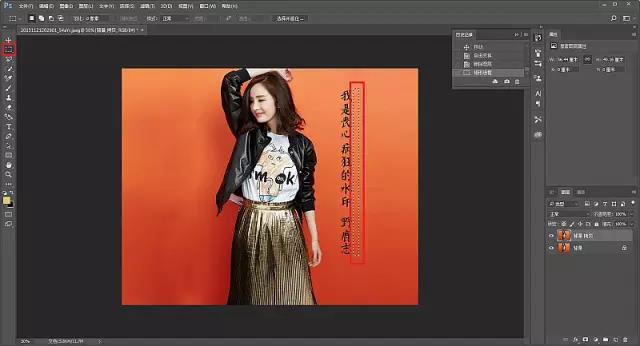
4b18707686b0374f40213095fe6f5b7b.png

3、然后ctrl+J复制选区图层。

e7e65c3815fd2e1d1ecfebad32a050f7.png

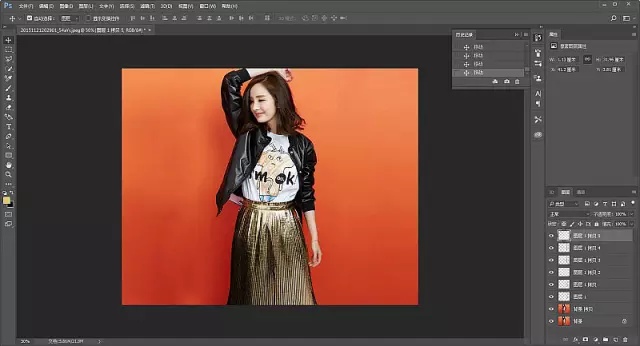
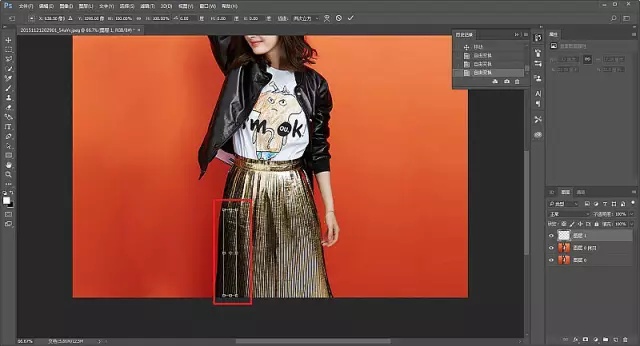
4、然后再按住alt键,用移动工具去移动它,它就会自动的不断重复复制图层的操作。
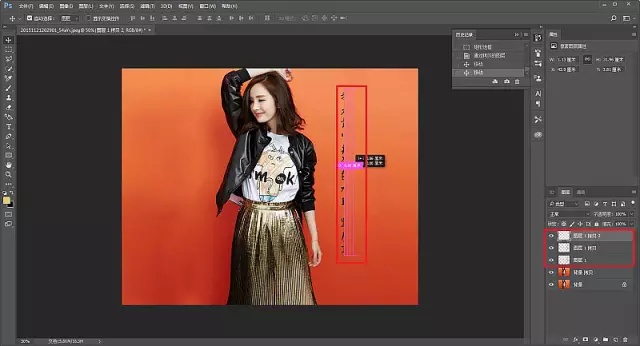
070b66e04a2f737a2d815504b5626afa.png

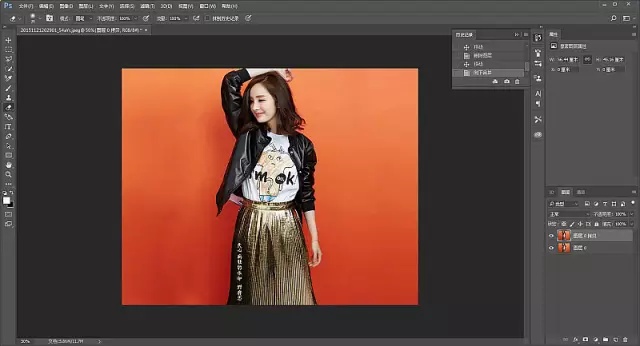
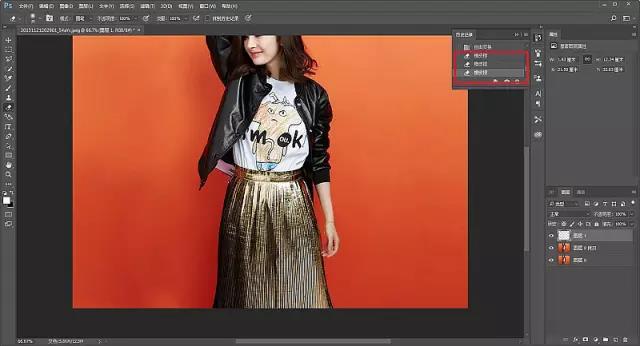
5、最后遮挡完,效果大概这样。

b8cf0f96729e1479b5842be58ebd395a.png

二、选择相近区域遮盖

1、这种方法和复制叠加类似,例如图中的水印。

c9f14909de103f58e89443834cd1192c.png

2、我们同样还是使用矩形工具,在水印附近相似局域选择选区。

358aa7f015431d9e7534bb3215ad1ed2.png

3、然后ctrl+c复制选区,ctrl+v粘贴选区。

8b6683db1dc2146af0b9a0207ca28cec.png

4、再用移动工具去移动选区图层,遮挡住水印。

226fbad7a5ebe5a69f4281353a1d6808.png

5、这里可以ctrl+t适当的放大选区的大小哦。

504e508382cfc154dcd2da6d08867017.png

6、再用橡皮擦擦去边缘棱角的地方,最后大概这个效果。

13a91267c21c157c77d76383f21b0ff1.png

三、消失点

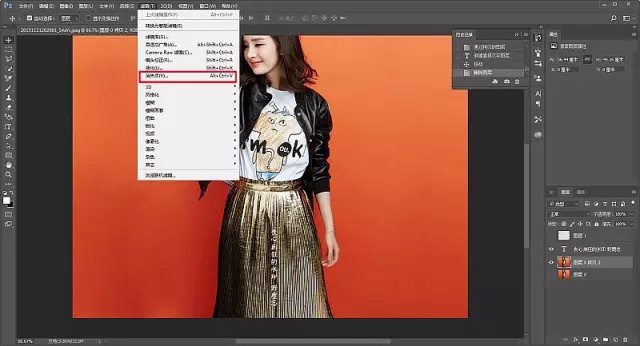
1、刚才的选区相似区域覆盖的方法可能感觉还是有一些违和感,对于有透视或者褶皱多的地方,我们可以试试这个方法,例如水印位置。
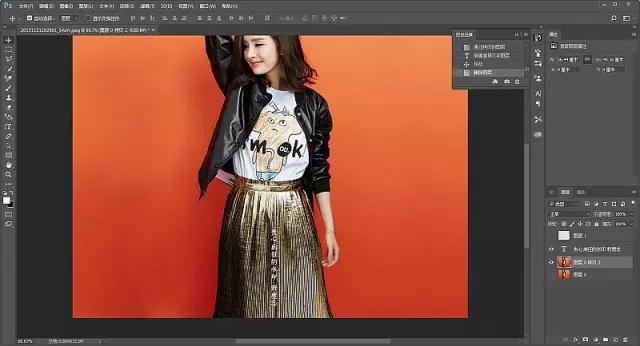
1d598efcc3499a2e8448c0117ead2dbc.png

2、选择滤镜里的消失点工具。

4c8cfbf3bcdc29999b1a9346738473a2.png

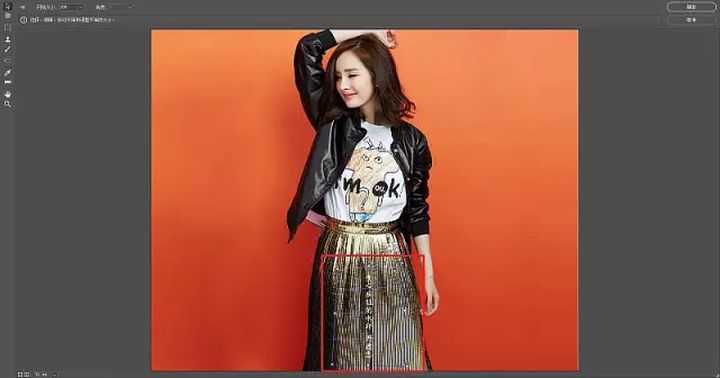
3、然后选择出一块区域出来。

f5dc95b1ea09e54a933e0dd6788542e2.png

4、再点击左上角的图章工具,在选区没有水印的地方,按alt选区一小块地方出来,对水印进行小部分的遮盖。
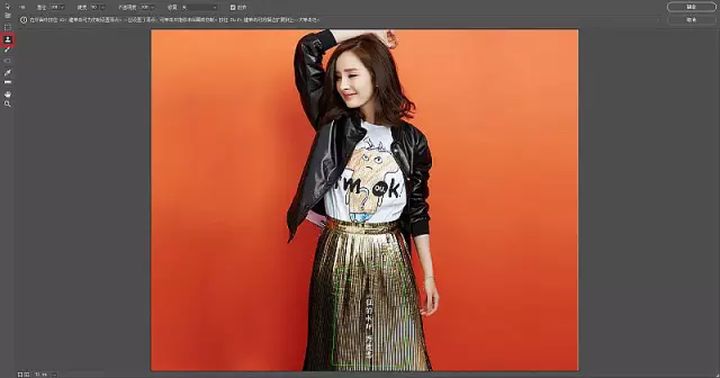
f6b400e8c97a6c4c98f1291183c8ece1.png

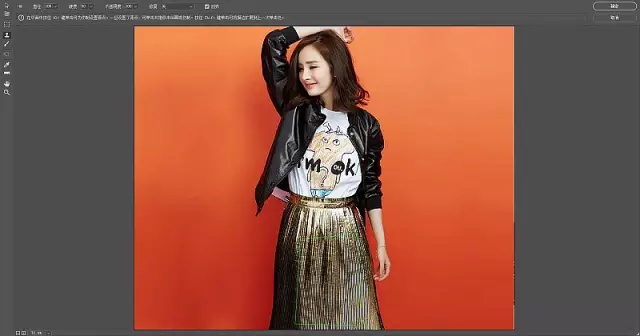
5、直接鼠标不停的单击遮盖,只当遮挡完毕。

8e62990954885f37b30ce044d19d6a98.png

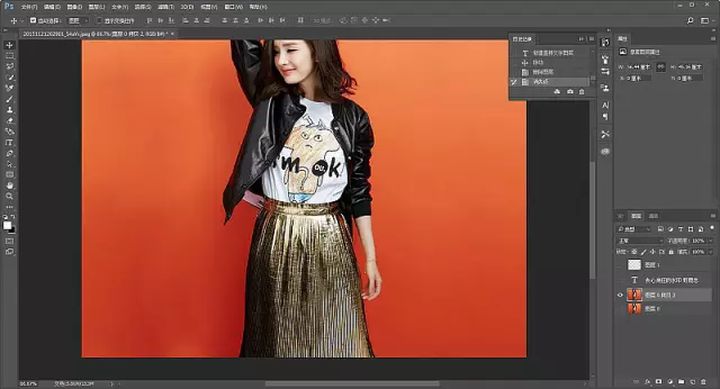
6、这个感觉是不是自然多了。

2a0892122b0ed21513885e408641486c.png

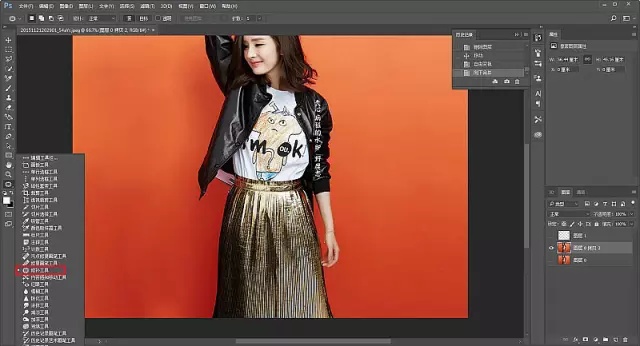
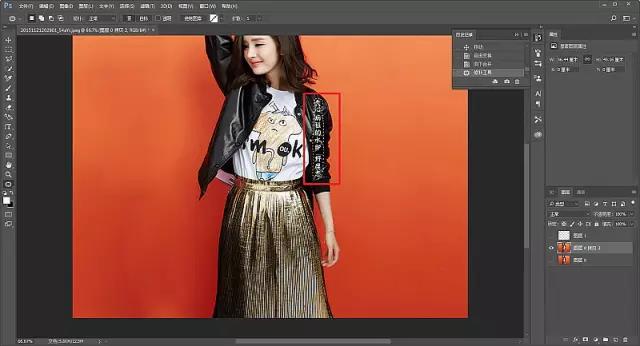
四、修补工具

1、例如这次水印跑到这里来了。

05b70aaac9d38ea42e083af3a37b0301.png

2、其实用消失点工具同样也是可以处理的,不过这次我们试试用修补工具吧。

f2afd075eea049bd171443b1ceea1e73.png

3、将水印的位置直接框选出来。

6cbb618666316fea8417061d3d2850f3.png

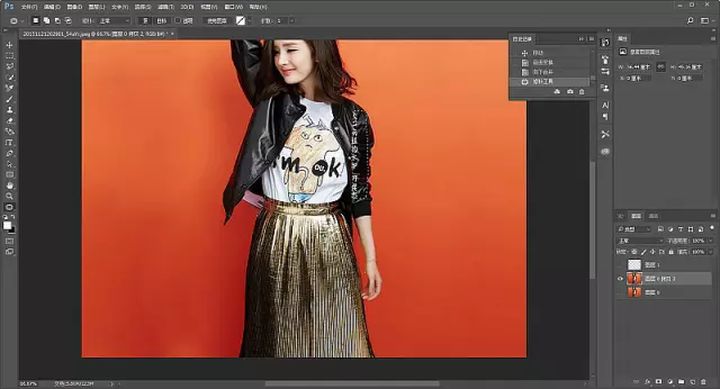
4、然后鼠标点住选中区域一点一点的移动,来进行修补。

a7e59d3656b582ff8e394633d9982a69.png

5、最后再取消选择,就OK了。

2e0da3842ee968216eb803c420c13aff.png

五、修复画笔工具

1、好吧,水印又跑到头发上来。

bf7583e5d18d5fa4cb1324d23e98c7f2.png

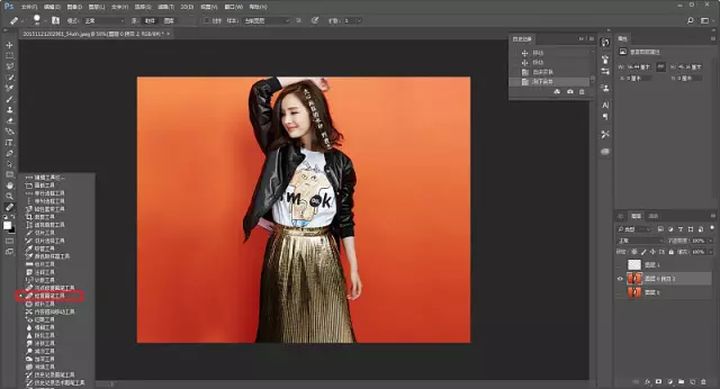
2、选择右边的修复画笔工具。

01add11b87ec680a6bb4bb10f5ef0fcc.png

3、使用方法和图章工具类似,在水印附近的区域,按住alt键鼠标单击选区一块颜色,然后再去点击水印的位置进行遮盖。
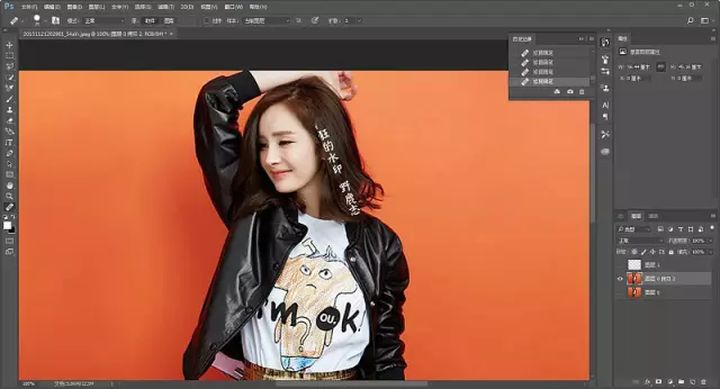
4619200163add073b58ae62d67ce0120.png

4、不停的重复这个操作,注意头发颜色如果有明显变化的话,记得重新点选区域,另外,遮盖的方向尽量按照头发的走势来哦。
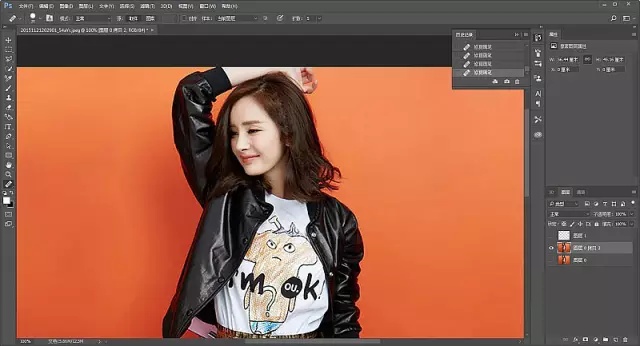
e2dc46c869fd62706a48e76bd98f380a.png

六、仿制图章工具

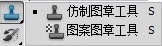
仿制图章工具是photoshop软件中的一个工具,用来复制取样的图像。仿制图章工具算得上一个比较实用的工具,也可以称之为一个很神奇的工具,它能够按涂抹的范围复制全部或者部分到一个新的图像中。在我们对图像进行处理的时候经常性的会用到仿制图章工具,使用范围也是相当广泛。
357646981be18450df54544c3e675f5a.png

1、仿制图章工具:可以把取样点的像素复制到其他位置。必须按下ALT键单击进行取样。比如去除文字的话,就是无文字区域点击相似的色彩或图案采样,然后在文字区域拖动鼠标复制以覆盖文字。参数设置上大家自行的设置,得出的效果就知道这些参数的区别在哪里。

74090619091e96e11e70d50328b852a3.png

2、图案图章工具:可以利用已选的图案在图像文件中绘画,把图案填充到画面中。

d4b9f583c962c288ec0767516027e01b.png

课程皆整理于网络,如有不足之处欢迎大家留言指教,我们将进一步改进!

如果您想学PS,请关注我们的公众号:PSycjc ,更多PS知识等着您!

【文章来源网络,如侵权,请联系删除】

评论
成就一亿技术人!
拼手气红包6.0元
还能输入1000个字符  | 博主筛选后可见
 
红包 添加红包
表情包 插入表情
 条评论被折叠 查看
添加红包

请填写红包祝福语或标题

红包个数最小为10个

红包金额最低5元

当前余额3.43前往充值 >
需支付:10.00
成就一亿技术人!
领取后你会自动成为博主和红包主的粉丝 规则
hope_wisdom
发出的红包
实付
使用余额支付
点击重新获取
扫码支付
钱包余额 0

抵扣说明:

1.余额是钱包充值的虚拟货币,按照1:1的比例进行支付金额的抵扣。
2.余额无法直接购买下载,可以购买VIP、付费专栏及课程。

余额充值