


 本文介绍了如何使用OriginPro 2020b生成径向堆积条形图,包括设置颜色映射、调整标签、优化坐标轴刻度和创建动画效果,详细阐述了每个步骤的操作过程。

1) 径向堆积条形图的生成
将确诊人数最多的前30个国家数据导入到Originpro 2020b中(数据截至2020年4月30日,文末提供该数据下载方式)。
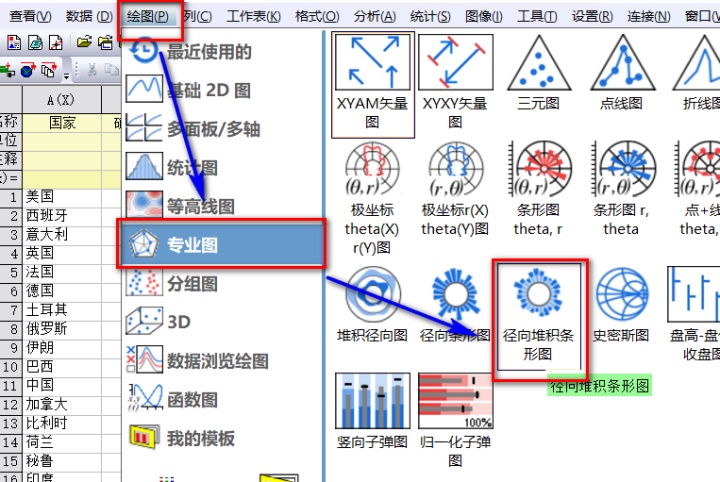
点击“绘图”,在“专业图”下找到“径向堆积条形图”。
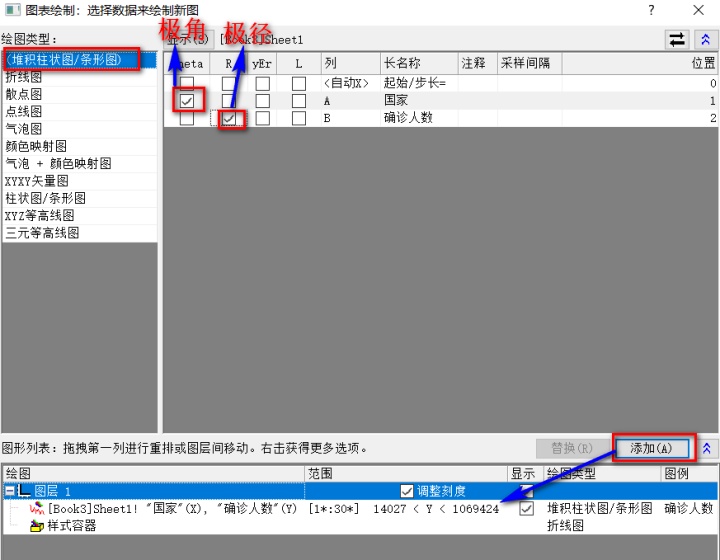
在弹出的对话框中,选择绘图类型为“堆积柱状图/条形图”,将“国家”对应勾选为“Theta(极角)”,将“确诊人数”对应勾选“R(极径)”,点击“添加”(此处先不点击“确定”)
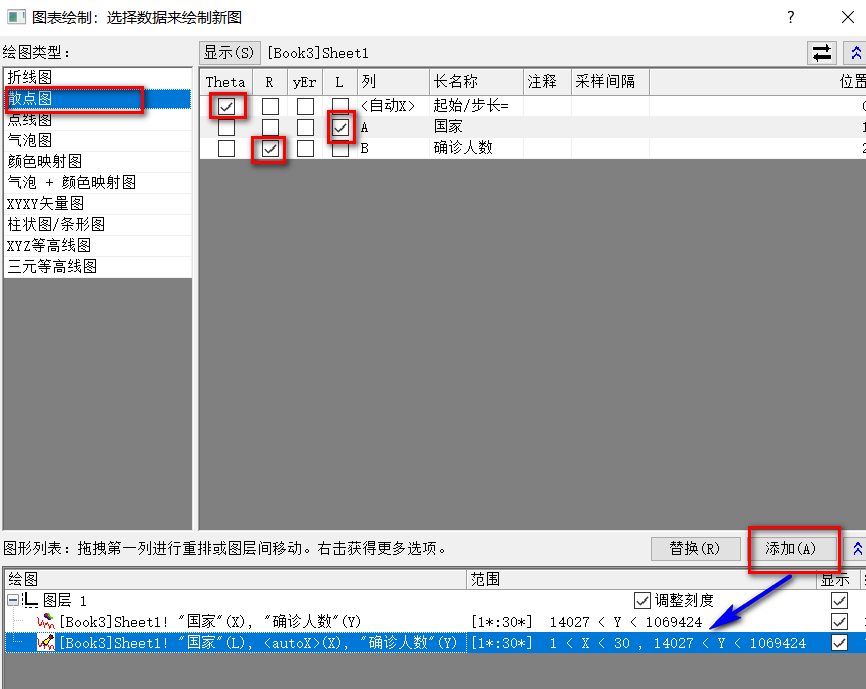
为把国家名称作为标签显示出来,我们将绘图类型改为“散点图”,此时,将“国家”对应勾选为标签“L”,将“确诊人数”对应勾选“R(极径)”,将“自动x”勾选为“Theta(极角)”。(注意:径向堆积条形图中要确保“Theta(极角)”和“R(极径)”都要被勾选,此时“国家”是作为标签显示,因此,Theta只能勾选“自动X”),如下图所示:
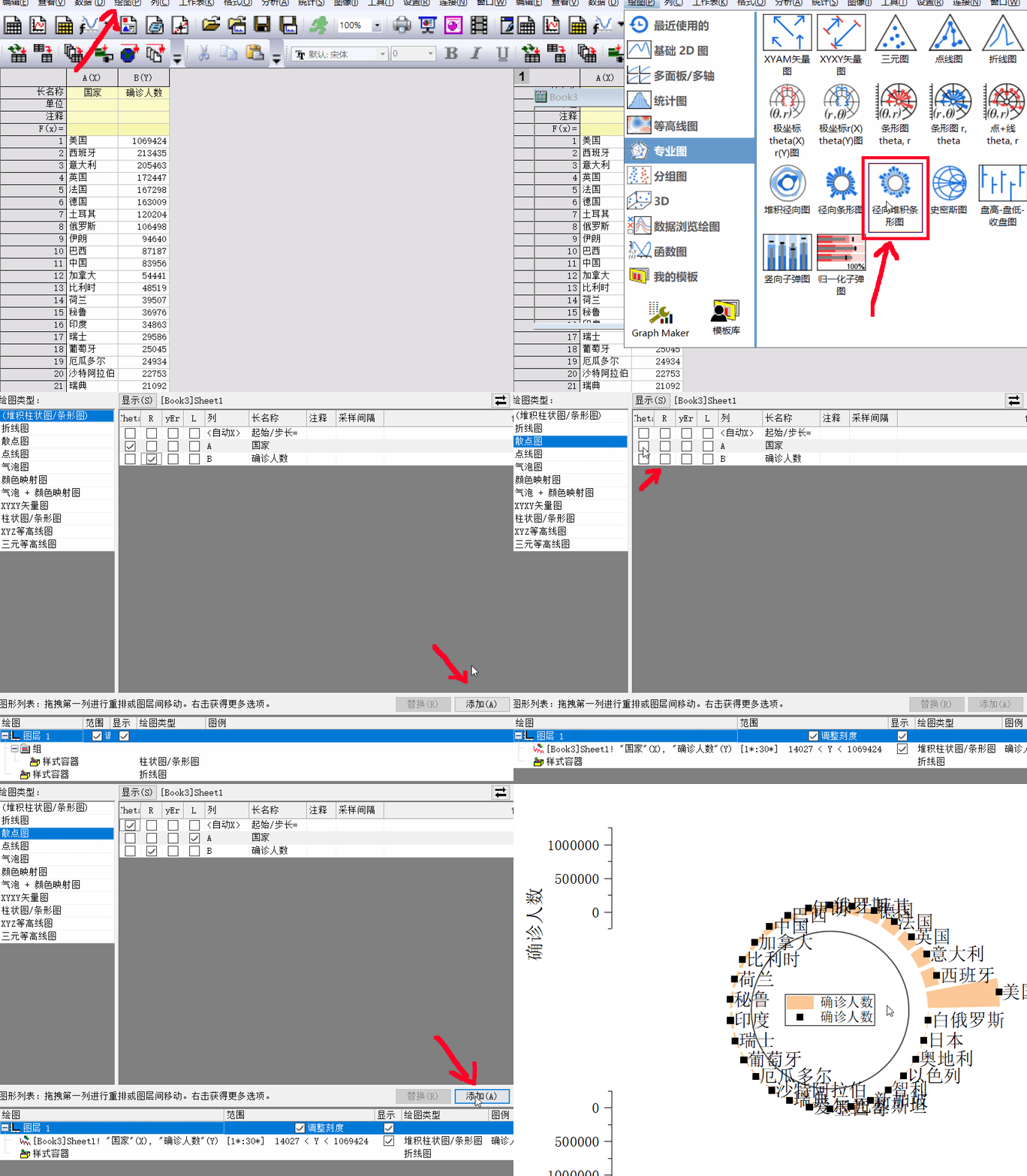
具体操作如动图所演示:
2) 颜色与标签调整
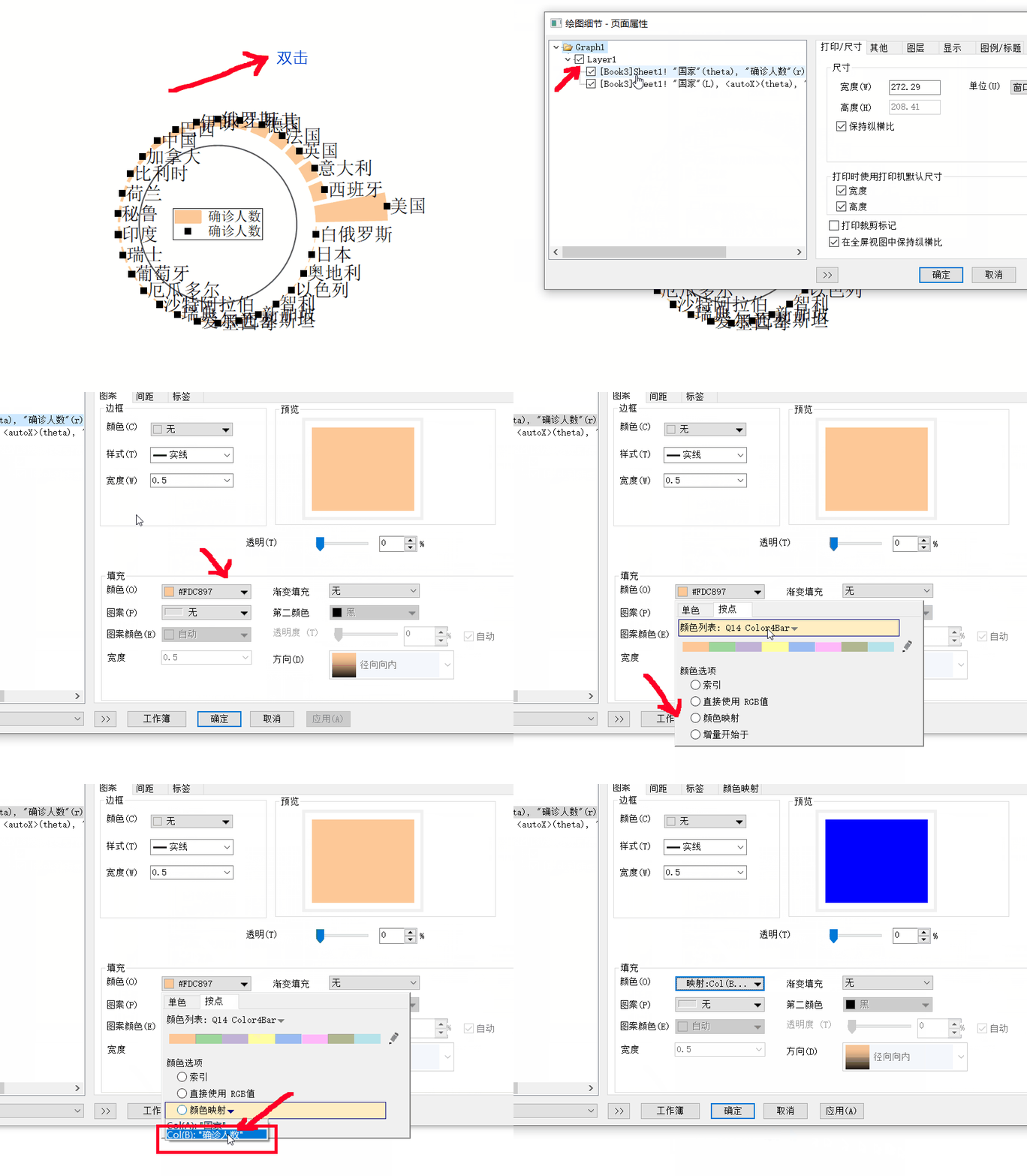
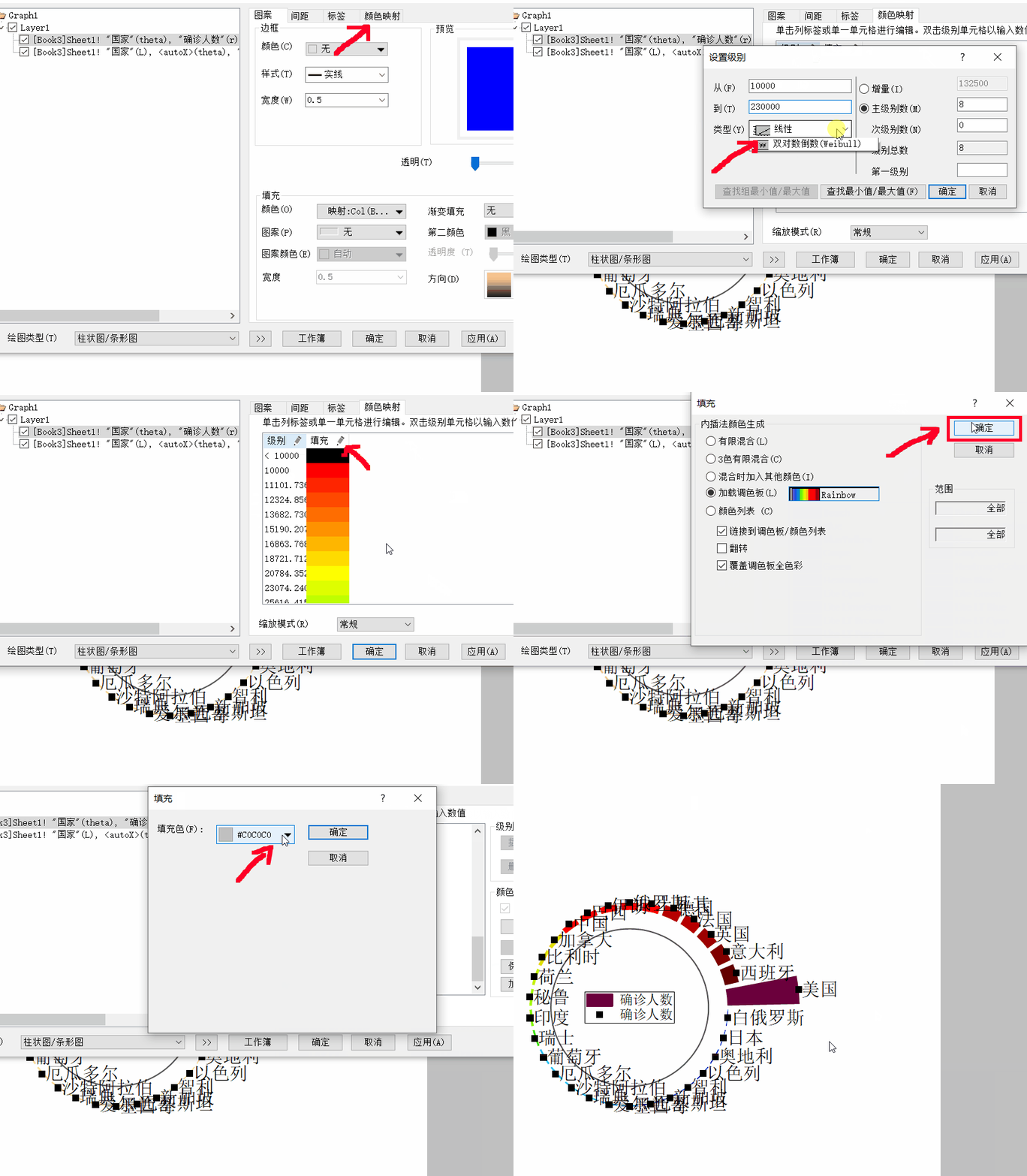
生成的径向堆积图需进一步调整。首先,双击页面空白处,在弹出的“页面属性”对话框中,展开“Layer1”,并选中第一个绘图类型,在“图案”选项中,将“颜色”进行如图所示的设置:在“颜色”下拉菜单中选中“按点”,选择“颜色映射”并设置为“Col(B):‘确诊人数’”。设置完成后,会多出一个“颜色映射”功能选项。
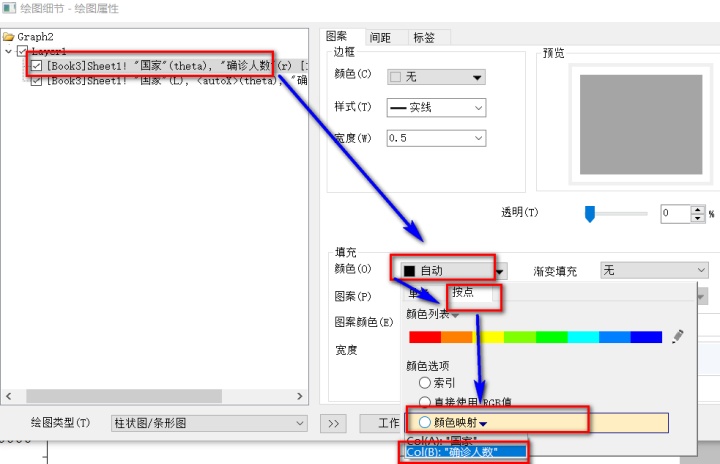
上述具体操作如动图所演示:
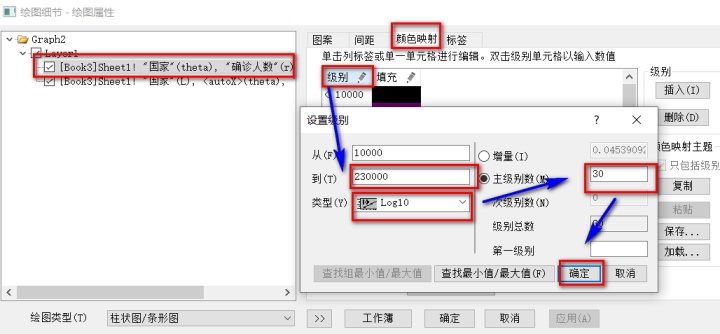
随后,我们根据确诊人数的数量对颜色进行分类,点击“颜色映射”,将“级别”设置为“10000”至“230000”,类型设置为“Log10”,主级别数设置为“30”
打开“填充”,选中“加载调色板”并设置“Rainbow”
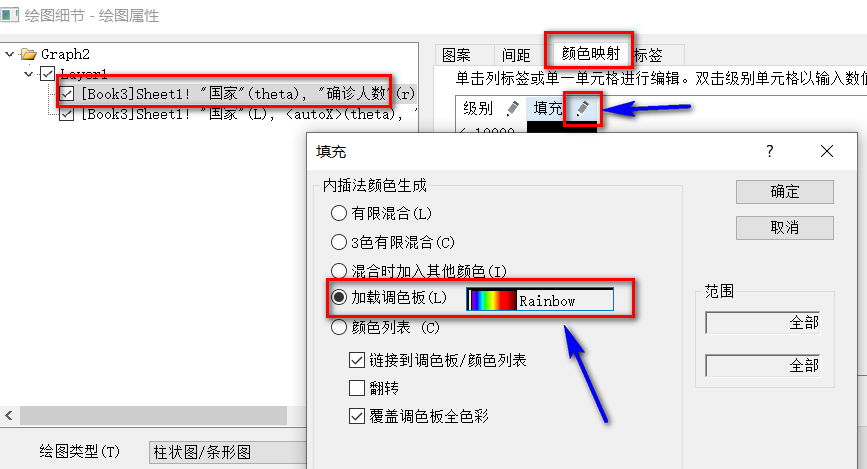
以上两个步骤详细操作如动图所演示:尤其注意,需手动调整级别“>230000”时所对应的颜色。
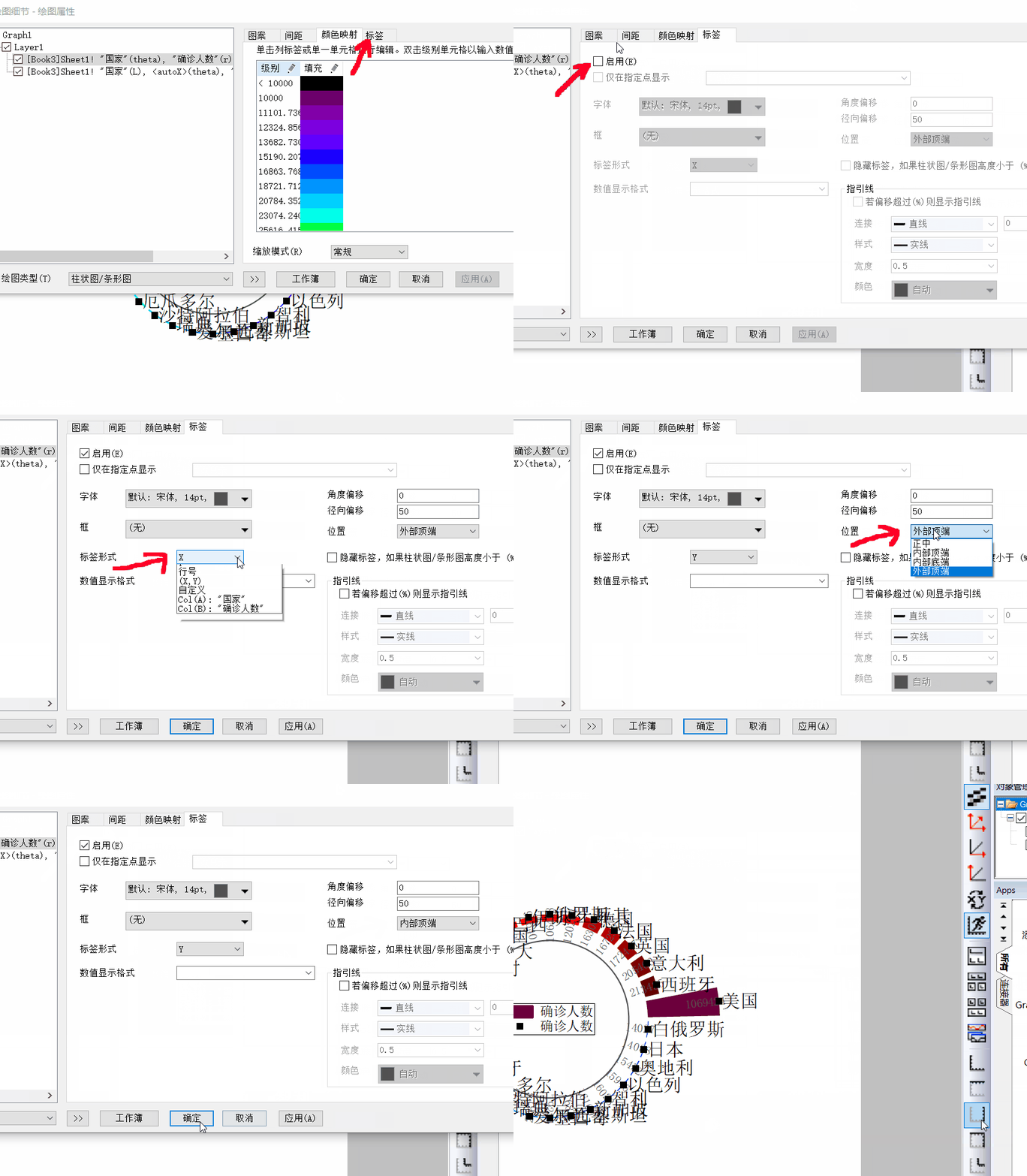
接着,我们将所有国家确诊人数的标签进行显示,将“标签”中的“启用”打开,标签形式设置“Y”(直接坐标系中的Y对应于极坐标系中极径r,即为“确诊人数”)
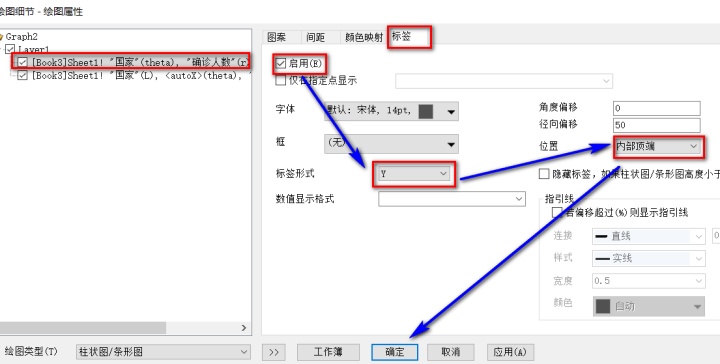
如动图所演示:
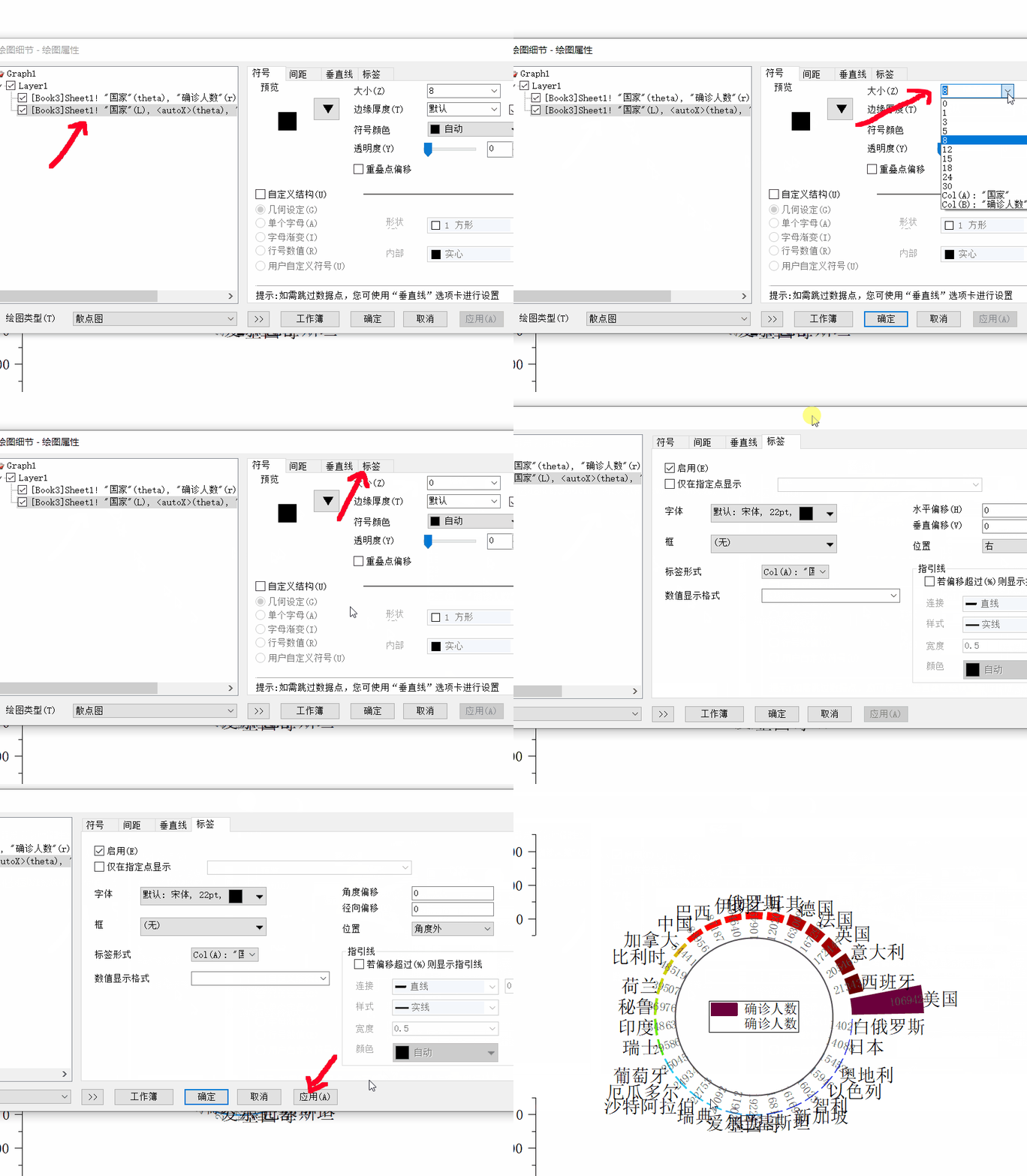
接着,我们将以散点图绘制出的国家标签进行相应的调整,调整方法如下:
3) 坐标轴设置
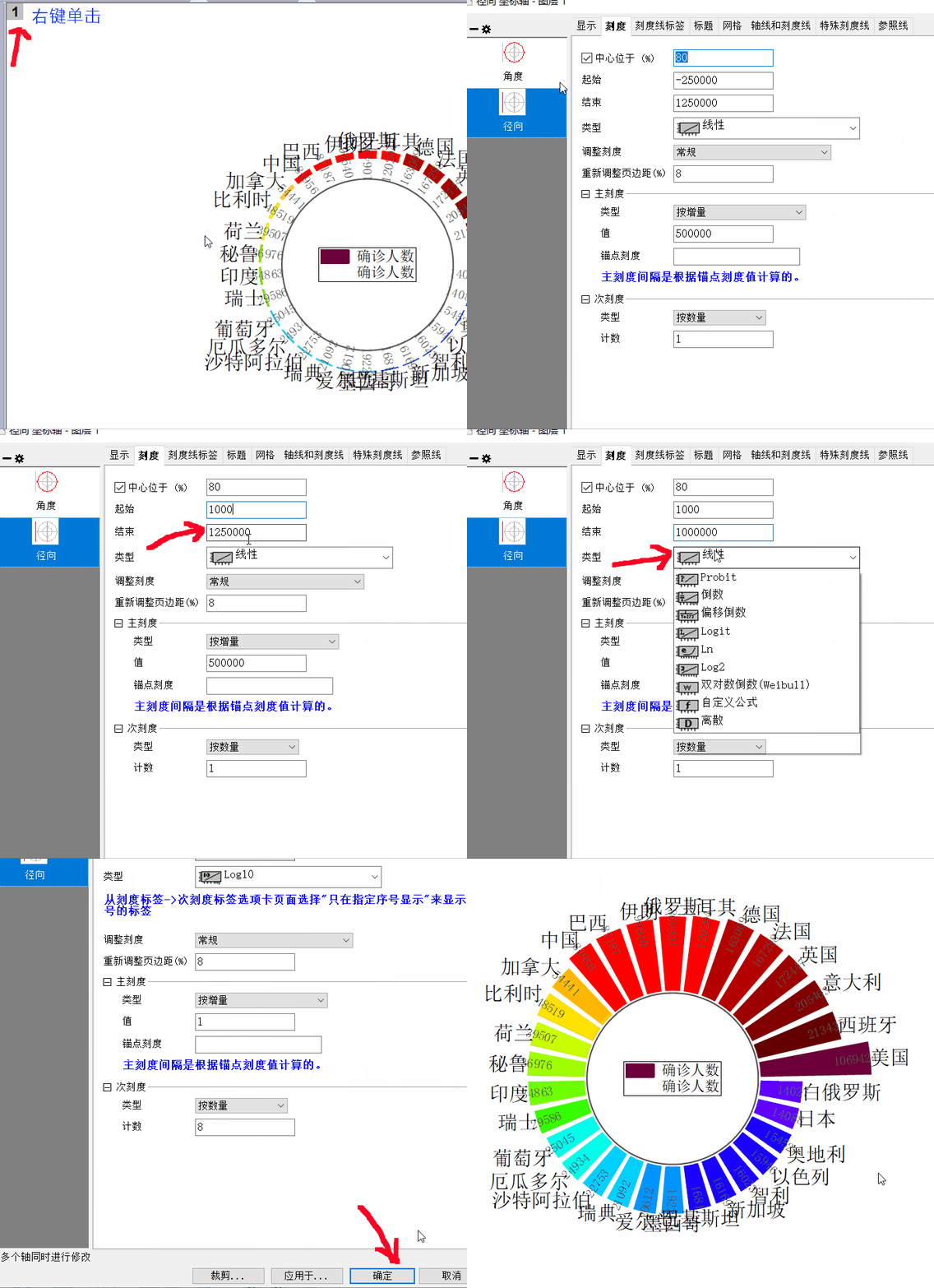
在页面左上角右键单击图层“1”,在弹出的下拉菜单中选择“坐标轴”,在随后的对话框中,将径向“刻度”的起始到结束值设置为“1000”到“1000000”,并将类型设置为“Log10”。点击确定。

如动图所演示:
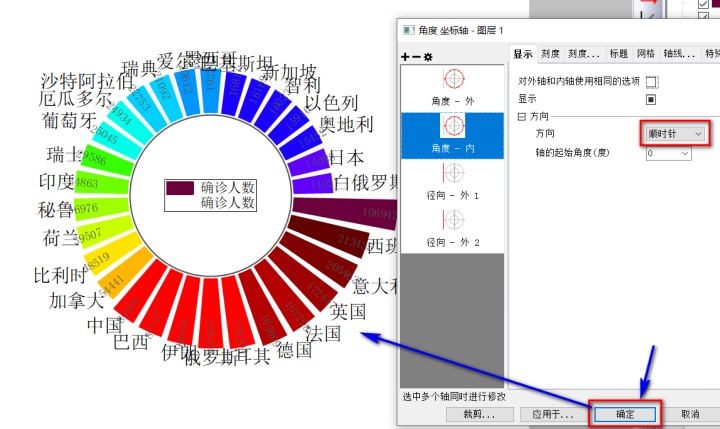
随后,可将角度调整为顺时针,在图层1的“坐标轴”对话框中,将“显示”功能选项下的“角度-内”调整为“顺时针”,如图所示:
4) 优化调整
首先进行“确诊人数”数值的调整,左键点击某一值并将鼠标放在该值上不动,会弹出一个对话框,对其进行字体类型、大小的设置,并将颜色设置为“自动”,位置改为“居中”。
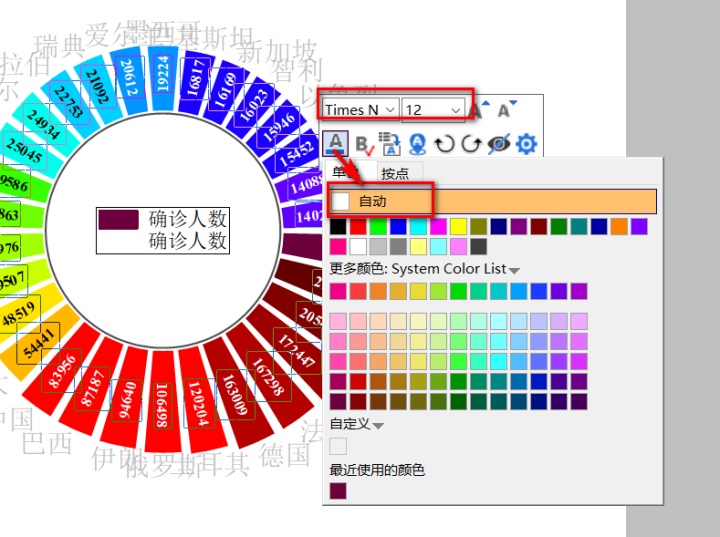
如动图所演示:
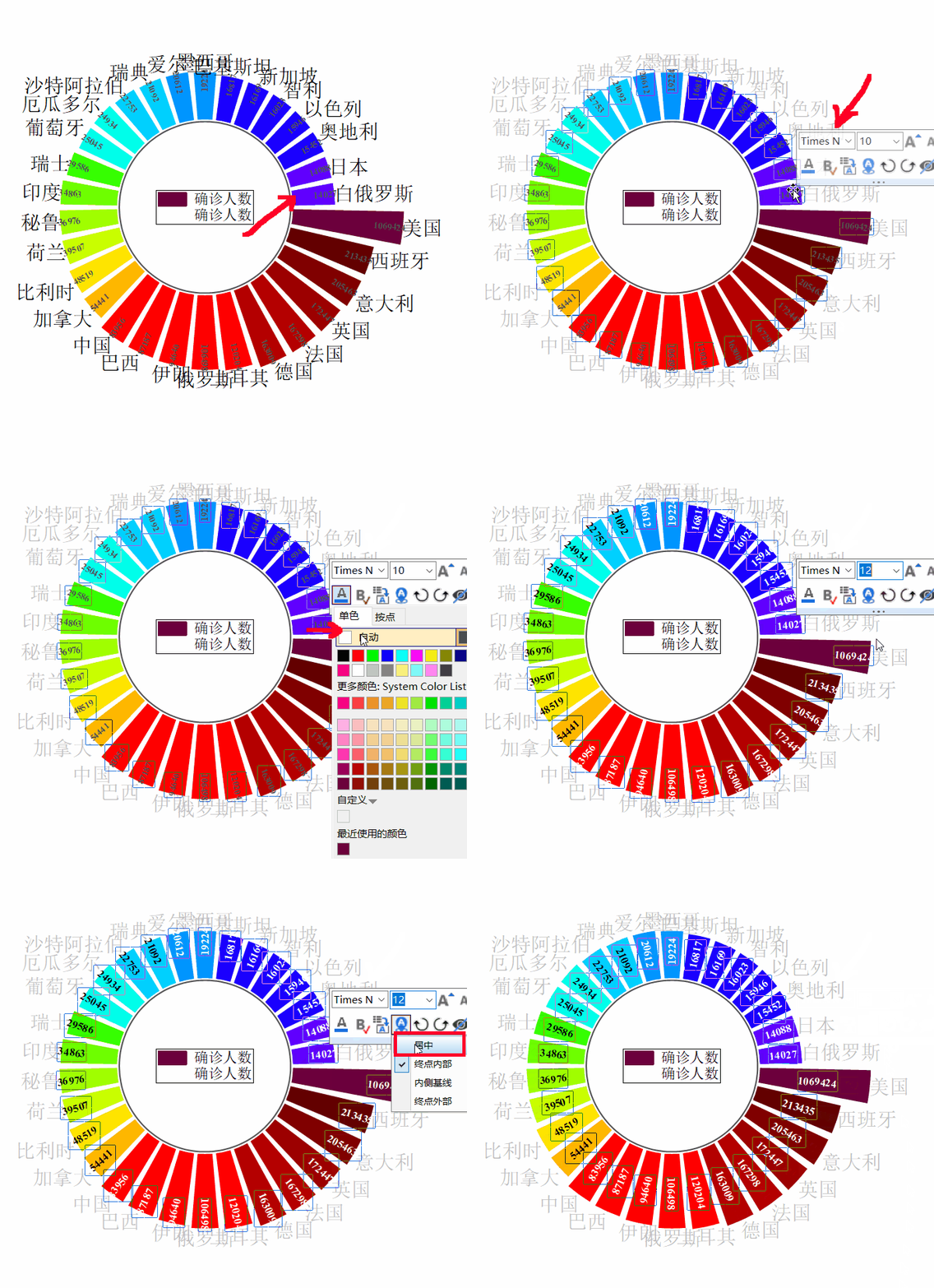
标签“确诊人数”,“国家”进行相应的调整与修改,修改后的效果如下图所示:
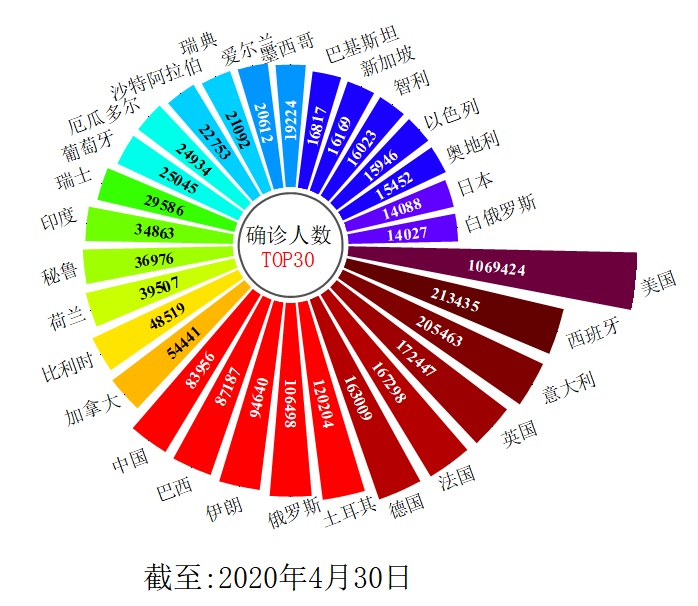
5) 动画效果
最后,我们将其制成动画(Origin制作图形动画方法在文末给出),动画效果如下所示:
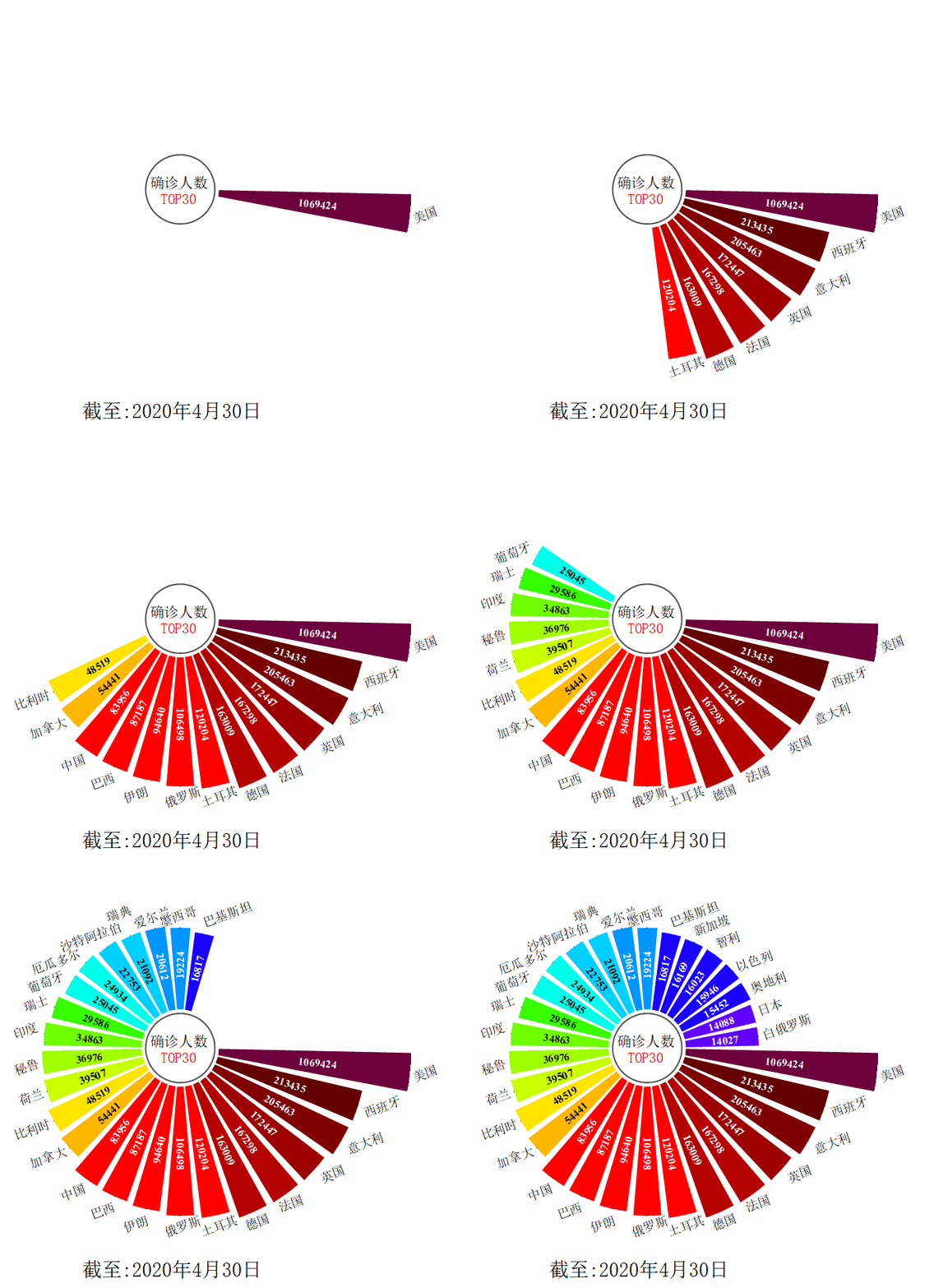
如果数据量太大可用径向堆积条形图代替条形统计图,作出的图形更加美观~





 扫一扫
扫一扫


 1159
1159

 被折叠的 条评论
为什么被折叠?
被折叠的 条评论
为什么被折叠?
 到【灌水乐园】发言





