


 在Mac电脑上安装双系统不仅复杂且占用大量资源。本文介绍了一款名为CrossOver的工具,它允许用户在MacOS上无缝运行Windows应用程序,解决了兼容性问题,同时避免了双系统带来的不便。
很多人购买了苹果电脑以后,都担心许多Windows软件不能使用了。那是因为Mac系统仅仅适配自己的硬件,它的软件基本要通过app store购买。这种模式的优点就是软件与硬件高度的适配,稳定性与性能超强发挥,缺点的话也显而易见。
安装双系统是一种解决办法,目前也有许多人在这么操作。那么在苹果电脑中安装双系统真的有必要吗?
首先,就安装双系统整个过程来说,操作步骤是非常繁琐的。
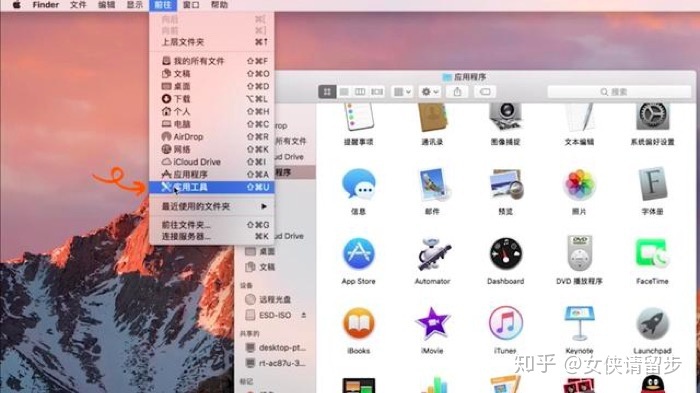
第一步,我们需要进入“实用工具”,点击选择“BootCamp助理”下载Windows支持软件。
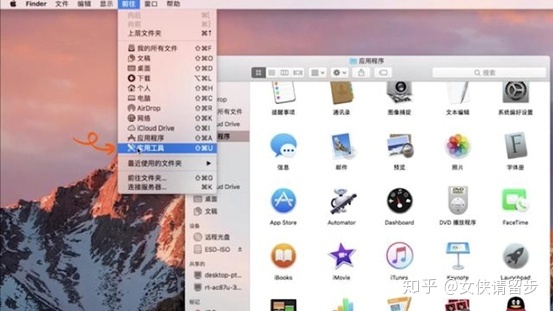
第二步,在Mac OS系统中打开磁盘工具,新增出所有分区,设置好需要的各分区大小。
第三步,准备一个U盘下载Windows系统ISO镜像文件,制作好U盘启动盘。
第四步,进入下载好的Windows驱动,在系统选择界面挑选一个我们想要安装的Windows版本一步步进行操作安装。
如果你是个电脑小白,那么上述一整个流程操作下来估计会忙得头晕转向,不一定能够成功安装双系统。
其次,如果是安装双系统的话,会占用系统内大量的硬盘容量,开机的速度会变得很慢。有时“菜单”都会出现问题,导致两个系统都无法正常进入。并且安装双系统后,我们需要在两个系统之间来回切换,使用过程中会存在不便之处。
由此可见,在Mac OS中安装双系统并不是一个绝佳的方案。那么我们该如何解决Windows软件与Mac系统不兼容的问题呢?
现在,有一款系统兼容工具CrossOver可以帮助到我们。

这款软件的功能与虚拟机有些类似,主要解决以下几个方面的问题:
一、实现跨平台文件互通
CrossOver内置了多款Windows应用软件,可实现一键安装。不管是基础的办公软件还是一些大型网游等等我们都可以通过CrossOver进行下载使用。从dock可直接启动Windows应用,与Mac系统无缝集成。
二、便于安装,小巧轻便
与安装双系统和虚拟机不同的是,CrossOver更加小巧轻便。仅仅需要300M以上的空间就足够下载安装了。
安装的过程也非常方便:进入到中文官网,点击CrossOver下载页面中的按钮,将dmg格式的安装包下载下来进行安装即可。整个过程也只要花费几分钟,并且不需要做太多的操作设置。
三、超强兼容性
CrossOver的兼容性十分强大,除了能够运用在Mac系统上,还支持Linux发行版,例如Ubuntu、Mint、Fedora、Debian、RHEL等等。

总而言之,在苹果电脑中安装双系统并不是必须的。使用CrossOver也能成功运行Windows应用软件。如果你也有这样的困扰,不妨可以试用下这款软件。





 扫一扫
扫一扫


 3684
3684

 被折叠的 条评论
为什么被折叠?
被折叠的 条评论
为什么被折叠?
 到【灌水乐园】发言





