


 本文详细介绍Linux Kernel的编译及下载运行流程,包括解决编译过程中遇到的各种问题,最终实现通过串口登录Linux系统。
1.引言
本篇接上一篇,给大家介绍Linux Kernel的编译和下载运行,达到的预期效果是都下载到板子后,可以正常通过串口登录到Linux系统里。
2.Linux Kernel编译
NUC972 Linux Kernel下载地址为 github.com/OpenNuvoton/NUC970_Linux_Kernel
下载完成后,放到Ubuntu虚拟机的~/nuc972/kernel 文件夹下,解压缩。


编译前还记得前两篇文章说的吧,我们先source /home/topsemic/nuc972/toolchain/environment.sh
进入到内核目录,第一步先执行make nuc972_defconfig 生成.config文件,
这一步是不是很眼熟,和上一讲uboot编译是类似的。
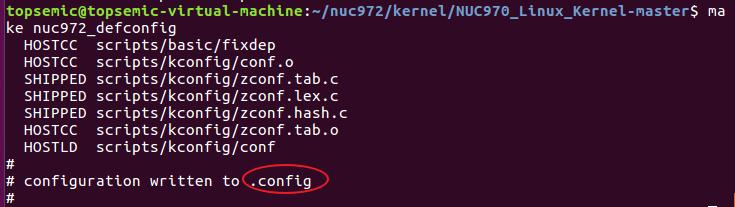
第二步执行:make uImage,编译内核,报错了,错误是不是和编译uboot也类似啊。
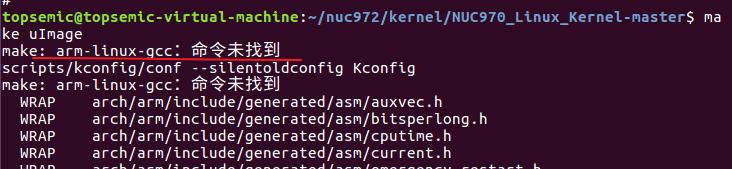
同样的我们也是要改Makefile
这次我们用vim来改一次,
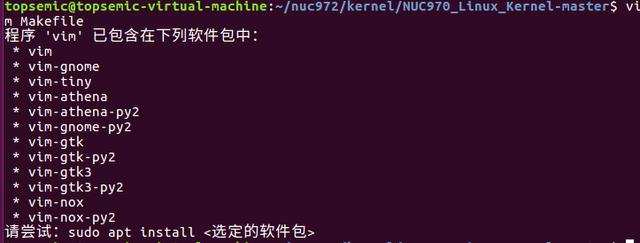
提示我们不支持vim这个指令,那我们安装一下吧,人家都给提示了,输入sudo apt install vim
下面是安装过程
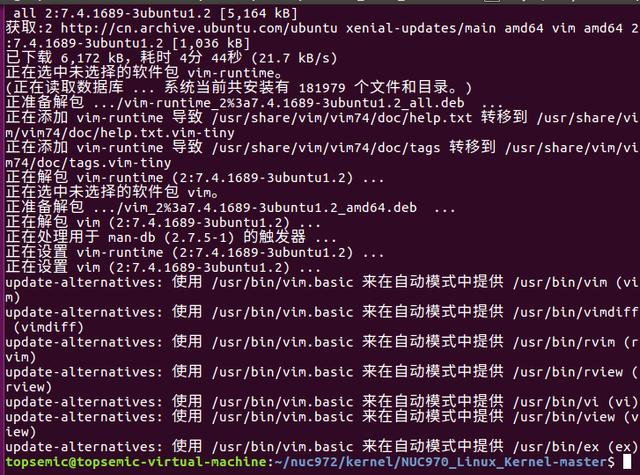
OK,安装完毕,Ubuntu系统安装个东西真是方便啊,一条指令就搞定了。输入vim Makefile 显示如下:
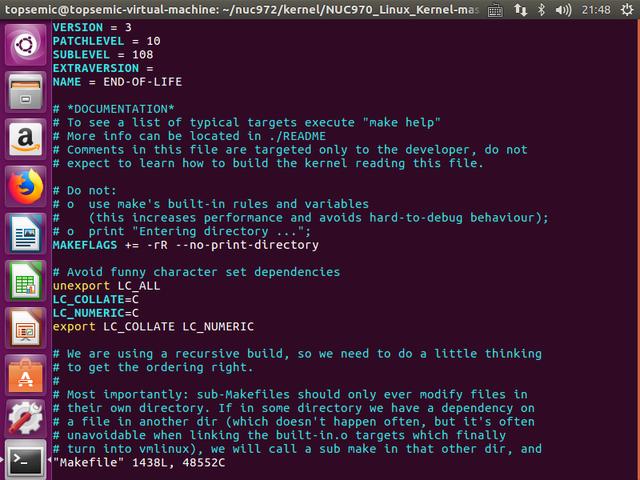
花花绿绿的看着不错啊,先找到设置交叉编译链的地方,具体方法如下图1、2、3步骤描述
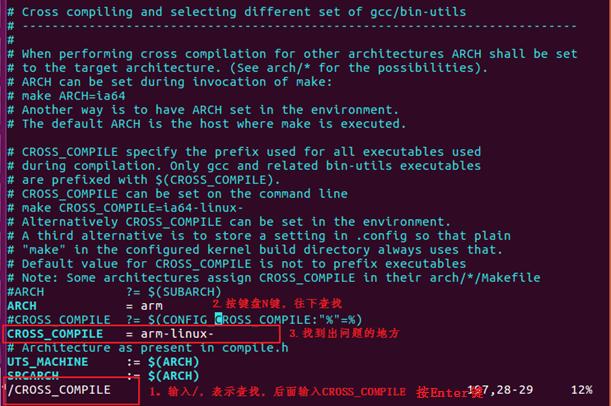
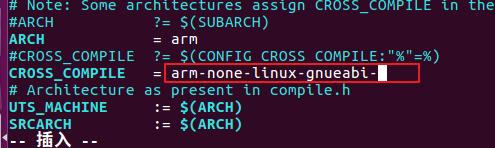
修改方法第一篇博客介绍的大家还记得吗?先输入I,进入到插入模式,然后修改即可
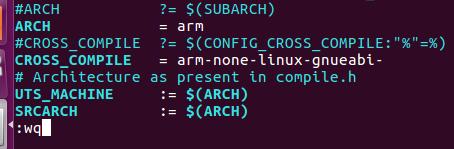
然后ESC退出插入模式,最后输入:wq保存退出即可。
以后大家多使用vim吧。
修改完Makefile后,再一次make uImage,
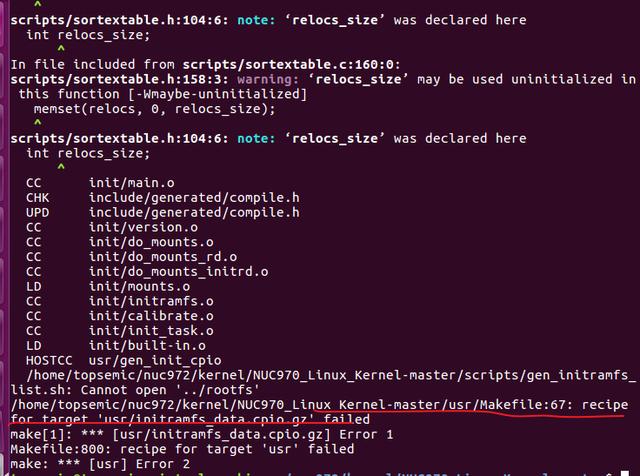
靠,什么情况,又报错了,我记得之前没遇到这个错误啊。
网上查了下,说是和文件系统有关,是权限的问题,使用sudo 编译就行,于是我激动的sudo make uImage,咦
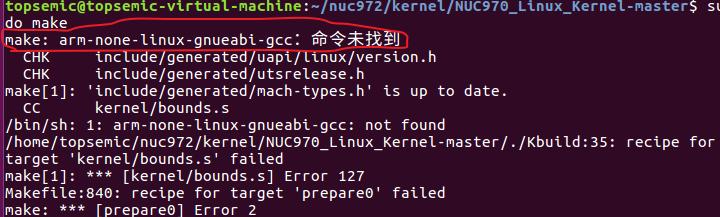
这个命令找不动,不应该啊,我已经source了,而且输入arm-none- Table键也能找到啊,
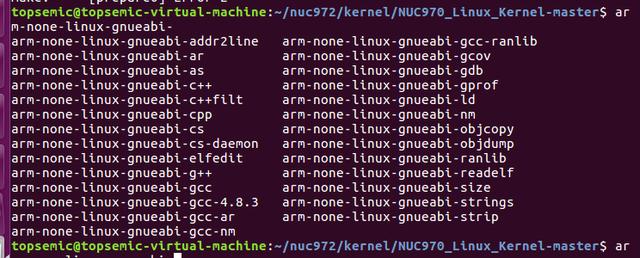
于是又寻求度娘,有人说Makefile路径问题,于是我再改一次,把绝对路径加上

再来一次,
这次倒是没有刚才arm-none-linux-gnueabi-gcc找不到的问题,不过还是有一开始提示的错误:
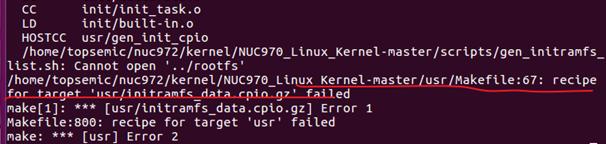
这是怎么回事? 我灵机一动,上面提示没有../rootfs

于是,我cd .. ,回到上级目录,mkdir rootfs 建了一个rootfs文件夹,再次进入到内核目录,输入sudo make uImage
这一次看起来不太一样,好像要成功的样子,
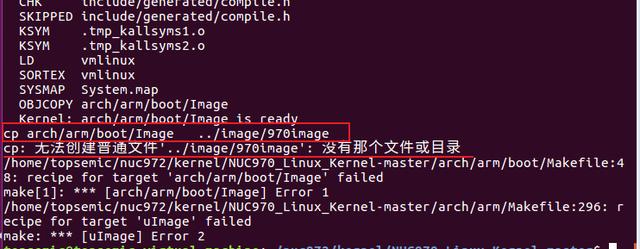
不过最后还是有点小问题,还是目录没有的问题,我们再回到上级目录建个文件夹image
最后再来一次sudo make uImage
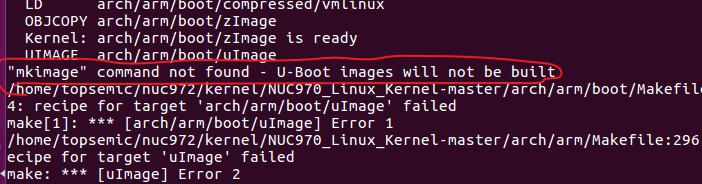
怎么还有错误,我之前编译根本没有这些问题的啊,郁闷了。。。
再次上网搜索,说这个命令是uboot编译出来的,因为没有找到它的原因,我看了下我的uboot 里tools目录,果然是有这个命令的,
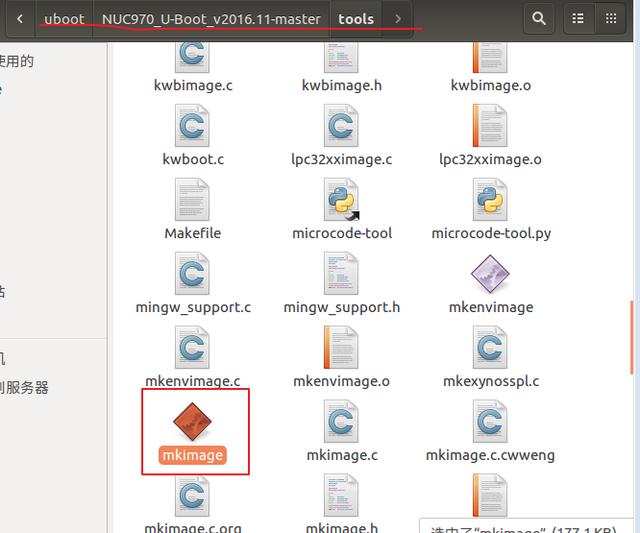
有网友说把它复制到交叉编译链的bin目录里就行了,于是我放进去尝试,还是有问题,最后又百度,有网友说还得改个名字,前面得加上交叉编译的名字,于是加上arm-none-linux-gnueabi-,
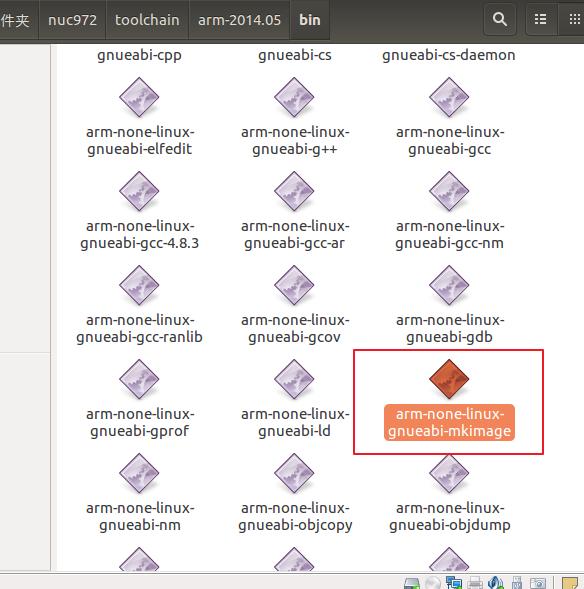
最后再次编译,终于大功告成,不容易啊!
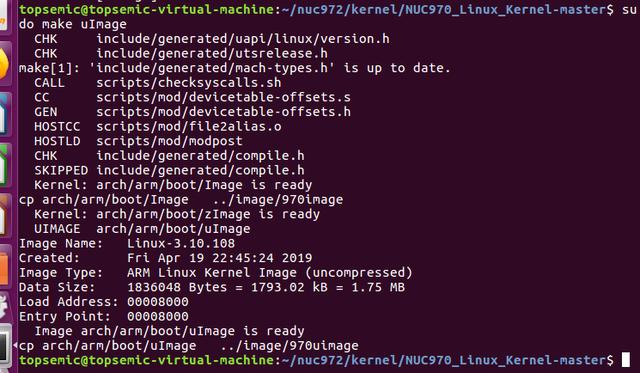
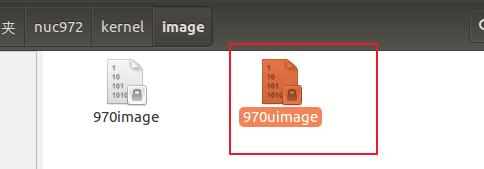
在image目录里的970uimage就是我们需要的文件了。
3.烧写kernel
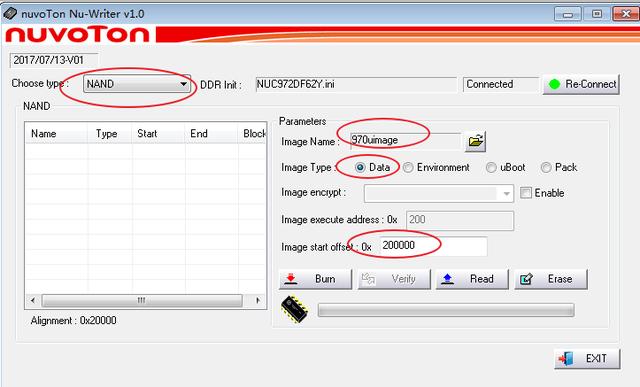
1)具体怎么烧录,上一篇已经描述过了,这里要注意烧写地址:
2)另外上一节已经把uboot烧写进去了,这里不再重复了
3)这里还要再烧个env.txt
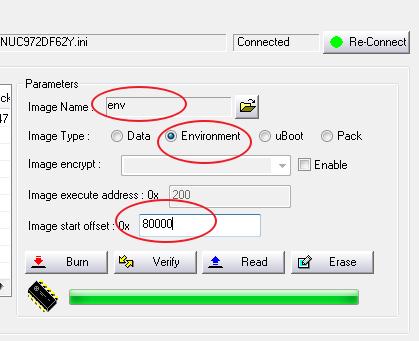
板子里有三个东西就可以了。
4.运行
1)使用debug串口连接上后,会进入如下界面
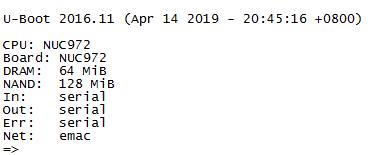
2)这时参考官方文档输入set bootcmd nboot 0x7fc0 0 0x200000; bootm 0x7fc0
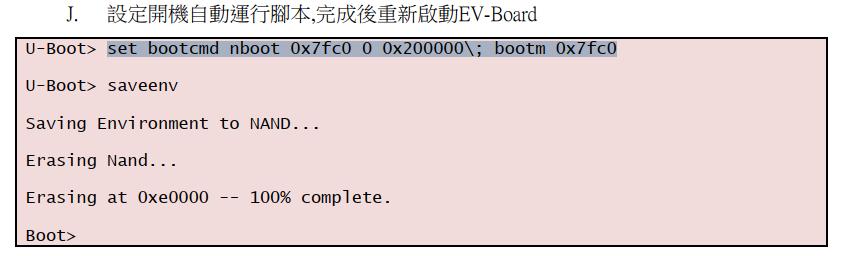
提示如下:
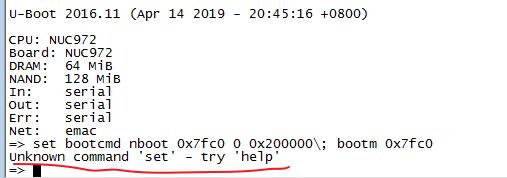
这什么情况,官方文档逗我玩呢??
后来发现把set 改为setenv就好了,写文档的人得靠点谱啊,不然真是坑人啊。
然后再输入 saveenv

3)按下复位键,这时就呼呼的跑起来了
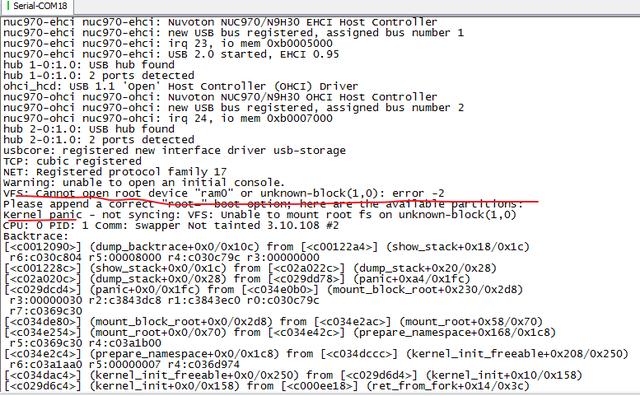
靠,又出现错误了,这个足足卡了我1个多小时今天晚上。
最后也是灵光一现,定位到是上面编译内核时提示的rootfs文件夹有问题那里,难道我自己随便建个空的rootfs就可以吗?
另外回忆之前我用别人提供好的bsp包没出现这个问题,那里默认是有rootfs文件目录的,于是把那里的rootfs搞过来,解压后,再重新编译下(先sudo make clean,再sudo make uImage)并重新下载一次就ok了。我猜测内核里用到rootfs文件夹里的东西。 原来都没有考虑过这个问题啊我。
最后成功的现象是:
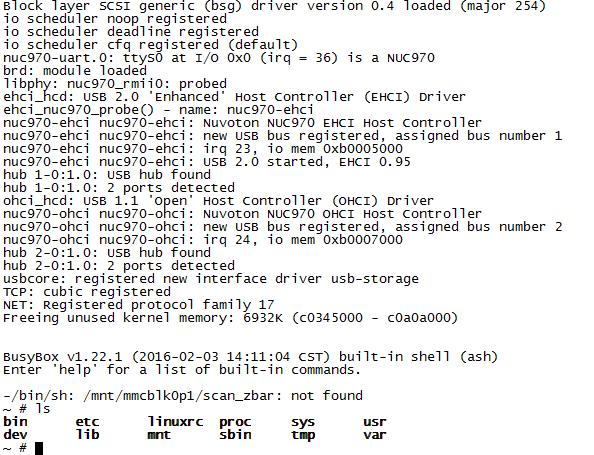
可以成功登陆进去,输入指令了!
至于这个rootfs文件夹里东西是怎么来的,我们下篇文章再说。
5.结束语
本篇文章写下来,自己收获了很多,本以为之前调通的东西,很容易就操作出来了,没想到遇到这么多新的问题,不过遇到问题是好事,会让你思考一些原来没有注意到的地方。
顺便提下,这里内核默认用的ramdisk根文件系统,这个文件系统是存在RAM里的,所以你在里面写入东西,一断电就没有了。这和常规在NAND上的Yaffs2文件系统不一样。下一篇介绍如果换成NAND Yaffs2文件系统。
经过这一篇的讲解,你如果实际动手实现后,应该对嵌入式Linux更加感兴趣了吧,相当于我们会重装系统了。虽然困难重重,但是不要放弃。
有任何问题欢迎大家留言交流讨论。
下期会给大家介绍如何改成NAND Yaffs2文件系统。
该系列往期文章见:
1.从单片机转Linux系列第1篇:开发环境搭建
2.嵌入式Linux系列第2篇:运行Hello World
3.嵌入式Linux系列第3篇:uboot编译下载





 扫一扫
扫一扫


 6821
6821

 被折叠的 条评论
为什么被折叠?
被折叠的 条评论
为什么被折叠?
 到【灌水乐园】发言





