


 本文详细介绍了Docker的基础知识,包括容器与虚拟机的区别、Docker系统架构、安装步骤、镜像管理和容器管理。重点讨论了如何在Docker中调用宿主机硬件,探讨了容器编排工具docker-compose的使用,并介绍了镜像分层、容器间互联以及Docker网络和监控。此外,还涵盖了Docker仓库的使用,包括官方和私有仓库的管理。最后,展示了如何利用Docker部署Gitlab实例。
一、docker介绍
容器是隔离的环境中运行的一个进程,如果进程结束,容器就会停止,
容器的隔离环境,拥有自己的IP地址,系统文件,主机名,进程管理
(一)、容器和虚拟机的区别
虚拟机
硬件cpu支持(vt虚拟化),模拟计算硬件,走正常的开机启动
启动流程
bios开机自检--根据bios启动项--读取硬盘第一个扇区grub,uefi, centos7, 加载内核,启动系统第一个进程/sbin/init systemd
容器
不需要硬件cpu的支持,共用宿主机内核,启动容器的第一个进程
(二)、docker主要内容
docker是一个cs架构, docker主要内容:镜像 容器 仓库 网络 存储 监控
docker是一个软件的打包技术
docker镜像官方仓库
Docker Hub
(三)、docker 命令分组
docker image 镜像命令
docker container 容器命令
docker volume 卷命令
docker network 网络命令
(四)、容器的作用
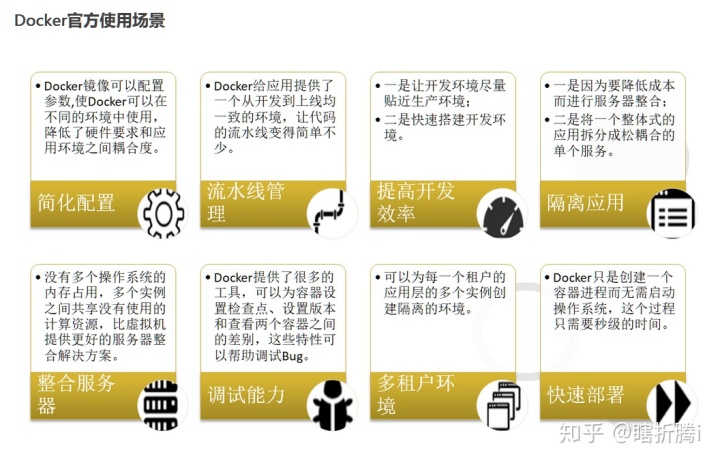
docker使用客户端-服务端(C/S)架构模式,使用远程API来管理和创建docker容器
docker容器通过docker镜像来创建
(五)、容器优势
启动快,性能高,损耗少,轻量级
持续集成、版本控制、可移植性、隔离性和安全性
二、docker系统架构
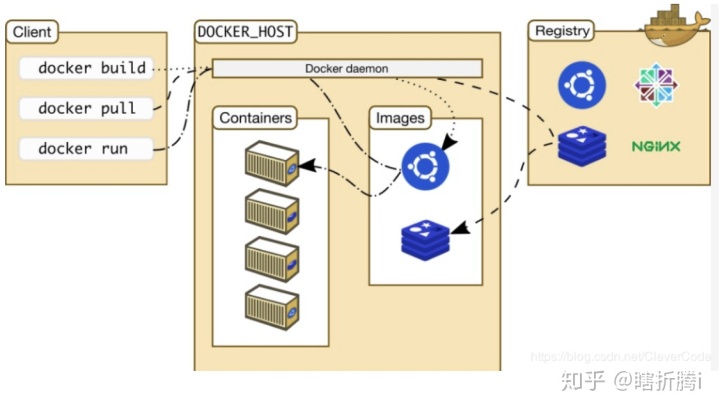
镜像(images)
Docker镜像是用于创建Docker容器的模板。
容器(Container)
容器是独立运行的一个或一组应用。
客户端(Client)
docker客户端通过命令行或者其他工具使用Docker API与Docker的守护进程通信。
主机(Host)
一个物理或者虚拟机的机器用于执行Docker守护进程和容器。
仓库(Registry)
Docker仓库用来保存镜像,可以理解为代码控制中的代码仓库。
Docker Hub提供了庞大的镜像集合供使用。
Docker Machine
Docker Machine是一个简化Docker安装命令的命令行工具,
通过一个简单的命令行即可在相应的平台上安装Docker,
比如VirtualBox、Digital Ocean、Microsoft Azure。
三、docker安装
环境准备

第一步:安装docker-ce
1、下载yum源
wget -O /etc/yum.repos.d/docker-ce.repo https://download.docker.com/linux/centos/docker-ce.repo2、优化yum源
sed -i 's+download.docker.com+mirrors.tuna.tsinghua.edu.cn/docker-ce+' /etc/yum.repos.d/docker-ce.repo3、下载docker
yum install docker-ce -y第二步:启动docker
systemctl enable docker
systemctl start docker
第三步:验证(查看docker版本信息)
docker version 四、docker日常管理
(一)、docker镜像管理
docker镜像加速
1、编写指定文件daemon.json(默认不存在)
vim /etc/docker/daemon.json
{
    "registry-mirrors": [
        "https://registry.docker-cn.com"
    ]
}
2、重启docker服务
systemctl restart docker2、管理命令
搜索镜像(优先选官方,stars数量多)
docker search php
#命令         镜像名称
拉取镜像(下载镜像,注意版本)
docker pull httpd:latest
#命令       镜像名称:版本
推送镜像(上传镜像)
docker container commit nginx centos6.9_nginx:v1
#命令                    容器 名称  镜像名称:版本
查看镜像属性
docker image inspect centos:6.9
#命令                   镜像名称
导入镜像
docker image load -i docker_nginx.tar.gz
#命令         导入      镜像路径
docker image import docker_nginx.tar.gz
#命令 导入import导入: 不会导入镜像的名称和版本
load导入 : 会导入镜像的名称和版本
导出镜像
docker save centos:7 -o /tmp/docker_centos7.tar.gz
#命令       镜像    导出   导出位置
查看本地镜像列表
docker image ls删除镜像
docker image rm centos:6.9
#命令            镜像名称
删除所有镜像
docker rmi -f $(docker images -q)给镜像打标签
docker image tag 026818835a64 oldboy:v1
#命令             镜像ID       镜像名称:版本
清理镜像
docker image prune(二)、docker容器管理
创建并启动容器
docker run -d -p 80:80 --name web01 nginx:latest -d #后台运行容器
-p #进行端口映射(宿主机端口:容器服务端口)
--name #指定容器名称
nginx:latest #镜像名称:版本
创建并进入容器
docker run -it centos:6.9 /bin/bash-it #分配一个交互式终端
创建容器
docker container create --name web04 nginx:latest--name #创建容器时指定容器名称,如果不指定,系统自动生成
nginx:latest #镜像名称:版本(必须指定)
启动容器
docker container start web03
#命令                   容器名称
停止容器
docker container stop web03 重启容器
docker container restart web03 强制停止容器
docker container kill web03 显示容器相对于镜像的改变
docker diff web01查看容器列表
docker ps -a -q-a #查看所有容器,长格式显示
-q #只显示容器ID
-l #只显示最后一个容器
不加-a只查看挂起或者启动状态的容器
查看容器状态
docker stats --no-stream #只显示一次的状态信息
删除容器
docker container rm web03
docker container rm -f web03
-f #强制删除
批量删除所有容器:docker rm -f `docker ps -a -q`
清理容器
docker container prune查看容器状态
docker inspect web02查看容器日志
docker logs web02进入正在运行的容器(分配一个新终端)
docker exec -it web /bin/bash进入正在运行的容器(使用相同的终端)
偷偷离开的快捷键ctrl +p松开再按ctrl +q
docker container attach web01docker端口映射
-p 宿主机端口:容器端口
docker run -d -p 80:80 --name web01 nginx:latest -p 宿主机ip1:宿主机端口:容器端口 (多个容器同时使用80端口)
docker run -d -p 10.0.0.12:85:80 nginx:latest-p 宿主机ip1::容器端口 随机端口映射
docker run -d -p 10.0.0.12::80 --name web01 nginx:latest-p 宿主机ip1::容器端口/udp 使用udp协议做随机端口映射
docker run -d -p 10.0.0.12::80/udp nginx:latest-p 80:80 -p 3306:3306
docker run -d -p 10.0.0.12::80 -p 10.0.0.13::8080 --name web03 nginx:latest-p 1111-1119:1111-1119 端口范围映射
docker run -d -p 90-95:70-75 --name web04 nginx:latest-P 自动随机端口映射
docker run -d -P --name web05 nginx:latest docker数据卷
指定宿主机目录挂载
docker run -d -P -v /opt/xiaoniao:/usr/share/nginx/html nginx:latest
#命令               宿主机代码目录 :容器代码目录
创建随机数据卷挂载
docker run -d -p 81:80 --name web02 -v /usr/share/nginx/html nginx:latest
#                                          容器目录
创建指定卷挂载
docker run -d -p 82:80 --name web03 -v oldboy:/usr/share/nginx/html nginx:latest
#                                      卷名称:容器目录
指定多个目录挂载
docker run -d -P --name web08 -v oldboy:/root -v oldgirl:/tmp nginx:latest跟某一个容器挂载所有相同的卷
docker run -d -P --name web07 --volumes-from web06 nginx:latest
#命令                         指定和那个容器挂载相同的卷  容器名称 镜像名称
卷的存储位置:/var/lib/docker/volumes
挂载后在宿主机上改变数据,容器中的数据也会改变
五、制作docker镜像
(一)、制作原理
1、启动一个纯净的容器,在容器中安装服务
2、把安装好服务的容器提交为镜像
3、测试
(二)、手动制作docker镜像
制作单服务镜像(例:基于centos6系统的nginx镜像)
第一步:下载一个纯净的centos:6.9镜像
docker pull centos:6.9第二步:导入镜像
docker image load -i centos:6.9第三步:基于centos6.9启动容器
docker run -it -p 80:80 --name nginx centos:6.9 /bin/bash第四步:在容器中优化yum源
curl -o /etc/yum.repos.d/CentOS-Base.repo http://mirrors.aliyun.com/repo/Centos-6.repo
curl -o /etc/yum.repos.d/epel.repo http://mirrors.aliyun.com/repo/epel-6.repo
第五步:下载nginx
yum install nginx -y第六步:把安装好服务的容器,提交为镜像
docker container commit nginx centos6.9_nginx:v1第七步:测试镜像的功能
docker container commit nginx centos6.9_nginx:v1制作多服务镜像(基于centos6系统的nginx+ssh双服务的docker镜像)
第一步:基于centos6.9_nginx:v1镜像启动容器
docker run -it -p 88:80 -p 1022:22 --name nginx_sshd centos6.9_nginx:v1 /bin/bash第二步:下载sshd服务
yum install openssh-server -y第三步:重启sshd服务,生成密钥对
service sshd restart第四步:修改root用户密码
echo '123456'|passwd --stdin root第五步:创建初始命令脚本
vi /init.sh
#!/bin/bash

/usr/sbin/sshd
nginx -g 'daemon off;'
第六步:将安装好服务的容器提交为镜像
docker commit nginx_sshd centos6.9_nginx_ssh:v2第七步:测试镜像功能
docker run -d -p 1024:22 -p 90:80 --name centos_2 centos6.9_nginx_ssh:v2 /bin/bash /init.sh
ssh root@10.0.0.12 -p 1024
curl -I 10.0.0.12:90制作多服务镜像(基于centos6系统的kod网盘的镜像)
第一步:基于centos6.9_nginx:v1镜像启动容器
docker run -it -p 80:80 --name kod01 centos6.9_nginx:v1 /bin/bash第二步:下载php服务
yum install php-fpm php-gd php-mbstring -y第三步:修改PHP服务文件
vi /etc/php-fpm.d/www.conf
user = nginx
group = nginx
第四步:编写nginx配置文件
vi /etc/nginx/conf.d/default.conf
server {
    listen 80;
    server_name localhost;
    root /code;
    location / {
        index index.php index.html index.htm;
    }
    location ~ .php$ {
        fastcgi_pass 127.0.0.1:9000;
        fastcgi_param SCRIPT_FILENAME $document_root$fastcgi_script_name;
                include fastcgi_params;
    }
}
第五步:创建站点目录
mkdir /code第六步:上传代码文件
kodexplorer4.40.zip
docker cp kodexplorer4.40.zip kod01:/code
第七步:容器中解压代码文件
yum install unzip -y
unzip kodexplorer4.40.zip
chown -R nginx:nginx 、code
第八步:编写初始命令脚本
vi /init.sh
#!/bin/bash

service php-fpm start
nginx -g 'daemon off;'
第九步:把安装好服务的容器提交为镜像
docker commit kod01 kod:v1第十步:测试镜像功能
docker run -d -p 92:80 --name kod03 kod:v1 /bin/bash /init.sh(三)、自动制作docker镜像
dockerfile编写规范
dockerfile自动构建docker镜像的需要一个dockerfile文件,一个镜像一个dockerfile文件
dockerfile文件中的指令必须大写
dockerfile常用指令
指定基础镜像:FROM
制作镜像过程中需要的执行命令(安装服务):RUN
容器启动的时候执行的初始命令,容易被替换(启动服务):CMD
容器启动的时候执行的初始命令,不能被替换:ENTRYPOINT
PS:如果同时使用cmd和entrypoint,cmd命令将作为ENTRYPOINT命令的参数
把dockerfile当前目录下的文件拷贝到容器中(自动解压tar包):ADD
把dockerfile当前目录下的文件拷贝到容器中(不解压tar包):COPY
指定容器的默认工作目录:WORKDIR
镜像要暴露的端口:EXPOSE
持久化卷(生成随机的数据卷):VOLUME
环境变量(ssh的密码,数据库的密码):ENV
镜像的属性标签:LABEL
管理者标识:MAINTAINER
自动构建docker镜像步骤
1:手动制作一次docker镜像,记录历史命令
2:根据历史命令,编写dockerfile文件
可道云dockerfile编写步骤
前提:手动制作一次docker镜像,记录历史命令
第一步:创建指定目录
mkdir /opt/dockerfile/kod -p第二步:在指定目录下获取所需文件
进入目录
cd /opt/dockerfile/kod获取PHP配置文件
docker cp kod03:/etc/php-fpm.d/www.conf ./获取nginx配置文件
docker cp kod03:/etc/nginx/conf.d/default.conf ./获取初始化命令脚本文件
docker cp kod03:/init.sh ./上传kod代码文件
kodexplorer4.40.zip第三步:编写dockerfile
vim dockerfile
FROM centos6.9_nginx:v1
RUN yum install php-fpm php-gd php-mbstring -y
ADD www.conf /etc/php-fpm.d/www.conf
ADD default.conf /etc/nginx/conf.d/default.conf
RUN mkdir /code
WORKDIR /code
ADD kodexplorer4.40.zip .
RUN yum install unzip -y
RUN unzip kodexplorer4.40.zip
RUN chown -R nginx:nginx /code
ADD init.sh /init.sh
EXPOSE 80
VOLUME /code

CMD ["/bin/bash","/init.sh"]
第四步:提交docker文件,构建镜像
docker build -t file_kod:1 .-t 指定镜像名称
第五步:测试镜像功能
创建容器
docker run -d -P --name file_kod01 file_kod:1 进入容器
docker exec -it file_kod01 /bin/bashLNMP架构dockerfile编写
前提:手动制作一次docker镜像,记录历史命令
第一步:创建指定目录
mkdir /opt/dockerfile/wordpress -p第二步:在指定目录下获取所需文件
进入目录
cd /opt/dockerfile/wordpress获取PHP配置文件
docker cp wordpress:/etc/php-fpm.d/www.conf ./获取nginx配置文件
docker cp workpress:/etc/nginx/conf.d/default.conf ./获取初始化命令脚本文件
docker cp wordpress:/init.sh ./上传wordpress代码文件
wordpress-5.3.2-zh_CN.tar.gz第三步:编写dockerfile
FROM centos:7
RUN curl -o /etc/yum.repos.d/epel.repo http://mirrors.aliyun.com/repo/epel-7.repo
RUN yum install nginx mariadb-server php-fpm php-mysql -y
RUN mysql_install_db --user=mysql --defaults-file=/etc/my.cnf
RUN tmp=`nohup mysqld_safe --defaults-file=/etc/my.cnf &` && sleep 5 &&
 mysql -e "create database wordpress;" &&
 mysql -e "grant all on wordpress.* to wordpress@localhost identified by '123456';"
ADD www.conf /etc/php-fpm.d/www.conf
ADD nginx.conf /etc/nginx/nginx.conf
RUN  mkdir /code
WORKDIR /code/
ADD wordpress-4.9.4-zh_CN.zip .
RUN yum install unzip -y
RUN  unzip wordpress-4.9.4-zh_CN.zip
RUN  mv wordpress/* .
RUN  chown -R nginx:nginx .
ADD init.sh /init.sh

CMD ["/bin/bash","/init.sh"]
第四步:提交docker文件,构建镜像
docker build -t file_wordpress:v1 .第五步:测试镜像功能
创建容器
docker run -d -P --name file_wordpress file_wordpress:v1 进入容器
docker exec -it file_wordpress /bin/bashdockerfile优化
a: 使用体积小的linux镜像alpine
alpine系统基础操作
b:尽可能的清理无用的缓存文件(尽可能把多个RUN合并)
c:修改dockerfile的时候,尽可能把修改的内容放在最后
d:使用.dockerignore忽略构建docker镜像时,不需要的文件
使用方法:
在dockerfile同级目录下创建 .dockerignore 文件,将一些在dockerfile中用不到的文件写入到 .dockerignore 文件中。这样dockerfile在构建镜像的时候会大大缩短构建时间
六、docler镜像的分层
(一)、docker镜像分层概念
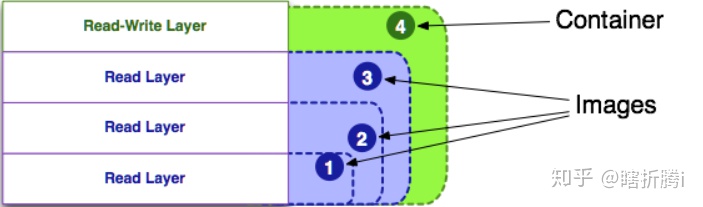
一个docker镜像由多个可读的镜像层组成,然后运行的容器会在这个docker的镜像上面多加一层可写的容器层,任何的对文件的更改都只存在此容器层。因此任何对容器的操作均不会影响到镜像
(二)、镜像分层的优点
基本上每个软件都是基于某个镜像去运行的,因此一旦某个底层环境出了问题,就不需要去修改全部基于该镜像的软件的镜像,只需要修改底层环境的镜像。
这个好处也是最大好处,就是可以共享资源,其他相同环境的软件镜像都共同去享用同一个环境镜像,而不需要每个软件镜像要去创建一个底层环境。
节省空间
(三)、docker镜像分层原理
(四)、docker分层如何实现
如果需要获取某个文件,那么容器曾会从上到下去下一层的镜像层去获取文件,如果该层文件不存在,那么就会去下一镜像层去寻找,直到最后一层。
对于用户而言,用户面向的是一个叠加后的文件系统。
七、容器间互联
命令
docker run --link 正在运行容器的名字
例子:
dockerfile部署zabbix
docker run --name mysql-server -it
      -e MYSQL_DATABASE="zabbix"
      -e MYSQL_USER="zabbix"
      -e MYSQL_PASSWORD="zabbix_pwd"
      -e MYSQL_ROOT_PASSWORD="root_pwd"
      -d mysql:5.7
      --character-set-server=utf8 --collation-server=utf8_bin
docker run --name zabbix-java-gateway -t
      -d zabbix/zabbix-java-gateway:latest
docker run --name zabbix-server-mysql -t
      -e DB_SERVER_HOST="mysql-server"
      -e MYSQL_DATABASE="zabbix"
      -e MYSQL_USER="zabbix"
      -e MYSQL_PASSWORD="zabbix_pwd"
      -e MYSQL_ROOT_PASSWORD="root_pwd"
      -e ZBX_JAVAGATEWAY="zabbix-java-gateway"
      --link mysql-server:mysql
      --link zabbix-java-gateway:zabbix-java-gateway
      -p 10051:10051
      -d zabbix/zabbix-server-mysql:latest
docker run --name zabbix-web-nginx-mysql -t
      -e DB_SERVER_HOST="mysql-server"
      -e MYSQL_DATABASE="zabbix"
      -e MYSQL_USER="zabbix"
      -e MYSQL_PASSWORD="zabbix_pwd"
      -e MYSQL_ROOT_PASSWORD="root_pwd"
      --link mysql-server:mysql
      --link zabbix-server-mysql:zabbix-server
      -p 80:80
-d zabbix/zabbix-web-nginx-mysql:latest八、容器编排工具(docker-compose)
(一)、功能
批量管理容器
(二)、docker-compose部署
第一步:优化epel源
curl -o /etc/yum.repos.d/epel.repo http://mirrors.aliyun.com/repo/epel-7.repo第二步:下载docker-compose
yum -y install docker-compose(三)、docker-compose常用命令
docker-compose up #前台启动容器
docker-compose up -d #后台启动容器
docker-compose down #停止并删除容器
docker-compose start #批量启动容器
docker-compose stop #批量停止容器
docker-compose restart #批量重启容器
(四)、docker-compose编写示例
第一步:创建项目目录
mkdir -p /opt/zabbix/docker-compose/第二步:编写docker-compose文件
vim /opt/zabbix/docker-compose/docker-compose.yaml
version: '3'
#指定docker-compose版本,不同版本yaml配置文件语法不同
services:
   mysql-server:
     image: mysql:5.7
     restart: always
#设置容器的开机自启
     environment:
       MYSQL_ROOT_PASSWORD: root_pwd
       MYSQL_DATABASE: zabbix
       MYSQL_USER: zabbix
       MYSQL_PASSWORD: zabbix_pwd
     command: --character-set-server=utf8 --collation-server=utf8_bin

   zabbix-java-gateway:
     image: zabbix/zabbix-java-gateway:latest
     restart: always

   zabbix-server:
     depends_on:
       - mysql-server
     image: zabbix/zabbix-server-mysql:latest
     restart: always
     environment:
       DB_SERVER_HOST: mysql-server
       MYSQL_DATABASE: zabbix
       MYSQL_USER: zabbix
       MYSQL_PASSWORD: zabbix_pwd
       MYSQL_ROOT_PASSWORD: root_pwd
       ZBX_JAVAGATEWAY: zabbix-java-gateway
     ports:
       - "10051:10051"

   zabbix-web-nginx-mysql:
     depends_on:
       - zabbix-server
     image: zabbix/zabbix-web-nginx-mysql:latest
     ports:
       - "80:80"
     restart: always
     environment:
       DB_SERVER_HOST: mysql-server
       MYSQL_DATABASE: zabbix
       MYSQL_USER: zabbix
       MYSQL_PASSWORD: zabbix_pwd
       MYSQL_ROOT_PASSWORD: root_pwd
第三步:调用yaml文件批量启动容器
docker-compose up -d 九、docker仓库
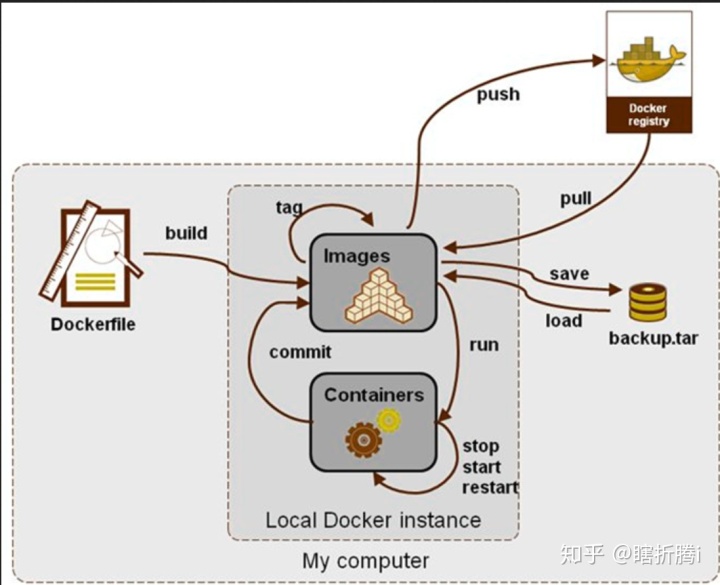
(一)、docker容器三大核心间的关系
(二)、镜像地址
nginx:1.15 官方仓库的官方镜像
nginx/nginx:1.15 官方仓库的用户镜像
daocloud.io/nginx/nginx:1.15 私有仓库的镜像
(三)、官方仓库
第一步:官方页面注册官方账户账号
第二步:客户端登录官方仓库
docker login第三步:给镜像打标签
docker tag wordpress:v1 maomaowo/wordpress:v1第四步:将打好标签的镜像上传到官方仓库
docker push maomaowo/wordpress:v1(四)、私有仓库docker-registry
私有仓库特点
功能弱,占用资源少
服务端启动私有仓库
docker run -d -p 5000:5000 --restart=always --name registry -v /opt/myregistry:/var/lib/registry registry客户端上传镜像到私有仓库
第一步:第一次上传时编写配置文件
vim /etc/docker/daemon.json
{
  "registry-mirrors": ["https://registry.docker-cn.com"],
#镜像加速
  "insecure-registries": ["10.0.0.11:5000"]
#信任 10.0.0.11:5000地址的仓库
}
PS:第一次上传或下载时如果不编写 /etc/docker/daemon.json 文件会报错:
Trying to pull repository 10.0.0.11:5000/centos ...
Get https://10.0.0.11:5000/v1/_ping: http: server gave HTTP response to HTTPS client
第二步:重启docker服务
systemctl restart docker第三步:给镜像打标签
docker tag mysql:5.6.35 10.0.0.11:5000/mysql:5.6.35第四步:上传镜像到私有仓库
docker push 10.0.0.11:5000/mysql:5.6.35 客户端从私有仓库下载镜像
第一步:第一次下载时编写配置文件
vim /etc/docker/daemon.json
{
  "registry-mirrors": ["https://registry.docker-cn.com"],
#镜像加速
  "insecure-registries": ["10.0.0.11:5000"]
#信任 10.0.0.11:5000地址的仓库
}
第二步:重启docker服务
systemctl restart docker第三步:下载镜像
docker image pull 10.0.0.11:5000/mysql:5.6.35 查看私有仓库镜像列表
浏览器页面访问
http://10.0.0.11:5000/v2/_catalog
查看镜像版本
http://10.0.0.11:5000/v2/mysql/tags/list
删除私有仓库中的镜像
第一步:进入docker registry的容器中
docker exec -it registry /bin/sh 第二步: 删除repo
rm -fr /var/lib/registry/docker/registry/v2/repositories/nginx 第三步:清楚掉blob
registry garbage-collect /etc/docker/registry/config.yml 企业级私有仓库harbor(docker-compose)
harbor部署
第一步:优化epel源
curl -o /etc/yum.repos.d/epel.repo http://mirrors.aliyun.com/repo/epel-7.repo第二步:下载docker-compose
yum -y install docker-compose第三步:下载安装器并解压
https://github.com/goharbor/harbor/releases/download/v1.10.0/harbor-offline-installer-v1.10.0.tgz
tar xf harbor-offline-installer-v1.8.0.tgz
第四步:修改配置文件
cd harborvim harbor.yml
#修改为以下信息
hostname: 10.0.0.12     #harbor服务器地址
harbor_admin_password: 123456     #登录密码
第五步:执行安装脚本
./install.sh第六步:浏览器访问
10.0.0.12
用户名:admin
密码:123456
为harbor配置https证书
第一步:上传证书文件
blog.oldqiang.com.zip
cd /opt/cert
unzip blog.oldqiang.com.zip
第二步:编写harbor配置文件
vim /opt/harbor/harbor.yml
#修改IP地址为域名(配置https访问后,IP地址无法访问,必须使用域名访问)
hostname: blog.oldqiang.com
#注释掉所有HTTP信息
# http related config
#http:
 # port for http, default is 80. If https enabled, this port will redirect to https port
#  port: 80
#编写HTTPS访问信息(将多余注释删除,注意缩进关系)
# https related config
https:
  port: 443
  certificate: /opt/cert/Nginx/1_blog.oldqiang.com_bundle.crt    #证书文件绝对路径
  private_key: /opt/cert/Nginx/2_blog.oldqiang.com.key             #公钥文件绝对路径
第三步:重新执行安装脚本
cd /opt/harbor/
./install.sh
第四步:Windows配置hosts解析
10.0.0.12 blog.oldqiang.com第五步:浏览器页面访问
blog.oldqiang.com上传镜像到企业级私有仓库
第一步:配置域名劫持
vim /etc/hosts
10.0.0.12 blog.oldqiang.com第二步:命令行登录仓库
docker login blog.oldqiang.com用户名:admin
密码:123456
第三步:给镜像打标签
docker tag centos:7 blog.oldqiang.com/library/centos:7
#命令      镜像         仓库域名/项目名称/镜像名称
第四步:将打标签后的镜像上传
docker push blog.oldqiang.com/library/centos:7镜像迁移(将私有仓库的镜像拉取到harbor)
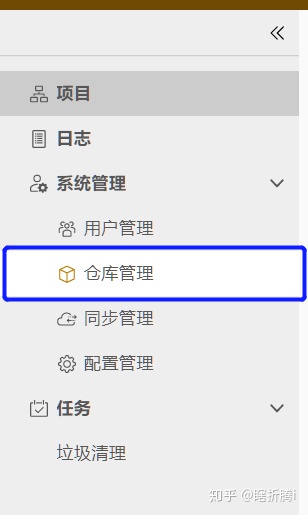
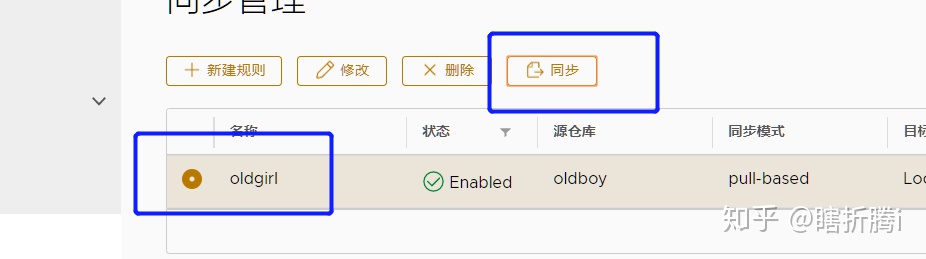
登录harbor页面,点击仓库管理
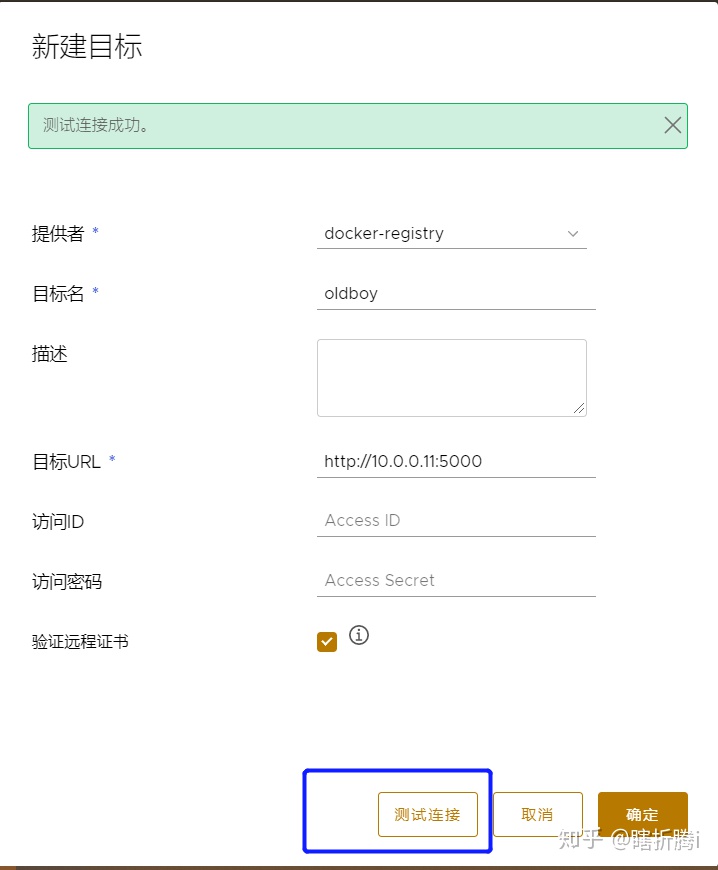
填写相关信息,点击测试,成功后点击确定
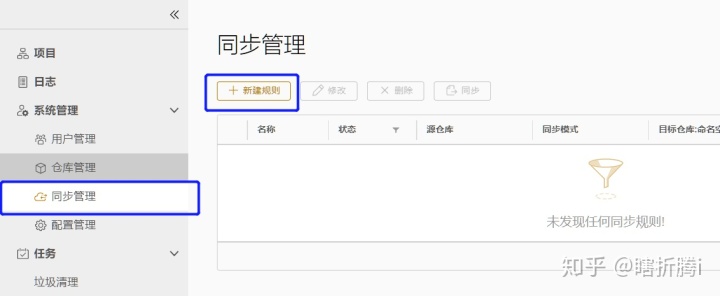
创建同步规则
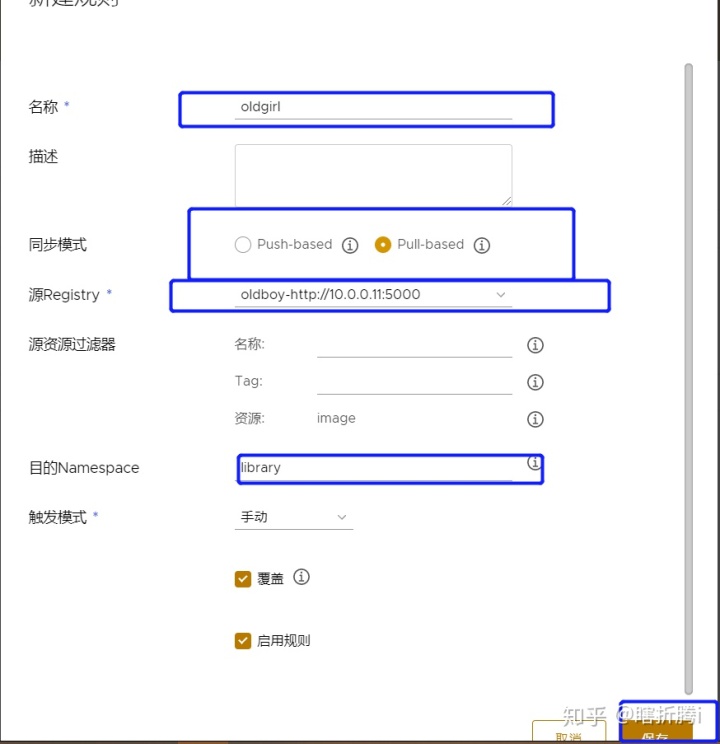
填写相关信息
同步镜像
十、docker基础网络
(一)、docker四种基础网络
bridge: 默认类型 NAT模式
host: host类型,使用宿主机网络,使用宿主机网络,网络性能最高,容易端口冲突
container: 容器类型。使用其他容器共用网络,k8s中使用
none: 没有网络,上不了外网
(二)、创建自定义网络
docker network create -d bridge --subnet 172.18.0.0/16 --gateway 172.18.0.1 oldqiang
#命令                    指定网络类型  指定网段        指定网关            指定网络名称
(三)、跨宿主机网络通讯
1、跨宿主机容器间的通讯之macvlan
第一步:所有宿主机上创建macvlan网络
docker network create -d macvlan --subnet 10.0.0.0/24 --gateway 10.0.0.254 -o parent=eth0 macvlan_1
#命令                    指定网络类型      指定网段     指定网关           基于哪块网卡桥接 网络名称
第二步:不同宿主机创建容器
docker01
docker run -it --network macvlan_1 --ip 10.0.0.105 --name net01 alpine:latest /bin/sh
#                         指定网络类型    指定容器IP
docker02
docker run -it --network macvlan_1 --ip 10.0.0.106 --name nat01 alpine:latest /bin/sh第三步:docker01容器 互ping docker02容器
ping 10.0.0.105
ping 10.0.0.106
2、跨宿主机容器间的通讯之overlay
配置样例
第一步:在单独的节点上创建consul (docker03)(consul是用来存储IP地址分配信息的数据库)
docker run -d -p 8500:8500 -h consul --name consul progrium/consul -server -bootstrap
#                                           指定容器的主机名
第二步:docker01、02上修改daemon.json文件
docker01
vim /etc/docker/daemon.json
#修改为如下样式(注意格式)
{

  "registry-mirrors": ["https://registry.docker-cn.com"],
▽
  "insecure-registries": ["10.0.0.11:5000"],

  "cluster-store": "consul://10.0.0.128:8500",     #consul服务端IP地址:端口

  "cluster-advertise": "10.0.0.11:2376"     #客户端(本地)IP地址:端口
}
systemctl restart docker
docker01
vim /etc/docker/daemon.json
#修改为如下样式(注意格式)
{

  "registry-mirrors": ["https://registry.docker-cn.com"],

  "insecure-registries": ["10.0.0.11:5000"],

  "cluster-store": "consul://10.0.0.128:8500",     #consul服务端IP地址:端口

  "cluster-advertise": "10.0.0.12:2376"     #客户端(本地)IP地址:端口
}
systemctl restart docker
第三步:创建创建overlay网络
docker network create -d overlay --subnet 172.26.0.0/16 --gateway 172.26.0.1 ol1第四步:启动容器测试
docker01
docker run -it --network ol1 --name oldboy01 alpine:latest /bin/shping oldboy02
docker02
docker run -it --network ol1 --name oldboy02 alpine:latest /bin/shping oldboy01
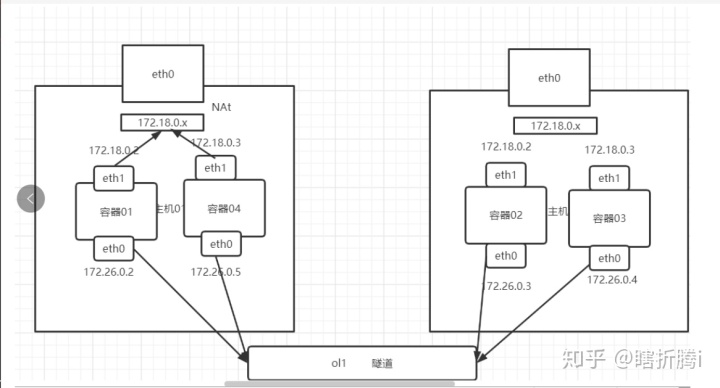
overlay网络通讯原理
每个容器有两块网卡,eth0实现容器间的通讯,eth1实现容器访问外网
每次创建overlay网络时,同时会自动创建名称为 docker_gwbridge 类型为bridge 的网络
eth1通过桥接到此网络实现访问外网,eth1的IP地址信息不会存储在consul中
十一、docker容器的监控
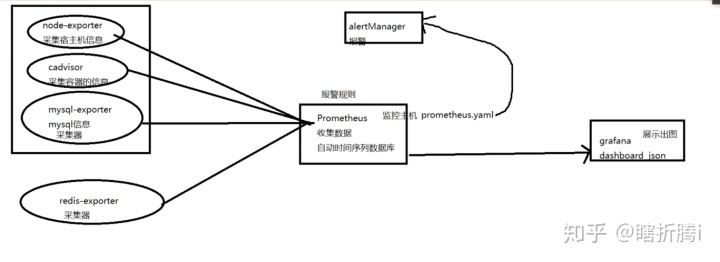
Prometheus架构图
Prometheus部署(docker01/02 被监控节点,docker03 监控服务端)
第一步:被监控节点部署
启动node-exporter
docker run -d   -p 9100:9100   -v "/:/host:ro,rslave"   --name=node_exporter   Quay   --path.rootfs /host
#                                                                                     容器的启动参数
启动cadvisor
docker run --volume=/:/rootfs:ro --volume=/var/run:/var/run:rw --volume=/sys:/sys:ro --volume=/var/lib/docker/:/var/lib/docker:ro -p 8080:8080 --detach=true --name=cadvisor google/cadvisor:latest第二步:服务端部署Prometheus
1、下载Prometheus二进制包
2、解压二进制包
tar xf prometheus-2.12.0.linux-amd64.tar.gz 3、编辑配置文件
cd prometheus-2.12.0.linux-amd64/
vim prometheus.yml
# my global config
global:
  scrape_interval:     15s # Set the scrape interval to every 15 seconds. Default is every 1 minute.          #采集数据的间隔(全局配置)
  evaluation_interval: 15s # Evaluate rules every 15 seconds. The default is every 1 minute.
  # scrape_timeout is set to the global default (10s).

# Alertmanager configuration
alerting:
  alertmanagers:
  - static_configs:
    - targets:
      # - alertmanager:9093           #报警程序IP地址:端口

# Load rules once and periodically evaluate them according to the global 'evaluation_interval'.
rule_files:                 #Prometheus报警规则
  # - "first_rules.yml"
  # - "second_rules.yml"

# A scrape configuration containing exactly one endpoint to scrape:
# Here it's Prometheus itself.
scrape_configs:       #Prometheus监控节点配置信息
  # The job name is added as a label `job=<job_name>` to any timeseries scraped from this config.
  - job_name: 'prometheus'          #默认监控本地服务状态
    static_configs:
    - targets: ['localhost:9090']
  - job_name: 'cadvisor'              #监控cadvisor信息
    static_configs:
    - targets: ['10.0.0.11:8080','10.0.0.12:8080']    #cadvisor节点信息
  - job_name: 'node_exporter'       #监控node_exporter信息
    static_configs:
    - targets: ['10.0.0.11:9100','10.0.0.12:9100']    #node_exporter节点信息
4、启动Prometheus
./prometheus --config.file="prometheus.yml" &第三步:服务端部署grafana
1、下载grafanar pm包
2、安装grafana
yum localinstall grafana-6.3.3-1.x86_64.rpm -y3、启动grafana
systemctl start grafana-server.service
systemctl enable grafana-server.service
#访问grafana http://10.0.0.13:3000,默认账号admin:admin
第四步:配置grafana,出图显示节点状态
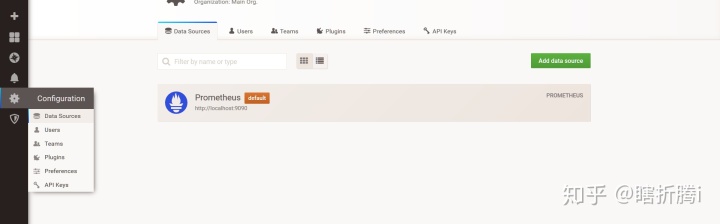
1、配置数据源
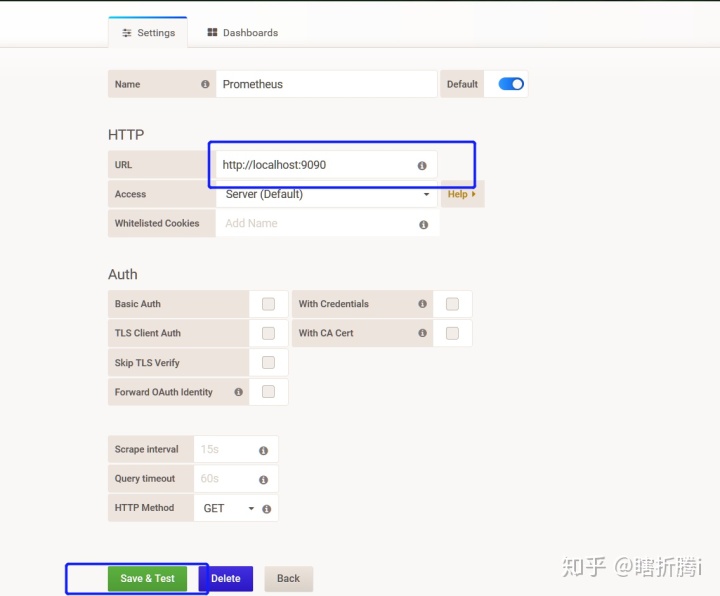
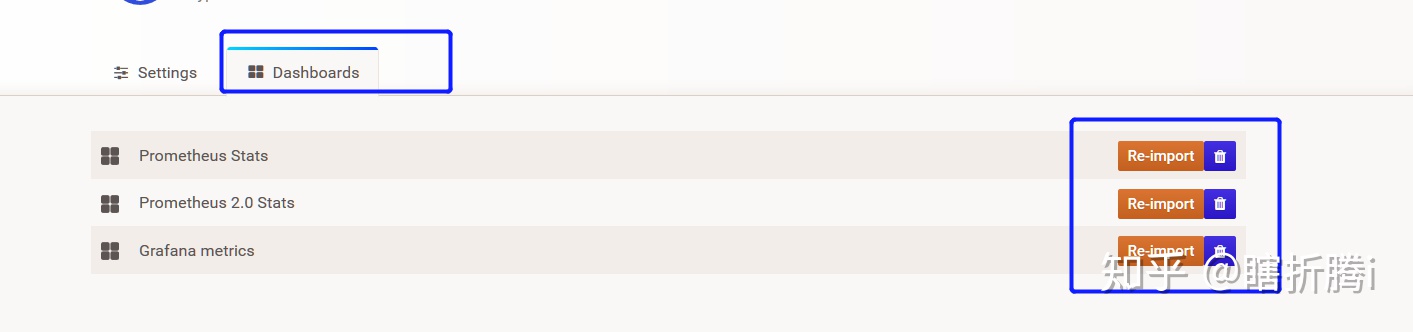
2、导入dashboard文件
grafana_docker_dashboard.json
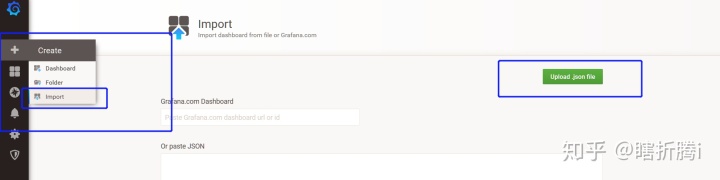
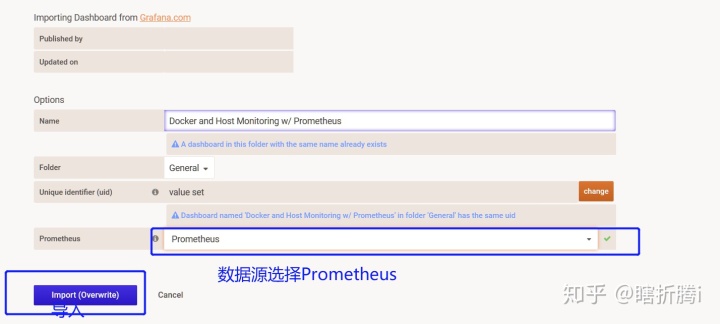
十二、docker部署gitlab
第一步:拉取gitlab镜像
docker search gitlab  #查看镜像
docker pull gitlab/gitlab-ce  #拉取
第二步:创建准备gitlab工作目录
#创建 config 目录
mkdir -p /home/gitlab/config #创建 logs 目录
mkdir -p /home/gitlab/logs#创建 dat 目录
mkdir -p /home/gitlab/data第三步:启动gitlab容器
docker run --detach
  --hostname 10.0.0.11
  --publish 7001:443  --publish 7002:80  --publish 7003:22
  --name gitlab
  --restart always
  --volume /home/gitlab/config:/etc/gitlab
  --volume /home/gitlab/logs:/var/log/gitlab
  --volume /home/gitlab/data:/var/opt/gitlab
    gitlab/gitlab-ce
detach 指定容器运行于前台还是后台
hostname 指定主机地址,如果有域名可以指向域名
publish 指定容器暴露的端口,左边的端口代表宿主机的端口,右边代表容器的端口
name 容器名字
restart always 跟随docker服务启动
volume 数据卷,在docker中是最重要的一个知识点
第四步:修改gitlab.rb配置文件
vim /home/gitlab/config/gitlab.rb
#添加以下信息
external_url 'http://10.0.0.11'
gitlab_rails['gitlab_ssh_host'] = ''
gitlab_rails['gitlab_shell_ssh_port'] = 703

#配置gitlab通过smtp发送邮件
gitlab_rails['gitlab_email_enabled'] = true
gitlab_rails['gitlab_email_from'] = 'f332313959@163.com'
gitlab_rails['gitlab_email_display_name'] = 'china'
gitlab_rails['smtp_enable'] = true
gitlab_rails['smtp_address'] = "smtp.163.com"
gitlab_rails['smtp_port'] = 465
gitlab_rails['smtp_user_name'] = "f332313959@163.com"
gitlab_rails['smtp_password'] = "授权码"
gitlab_rails['smtp_domain'] = "网易"
gitlab_rails['smtp_authentication'] = "login"
gitlab_rails['smtp_enable_starttls_auto'] = true
gitlab_rails['smtp_tls'] = true
按照上面的方式,gitlab容器运行没有问题,但在gitlab上创建项目的时候,生成项目的URL访问地址是按容器的hostname来生成的,也就是容器的id。作为gitlab服务器,我们需要一个固定的URL访问,于是需要配置gitlab.rb
第五步:进入gitlab容器重启服务
docker exec -it gitlab /bin/bash  #进入gitlab容器服务
gitlab-ctl reconfigure  #重置gitlab客户端的命令
第六步:重启gitlab容器
docker restart gitlab 第七步:检查启动信息
 docker ps
netstat -lnt
第八步:登录gitlab界面
这里直接访问:http://10.0.0.11:7002/,使用宿主ip地址访问映射端口
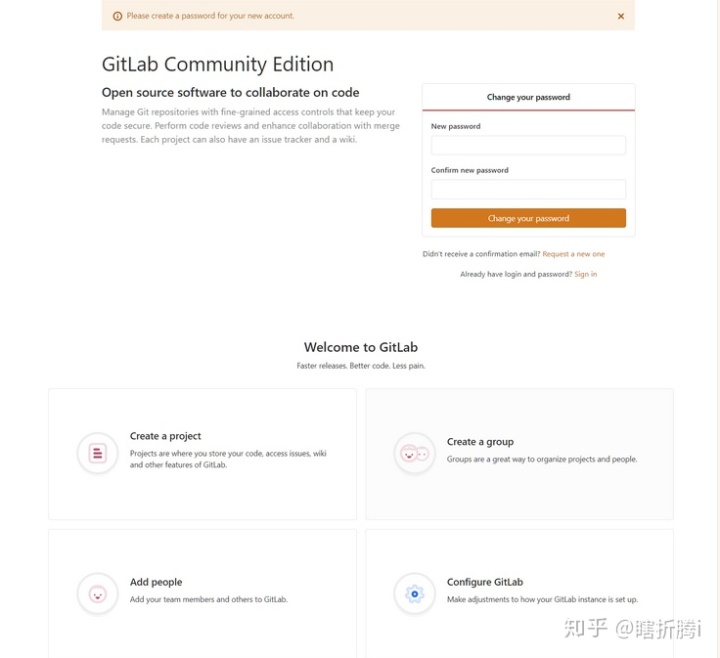
由于我们运行是使用数据卷参数进行运行的,宿主机的gitlab.rb文件修改,容器内的配置文件也会修改,但是容器的文件不会跟着生效,必须要进去容器里面进行命令执行,重置配置文件比较浪费时间,需要耐心等待,如果时间比较短说明成功率不高这里内存建议3G因为内存如果是1G这个命令执行不起来





 扫一扫
扫一扫


 481
481

 被折叠的 条评论
为什么被折叠?
被折叠的 条评论
为什么被折叠?
 到【灌水乐园】发言





