



 本文详细介绍了如何在Windows 10系统中安装和配置JDK 1.8,包括下载官方JDK,创建安装目录,配置环境变量JAVA_HOME、CLASSPATH和PATH,以及验证配置是否成功的方法。
WIN10安装配置JDK1.8
首先在官网下载jdk,下载链接如下:
http://www.oracle.com/technetwork/java/javase/downloads/jdk8-downloads-2133151.html
在自己电脑分别创建jdk和jre的安装目录,我的分别是在:
D:\Tools\MyJava\JDK8\jdk,D:\Tools\MyJava\JDK8\jre,目录下。选择路径默认安装即可,安装完成之后就可以配置环境变量了。
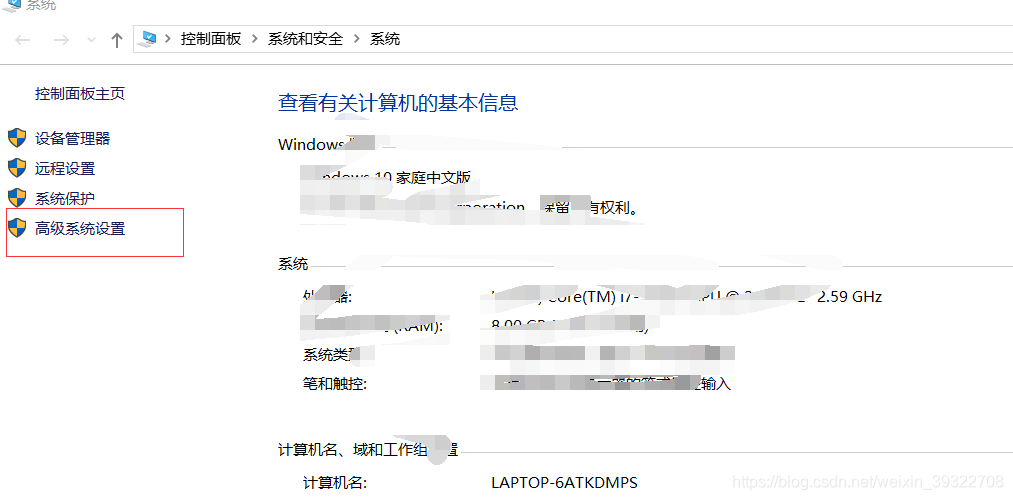
1、首先,右键点击“我的电脑” -》 选择“属性”,打开页面找到“高级系统设置”,点击进去。
](https://i-blog.csdnimg.cn/blog_migrate/68f00a2cb10ccf31325f7bb4166cb30b.png)
接着,点击“环境变量”。
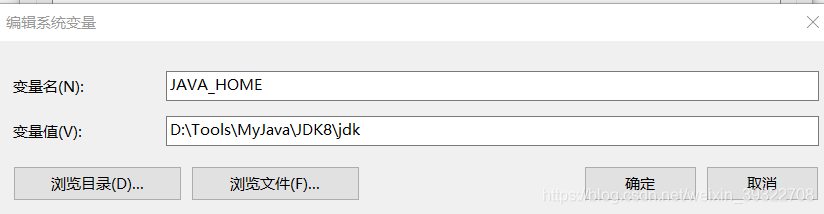
2、在系统环境变量里面新建JAVA_HOME,变量值是你安装jdk的根路径,我的根路径如下,根据自己的填写即可。
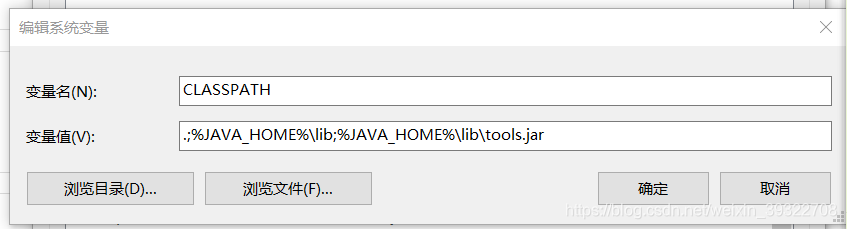
接着,再新建CLASSPATH环境变量,变量值是**.;%JAVA_HOME%\lib;%JAVA_HOME%\lib\tools.jar**
最后,找到原有的PATH路径,添加 %JAVA_HOME%\bin 和 %JAVA_HOME%\jre\bin,如图:
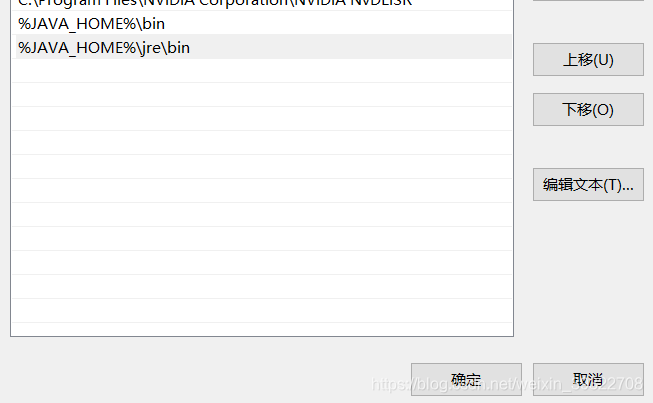
上面配置完成后,点击确认。就配置OK了。
3、打开cmd之后,输入java -version,如下:
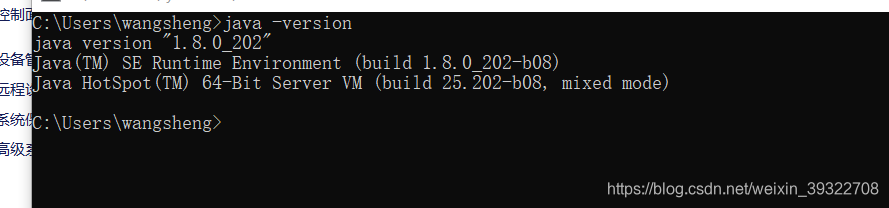
看到这样,说明配置成功,接下来就可以开始Java编程了。





 扫一扫
扫一扫


 1万+
1万+

 被折叠的 条评论
为什么被折叠?
被折叠的 条评论
为什么被折叠?
 到【灌水乐园】发言





