
【vue+elementUI】输入框样式、选择器样式、树形选择器和下拉框样式修改

本文详细介绍了如何在Vue项目中,结合ElementUI框架,对输入框、下拉选择器以及树形选择器(vue-treeselect)的样式进行自定义修改。内容涵盖了对输入框和选择器添加专属样式,以及解决选择器和时间选择器下拉框样式修改的限制问题。

1、输入框和选择器的样式修改:

在这里插入图片描述
写在style中不能加scoped,所以可以在最外层的div加一个专属名再写样式:

.my-dialog {
  // 输入框的背景
  .el-input .el-input__inner,
  .el-range-editor--mini.el-input__inner,
  .el-range-editor--mini .el-range-input,
  .el-select-dropdown__item,
  .el-select-dropdown__item,
  .el-picker-panel .el-date-picker,
  .vue-treeselect__menu,
  .vue-treeselect__option,
  .bonc-tree-select .vue-treeselect__single-value {
    background-color: #1d5293 !important;
    border-color: #1664b6 !important;
    color: #fff;
  }
}

2、下拉弹框样式

A. 选择器的下拉弹框样式修改

el-select下拉项的的容器是div#app之外的,所以在scoped作用域内使用>>>或/deep/修改样式无效,要想:
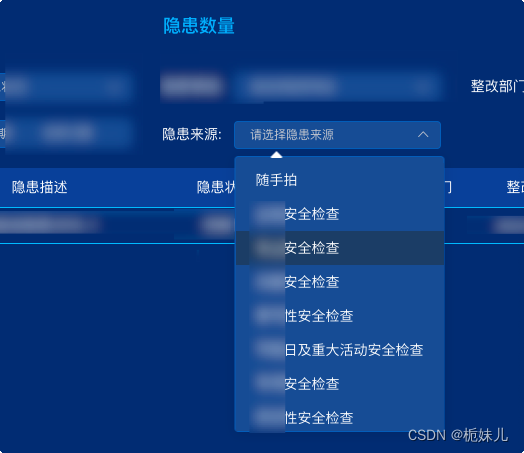
在这里插入图片描述
官网如是说:加:popper-append-to-body="false"
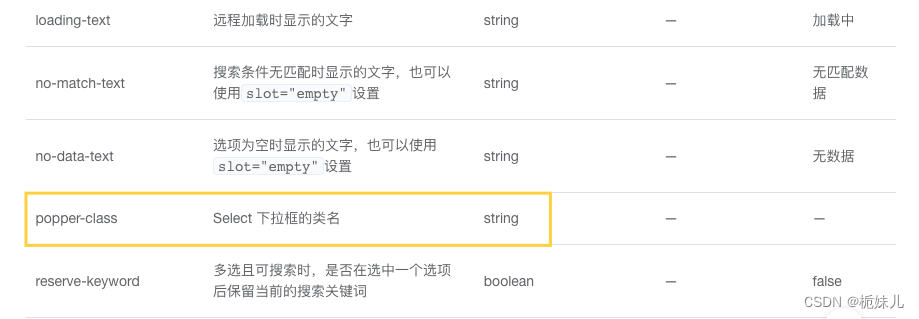
在这里插入图片描述
代码像普通样子写:

 <el-select v-model="value" placeholder="请选择" :popper-append-to-body="false">
   <el-option
     v-for="item in options"
     :key="item.value"
     :label="item.label"
     :value="item.value">
   </el-option>
 </el-select>
  .el-select-dropdown__item,
  .el-select-dropdown__item,{
    background-color: #1d5293 !important;
    border-color: #1664b6 !important;
    color: #fff;
  }
  .el-select-dropdown__item.hover,
  .el-select-dropdown__item:hover {
    background-color: #203f64 !important;
  }

B. 时间选择器的下拉弹框样式修改

el-date-picker是将元素直接挂载到页面的中,而非自身元素下,所以使用/deep/穿透也是无法定位到元素的,要想做到修改样式:
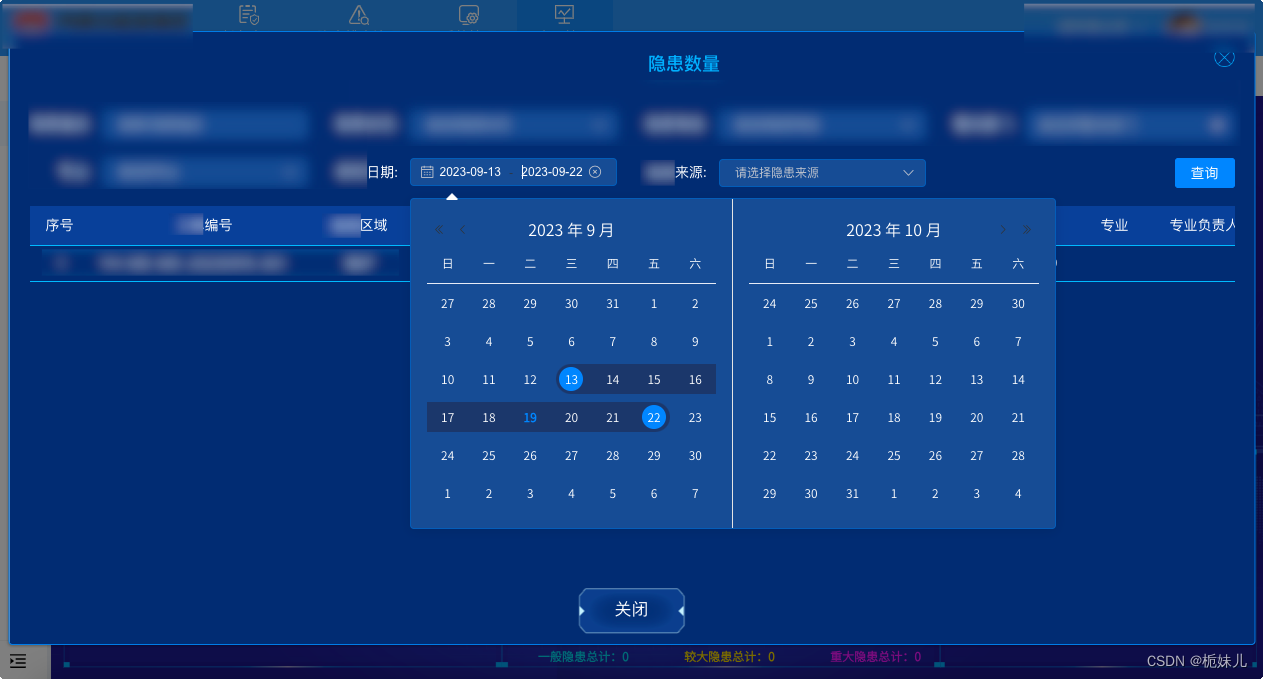
在这里插入图片描述
在这里插入图片描述
官网说需要加:
在这里插入图片描述
代码:

<el-date-picker
  :popper-append-to-body="false"
  popper-class="datepopper"
  ...
/>

同样不能写在scoped里(时间选择器和时间范围选择器都有啦):

.datepopper {
  background: #1d5293 !important;
  border-color: #1764b6 !important;
  .el-date-picker__header-label,
  .el-year-table td .cell,
  .el-date-range-picker__content .el-date-range-picker__header div,
  .el-date-table th,
  .el-date-table td span {
    color: #fff !important;
  }
  .el-date-table td.today span {
    color: #1890ff !important;
  }
  .el-date-table td.in-range div {
    background-color: #1d3b69 !important;
  }
}

C. vue-treeselect树形下拉框样式
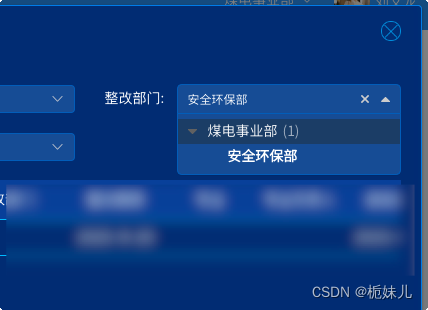
在这里插入图片描述

 :popper-append-to-body="false"
  .vue-treeselect__option.hover,
  .vue-treeselect__option:hover {
    background-color: #203f64 !important;
  }
  .vue-treeselect__menu-container {
    background: #1d5293 !important;
    border-color: #1764b6 !important;
    color: #fff;
  }
<think>好的,用户想了解在Vue.js结合ElementUI时如何使用watch。首先,我需要确定用户的基本需求。他们可能已经熟悉Vue的基础,但想了解如何在实际项目中结合ElementUI组件来使用侦听器。 首先,我应该回顾Vue中的watch基本用法。watch用于观察数据变化并执行回调,这在处理表单输入、异步操作时很有用。用户可能需要在ElementUI的表单组件中使用watch来验证数据或触发搜索。 然后,结合ElementUI的组件,比如el-input,可能需要监听输入值的变化。这时候,在Vue组件中,watch可以监视对应的data属性。例如,当用户输入搜索关键词时,实时触发搜索请求,避免频繁发送请求可能需要结合防抖。 接下来,需要考虑不同情况下watch的配置。比如,当用户需要深度监听对象内部变化时,要使用deep选项。例如,表单对象中的某个属性变化时触发验证。或者,当组件初次加载时就需要执行回调,这时候immediate选项就派上用场了。 另外,用户可能遇到性能问题,特别是在监听复杂数据结构或频繁触发的事件时。这时候需要提醒他们合理使用deepimmediate,避免不必要的性能开销。同时,在需要处理异步操作时,记得在回调函数中使用箭头函数或者保存this的引用,确保上下文正确。 可能用户还会遇到在监听ElementUI组件的事件时,如何与watch配合的问题。比如,el-select的选择变化可能同时触发@change事件watch,这时候需要根据具体情况选择最合适的方式。通常,如果需要在数据变化时执行副作用,使用watch更合适;而处理用户交互时,用事件处理函数更直观。 最后,通过几个具体的例子来展示不同的使用场景,比如基础监听、深度监听、立即执行,以及结合ElementUI组件的实际案例,这样用户能更直观地理解如何应用watch到他们的项目中。同时,提醒他们注意this的指向问题性能优化,确保代码高效可靠。</think>在 Vue.js + ElementUI 项目中,`watch` 是用于监听数据变化的核心功能。以下是具体使用方法场景示例: --- ### 一、基础用法 ```javascript export default { data() { return { searchKey: '', // 对应 el-input 的输入值 formData: { name: '', age: null } } }, watch: { // 监听简单值类型 searchKey(newVal, oldVal) { this.handleSearch() // 输入变化时触发搜索 }, // 监听对象属性(需要指定路径) 'formData.name': function(newName) { console.log('姓名修改为:', newName) } } } ``` --- ### 二、配合 ElementUI 组件 ```html <template> <el-input v-model="searchKey" placeholder="输入搜索内容"></el-input> <el-select v-model="selectedValue"> <!-- options --> </el-select> </template> <script> export default { data() { return { searchKey: '', selectedValue: '' } }, watch: { // 监听输入框内容变化(带防抖) searchKey: { handler: _.debounce(function(newVal) { this.fetchData(newVal) }, 500), immediate: false // 是否立即执行 }, // 监听下拉框选择变化 selectedValue(newVal) { this.handleSelectionChange(newVal) } } } </script> ``` --- ### 三、高级配置选项 ```javascript watch: { formData: { handler(newVal) { console.log('表单数据整体变化:', newVal) this.validateForm() }, deep: true, // 深度监听对象内部变化 immediate: true // 初始化时立即执行 } } ``` --- ### 四、典型应用场景 1. **表单验证**:监听表单字段变化实时校验 ```javascript watch: { 'form.email'(newVal) { this.emailError = this.validateEmail(newVal) } } ``` 2. **路由参数监听**: ```javascript watch: { '$route.params.id'(newId) { this.loadDetail(newId) } } ``` 3. **状态联动**:下拉框选项变化时重置关联字段 ```javascript watch: { selectedType(newVal) { if (newVal === 'VIP') { this.form.discount = 0.8 } } } ``` --- ### 五、注意事项 1. **避免内存泄漏**:在组件销毁前取消未完成的异步操作 2. **性能优化**:对高频操作(如搜索输入)使用防抖/节流 3. **替代方案**:简单逻辑可考虑使用计算属性 4. **数组监听**:直接修改数组元素时需用`deep: true`或`Vue.set` --- 合理使用 `watch` 可以帮助您更好地实现 ElementUI 组件的交互响应,但要注意避免过度监听导致性能问题。对于复杂场景,建议结合 Vuex 状态管理使用。
评论 1
添加红包

请填写红包祝福语或标题

红包个数最小为10个

红包金额最低5元

当前余额3.43前往充值 >
需支付:10.00
成就一亿技术人!
领取后你会自动成为博主和红包主的粉丝 规则
hope_wisdom
发出的红包
实付
使用余额支付
点击重新获取
扫码支付
钱包余额 0

抵扣说明:

1.余额是钱包充值的虚拟货币,按照1:1的比例进行支付金额的抵扣。
2.余额无法直接购买下载,可以购买VIP、付费专栏及课程。

余额充值


