linux 读取U盘内容

本文详细介绍了如何在粤嵌RK3399PRO开发板上正确识别并挂载U盘的过程,包括使用fdisk-l命令查看磁盘信息,以及通过mount命令将U盘挂载到指定目录。

粤嵌RK3399PRO开发板

1. 开发板插上U盘
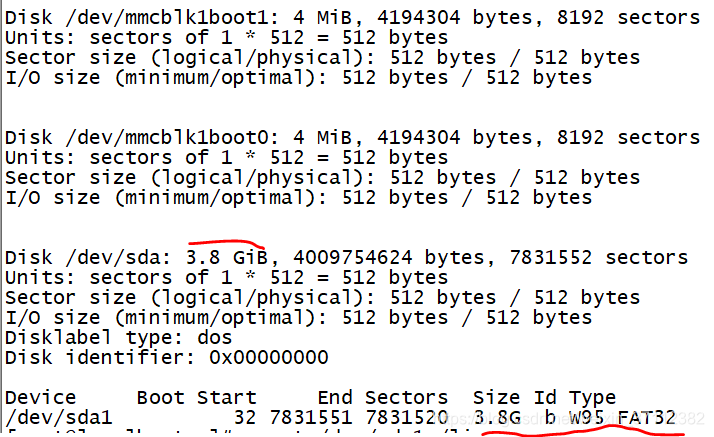
2. fdisk -l
我的u盘4个G,在这里有两个3.8,之前一直以为是 /dev/sda,所以一直挂在不上去。应该选择/dev/sda1,因为sda1有TYPE:FAT32
列部
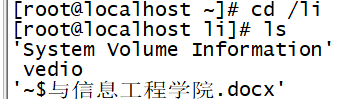
3. mount /dev/sda1 /li
/li 是我新建的文件夹
4. 挂载成功
在这里插入图片描述

### 在Linux系统中读取U的方法 #### 1. 插入U并检测设备名称 在插入U之后,首先需要确定U的设备名称。这可以通过`dmesg`命令或`lsblk`命令来完成。这些工具可以帮助识别新插入的USB设备及其分区信息[^2]。 ```bash dmesg | tail ``` 或者, ```bash lsblk ``` 假设通过以上命令发现U的设备名为 `/dev/sdb` 并且存在一个分区 `/dev/sdb1`。 #### 2. 创建挂载点 为了访问U内容,需要为其创建一个挂载点。通常可以选择 `/mnt` 或者 `/media` 下的一个子目录作为挂载位置[^3]。 ```bash sudo mkdir -p /mnt/usb_drive ``` #### 3. 挂载U 使用 `mount` 命令将U挂载到刚刚创建的目录上。如果不确定文件系统类型,可以省略 `-t` 参数让系统自动判断[^3]。 ```bash sudo mount /dev/sdb1 /mnt/usb_drive ``` #### 4. 访问U内容 一旦挂载成功,就可以像操作普通文件夹一样浏览和编辑U中的内容了。例如,列出所有文件可以用以下命令: ```bash ls /mnt/usb_drive ``` #### 5. 解决挂载后无法访问的问题 有时候即使挂载成功也可能遇到权限不足或者其他异常状况导致无法正常使用的情况。这时可以根据具体情况采取相应措施解决。例如,如果是由于udev规则引起的隔离问题,则可能需要调整其配置使得挂载后的资源能够被普通用户所见[^3]。 ```bash sudo nano /etc/systemd/system/local-fs.target.wants/udevd.service ``` 找到类似于下面这一行并将 `PrivateMounts=yes` 改成 `PrivateMounts=no` 后重启服务生效: ```plaintext PrivateMounts=yes ``` #### 6. 安全卸载U 当不再需要继续使用该U时,请记得先解除绑定然后再拔掉硬件以防数据丢失或损坏。 ```bash sudo umount /mnt/usb_drive ``` --- ### 注意事项 - 如果尝试多次仍然失败,考虑更换不同的端口重新测试;另外也要注意有些老旧型号可能存在兼容性障碍。 - 对于加密过的存储介质来说还需要额外提供密钥才能解锁内部区域进行正常的IO活动。
评论
添加红包

请填写红包祝福语或标题

红包个数最小为10个

红包金额最低5元

当前余额3.43前往充值 >
需支付:10.00
成就一亿技术人!
领取后你会自动成为博主和红包主的粉丝 规则
hope_wisdom
发出的红包
实付
使用余额支付
点击重新获取
扫码支付
钱包余额 0

抵扣说明:

1.余额是钱包充值的虚拟货币,按照1:1的比例进行支付金额的抵扣。
2.余额无法直接购买下载,可以购买VIP、付费专栏及课程。

余额充值



