


 本文介绍了华东理工大学采用的802.1x无线网络认证方式,适用于多种操作系统,如Windows、Mac、Android、iOS和Linux。详细阐述了各个系统下配置802.1x连接的步骤,包括手动和自动配置,以及如何处理证书验证问题。
无线802.1x认证简介及配置方法
简介:
华东理工大学无线网络ECUST.1x(以ECUST.1x为例,ECUST-dorm.1x相同)采用802.1x接入方式,这是一种安全且方便的接入方式。第一次配置好以后,只要在ECUST.1x的覆盖范围内,系统将会自动连接并进行身份认证,非常方便,只有当您更改统一身份认证(UIS)帐号密码后,才需要到Wi-Fi设置里更改登录密码。通过802.1x接入无线网络,所有数据都经过安全加密,保障了用户的隐私不被窃取
ECUST.1x使用PEAP-MSCHAPv2加密,支持大部分主流的电脑和手机操作系统,包括:Windows XP SP3/Vista/7/8,Windows Phone,Mac iOS,Android 2.1+,Symbian,Mac OSX 10.5+,Linux等。
重要提示:
1、ECUST.1x信号覆盖ECUST信号覆盖区域(徐汇和奉贤校区教学实验及后勤区域),ECUST-dorm.1x覆盖ECUST-dorm-web信号覆盖区域(徐汇和奉贤校区宿舍区域)。
2、6M账户输入学号(工号)和密码成功连接ECUST.1x后,账户会自动重连,在有信号覆盖的区域会保持在线状态;为使终端(手机/pad等)每次都能自动重连ECUST.1x信号,请把ECUST等信号“忽略”或“不保存网络”。
3、6M和15M的账户均可连接ECUST.1x信号;账户亦可选择连接ECUST信号。
4、宿舍区ECUST-dorm.1x信号仅限15M账户使用。
5、师生可以登录华理认证计费管理自助服务平台(http://account.ecust.edu.cn)查询账户状态、管理在线客户端。
特别提醒:
Windows 8/10推荐使用手动配置,略过证书验证。
在Windows 8/10、iPhone/iPad、MacOSX等系统中默认是点击ECUST.1x后自动配置,在最初使用时可能会多次弹出证书确认窗口,原因是后台有多台证书服务器,对应不同的证书RADIUS1、RADIUS2、RADIUS3、RADIUS4,都接受过一次以后就不会再出现。
1、Android手机及平板
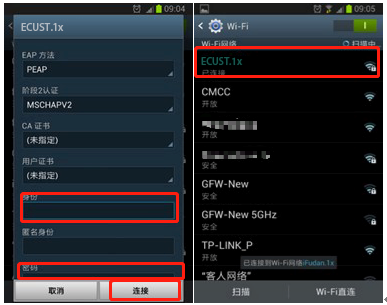
1)打开“设定”->“Wi-Fi”,启动“WiFi”,等待搜索到ECUST.1x信号;
2)Android 2.6版本以上可直接点击搜索到的ECUST.1x进行配置,而2.6版本以下需手动“添加Wi-Fi网络”,手动添加时,“网络SSID”填写ECUST.1x,安全设定选择“802.1x EAP”或“802.1x企业”;
3)“EAP方法”选择“PEAP”,“阶段2认证”选择“无”或“MSCHAPV2”,“CA证书”或“用户证书”选择“不验证”,“身份”和“密码”两栏输入无线网络用户帐号信息,“匿名身份”无需填写;
4)信息填好以后,点击“存储”或“连接”,则会自动连接ECUST.1x进行认证,若弹出证书确认窗口,选择“是”;
5)等待显示“已连接”,即可开始使用无线网络。
2、iPhone/iPad(Mac iOS)
1)打开“设置”->“Wi-Fi”,启动Wi-Fi,等待搜索到ECUST.1x信号;

3、Mac OSX 10.5+ (以10.8为例)
1)打开“AirPort”,等待搜索到ECUST.1x信号;
2)点击ECUST.1x,在弹出窗口中输入无线网络帐号信息,802.1x选择自动,并勾选“记住该网络”,点击“加入”则会保存设置并自动连接;
3)连接过程中可能会弹出窗口提示您验证证书,如下图,此时可选择“始终信任”,然后“继续”;
4、Windows Vista/7
Windows Vista/7需手动添加连接
1)打开“控制面板”->“查看网络状态和任务”->“管理无线网络”,点击“添加”,选择“手动创建网络配置文件(M)”;
2)输入网络名“ECUST.1x,安全类型选“WPA2-企业”,其他为默认,点击“下一步”;
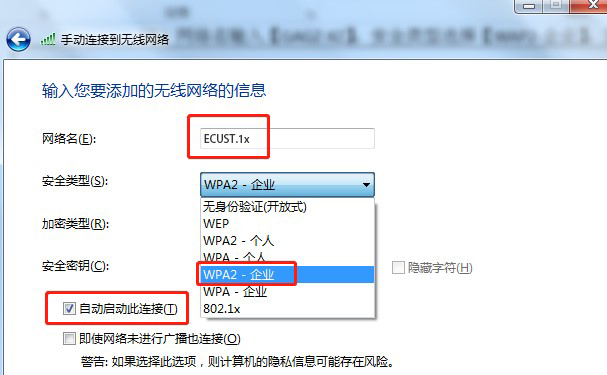
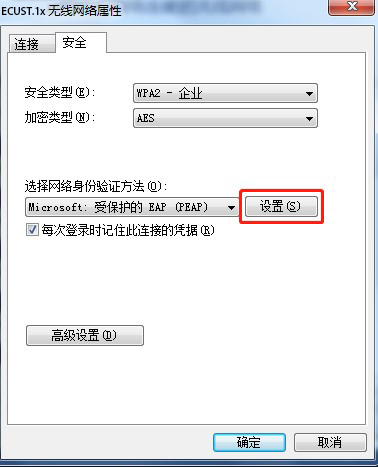
3)等待显示“成功添加了ECUST.1x”,点击“更改连接设置(H)”;选择“安全”,选择网络身份验证方法为“Microsoft:受保护的EAP(PEAP)”;
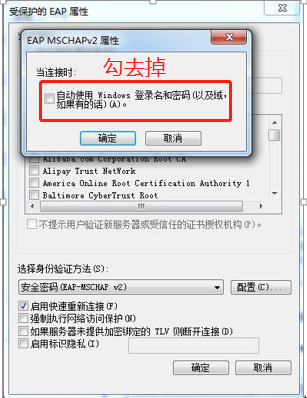
4)点击“设置”进入“受保护的EAP属性”设置,不勾选“验证服务器证书”;点击“配置”进入“EAP MSCHAPv2属性”设置,不勾选“自动使用Windows登录名和密码”;
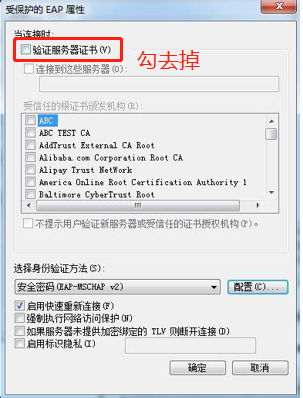
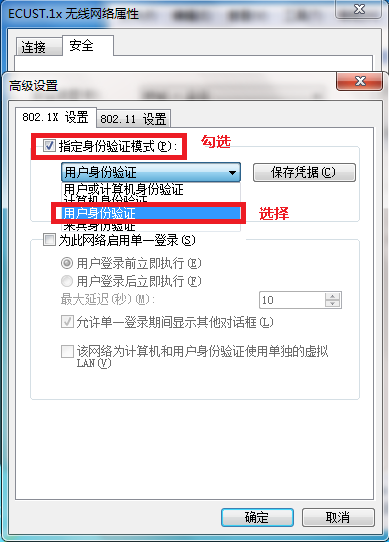
5)点击安全->高级设置->802.1x设置->(打勾)指定身份验证模式:用户身份验证->确定。
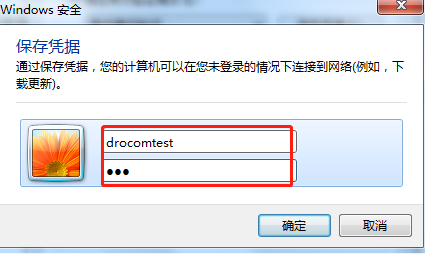
6)点击三次“确定”,系统将会自动连接ECUST.1x,首次连接会弹出登录框,输入您的无线网络帐号信息,点击“确定”;
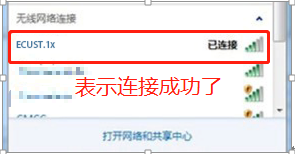
7)等待显示ECUST.1x已连接,即可开始使用无线网络。
5、Windows XP SP3
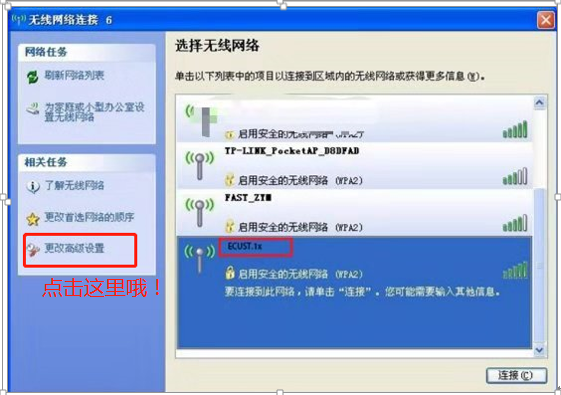
1)点右下角无线网络图标,选择“查看无线网络”,等待搜索到ECUST.1x信号,选择后点击“连接”;然后点击“更改高级设置”;
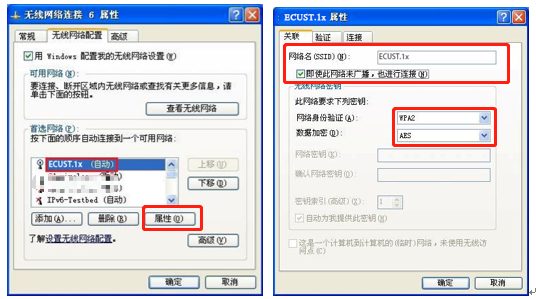
2)点击“无线网络配置”,选择“ECUST.1x”点击“属性”,在“关联”页面,勾选“即使此网络未广播,也进行连接”;
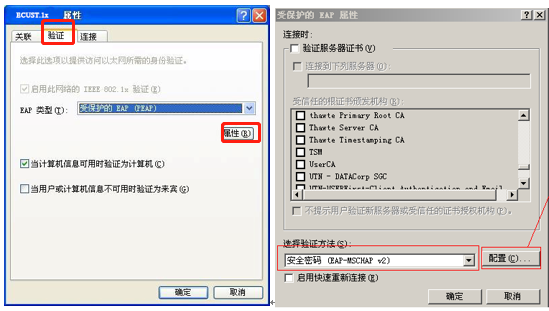
3)在“验证”页面,选择“受保护的EAP(PEAP)”,点击“属性”,勾选“验证服务器证书”;点击“配置”进入“EAP MSCHAPv2属性”设置,不勾选“自动使用Windows登录名和密码”;
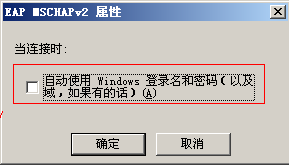
4)点击三次“确定”后,系统将会自动连接ECUST.1x,首次连接会弹出登录框,输入您的无线网络帐号信息,点击“确定”;
5)等待显示ECUST.1x已连接,即可开始使用无线网络。
6、Windows 8(自动配置)
1)点击右下角网络图标打开网络选择列表,等待搜索到ECUST.1x信号,选择并点击“连接”; 输入无线网络帐号信息,点击“确定”;
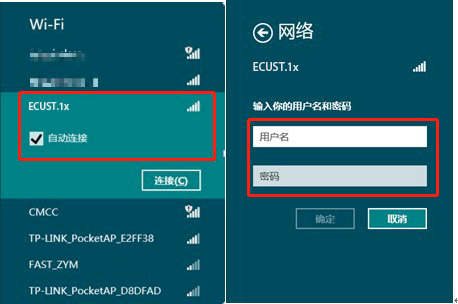
2)若弹出“Windows无法验证此服务器的标识”,点击“连接”;

3)等待显示ECUST.1x已连接,即可开始使用无线网络。
7、Windows 10(自动配置)
1)点击右下角网络图标打开网络选择列表,等待搜索到ECUST.1x信号,选择并点击“连接”,在弹出窗口中输入无线网络帐号信息,点击“确定”;
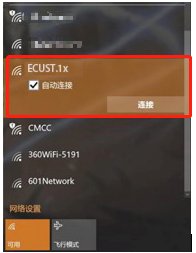
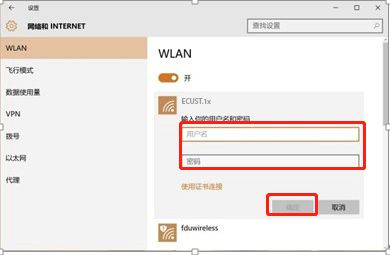
2)若弹出证书验证窗口,点击“连接”;
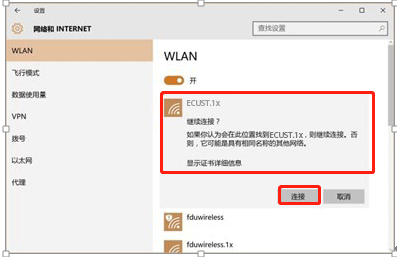
3)等待显示ECUST.1x已连接,即可开始使用无线网络。
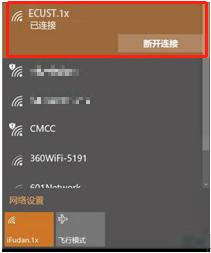
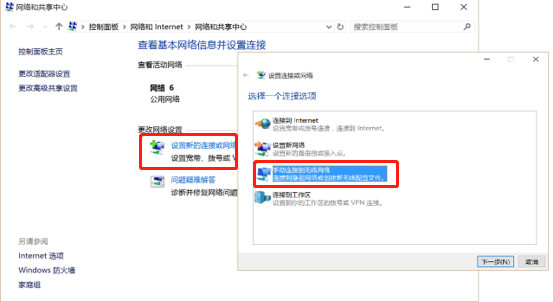
8、Windows 8/10(手动配置)1)右键点击桌面右下角“Internet访问”图标 或 ,点击“打开网络和共享中心”;点击“设置新的连接或网络”,再选择“手动连接到无线网络”,点击“下一步”;
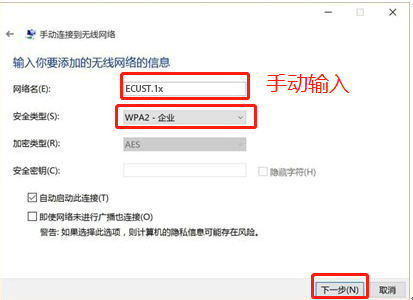
2)输入网络名“ECUST.1x”,安全类型选“WPA2-企业”,其他为默认,点击“下一步”;
3)等待显示“成功添加了ECUST.1x”,点击“更改连接设置(H)”;
4)选择“安全”,选择网络身份验证方法为“Microsoft:受保护的EAP(PEAP)”;
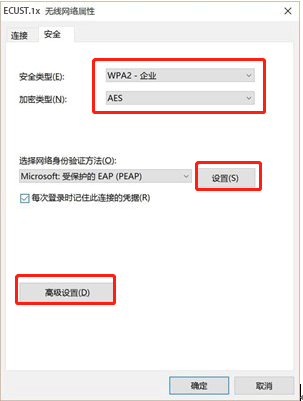
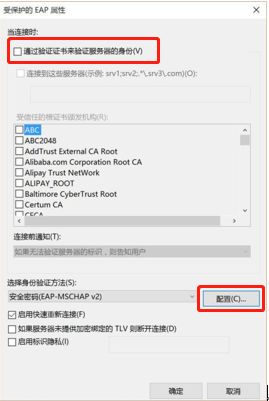
5)点击“设置”进入“受保护的EAP属性”设置,不勾选“通过验证证书来验证服务器的身份”,其他为默认,然后点击两次“确定”,点击“关闭”。
6)在无线网络列表中选择“ECUST.1x”,点击“连接”,首次连接会弹出登录框,输入您的无线网络帐号信息,点击“确定”;
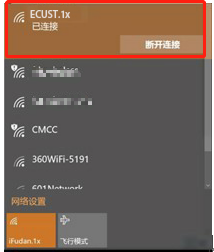
7)等待显示ECUST.1x已连接,即可开始使用无线网络。
9、Windows Phone
1)进入“设置”->“系统”->“Wi-Fi”,等待搜索到ECUST.1x信号;
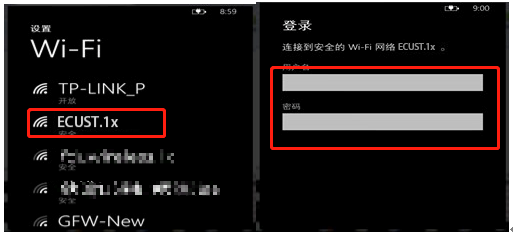
2)点击ECUST.1x,在弹出的登录框中输入无线网络用户帐号信息,点击“连接”;
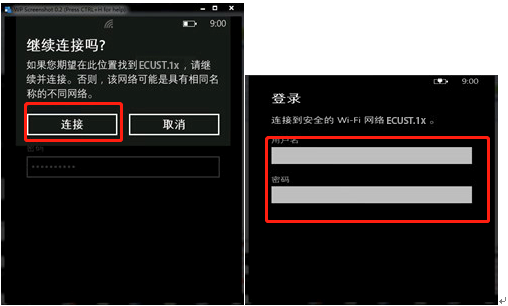
3)等待显示“已连接”,即可开始使用无线网络。
10、Linux
1)打开无线网络,等待搜索到ECUST.1x信号;
2)点击ECUST.1x,会弹出配置窗口,安全类型选择“WPA2企业”,认证方式选择“PEAP”,PEAP版本为“自动”,内部二阶段认证选择“MSCHAPv2”,在用户名和密码处输入无线网络帐号信息,点击“连接”即保存设置并自动连接。





 扫一扫
扫一扫


 2432
2432

 被折叠的 条评论
为什么被折叠?
被折叠的 条评论
为什么被折叠?
 到【灌水乐园】发言





