
为什么计算机休眠风扇还转,Win10电脑睡眠但风扇还在转怎么办

本文介绍了三种解决Win10系统在睡眠模式下风扇仍然转动和指示灯亮的问题的方法。首先,通过修改注册表键值`CsEnabled`为0;其次,调整`AwayModeEnabled`值为0;最后,检查并关闭可能导致问题的软件如迅雷的离开模式设置。通过这些步骤,可以解决电脑无法正常进入睡眠模式的问题。
部署运行你感兴趣的模型镜像

Win10系统自带睡眠模式,当长时间不使用电脑,系统就会自动进入睡眠模式,可是有用户反应电脑进入睡眠后,风扇还转,指示灯还亮,那么我们碰到这个问题该怎么办呢?下面小编就来教大家Win10电脑睡眠但风扇还在转的解决方法。

7e80af61074a03709f3774b6c240e299.png

第一种方法:

第一步:在运行中执行:regedit,启动注册表编辑器。

第二步:然后找到路径: HKLM\System\CurrentControlSet\Control\Power\

第三步:找到“CsEnabled”键值,将默认的“1”修改为“0”。

第四步:最后重启电脑,即可生效。大家之后再试下能不能休眠就完了!

第二种方法:

第一步:按下Win+R打开运行,输入“regedit” 按Enter进入“注册表编辑器”;

第二步:依次定位到:HKEY_LOCAL_MACHINE\SYSTEM\CurrentControlSet\Control\Session Manager\Power,

第三步:点击Power 后在右侧双击打开“AwayModeEnabled”值,然后将其数值数据修改为0点击确定保存,

PS:若没有该值则右侧单击右键新建一个“DWORD 32位”值, 命名为“AwayModeEnabled” 修改为上述 数值即可。

第三种方法:

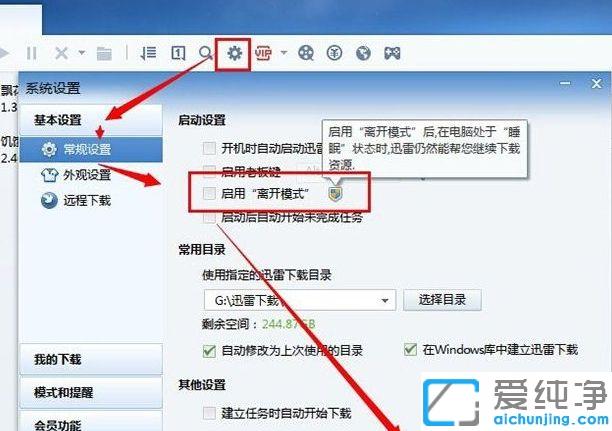
如果您电脑中有迅雷软件,有可能是迅雷软件导致的这个故障,我们在迅雷软件中,在设置里将勾选“离开模式”取消掉,这样我们将笔记本合上就可以解决了,电脑就正常睡眠了。
b6064e00545846abdf1293e35ef020d4.png

当然除了迅雷,还有别的软件还有可能会阻止睡眠,大家可以检查一下不能睡眠时都有什么软件在运行。

上面就是Win10电脑睡眠但风扇还在转的解决方法,通过上面的几种方法我们可以解决电脑风扇未停止工作的问题,尝试再次进入睡眠模式就一切正常了。

您可能感兴趣的与本文相关的镜像

Linly-Talker

Linly-Talker

AI应用

Linly-Talker是一款创新的数字人对话系统,它融合了最新的人工智能技术,包括大型语言模型(LLM)、自动语音识别(ASR)、文本到语音转换(TTS)和语音克隆技术

<think>嗯,用户现在提出了一个新问题:如何在电脑睡眠模式下关闭风扇声音。从引用内容看,用户之前关注的是睡眠模式的省电性,现在向了噪音问题。这很合理——既然选择了睡眠模式,自然希望它既省电又安静。 用户引用的四篇资料都指向同一个现象:睡眠模式本应关闭风扇,但实际仍有动。引用[1]明确指出Windows 10的"离开模式"可能是元凶,引用[2][3]则解释Win7系统因低耗能状态导致风扇持续运行是正常现象但可解决。这说明问题根源在于系统电源设置被修改,或是硬件驱动兼容性问题。 需要分三层解决: 第一层是系统设置,重点检查"离开模式"(引用[1])和USB唤醒功能。离开模式本质是伪装睡眠,实际保持硬件活动,必须关闭。操作路径:电源选项→更改高级设置→多媒体设置→关闭"离开模式"。 第二层是硬件层面,如引用[4]提到的"使计算机进入睡眠状态"设置异常,或主板BIOS的ErP节能未开启。ErP功能可彻底关闭主板外围设备供电,对台式机尤为重要。 第三层是驱动和固件,特别是主板芯片组驱动和显卡驱动。AMD显卡的"ULPS"超低功耗状态常导致风扇异常,需在注册表禁用。 用户可能忽略的深层问题:散热系统积灰或硅脂老化会迫使风扇持续散热。但鉴于用户明确要求"软件解决",清洁建议仅作为补充提示。 最后生成的相关问题覆盖了用户可能延伸的需求:从不同操作系统(Win7/10/11)到硬件类型(笔记本/台式机),再到睡眠休眠的底层机制差异——这些都能帮助用户建立系统认知。</think>要解决电脑睡眠模式下风扇持续运行的问题,需针对性调整系统设置和硬件配置。以下是逐步解决方案: ### 一、核心原因分析 睡眠模式下风扇动的根本原因: 1. **系统未进入真睡眠** Windows的"离开模式"(Connected Standby)会伪装成睡眠状态,但持续为USB/网卡供电[^1] 2. **进程阻止休眠** 后台程序(如更新服务、驱动进程)阻止完全休眠 3. **硬件设置冲突** BIOS电源管理设置与系统冲突,或显卡驱动保持低功耗运行 ### 二、解决方案步骤 #### ▶ 禁用离开模式(关键步骤) 1. 按 `Win+R` 输入 `regedit` 打开注册表 2. 定位路径: `计算机\HKEY_LOCAL_MACHINE\SYSTEM\CurrentControlSet\Control\Power` 3. 新建 **DWORD (32位)**,命名为 `AwayModeEnabled` 4. 数值数据设置为 **0** *此操作强制关闭伪睡眠状态[^1]* #### ▶ 调整高级电源设置 1. 控制面板 → 电源选项 → 更改计划设置 → 更改高级电源设置 2. 关键修改项: ```ini 硬盘 → 在此时间后关闭硬盘: 设置5分钟 USB设置 → USB选择性暂停: 已启用 多媒体设置 → 共享媒体时: 阻止计算机休眠 → 改为"允许计算机进入休眠" 显卡电源设置 → PCI Express → 链接状态电源管理: 最大电源节省量 ``` #### ▶ 更新驱动与固件 1. 升级主板芯片组驱动(官网下载) 2. 更新显卡驱动,安装时勾选"执行清洁安装" 3. 进入BIOS(开机按Del/F2): - 启用 `ErP Ready` 或 `EuP` 模式 - 禁用 `Wake on LAN` #### ▶ 诊断休眠阻止程序 1. 管理员身份运行CMD: ```powershell powercfg -requests # 查看阻止休眠的进程 powercfg -devicequery wake_armed # 检查可唤醒设备 ``` 2. 根据输出禁用非常用设备的唤醒权限(如鼠标唤醒) ### 三、不同系统特殊处理 | 系统版本 | 额外操作 | |---------|---------| | **Win10/11** | 关闭"快速启动":电源选项→选择电源按钮功能→更改当前不可用设置→取消勾选快速启动 | | **Win7** | 禁用Aero主题:个性化→基本和高对比度主题[^2][^3] | | **台式机** | 检查主板跳线:确认ACPI电源控制线正确连接 | ### 四、终极方案验证 若上述无效,执行深度重置: ```powershell powercfg -restoredefaultschemes # 重置电源方案 powercfg -h off # 禁用休眠(仅临时测试) powercfg -h on # 重新启用 ``` > **重要提示**:睡眠模式下风扇完全停止是**正常设计**。若调整后仍持续低速动(<1000 RPM),可能是主板设计特性。但高速动(>2000 RPM)表明设置未生效,需复查注册表和BIOS设置[^1][^3]。 --- ### 效果验证公式 通过功耗计检测睡眠模式实际功耗: $$ P_{\text{sleep}} = P_{\text{mem}} + P_{\text{mb}} $$ 其中: - $P_{\text{mem}}$ ≈ 1-3W(内存供电) - $P_{\text{mb}}$ ≈ 0.5-1W(主板待机) 正常睡眠功耗应 ≤5W,若超过则表明设备未完全休眠
评论
成就一亿技术人!
拼手气红包6.0元
还能输入1000个字符  | 博主筛选后可见
 
红包 添加红包
表情包 插入表情
 条评论被折叠 查看
添加红包

请填写红包祝福语或标题

红包个数最小为10个

红包金额最低5元

当前余额3.43前往充值 >
需支付:10.00
成就一亿技术人!
领取后你会自动成为博主和红包主的粉丝 规则
hope_wisdom
发出的红包
实付
使用余额支付
点击重新获取
扫码支付
钱包余额 0

抵扣说明:

1.余额是钱包充值的虚拟货币,按照1:1的比例进行支付金额的抵扣。
2.余额无法直接购买下载,可以购买VIP、付费专栏及课程。

余额充值


