


说明:这里是Linux服务综合搭建文章的一部分,本文可以作为单独搭建Tomcat并整合httpd的参考。
注意:这里所有的标题都是根据主要的文章(Linux基础服务搭建综合)的顺序来做的。
如果需要查看相关软件版本和主机配置要求,请根据目录自行查看。
Linux服务综合搭建的文章目录
====================================================
====================================================
主机角色说明

8、rhel7 JAVA web环境搭建(使用Tomcat8整合httpd)
8.1 单独安装Tomcat(很简单)
8.1.1 准备httpd和网站目录
1 [root@rhel7 ~]# yum installhttpd2
3 [root@rhel7 ~]# systemctl enable httpd &&systemctl restart httpd4
5 [root@rhel7 ~]# firewall-cmd --permanent --add-service=http && firewall-cmd --reload

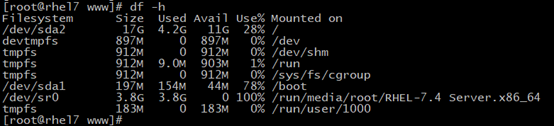
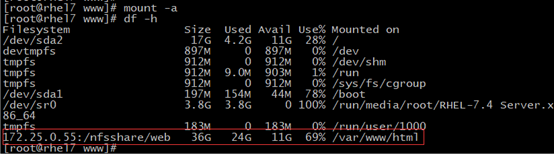
1 [root@rhel7 www]# echo '172.25.0.55:/nfsshare/web/ /var/www/html nfs defaults 0 0' >>/etc/fstab
挂载:
8.1.2 安装Tomcat
安装过程:下载--解压--做链接--启动
下载软件包

1 [root@rhel7 ~]#mkdir /usr/local/tomcat82 [root@rhel7 ~]# tar xvf apache-tomcat-8.5.38.tar -C /usr/local/tomcat8
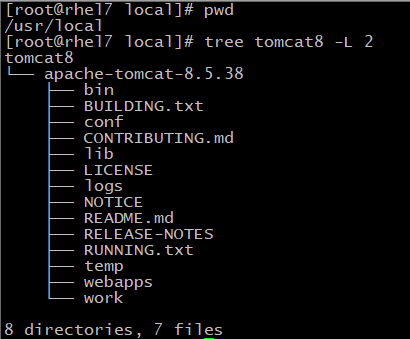
1 [root@rhel7 bin]# ln -s /usr/local/tomcat8/apache-tomcat-8.5.38/bin/startup.sh /usr/sbin/start-tomcat82 [root@rhel7 bin]# ln -s /usr/local/tomcat8/apache-tomcat-8.5.38/bin/shutdown.sh /usr/sbin/shutdown-tomcat8

1 [root@rhel7 bin]# firewall-cmd --permanent --add-port=8080/tcp --add-port=8080/udp2 [root@rhel7 bin]# firewall-cmd --reload
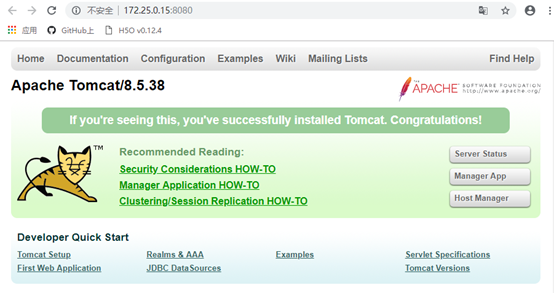
8.2 Tomcat整合httpd
注意:网站域名为tomcat.mei.com
8.2.1 在前面的基础上安装httpd-devel (开发包)和tomcat-connectors
Connector主要负责处理与客户端的通信。Connector的实例用于监听端口,接受来自客户端的请求并将请求转交给Engine处理。同时将来自Engine的答复返回给客户端
注意:这里我在foundation上已经准备好了tomcat-connectors-1.2.40-src.tar.gz的软件包
可以到官网下载或者我的网盘共享中下载或者其它第三方下载
官网下载很慢,可以到下面的网站搜索下载
8.2.2 安装httpd-devel
1 [root@foundation ~]# yum install httpd-devel
8.2.3 安装tomcat-connectors
1 [root@rhel7 ~]# wget http://pakg.mei.com/packages/tomcat-connectors-1.2.40-src.tar.gz
2 [root@rhel7 ~]# mv tomcat-connectors-1.2.40-src.tar.gz /usr/local/src/
3 [root@rhel7 src]# tar xvf tomcat-connectors-1.2.40-src.tar.gz
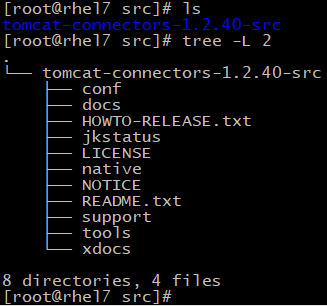
1 [root@rhel7 src]# cd tomcat-connectors-1.2.40-src/native/
2 [root@rhel7 native]# whichapxs3 /bin/apxs
注意:编译要依赖apxs还有JAVA环境
1 [root@rhel7 native]# ./configure --with-apxs=/bin/apxs2 [root@rhel7 native]# make

8.2.4 配置Tomcat-connectors

1 [root@rhel7 apache-2.0]# cp mod_jk.so /etc/httpd/modules/

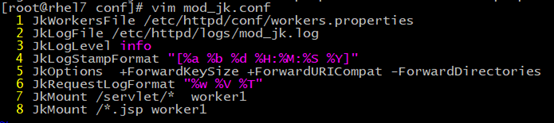
JkLogLevel infoJkLogStampFormat"[%a %b %d %H:%M:%S %Y]"JkOptions+ForwardKeySize +ForwardURICompat -ForwardDirectories
JkRequestLogFormat"%w %V %T"JkMount/servlet/*worker1
JkMount /*.jsp worker1
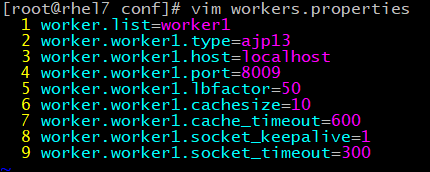
worker.list=worker1
worker.worker1.type=ajp13
worker.worker1.host=localhost
worker.worker1.port=8009worker.worker1.lbfactor=50worker.worker1.cachesize=10worker.worker1.cache_timeout=600worker.worker1.socket_keepalive=1worker.worker1.socket_timeout=300
Include conf/mod_jk.conf
LoadModule jk_module modules/mod_jk.so
ServerName tomcat.mei.com:80


8.3 测试
8.3.1 添加测试页面
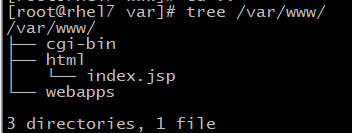
index.jsp中的内容
Insert title here//out.print(new java.util.Date().toLocaleString());toLocaleString()方法早已经过时了,//由DateFormat.format(Date date)取代。//out.print(new java.util.Date().toLocaleString());
out.print(newjava.util.Date().toString());
out.print(newjava.util.Date());%>
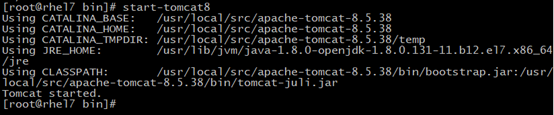
8.3.2 启动Tomcat8

8.3.4 测试
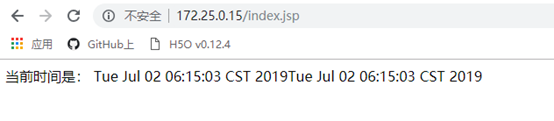
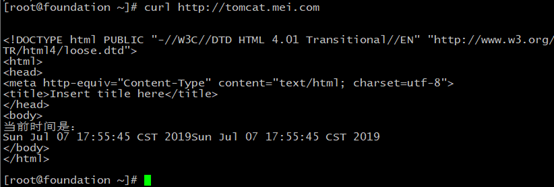
[root@foundation ~]# curl http://tomcat.mei.com
Insert title hereSun Jul 07 17:55:45 CST 2019Sun Jul 07 17:55:45 CST 2019
[root@foundation ~]#
最后希望大家提意见、转发、评论和交流!!!





 扫一扫
扫一扫


 6678
6678

 被折叠的 条评论
为什么被折叠?
被折叠的 条评论
为什么被折叠?
 到【灌水乐园】发言





