 WPF自动化界面开发实战



简介:WPF作为微软.NET平台下的现代化UI框架,凭借其强大的数据绑定、样式模板和可视化组件能力,广泛应用于自动化行业的界面开发。本项目围绕一个基于WPF的DrawerMenuStyle解决方案展开,使用VS2022开发环境,结合DOT6运行环境,展示如何构建一个专业、美观且高效响应的自动化控制界面框架。项目内容涵盖界面布局、多线程处理、样式设计与菜单交互实现,适合希望提升WPF实战能力并应用于工业自动化的开发者学习和拓展。
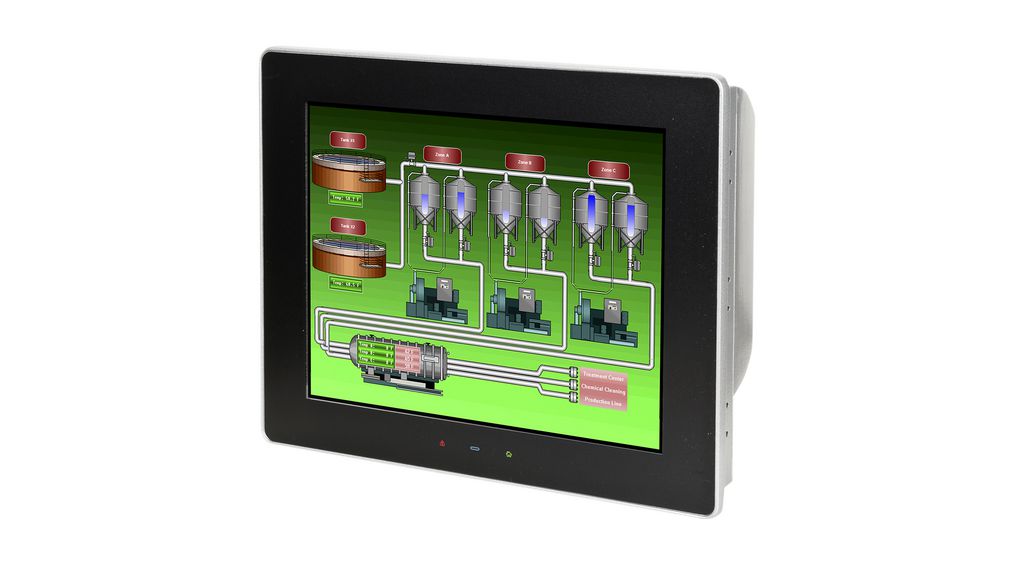
1. WPF技术概述与核心特性
Windows Presentation Foundation(WPF)是微软推出的用于构建现代桌面应用程序的图形界面框架,基于.NET Framework,提供了一套完整的UI开发解决方案。WPF采用矢量图形渲染引擎,支持硬件加速,能够实现丰富的视觉效果与动画交互。
与传统的WinForm相比,WPF具备更高级的UI抽象能力,其核心架构基于XAML(Extensible Application Markup Language),实现了UI与业务逻辑的清晰分离,提升了代码的可维护性与设计协作效率。
本章将从WPF的技术背景出发,深入剖析其核心特性,包括XAML的作用机制、布局系统、样式模板机制等,并探讨其在工业自动化等现代桌面应用中的广泛应用价值。
2. 数据绑定机制详解与应用
WPF的数据绑定机制是其最为强大的特性之一,它使得UI与业务逻辑之间的交互变得极为简洁高效。通过数据绑定,开发者可以轻松实现界面元素与数据源之间的双向同步,无需手动编写大量更新逻辑。本章将深入探讨WPF数据绑定的基础概念、绑定模式、实际应用场景以及高级绑定技巧,帮助读者构建高效、可维护的现代WPF应用,特别是在工业自动化等需要高实时性和稳定性的场景中。
2.1 数据绑定基础
WPF的数据绑定机制基于其MVVM(Model-View-ViewModel)设计模式,允许开发者将UI控件与底层数据对象直接绑定。这种机制不仅提高了代码的可读性和可维护性,还极大地提升了开发效率。
2.1.1 绑定的概念与基本结构
数据绑定的核心在于“绑定”这一动作,即将某个UI元素(如TextBox、Label等)的属性与一个数据源对象的属性建立连接。当数据源属性发生变化时,UI会自动更新;反之,当用户在UI上进行操作时,数据源也会同步更新(取决于绑定模式)。
绑定的基本结构如下:
<TextBlock Text="{Binding Path=Name}" />
在这个例子中:
-
TextBlock是绑定的目标(Target)。 -
Text是目标的绑定属性。 -
Binding Path=Name表示绑定源(Source)中的Name属性。
绑定源可以是任意实现了 INotifyPropertyChanged 接口的对象,也可以是一个静态资源、依赖对象或集合。
绑定结构详解
绑定语法支持多种配置选项,包括路径(Path)、源(Source)、模式(Mode)、更新触发器(UpdateSourceTrigger)等。
<TextBox Text="{Binding Path=Temperature, Mode=TwoWay, UpdateSourceTrigger=PropertyChanged}" />
在这个例子中:
| 属性 | 含义 |
|---|---|
Path=Temperature | 绑定源对象的 Temperature 属性 |
Mode=TwoWay | 数据双向绑定 |
UpdateSourceTrigger=PropertyChanged | 当文本框内容发生变化时立即更新绑定源 |
说明:
INotifyPropertyChanged接口是实现绑定响应变化的关键。绑定源对象必须实现该接口,当属性值变化时触发PropertyChanged事件,通知绑定目标进行更新。
2.1.2 绑定源与绑定目标的关系
绑定源(Source)和绑定目标(Target)之间的关系是数据绑定的核心。绑定源通常是业务逻辑中的数据模型或ViewModel,而绑定目标则是UI元素的属性。
示例代码:绑定源实现
public class SensorData : INotifyPropertyChanged
{
    private double temperature;
    public double Temperature
    {
        get { return temperature; }
        set
        {
            if (temperature != value)
            {
                temperature = value;
                OnPropertyChanged(nameof(Temperature));
            }
        }
    }

    public event PropertyChangedEventHandler PropertyChanged;

    protected void OnPropertyChanged(string propertyName)
    {
        PropertyChanged?.Invoke(this, new PropertyChangedEventArgs(propertyName));
    }
}
示例代码:绑定目标设置
在XAML中设置绑定源上下文(DataContext):
<Window.DataContext>
    <local:SensorData />
</Window.DataContext>
绑定目标使用绑定源属性:
<TextBox Text="{Binding Path=Temperature, Mode=TwoWay}" />
<TextBlock Text="{Binding Path=Temperature}" />
在这个例子中:
-
SensorData对象作为绑定源。 -
TextBox与TextBlock的Text属性分别绑定到Temperature。 -
TextBox使用TwoWay模式,允许用户修改温度值,而TextBlock只读显示。
逻辑分析:当用户在
TextBox中输入新的温度值时,由于绑定是双向的,SensorData对象中的Temperature属性会被更新。此时,TextBlock会自动刷新显示新值,因为其绑定的是同一个属性,并且源对象实现了INotifyPropertyChanged。
2.2 绑定模式与更新策略
WPF支持多种绑定模式,开发者可以根据具体需求选择合适的绑定方式,以优化性能并确保数据一致性。
2.2.1 OneWay、TwoWay与OneTime绑定模式
绑定模式决定了数据如何在源与目标之间流动:
| 模式 | 描述 | 适用场景 |
|---|---|---|
| OneWay | 数据从源流向目标,目标不能修改源 | 只读数据显示 |
| TwoWay | 数据双向流动,适用于用户输入和实时反馈 | 表单编辑、实时数据输入 |
| OneTime | 数据绑定仅在初始化时更新一次 | 静态数据显示 |
示例代码:不同绑定模式对比
<TextBlock Text="{Binding Path=Temperature, Mode=OneWay}" />
<TextBox Text="{Binding Path=Temperature, Mode=TwoWay}" />
<Label Content="{Binding Path=DeviceId, Mode=OneTime}" />
-
TextBlock使用 OneWay 模式:只显示数据,不响应用户输入。 -
TextBox使用 TwoWay 模式:允许用户修改数据,并更新源。 -
Label使用 OneTime 模式:设备ID只在初始化时绑定一次。
Mermaid流程图:绑定模式数据流向
graph LR
    A[绑定源] -->|OneWay| B[绑定目标]
    A -->|TwoWay| C[绑定目标]
    C -->|TwoWay| A
    A -->|OneTime| D[绑定目标]
说明:图中展示了三种绑定模式的数据流向。TwoWay 是唯一支持双向通信的模式,适合需要交互的场景。
2.2.2 绑定更新的触发方式与性能考量
绑定的更新策略由 UpdateSourceTrigger 属性控制,决定绑定源何时更新。常见值包括:
| 值 | 触发时机 | 适用场景 |
|---|---|---|
| Default | 默认行为(取决于目标属性) | 多数控件 |
| PropertyChanged | 源属性变更时立即更新 | 实时数据输入 |
| LostFocus | 控件失去焦点时更新 | 表单提交 |
| Explicit | 手动调用更新 | 特殊需求 |
示例代码:绑定更新策略
<TextBox Text="{Binding Path=Temperature, Mode=TwoWay, UpdateSourceTrigger=PropertyChanged}" />
在此绑定中,每当用户输入内容,绑定源的 Temperature 属性都会立即更新,适用于需要实时响应的场景如传感器数据监控。
性能考量
-
PropertyChanged会频繁触发绑定更新,可能导致性能问题,特别是在绑定大量数据或复杂逻辑时。 - 对于非实时需求,推荐使用
LostFocus模式减少更新频率。
2.3 数据绑定实践
在工业自动化应用中,数据绑定常用于传感器数据展示、设备状态监控等场景。通过绑定机制,可以轻松实现设备状态的实时反馈。
2.3.1 在自动化行业中绑定传感器数据
假设我们有一个温度传感器,其值由后台线程不断更新,我们希望在界面上实时显示该值。
示例代码:绑定传感器数据
public class TemperatureSensor : INotifyPropertyChanged
{
    private double currentTemp;
    public double CurrentTemp
    {
        get { return currentTemp; }
        set
        {
            if (currentTemp != value)
            {
                currentTemp = value;
                OnPropertyChanged(nameof(CurrentTemp));
            }
        }
    }

    public event PropertyChangedEventHandler PropertyChanged;

    protected void OnPropertyChanged(string propertyName)
    {
        PropertyChanged?.Invoke(this, new PropertyChangedEventArgs(propertyName));
    }

    // 模拟温度变化
    public void SimulateTemperatureChange()
    {
        var rand = new Random();
        Task.Run(() =>
        {
            while (true)
            {
                CurrentTemp = Math.Round(rand.NextDouble() * 100, 2);
                Thread.Sleep(500);
            }
        });
    }
}
在XAML中绑定:
<Window.DataContext>
    <local:TemperatureSensor />
</Window.DataContext>

<TextBlock Text="{Binding Path=CurrentTemp}" />
逻辑分析
-
TemperatureSensor类模拟传感器数据源,通过INotifyPropertyChanged通知绑定目标更新。 - 后台线程每500毫秒更新一次温度值。
-
TextBlock自动刷新显示最新温度。
2.3.2 利用绑定实现设备状态的实时反馈
在工业控制系统中,设备状态(如运行、停止、报警)通常需要实时反馈给操作员。
示例代码:设备状态绑定
public class DeviceStatus : INotifyPropertyChanged
{
    private string status;
    public string Status
    {
        get { return status; }
        set
        {
            if (status != value)
            {
                status = value;
                OnPropertyChanged(nameof(Status));
            }
        }
    }

    public event PropertyChangedEventHandler PropertyChanged;

    protected void OnPropertyChanged(string propertyName)
    {
        PropertyChanged?.Invoke(this, new PropertyChangedEventArgs(propertyName));
    }

    public void UpdateStatus(string newStatus)
    {
        Status = newStatus;
    }
}
XAML绑定:
<Window.DataContext>
    <local:DeviceStatus />
</Window.DataContext>

<Label Content="{Binding Path=Status}" />
逻辑分析
-
DeviceStatus对象作为状态源。 - 每当
Status属性变化时,Label会自动更新显示。 - 这种方式非常适合用于报警提示、状态灯等需要动态变化的UI组件。
2.4 高级绑定技术
WPF的数据绑定机制不仅支持基本绑定,还提供了多种高级绑定技术,如多绑定、数据转换器、集合绑定等,极大地增强了绑定的灵活性与表现力。
2.4.1 多绑定与优先绑定
多绑定允许一个目标属性绑定到多个源属性,并通过 IMultiValueConverter 将多个值合并为一个输出值。
示例代码:多绑定
<TextBlock>
    <TextBlock.Text>
        <MultiBinding Converter="{StaticResource TemperatureConverter}">
            <Binding Path="CurrentTemp" />
            <Binding Path="Status" />
        </MultiBinding>
    </TextBlock.Text>
</TextBlock>
数据转换器实现
public class TemperatureConverter : IMultiValueConverter
{
    public object Convert(object[] values, Type targetType, object parameter, CultureInfo culture)
    {
        double temp = (double)values[0];
        string status = values[1] as string;
        return $"当前温度:{temp}°C,状态:{status}";
    }

    public object[] ConvertBack(object value, Type[] targetTypes, object parameter, CultureInfo culture)
    {
        throw new NotImplementedException();
    }
}
逻辑分析
-
MultiBinding允许将多个源属性(如温度和状态)合并为一个字符串。 - 转换器负责将多个值转换为目标格式,适用于复杂的UI展示需求。
2.4.2 数据转换器(IValueConverter)的使用
数据转换器用于在绑定过程中对数据进行格式转换或逻辑处理。
示例代码:IValueConverter
<TextBlock Text="{Binding Path=CurrentTemp, Converter={StaticResource TempUnitConverter}}" />
转换器实现:
public class TempUnitConverter : IValueConverter
{
    public object Convert(object value, Type targetType, object parameter, CultureInfo culture)
    {
        double temp = (double)value;
        return $"{temp} °C";
    }

    public object ConvertBack(object value, Type targetType, object parameter, CultureInfo culture)
    {
        string tempStr = value as string;
        return double.Parse(tempStr.Replace(" °C", ""));
    }
}
说明:该转换器将数值添加单位“°C”,使显示更直观。
2.4.3 集合绑定与ItemsControl的动态生成
集合绑定用于将集合类型数据(如List、ObservableCollection)绑定到UI控件(如 ItemsControl 、 ListBox )。
示例代码:集合绑定
public class DeviceList : INotifyPropertyChanged
{
    public ObservableCollection<string> Devices { get; set; }

    public DeviceList()
    {
        Devices = new ObservableCollection<string>();
        Devices.Add("Sensor A");
        Devices.Add("Motor B");
        Devices.Add("Valve C");
    }

    public event PropertyChangedEventHandler PropertyChanged;
    protected void OnPropertyChanged(string propertyName)
    {
        PropertyChanged?.Invoke(this, new PropertyChangedEventArgs(propertyName));
    }
}
XAML绑定:
<Window.DataContext>
    <local:DeviceList />
</Window.DataContext>

<ItemsControl ItemsSource="{Binding Devices}" />
逻辑分析
-
ItemsControl自动为集合中的每个元素生成UI项。 - 使用
ObservableCollection可确保集合变化时UI自动更新。
Mermaid流程图:ItemsControl绑定流程
graph LR
    A[绑定源集合] --> B[ItemsControl]
    B --> C[生成UI项]
    A -->|更新| C
表格:ItemsControl与其他控件对比
| 控件 | 支持绑定 | 支持动态更新 | 特点 |
|---|---|---|---|
| ItemsControl | ✅ | ✅ | 无交互,仅展示 |
| ListBox | ✅ | ✅ | 支持选择 |
| ComboBox | ✅ | ✅ | 下拉选择 |
| DataGrid | ✅ | ✅ | 表格展示,支持编辑 |
说明:
ItemsControl是展示动态集合数据的理想选择,尤其适合用于设备列表、传感器数据点等场景。
本章从基础绑定结构讲起,逐步深入到绑定模式、实践应用以及高级绑定技术,结合工业自动化中的实际需求,展示了WPF数据绑定机制的强大功能。通过代码示例、表格和流程图的辅助,帮助读者全面掌握这一关键技术,为后续UI设计与交互优化打下坚实基础。
3. 样式(Style)与模板(Template)设计
在WPF中,样式(Style)与模板(Template)是构建现代化、高复用性和高度可定制化用户界面的核心机制。它们不仅帮助开发者实现UI的一致性,还能极大地提升开发效率和界面的可维护性。本章将从样式的基础定义、控件模板的构建、数据模板的应用,到其在工业自动化HMI界面中的实际使用,逐步深入地探讨WPF样式与模板的设计与实现。
3.1 样式设计基础
3.1.1 样式定义与资源字典
WPF中的样式(Style)用于定义控件的外观和行为,它通过统一的方式设置多个控件的公共属性,避免了重复定义。样式可以定义在控件自身、页面级别,或者资源字典(Resource Dictionary)中以供全局复用。
示例代码:定义一个按钮样式
<Window.Resources>
    <Style x:Key="CustomButtonStyle" TargetType="Button">
        <Setter Property="Background" Value="#4CAF50"/>
        <Setter Property="Foreground" Value="White"/>
        <Setter Property="FontSize" Value="14"/>
        <Setter Property="Padding" Value="10,5"/>
        <Setter Property="Margin" Value="5"/>
    </Style>
</Window.Resources>

<Button Content="点击我" Style="{StaticResource CustomButtonStyle}" />
逻辑分析:
-
<Window.Resources>:定义在窗口级别的资源集合。 -
x:Key="CustomButtonStyle":为样式设置唯一标识符,用于引用。 -
TargetType="Button":指定该样式适用于Button控件。 -
<Setter>:设定控件的属性值。 -
Style="{StaticResource CustomButtonStyle}":将样式绑定到按钮上。
资源字典的组织结构:
样式可以被集中管理于资源字典中,便于跨页面或跨程序集复用。例如:
<ResourceDictionary xmlns="http://schemas.microsoft.com/winfx/2006/xaml/presentation"
                    xmlns:x="http://schemas.microsoft.com/winfx/2006/xaml">
    <Style x:Key="CustomButtonStyle" TargetType="Button">
        <!-- 样式内容 -->
    </Style>
</ResourceDictionary>
资源字典的引用方式:
<Window.Resources>
    <ResourceDictionary.MergedDictionaries>
        <ResourceDictionary Source="Styles/CustomStyles.xaml"/>
    </ResourceDictionary.MergedDictionaries>
</Window.Resources>
3.1.2 样式继承与覆盖机制
WPF支持样式的继承机制,允许通过 BasedOn 属性继承已有样式,并在此基础上进行修改,避免重复定义。
示例代码:样式继承
<Style x:Key="PrimaryButtonStyle" TargetType="Button">
    <Setter Property="Background" Value="#2196F3"/>
    <Setter Property="Foreground" Value="White"/>
</Style>

<Style x:Key="DangerButtonStyle" TargetType="Button" BasedOn="{StaticResource PrimaryButtonStyle}">
    <Setter Property="Background" Value="#F44336"/>
</Style>
分析:
-
BasedOn指定继承自PrimaryButtonStyle。 -
DangerButtonStyle保留了字体颜色为白色,但背景色被覆盖为红色。
样式覆盖的优先级:
| 覆盖方式 | 优先级 | 说明 |
|---|---|---|
| 控件本地属性 | 最高 | 直接在控件上设置的属性值 |
| 显式样式(x:Key) | 高 | 使用资源引用的样式 |
| 默认样式(TargetType) | 中 | 未指定 Key 的样式,适用于所有控件 |
| 系统样式 | 最低 | WPF默认提供的控件样式 |
3.2 控件模板(ControlTemplate)
3.2.1 控件模板的结构与组成
控件模板(ControlTemplate)允许开发者完全自定义控件的视觉结构和行为,从而实现高度定制的UI效果。它通常包含 VisualStateManager 、 TemplateBinding 和 ContentPresenter 等关键元素。
示例:自定义按钮模板
<Style TargetType="Button" x:Key="FlatButtonStyle">
    <Setter Property="Template">
        <Setter.Value>
            <ControlTemplate>
                <Border Background="{TemplateBinding Background}"
                        BorderBrush="{TemplateBinding BorderBrush}"
                        BorderThickness="{TemplateBinding BorderThickness}">
                    <ContentPresenter HorizontalAlignment="Center"
                                      VerticalAlignment="Center"/>
                </Border>
            </ControlTemplate>
        </Setter.Value>
    </Setter>
</Style>
逻辑分析:
-
<ControlTemplate>:定义控件的外观结构。 -
{TemplateBinding}:绑定控件本身的属性,如 Background、BorderBrush。 -
<ContentPresenter>:显示按钮的内容,自动居中。
状态管理:使用 VisualStateManager
<ControlTemplate>
    <Grid>
        <VisualStateManager.VisualStateGroups>
            <VisualStateGroup x:Name="CommonStates">
                <VisualState x:Name="Normal"/>
                <VisualState x:Name="MouseOver">
                    <Storyboard>
                        <ColorAnimation Storyboard.TargetName="border"
                                        Storyboard.TargetProperty="(Border.Background).(SolidColorBrush.Color)"
                                        To="#FFB3E5FC" Duration="0:0:0.2"/>
                    </Storyboard>
                </VisualState>
            </VisualStateGroup>
        </VisualStateManager.VisualStateGroups>
        <Border x:Name="border" Background="White" BorderBrush="#2196F3" BorderThickness="2">
            <ContentPresenter/>
        </Border>
    </Grid>
</ControlTemplate>
流程图:控件模板状态切换流程
stateDiagram
    [*] --> Normal
    Normal --> MouseOver : 鼠标悬停
    MouseOver --> Pressed : 鼠标按下
    Pressed --> Normal : 鼠标释放
3.2.2 自定义按钮、进度条等控件样式
示例:自定义进度条样式
<Style TargetType="ProgressBar" x:Key="CustomProgressBar">
    <Setter Property="Template">
        <Setter.Value>
            <ControlTemplate>
                <Border Background="#EEE" CornerRadius="5">
                    <Rectangle x:Name="PART_Track" Fill="#FFCDD2"/>
                </Border>
            </ControlTemplate>
        </Setter.Value>
    </Setter>
</Style>
说明:
-
PART_Track是 ProgressBar 的模板部分名称,用于控制进度条填充区域。 - 此样式将进度条的背景设置为灰色,进度填充区域设置为浅红色。
3.3 数据模板(DataTemplate)
3.3.1 数据模板与数据绑定的结合
数据模板(DataTemplate)用于定义数据对象在UI中呈现的方式。它通常与 ItemsControl 、 ListBox 、 ComboBox 等控件结合使用,实现动态数据展示。
示例:定义数据模板
<Window.Resources>
    <DataTemplate x:Key="DeviceTemplate">
        <StackPanel Orientation="Horizontal">
            <TextBlock Text="{Binding Name}" FontWeight="Bold"/>
            <TextBlock Text=" - "/>
            <TextBlock Text="{Binding Status}" Foreground="{Binding Status, Converter={StaticResource StatusToColorConverter}}"/>
        </StackPanel>
    </DataTemplate>
</Window.Resources>

<ListBox ItemsSource="{Binding Devices}" ItemTemplate="{StaticResource DeviceTemplate}"/>
逻辑分析:
-
ItemsSource:绑定设备集合。 -
ItemTemplate:指定每个设备项的显示方式。 -
{Binding Status, Converter=...}:使用转换器将状态值转换为颜色。
3.3.2 在自动化界面中展示设备数据结构
在工业自动化系统中,常需要将PLC设备、传感器等数据结构可视化。使用数据模板可以非常灵活地展示这些结构化数据。
示例:设备状态模板
<DataTemplate x:Key="DeviceStatusTemplate">
    <Border BorderBrush="#2196F3" BorderThickness="1" Padding="5">
        <Grid>
            <Grid.ColumnDefinitions>
                <ColumnDefinition Width="Auto"/>
                <ColumnDefinition Width="*"/>
            </Grid.ColumnDefinitions>
            <Ellipse Width="20" Height="20" Fill="{Binding Status, Converter={StaticResource StatusToColorConverter}}"/>
            <TextBlock Grid.Column="1" Text="{Binding Name}" Margin="5,0"/>
        </Grid>
    </Border>
</DataTemplate>
效果说明:
- 圆形指示灯颜色由状态决定(绿色表示正常,红色表示报警)。
- 名称与状态一并显示,结构清晰。
3.4 样式与模板在工业界面中的应用
3.4.1 设计统一风格的HMI界面
在工业HMI(人机界面)开发中,一致性是用户体验的关键。样式和模板可以集中定义一套UI规范,确保所有控件在不同页面和模块中保持统一风格。
示例:统一按钮风格资源
<Style TargetType="Button" BasedOn="{StaticResource FlatButtonStyle}">
    <Setter Property="Background" Value="#4CAF50"/>
    <Setter Property="Foreground" Value="White"/>
</Style>
优势:
- 易于维护和更新。
- 降低视觉风格差异带来的认知负担。
- 提升系统整体的专业感和工业感。
3.4.2 提升界面美观性与用户体验的一致性
通过模板化设计,不仅可以提升界面的美观性,还可以统一交互逻辑,例如按钮的悬停效果、状态变化动画等。
示例:统一的按钮动画样式
<Style TargetType="Button" x:Key="AnimatedButtonStyle">
    <Setter Property="Template">
        <Setter.Value>
            <ControlTemplate>
                <Border x:Name="border" Background="#2196F3" CornerRadius="4">
                    <ContentPresenter HorizontalAlignment="Center" VerticalAlignment="Center"/>
                </Border>
                <ControlTemplate.Triggers>
                    <Trigger Property="IsMouseOver" Value="True">
                        <Setter TargetName="border" Property="Background" Value="#1976D2"/>
                    </Trigger>
                </ControlTemplate.Triggers>
            </ControlTemplate>
        </Setter.Value>
    </Setter>
</Style>
效果说明:
- 按钮默认为蓝色。
- 鼠标悬停时变为深蓝色,提升交互反馈。
- 适用于所有工业操作按钮,如“启动”、“停止”、“复位”等。
总结:
在WPF开发中,样式与模板是构建现代、统一、高可维护性UI的关键工具。它们不仅提供了视觉上的灵活性,还极大地提升了代码的复用性和开发效率。在工业自动化HMI界面中,合理使用样式与模板能够显著提升界面的专业度与一致性,增强用户体验,降低后期维护成本。下一章将深入讲解WPF的布局系统与资源管理策略,帮助开发者构建响应式和结构清晰的用户界面。
4. XAML界面布局与资源管理
WPF 提供了强大的布局系统和资源管理机制,使得开发者可以灵活构建复杂的用户界面,并实现高效的资源复用。本章将深入探讨 WPF 中的布局系统、响应式设计方法、资源管理策略,并通过一个自动化控制面板的实战案例,展示如何将这些技术整合应用于实际工业场景。
4.1 布局系统基础
WPF 的布局系统基于一套灵活的布局控件,允许开发者根据不同的需求选择合适的容器来组织界面元素。掌握这些布局控件是构建复杂 UI 的第一步。
4.1.1 Panel布局控件的分类与使用场景
WPF 提供了多种 Panel 布局控件,常见的有 Grid 、 StackPanel 、 Canvas 、 DockPanel 和 WrapPanel 。它们各有特点,适用于不同的界面布局需求:
| 布局控件 | 特点 | 适用场景 |
|---|---|---|
| Grid | 支持行列划分,布局灵活,支持跨列跨行 | 复杂表格、表单、仪表盘 |
| StackPanel | 按照水平或垂直方向排列子元素 | 工具栏、按钮组、导航栏 |
| Canvas | 绝对定位,手动设置子元素坐标 | 自定义图形界面、自由拖拽布局 |
| DockPanel | 子元素可按方向停靠,适合构建窗口结构 | 主窗口边框布局、侧边栏 |
| WrapPanel | 子元素自动换行排列,适合动态内容 | 图标列表、标签云 |
4.1.2 Grid、StackPanel与Canvas的对比分析
我们通过一个简单的示例来对比三种常用布局控件的使用方式:
<Window x:Class="LayoutComparison.MainWindow"
        xmlns="http://schemas.microsoft.com/winfx/2006/xaml/presentation"
        xmlns:x="http://schemas.microsoft.com/winfx/2006/xaml"
        Title="布局对比示例" Height="300" Width="500">
    <TabControl>
        <TabItem Header="Grid">
            <Grid>
                <Grid.RowDefinitions>
                    <RowDefinition Height="Auto"/>
                    <RowDefinition Height="Auto"/>
                </Grid.RowDefinitions>
                <Grid.ColumnDefinitions>
                    <ColumnDefinition Width="Auto"/>
                    <ColumnDefinition Width="*"/>
                </Grid.ColumnDefinitions>
                <TextBlock Text="用户名:" Grid.Row="0" Grid.Column="0"/>
                <TextBox Grid.Row="0" Grid.Column="1"/>
                <TextBlock Text="密码:" Grid.Row="1" Grid.Column="0"/>
                <TextBox Grid.Row="1" Grid.Column="1"/>
            </Grid>
        </TabItem>

        <TabItem Header="StackPanel">
            <StackPanel Orientation="Vertical" Margin="10">
                <TextBlock Text="用户名:"/>
                <TextBox/>
                <TextBlock Text="密码:"/>
                <TextBox/>
            </StackPanel>
        </TabItem>

        <TabItem Header="Canvas">
            <Canvas Margin="10">
                <TextBlock Text="用户名:" Canvas.Left="10" Canvas.Top="10"/>
                <TextBox Canvas.Left="100" Canvas.Top="10" Width="200"/>
                <TextBlock Text="密码:" Canvas.Left="10" Canvas.Top="40"/>
                <TextBox Canvas.Left="100" Canvas.Top="40" Width="200"/>
            </Canvas>
        </TabItem>
    </TabControl>
</Window>
逐行解析:
- Grid 使用
RowDefinitions和ColumnDefinitions定义行列结构,通过Grid.Row和Grid.Column设置控件位置。 - StackPanel 使用
Orientation属性控制子元素排列方向,简单易用但不够灵活。 - Canvas 需要手动设置每个子元素的
Canvas.Left和Canvas.Top坐标,适合绝对定位需求。
逻辑分析:
-
Grid是最常用的布局控件,适合需要行列对齐的场景。 -
StackPanel适用于简单的垂直或水平排列。 -
Canvas更适合图形界面或需要绝对定位的元素,但不利于响应式设计。
4.2 响应式布局设计
在现代应用中,不同设备的屏幕分辨率差异巨大,因此响应式布局设计显得尤为重要。
4.2.1 使用约束布局与自动调整机制
WPF 提供了丰富的机制来实现响应式布局,例如使用 Grid 的自动调整、 ViewBox 的缩放功能以及 DataTrigger 的绑定逻辑。
<Window x:Class="ResponsiveLayout.MainWindow"
        xmlns="http://schemas.microsoft.com/winfx/2006/xaml/presentation"
        xmlns:x="http://schemas.microsoft.com/winfx/2006/xaml"
        Title="响应式布局示例" Height="300" Width="500">
    <Grid>
        <Grid.ColumnDefinitions>
            <ColumnDefinition Width="*"/>
            <ColumnDefinition Width="2*"/>
        </Grid.ColumnDefinitions>
        <TextBlock Text="左侧内容" Background="LightBlue" HorizontalAlignment="Center" VerticalAlignment="Center"/>
        <TextBlock Text="右侧内容" Grid.Column="1" Background="LightGreen" HorizontalAlignment="Center" VerticalAlignment="Center"/>
    </Grid>
</Window>
参数说明:
-
Width="*"表示该列自动适应剩余空间。 -
Width="2*"表示该列是其他*列的两倍宽度。
逻辑分析:
- 上述代码使用
Grid实现了一个简单的响应式布局,左右两列根据窗口大小自动调整比例。 - 这种布局方式适合窗口大小变化频繁的场景,例如工业 HMI 界面。
4.2.2 支持不同屏幕分辨率的适配策略
WPF 可以通过绑定屏幕分辨率并动态调整布局。例如:
<Window x:Class="DynamicLayout.MainWindow"
        xmlns="http://schemas.microsoft.com/winfx/2006/xaml/presentation"
        xmlns:x="http://schemas.microsoft.com/winfx/2006/xaml"
        Title="动态布局适配" Height="300" Width="500"
        SizeChanged="Window_SizeChanged">
    <Grid x:Name="MainGrid">
        <TextBlock x:Name="ResolutionText" HorizontalAlignment="Center" VerticalAlignment="Center"/>
    </Grid>
</Window>
private void Window_SizeChanged(object sender, SizeChangedEventArgs e)
{
    var width = (int)e.NewSize.Width;
    var height = (int)e.NewSize.Height;
    ResolutionText.Text = $"当前分辨率:{width} x {height}";
    if (width < 400)
    {
        MainGrid.RowDefinitions.Clear();
        MainGrid.ColumnDefinitions.Clear();
        MainGrid.Children.Clear();

        MainGrid.RowDefinitions.Add(new RowDefinition());
        MainGrid.RowDefinitions.Add(new RowDefinition());

        TextBlock tb1 = new TextBlock { Text = "顶部内容", Background = Brushes.LightBlue };
        TextBlock tb2 = new TextBlock { Text = "底部内容", Background = Brushes.LightGreen };

        Grid.SetRow(tb1, 0);
        Grid.SetRow(tb2, 1);

        MainGrid.Children.Add(tb1);
        MainGrid.Children.Add(tb2);
    }
    else
    {
        MainGrid.RowDefinitions.Clear();
        MainGrid.ColumnDefinitions.Clear();
        MainGrid.Children.Clear();

        MainGrid.ColumnDefinitions.Add(new ColumnDefinition());
        MainGrid.ColumnDefinitions.Add(new ColumnDefinition());

        TextBlock tb1 = new TextBlock { Text = "左侧内容", Background = Brushes.LightBlue };
        TextBlock tb2 = new TextBlock { Text = "右侧内容", Background = Brushes.LightGreen };

        Grid.SetColumn(tb1, 0);
        Grid.SetColumn(tb2, 1);

        MainGrid.Children.Add(tb1);
        MainGrid.Children.Add(tb2);
    }
}
逻辑分析:
- 当窗口大小变化时,触发
SizeChanged事件,动态调整布局结构。 - 如果窗口宽度小于 400 像素,改为垂直布局;否则保持水平布局。
- 这种方式适用于不同分辨率下的 UI 适配,在工业自动化中尤为常见。
4.3 资源管理与共享
在大型 WPF 项目中,资源的统一管理至关重要。WPF 提供了静态资源(StaticResource)和动态资源(DynamicResource)两种机制。
4.3.1 静态资源与动态资源的区别
| 类型 | 加载方式 | 是否支持运行时修改 | 适用场景 |
|---|---|---|---|
| StaticResource | 编译时加载 | 否 | 不变的样式、图标、颜色等 |
| DynamicResource | 运行时动态加载 | 是 | 主题切换、皮肤切换、动态样式等 |
示例代码:
<Window.Resources>
    <Style x:Key="ButtonStyle" TargetType="Button">
        <Setter Property="Background" Value="LightBlue"/>
        <Setter Property="FontSize" Value="14"/>
    </Style>
</Window.Resources>

<Button Content="静态资源按钮" Style="{StaticResource ButtonStyle}" Margin="10"/>
<Button Content="动态资源按钮" Style="{DynamicResource ButtonStyle}" Margin="10"/>
逻辑分析:
-
StaticResource在编译时确定资源,适用于固定样式。 -
DynamicResource在运行时查找资源,适用于需要动态切换的场景,如主题切换。
4.3.2 资源字典的组织与复用方式
资源字典(ResourceDictionary)是组织和复用资源的有效方式。可以通过合并多个资源字典实现全局样式统一。
<ResourceDictionary.MergedDictionaries>
    <ResourceDictionary Source="Styles/Buttons.xaml"/>
    <ResourceDictionary Source="Styles/Colors.xaml"/>
</ResourceDictionary.MergedDictionaries>
逻辑分析:
- 每个资源字典可以管理一组样式、颜色或字体资源。
- 通过合并字典,可以在多个页面或窗口中复用资源,提升开发效率和维护性。
4.4 实战:构建自动化控制面板界面
在工业自动化中,控制面板是常见的界面形式。我们将使用 XAML 实现一个包含按钮、图表、状态指示灯的控制面板。
4.4.1 使用XAML布局实现主控界面
<Window x:Class="ControlPanel.MainWindow"
        xmlns="http://schemas.microsoft.com/winfx/2006/xaml/presentation"
        xmlns:x="http://schemas.microsoft.com/winfx/2006/xaml"
        Title="自动化控制面板" Height="600" Width="800">
    <DockPanel>
        <Menu DockPanel.Dock="Top">
            <MenuItem Header="文件"/>
            <MenuItem Header="设置"/>
        </Menu>
        <Grid>
            <Grid.RowDefinitions>
                <RowDefinition Height="Auto"/>
                <RowDefinition Height="*"/>
            </Grid.RowDefinitions>

            <StackPanel Orientation="Horizontal" Grid.Row="0">
                <Button Content="启动" Style="{StaticResource ControlButton}"/>
                <Button Content="停止" Style="{StaticResource ControlButton}"/>
                <Button Content="重置" Style="{StaticResource ControlButton}"/>
            </StackPanel>

            <Border Grid.Row="1" BorderBrush="Gray" BorderThickness="1" Margin="10">
                <ScrollViewer>
                    <ItemsControl ItemsSource="{Binding Devices}">
                        <ItemsControl.ItemTemplate>
                            <DataTemplate>
                                <Grid Margin="5" Background="White">
                                    <Grid.ColumnDefinitions>
                                        <ColumnDefinition Width="100"/>
                                        <ColumnDefinition Width="*"/>
                                    </Grid.ColumnDefinitions>
                                    <TextBlock Text="{Binding Name}" Grid.Column="0" VerticalAlignment="Center"/>
                                    <ProgressBar Value="{Binding Status}" Grid.Column="1" Height="20" Minimum="0" Maximum="100"/>
                                </Grid>
                            </DataTemplate>
                        </ItemsControl.ItemTemplate>
                    </ItemsControl>
                </ScrollViewer>
            </Border>
        </Grid>
    </DockPanel>
</Window>
逻辑分析:
- 使用
DockPanel构建主框架结构,顶部为菜单栏,下方为内容区域。 - 控制按钮使用统一的
StaticResource样式,提升界面一致性。 - 设备状态使用
ItemsControl动态生成,每个设备显示名称和状态进度条。
4.4.2 管理界面中的图标、字体与颜色资源
在实际开发中,我们可以将图标、字体、颜色等资源统一管理在资源字典中:
<!-- Styles/Colors.xaml -->
<ResourceDictionary xmlns="http://schemas.microsoft.com/winfx/2006/xaml/presentation"
                    xmlns:x="http://schemas.microsoft.com/winfx/2006/xaml">
    <Color x:Key="PrimaryColor">#FF3F51B5</Color>
    <SolidColorBrush x:Key="PrimaryBrush" Color="{StaticResource PrimaryColor}"/>
</ResourceDictionary>

<!-- Styles/Buttons.xaml -->
<ResourceDictionary xmlns="http://schemas.microsoft.com/winfx/2006/xaml/presentation"
                    xmlns:x="http://schemas.microsoft.com/winfx/2006/xaml">
    <Style x:Key="ControlButton" TargetType="Button">
        <Setter Property="Background" Value="{StaticResource PrimaryBrush}"/>
        <Setter Property="Foreground" Value="White"/>
        <Setter Property="Margin" Value="5"/>
        <Setter Property="Padding" Value="10,5"/>
    </Style>
</ResourceDictionary>
逻辑分析:
- 通过资源字典集中管理颜色和样式,便于统一修改和维护。
- 在多个页面中引用相同的资源字典,实现界面风格统一。
本章通过深入分析 WPF 的布局系统与资源管理机制,结合工业自动化控制面板的实战案例,展示了如何构建高效、灵活、响应式的用户界面。下一章将继续深入探讨 WPF 在工业自动化中的高级应用,包括多线程处理、实时数据展示等核心内容。
5. 自动化行业UI设计需求分析与实践
5.1 工业自动化界面设计特点
工业自动化系统对界面设计有着特殊的要求,不同于通用型软件,其UI设计需兼顾以下几个核心特性:
- 实时性 :界面需能够实时反映设备状态、传感器数据、报警信息等。
- 稳定性 :系统需长时间运行,界面不能出现崩溃、卡顿等现象。
- 可维护性 :界面逻辑清晰,结构易于维护和扩展。
- 交互逻辑清晰 :操作流程简洁,符合工业操作人员的使用习惯。
在WPF中,通过数据绑定、样式控制、模板机制和异步处理等手段,可以很好地满足这些要求。此外,工业UI往往涉及大量的图表、状态指示、动态数据更新等元素,WPF的图形渲染能力也为其提供了良好的支持。
5.2 侧滑菜单(Drawer Menu)设计与实现
5.2.1 动态菜单的XAML实现方式
在工业HMI中,侧滑菜单常用于快速切换操作界面或查看系统设置。WPF中可以使用 Grid 、 TranslateTransform 和动画实现平滑的侧滑效果。
<Grid>
    <!-- 主界面 -->
    <Border x:Name="MainContent" Background="White">
        <!-- 主界面内容 -->
    </Border>

    <!-- 侧滑菜单 -->
    <Border x:Name="SideMenu" Width="200" Background="#333" HorizontalAlignment="Left">
        <TranslateTransform x:Name="MenuTransform" X="-200"/>
    </Border>

    <!-- 触发按钮 -->
    <Button Content="☰" HorizontalAlignment="Left" VerticalAlignment="Top" Margin="10" Click="ToggleMenu_Click"/>
</Grid>
在后台代码中,通过修改 TranslateTransform 的 X 值来实现菜单的显示与隐藏:
private void ToggleMenu_Click(object sender, RoutedEventArgs e)
{
    DoubleAnimation animation = new DoubleAnimation();
    if (MenuTransform.X == 0)
    {
        animation.To = -200; // 隐藏菜单
    }
    else
    {
        animation.To = 0; // 显示菜单
    }
    animation.Duration = TimeSpan.FromSeconds(0.3);
    MenuTransform.BeginAnimation(TranslateTransform.XProperty, animation);
}
5.2.2 菜单与主界面的联动交互
当菜单滑出时,主界面通常需要进行位移或半透明处理,以增强用户体验。可以通过绑定或代码方式联动:
// 主界面位移动画
DoubleAnimation mainAnim = new DoubleAnimation();
mainAnim.To = (MenuTransform.X == 0) ? 200 : 0;
mainAnim.Duration = TimeSpan.FromSeconds(0.3);
MainContent.RenderTransform = new TranslateTransform();
MainContent.RenderTransform.BeginAnimation(TranslateTransform.XProperty, mainAnim);

// 背景透明度变化
MainContent.Background = (MenuTransform.X == 0) ? Brushes.LightGray : Brushes.White;
这种联动机制不仅增强了视觉效果,也提升了用户对界面操作的理解与掌控感。
5.3 实时数据展示与设备状态监控
5.3.1 使用图表控件展示设备运行数据
在工业自动化中,常用折线图、柱状图来展示温度、压力、流量等参数变化。WPF中可使用 LiveCharts 库实现动态图表。
首先安装 NuGet 包:
Install-Package LiveCharts.Wpf
XAML 中引入命名空间并添加图表控件:
<Window xmlns:lvc="clr-namespace:LiveCharts.Wpf;assembly=LiveCharts.Wpf">
    <lvc:CartesianChart x:Name="TemperatureChart" />
</Window>
后台代码中初始化数据:
public SeriesCollection SeriesCollection { get; set; }

public MainWindow()
{
    InitializeComponent();
    SeriesCollection = new SeriesCollection
    {
        new LineSeries
        {
            Title = "温度传感器",
            Values = new ChartValues<double> { 20, 22, 21, 24, 23 }
        }
    };
    TemperatureChart.Series = SeriesCollection;
}

// 模拟实时更新
private void UpdateTemperature(double value)
{
    SeriesCollection[0].Values.Add(value);
    if (SeriesCollection[0].Values.Count > 20)
        SeriesCollection[0].Values.RemoveAt(0);
}
5.3.2 状态指示灯与报警提示机制设计
使用 Ellipse 和 Trigger 实现状态指示灯,颜色变化代表设备状态:
<Ellipse Width="20" Height="20">
    <Ellipse.Fill>
        <SolidColorBrush Color="{Binding DeviceStatus, Converter={StaticResource StatusToColorConverter}}" />
    </Ellipse.Fill>
</Ellipse>
配合 IValueConverter 实现状态到颜色的转换:
public class StatusToColorConverter : IValueConverter
{
    public object Convert(object value, Type targetType, object parameter, CultureInfo culture)
    {
        switch ((string)value)
        {
            case "Running": return Colors.Green;
            case "Stopped": return Colors.Red;
            case "Warning": return Colors.Yellow;
            default: return Colors.Gray;
        }
    }

    public object ConvertBack(object value, Type targetType, object parameter, CultureInfo culture)
    {
        throw new NotImplementedException();
    }
}
报警提示可结合弹窗、声音提示等方式,提升用户感知。
5.4 多线程处理提升界面响应性能
5.4.1 Dispatcher机制与UI线程安全
WPF中所有UI操作必须在主线程(Dispatcher线程)中执行。若在后台线程直接操作UI会抛出异常。可使用 Dispatcher.Invoke 安全更新界面:
Application.Current.Dispatcher.Invoke(() =>
{
    StatusText.Text = "设备状态更新";
});
5.4.2 后台线程与异步加载数据的实践
使用 Task.Run 在后台线程处理耗时任务,避免UI冻结:
private async void LoadDeviceData()
{
    await Task.Run(() =>
    {
        // 模拟长时间数据读取
        Thread.Sleep(2000);
        string data = GetDeviceData();

        Application.Current.Dispatcher.Invoke(() =>
        {
            DeviceInfo.Text = data;
        });
    });
}
这种方式能有效提升用户体验,尤其在工业现场数据采集频繁的场景中非常关键。
(未完待续)
简介:WPF作为微软.NET平台下的现代化UI框架,凭借其强大的数据绑定、样式模板和可视化组件能力,广泛应用于自动化行业的界面开发。本项目围绕一个基于WPF的DrawerMenuStyle解决方案展开,使用VS2022开发环境,结合DOT6运行环境,展示如何构建一个专业、美观且高效响应的自动化控制界面框架。项目内容涵盖界面布局、多线程处理、样式设计与菜单交互实现,适合希望提升WPF实战能力并应用于工业自动化的开发者学习和拓展。






 扫一扫
扫一扫


 877
877

 被折叠的 条评论
为什么被折叠?
被折叠的 条评论
为什么被折叠?
 到【灌水乐园】发言





