


 本文档详细介绍了如何下载和安装Java JDK 1.8,包括在Windows上配置环境变量的步骤,并提供了下载链接。之后,文章指导读者从官方网站下载Eclipse IDE for Java Developers并建议解压至指定目录。通过测试命令`java -version`,可以验证Java环境配置是否成功。
一.jdk下载与安装:
1.(https://www.oracle.com/technetwork/java/javase/downloads/jdk8-downloads-2133151.html)
直接搜索也行: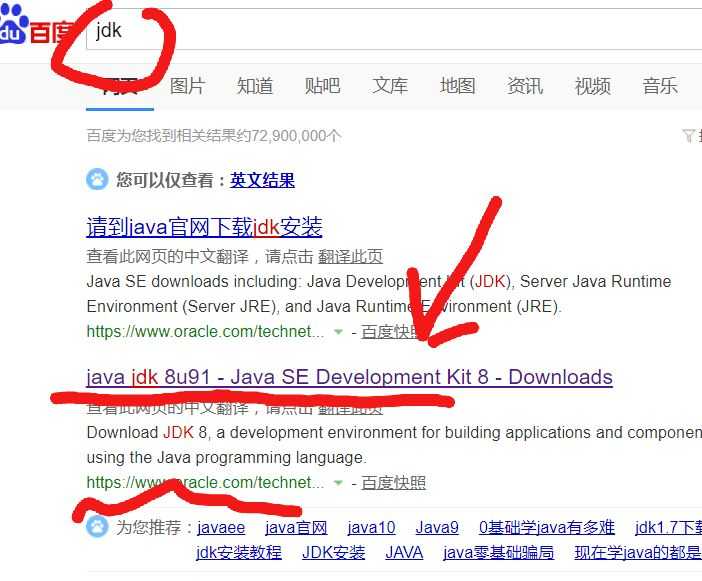
2.选择上面那个,勾选Accept,再下载最后面那个(x86为32位,x64表示64位):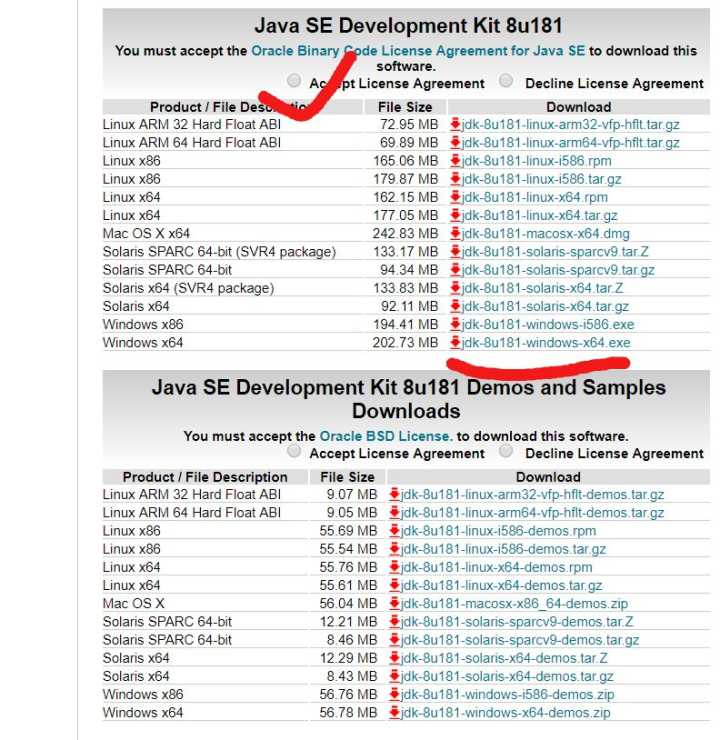
3.下载完成后,安装到C盘Program Files文件夹下面(会生成Java文件夹)
【附:jdk1.8链接:https://pan.baidu.com/s/1fU0kPvSofOWMiMREHFaIsg
提取码:nw13】
二、配置环境变量
右键【此电脑】----属性------系统高级系统设置
环境变量
看系统变量里面是否有path变量
如果没有则新建path
如果有,则编辑这个path系统变量
添加这个:
C:\Program Files\Java\jdk1.8.0_181\bin
或者直接在最后面添加
;C:\Program Files\Java\jdk1.8.0_181\bin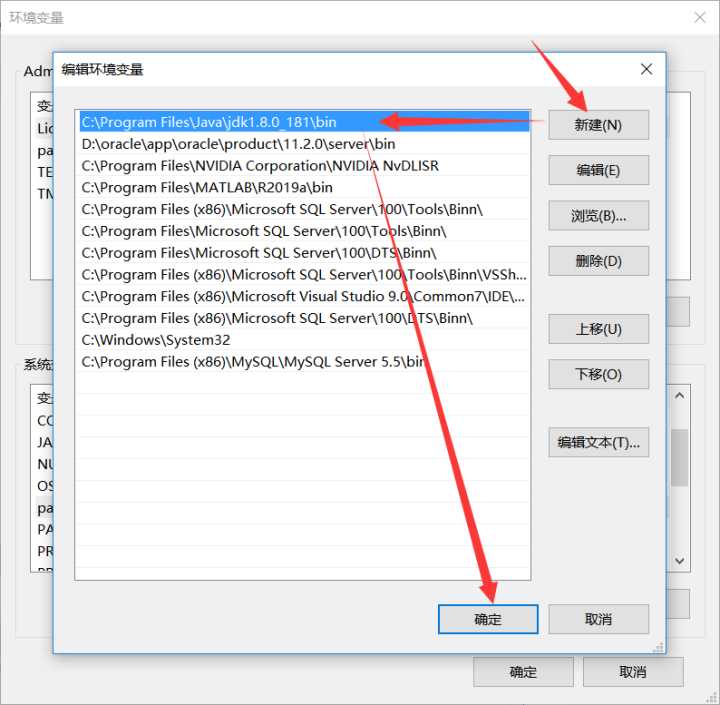
记住点击确定
-------------------------------------------------
测试是否配置成功:
按win+R 键,输入cmd,打开dos窗口
输入java –version,然后回车
看是否出现java的配置信息:
若出现了,则配置成功了
更多有关java学习参看:这里
三.eclipse下载与安装:
1.链接: https://www.eclipse.org/downloads/
2.点击Download Packages:
3.选择Eclipse IDE for Java Developers,点击后面的64-bit进行下载
4.解压压缩包,建议也解压在C盘Program Files文件夹下面(会生成eclipse文件夹)





 扫一扫
扫一扫


 672
672

 被折叠的 条评论
为什么被折叠?
被折叠的 条评论
为什么被折叠?
 到【灌水乐园】发言





