


 本文介绍了当XP系统尝试访问Win7共享文件夹时遇到无权限提示的解决步骤。包括关闭Windows防火墙、修改入站和出站规则,允许文件和打印机共享,以及设置文件夹共享权限。按照这些步骤操作,可以临时解决访问权限问题。
共享文件是通过设置来使两台计算机可以相互使用分享的文件夹。但是有时候我们在查看共享文件夹时偶尔会出现一些问题。比如xp系统访问win7共享文件夹提示无权限,面对这种情况,我们应当如何解决呢?接下来小编就来教大家xp系统访问win7共享文件夹提示无权限的解决方法。
具体方法:
1、右键点击桌面上的网络选择“属性”。

2、进入“网络和共享中心”进行Windows的防火墙设置。

3、将Windows的防火墙关闭。,这样做的话只是暂时的不安全,把文件共享完以后在开启防火墙。
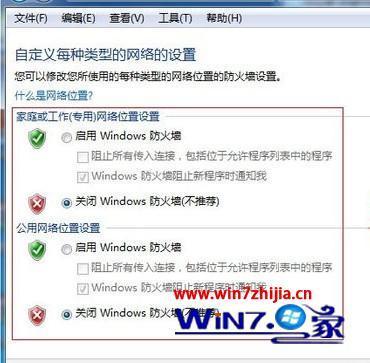
4、关闭了Windows防火墙后,返回防火墙设置界面左边的“高级共享设置”。
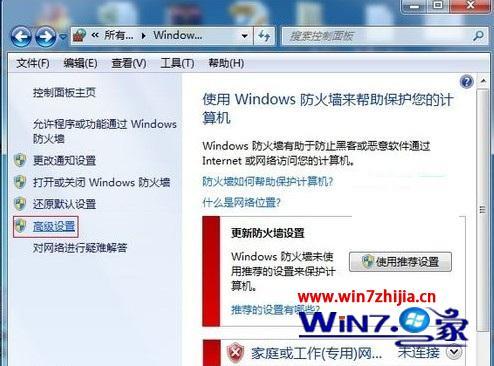
5、在对“入站规则”和“出站规则”进行修改。
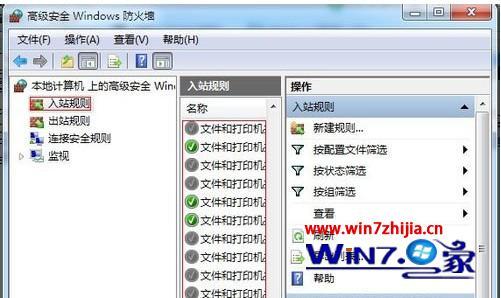
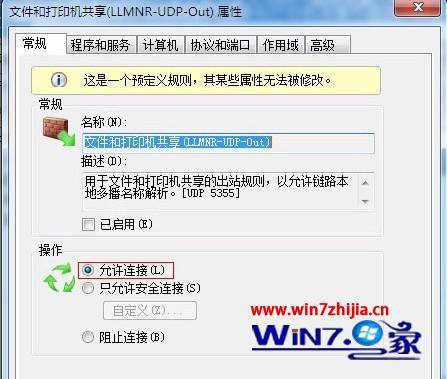
6、在这两个规则中,分别找到“文件和打印机共享”选项。
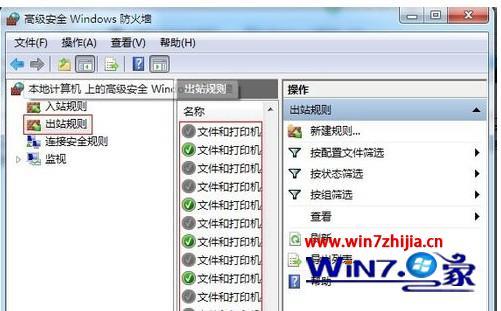
7、并且将其全部选项设定成“允许连接”。
8、然后选择要共享的文件夹,单击右键选择“属性”,在“共享”的选项卡里选择“高级共享”。
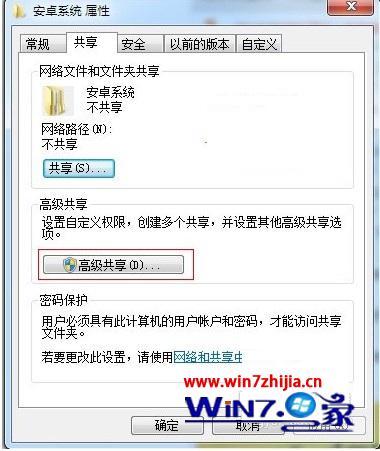
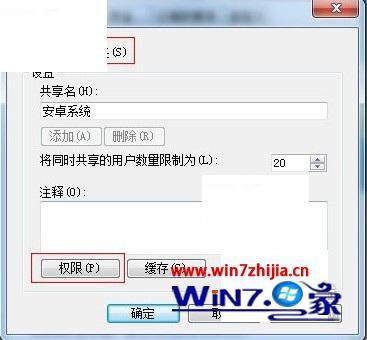
9、并且将“共享此文件夹”前的钩打上,随后在“权限”中依次点击“添加”—“高级”—“立即查找”。
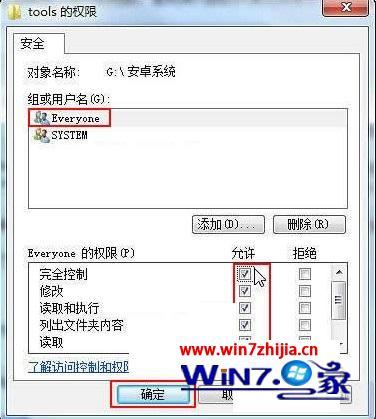
10、然后在查找的结果中选择“Everyone”或“Guest”并确认即可。
以上就是解决xp系统访问win7共享文件夹提示无权限的方法了,希望能够帮助到大家。
我要分享到:





 扫一扫
扫一扫


 1774
1774

 被折叠的 条评论
为什么被折叠?
被折叠的 条评论
为什么被折叠?
 到【灌水乐园】发言





