


 本文介绍了一种解决电脑中顽固文件删除问题的方法,通过创建注册表脚本,用户可以在右键菜单中添加管理员取得所有权选项,快速赋予文件管理权限。教程详细讲解了如何操作,并提及如何防止流氓软件后台安装,提升电脑安全。
自己的电脑,有时候卸载软件残余目录文件等竟然删不掉。哎哟哟~妈的智障哟~
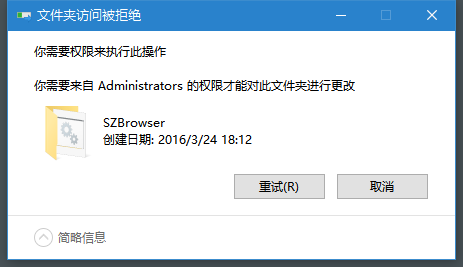
怎么能容忍,我的电脑我做主!
这里涉及到文件权限的问题,你没有权限就删不掉啦。上图提示需要管理员组来删除,注意是组。
纳尼?管理员都删不掉,NTMD在逗我。
干它!
可以把右键添加个“管理员取得所有权”,把文件所有者设成管理员。
把如下代码新建个文本文档,后缀名改为.reg,双击导入注册表。
Windows Registry Editor Version 5.00
[HKEY_CLASSES_ROOT\*\shell\runas]
@="Fuck It"
"NoWorkingDirectory"=""
[HKEY_CLASSES_ROOT\*\shell\runas\command]
@="cmd.exe /c takeown /f \"%1\" && icacls \"%1\" /grant administrators:F"
"IsolatedCommand"="cmd.exe /c takeown /f \"%1\" && icacls \"%1\" /grant administrators:F"
[HKEY_CLASSES_ROOT\exefile\shell\runas2]
@="Fuck It"
"NoWorkingDirectory"=""
[HKEY_CLASSES_ROOT\exefile\shell\runas2\command]
@="cmd.exe /c takeown /f \"%1\" && icacls \"%1\" /grant administrators:F"
"IsolatedCommand"="cmd.exe /c takeown /f \"%1\" && icacls \"%1\" /grant administrators:F"
[HKEY_CLASSES_ROOT\Directory\shell\runas]
@="Fuck It"
"NoWorkingDirectory"=""
[HKEY_CLASSES_ROOT\Directory\shell\runas\command]
@="cmd.exe /c takeown /f \"%1\" /r /d y && icacls \"%1\" /grant administrators:F /t"
"IsolatedCommand"="cmd.exe /c takeown /f \"%1\" /r /d y && icacls \
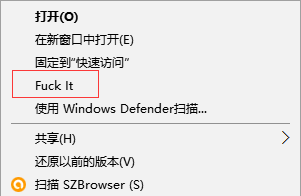
↑右键截图中的Fuck It就是喽,当然你也可以改成“管理员取得所有权”,我们要的是fashion一点。
好了,再试试删除吧。
如果不是经常用,右键菜单又太碍眼。把以下代码存入文本,改后缀名为.reg,双击反注册就好啦。
Windows Registry Editor Version 5.00
[-HKEY_CLASSES_ROOT\*\shell\runas]
[-HKEY_CLASSES_ROOT\Directory\shell\runas]
[-HKEY_CLASSES_ROOT\*\shell\runas\command]
[-HKEY_CLASSES_ROOT\exefile\shell\runas2]
[-HKEY_CLASSES_ROOT\exefile\shell\runas2\command]
[-HKEY_CLASSES_ROOT\Directory\shell\runas\command]
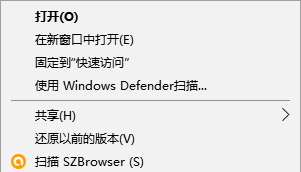
look!没了。
利用权限控制还适用于迅雷游戏等流氓软件后台安装,把目录权限全去掉就好。
就不给你权限你来咬我呀。
选中迅雷游戏右键–属性–安全–高级
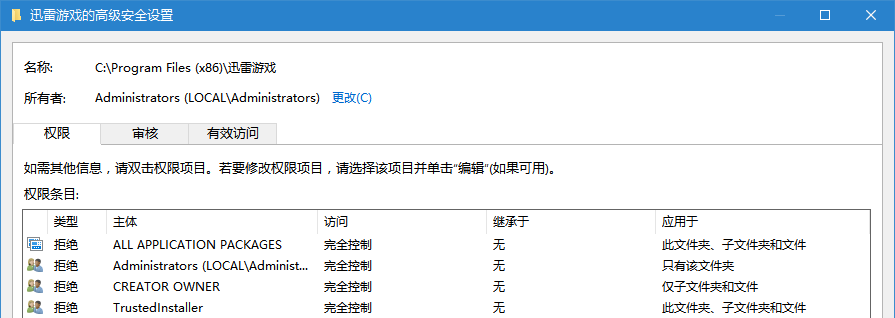
我这把权限全部拒绝了,因为拒绝权限比允许高,连我自己都没法访问了欧哈哈哈。
不光是迅雷游戏,其他流氓软件也通用。
从此迅雷游戏就给你塞不进去了,推荐用迅雷极速版,这个据说轻便少广告,当然土豪开会员最好啦~
额…,你开心我也开心。解觉问题就好。废话挺多的。





 扫一扫
扫一扫


 1141
1141

 被折叠的 条评论
为什么被折叠?
被折叠的 条评论
为什么被折叠?
 到【灌水乐园】发言





