 10步搞定SOLIDWORKS模板文件制作


 本文介绍了如何一劳永逸地设置SOLIDWORKS模板,包括零件、装配体和工程图模板的创建过程。通过10个步骤详细阐述了如何定义文档和文件属性、编辑图层、链接属性以及保存模板文件,旨在帮助用户快速高效地定制符合公司标准的SOLIDWORKS模板。
大家好,我是龙德以然,从不一样的角度讲解SOLIDWORKS。
SOLIDWORKS设计环境系列已从硬件环境讲到软件环境,从选项设置讲到基础数据文件夹结构,这些都是大环境,那么对于单个文件的小环境,就是我们的文件模板了,SOLIDWORKS模板主要就三个,零件模板、装配体模板和工程图模板,其中零件模板比较容易,装配体模板与零件模板差不多,比较复杂和细节比较多的就是工程图模板了,这些模板要怎么做,本文先介绍以下10个步骤。
在三维设计的理念中,所有数据都来自于三维模型,所以我们模板当然也要从三维模型做起,后面工程图的模板也会需要链接到三维模型的属性,这需要一个三维模型作为参考。
零件与装配体模板
1、定义文档属性
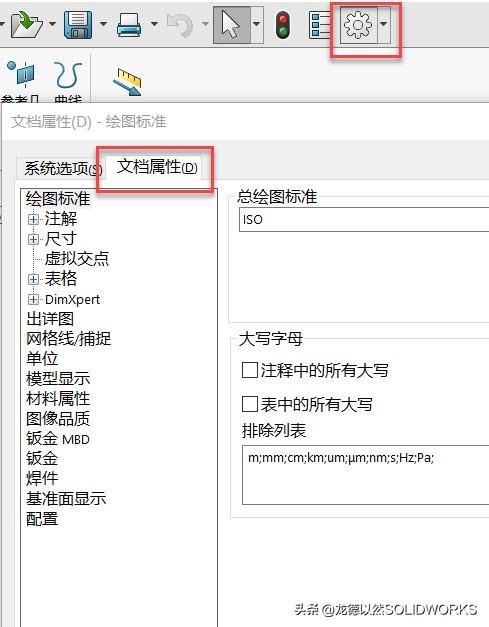
使用SOLIDWORKS自带模板新建一个空白零件,点开选项按钮,选择文档属性,文档属性主要是定义绘图标准,需要指定一下你的模型或图纸是以什么绘图标准来绘制的;还有单位和图像品质等。这些可以根据具体公司的要求来指定。
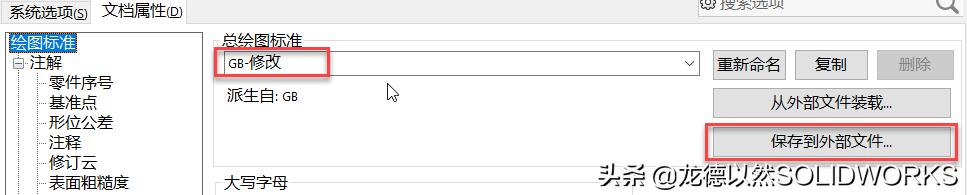
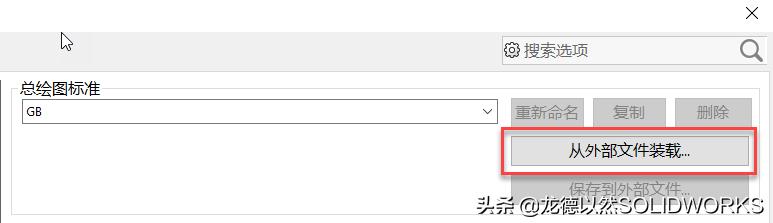
如果你的绘图标准有更改,在第一项里回提示,这里可以自己命名为公司标准,然后可以把这个绘图标准保存到外部文件备用。
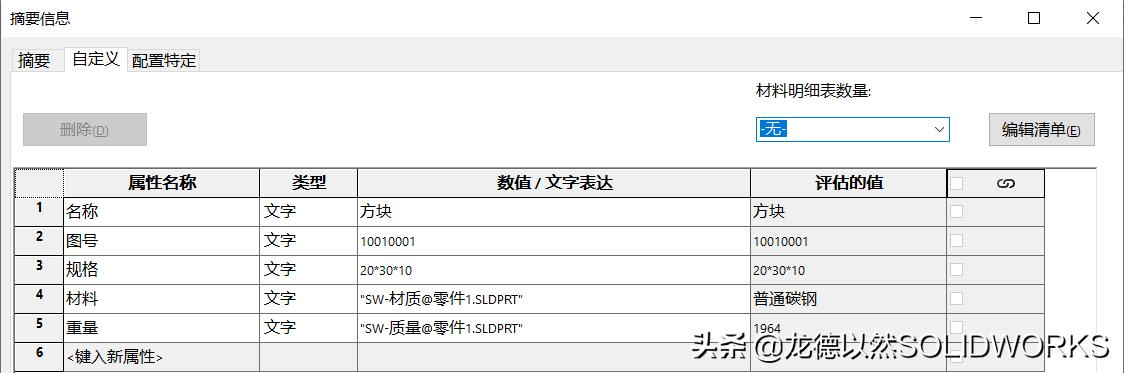
2、定义文件属性
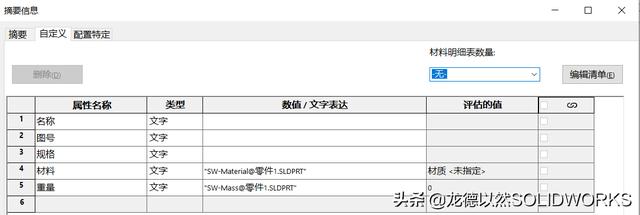
注意这里是文件属性,主要指的是零件的一些信息,比如名称,图号等,这个制作的方式在《想要快速出装配体工程图,你得先学会这几步》这篇文章里有提到,本文就不复述了。对于装配体的文件属性,差异就在材料上,因为装配体是没有统一的材料,有些公司会把这个属性直接定义为装配体。你们公司是怎么做的呢?
3、保存模板文件
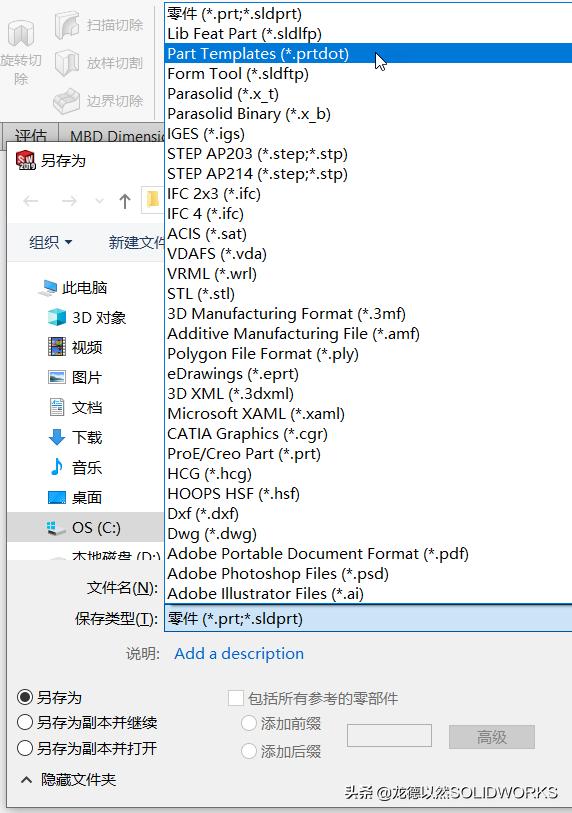
在设置完以上内容后,基本就完成了,然后就是保存模板,另存
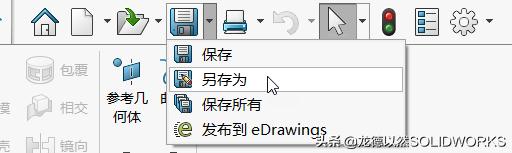
先选择保存的格式为零件模板的 .prtdot格式 或 装配体模板的 .asmdot格式,在选完格式后这里要注意,会自动跳到SOLIDWORKS默认的模板文件夹中,所以先选文件格式,再选择要保存的公司自己定义的模板文件夹路径。还要记得命名,按照公司的规范命名。
工程图模板
4、插入零件到工程图
插入一个带属性的零件到工程图中,等模板完成时会删除,主要是用在做属性关联上。
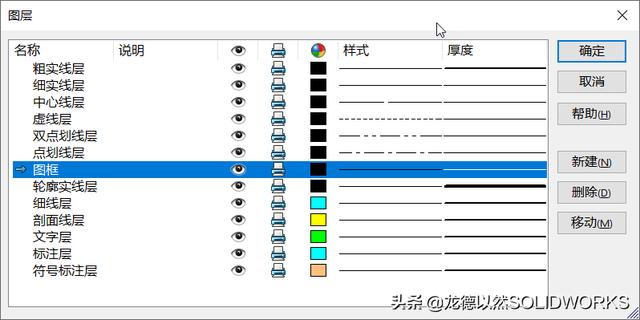
5、编辑图层
其实图层在SOLIDWORKS工程图中已经比较淡化了,没有像AutoCAD那么丰富,当然,如果一定要按国标来做也是没有问题的,就是做模板的时候稍显麻烦。另外还需注意的是SOLIDWORKS工程图底色是浅色的,所以图层的颜色要避免使用浅色系,不然在电脑上会看不清晰。
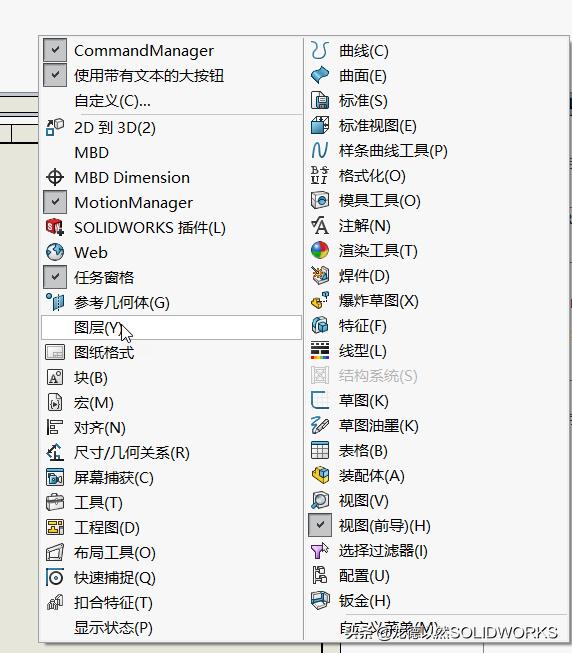
在工具栏空白的位置右击鼠标,在快捷菜单中选择图层,单独调出图层工具栏。
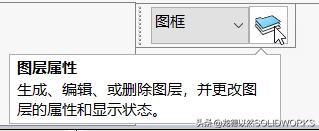
点击工具栏上的图层属性按钮
打开图层编辑这里图层编辑与其他软件类似,就不复述
6、编辑文档属性
这里可以把零件文档属性里导出的文档属性文件导入到工程图里。
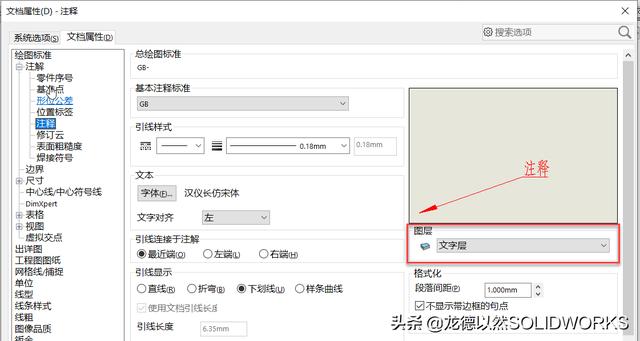
然后再进行编辑,与零件的文档属性不同的是,修改每一项的图层所属。
7、定义图纸属性
在图纸特征树上右击图纸,选择属性
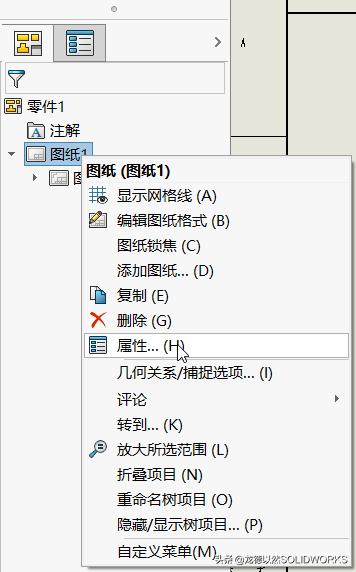
根据公司标准定义默认图纸比例等信息。
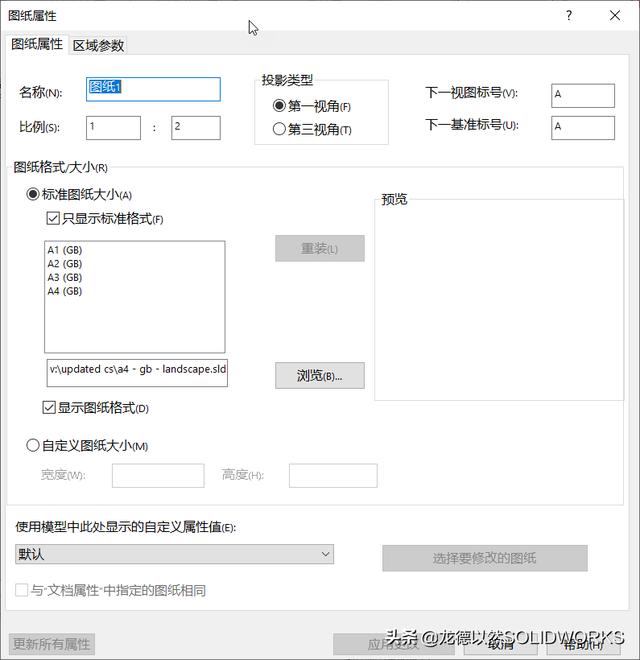
8、编辑图纸格式
图纸格式其实就是图框,在图纸空白地方右击,选择编辑图纸格式。
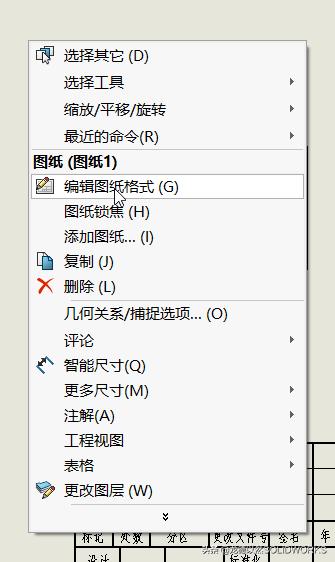
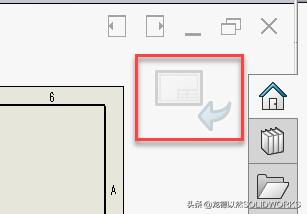
进入编辑图纸格式状态,这时候在绘图区的右上角会出现一个符号,在编辑完图纸格式之后一定要记得点一下,退出图纸格式编辑状态,才可以回到正常的工程图视图状态。
在编辑图纸格式的状态下,可以选择图纸格式工具标签,里面有个自动边界功能,这个功能可以通过参数控制的方式,自动生成公司需要的图框边界的样式。
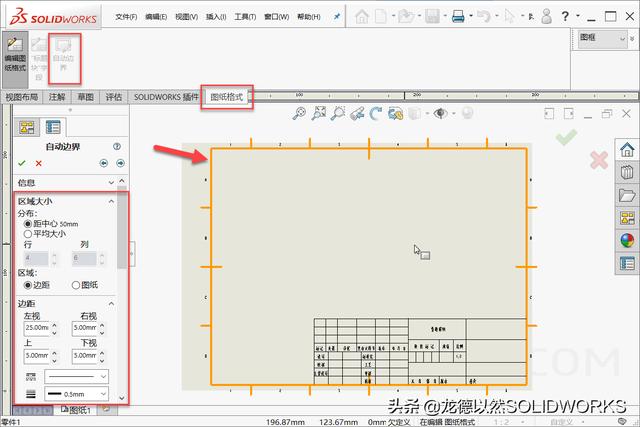
标题栏部分目前还没有自动的方法生成,只能手动通过草图功能一笔一笔去画,在画的过程中可以使用尺寸标注来定义长短,等绘制完成之后再把尺寸删除,使用固定约束把整个标题栏都完全定义,避免意外拖动。
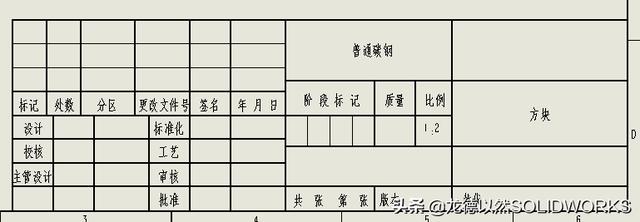
9、定义属性链接
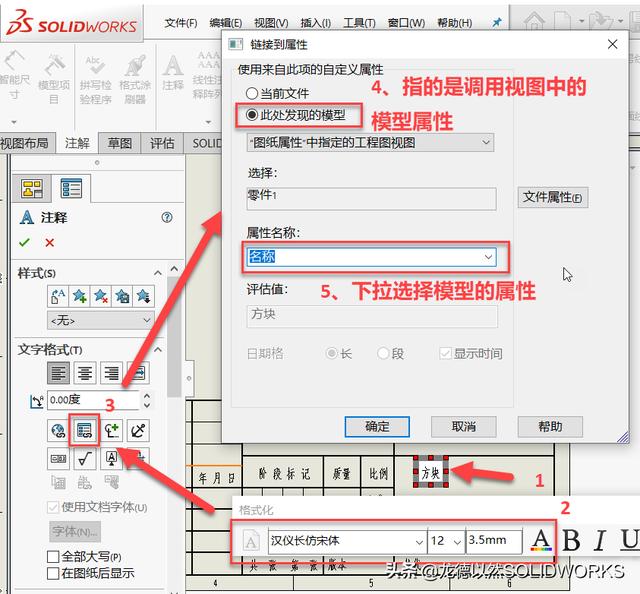
属性链接也是工程图模板制作的关键,作用在于能准确的读取零部件的属性,并映射到工程图页面上。
在合适的地方插入一个注释。
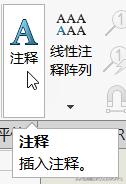
选择注释的方框,如下图步骤编辑定义注释,并完成属性链接,这样零部件的属性就会映射到工程图上,省去工程师手动录入的工作。
10、保存工程图模板和图纸格式
保存工程图模板之前,先退出编辑图纸格式状态,然后删除插入图纸的视图,再另存工程图模板格式 .drwdot,与零件模板一样,会跳到默认路径,然后再选择公司模板路径保存。
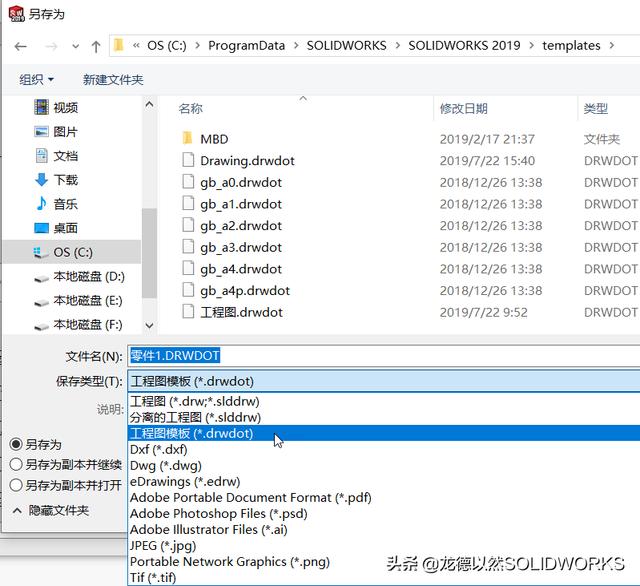
保存图纸格式的方法与另存不一样,需要点击文件菜单,选择保存图纸格式,可以保存在模板文件夹中,图纸格式也算是工程图的另一个模板
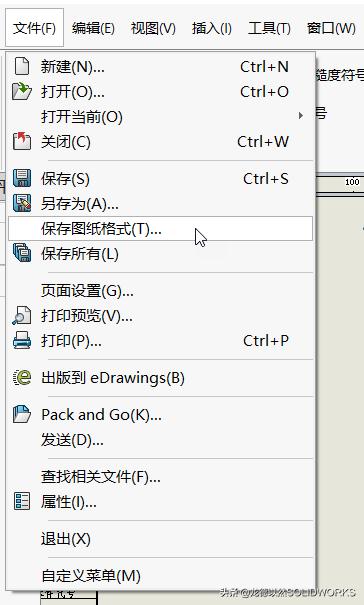
工程图模板要根据公司出图的习惯,A4/A3等图幅的大小各自保存,制作完一个图幅后,可以另存,然后编辑图纸属性修改图纸尺寸,再进行小部分的编辑即可。
以上就是制作模板的主要步骤,有些更为详细的操作,我会在后面的文章更新讲解,记得关注我。当然,这一部分很多大家自己尝试一下也就知道如何使用,学习软件也在于自己多多尝试。大家有什么建议可以留言讨论,如果喜欢我的文章,还请多多点赞、转发、收藏~~~
建模,装配,工程图,SOLIDWORKS日常操作就在这里





 扫一扫
扫一扫


 2万+
2万+

 被折叠的 条评论
为什么被折叠?
被折叠的 条评论
为什么被折叠?
 到【灌水乐园】发言





