


 本文介绍了如何使用Python的PyQt5库创建一个串口配置界面,包括串口名、波特率、数据位、校验位和停止位的设置,并通过pyuic5转换UI文件为Python代码。同时,展示了如何在主界面和配置界面之间传递串口设置参数。
1、我们上一篇中已经说道了如何使用pyserial来配置串口,现在我们制作一个串口配置的界面。
2、双击打开designer.exe:
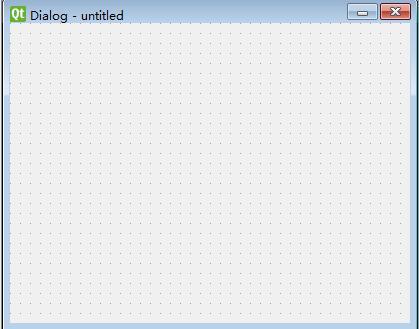
依然是新建一个界面,我们需要配置的参数有包括串口名,波特率,数据位、停止位以及校验位。
我们依次放置5个label和combox,并将5个label命名为:串口、波特率、数据位、校验位以及停止位,将5个combox分别命名为:cb_com,cb_bsp,cb_data,cb_p以及cb_stop.
接着我们在波特率的combox,也就是cb_bsp选中这个控件,右键点击-》edite items:
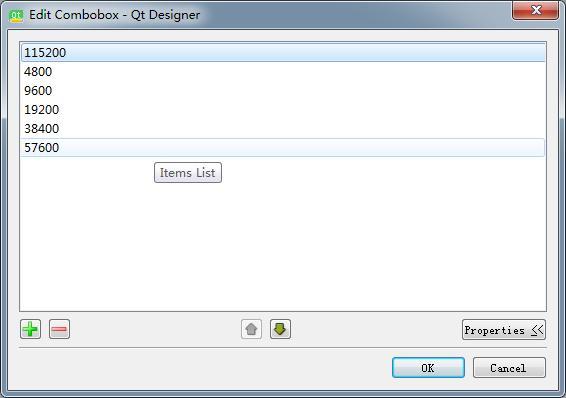
敲入波特率,同样的编辑数据位、校验位和停止位:
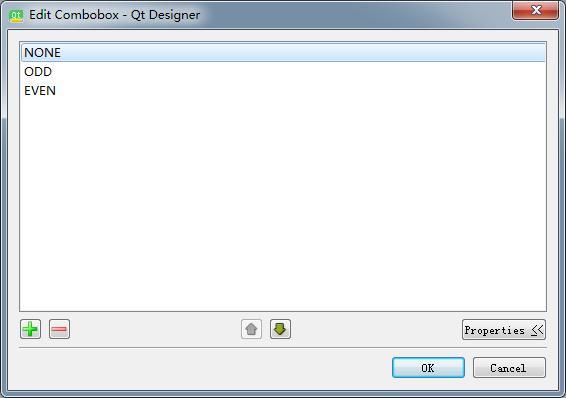
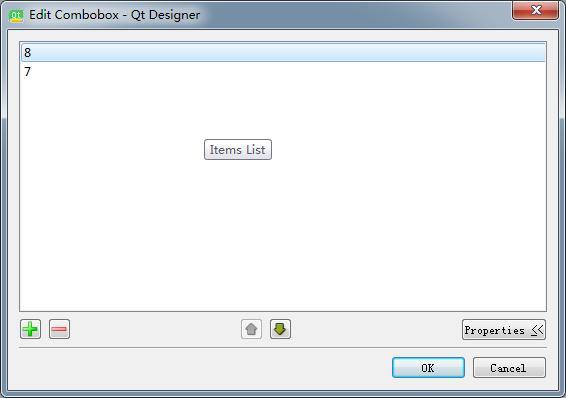
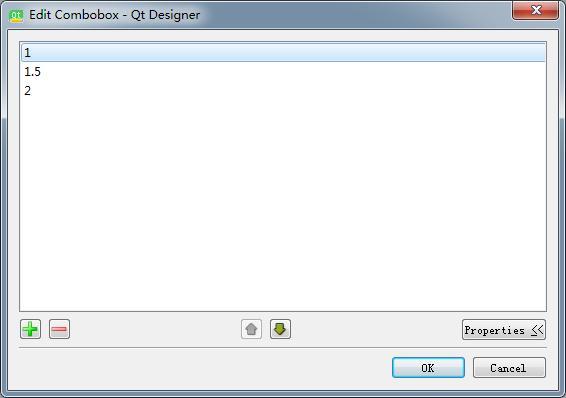
完成以后,我们将得到以下的界面:
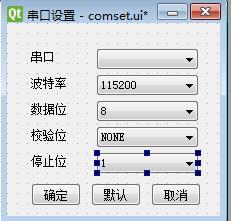
在最下方增加三个按钮,分别是确定、默认和取消,命名为btn_save、btn_default以及btn_esc。
同样的我们将文件保存在ui的目录中,将ui文件转化为.py文件,在cmd输入:pyuic5 -o comset.py comset.ui
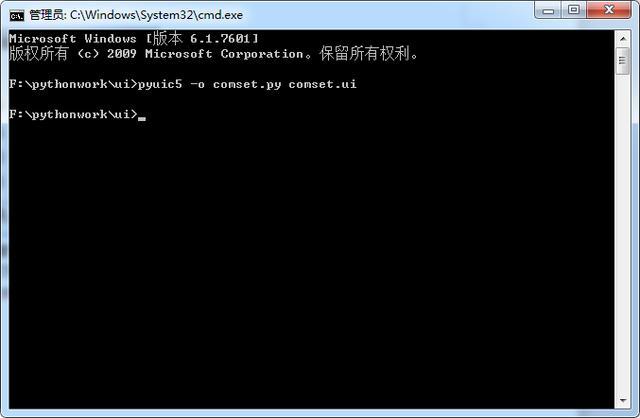
生成代码文件:
查看代码文件,已经生成代码,接着我们新建一个comsetform.py文件,敲入代码:
#coding:utf-8
from PyQt5 import QtCore, QtGui, QtWidgets
from PyQt5.QtCore import pyqtSignal
from ui.comset import Ui_comsetform
class Comsetwindow(QtWidgets.QWidget):
_signal = pyqtSignal(dict)
def __init__(self):
super(Comsetwindow,self).__init__()
self.new=Ui_comsetform()
self.new.setupUi(self)
在代码中,我们使用pyqtSignal来传递配置好的参数值,传递的参数的格式为字典类型dict
接着实现从comsetform获取配置并发送到uartform以及初始化串口combox的代码:
def initcom(self,clist):
self.new.cb_com.clear()
self.new.cb_com.addItems(clist)
def Get_set(self):
sl={}
com=self.new.cb_com.currentText()
bsp=self.new.cb_bsp.currentText()
d=self.new.cb_data.currentText()
p=self.new.cb_p.currentText()
s=self.new.cb_stop.currentText()
sl={'com':com,'bsp':bsp,'d':d,'p':p,'s':s}
self._signal.emit(sl)
我们在uart.ui中增加一个按钮串口设置:
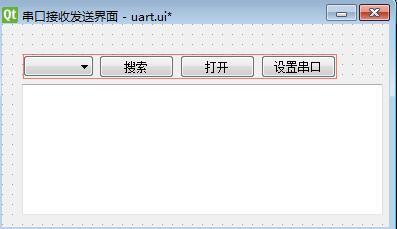
接着更新ui文件到代码文件,cmd输入:pyuic5 -o uart.py uart.ui

打开uartform.py,改变如下:
#coding:utf-8
from PyQt5 import QtCore, QtGui, QtWidgets
from PyQt5.QtCore import pyqtSignal
from ui.uart import Ui_uartform
from comsetform import Comsetwindow
class Uartwindow(QtWidgets.QWidget):
def __init__(self):
super(Uartwindow,self).__init__()
self.new=Ui_uartform()
self.new.setupUi(self)
self.InitData()
def InitData(self):
self.cw=Comsetwindow()
self.iscwconnect=False
self.new.btn_setcom.clicked.connect(self.ShowCw)
def ShowCw(self):
self.cw.show()
if self.iscwconnect:
pass
else:
self.cw._signal.connect(self.callcw)
def callcw(self,msg):
if msg:
print(msg)
这样我们就实现了,串口配置的信息传递到主界面中,在cmd中运行:
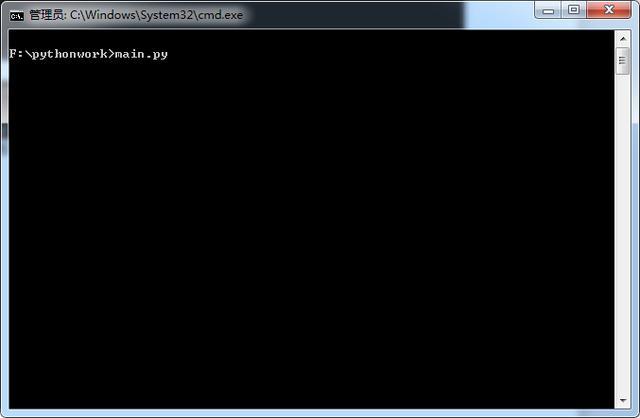
运行界面:
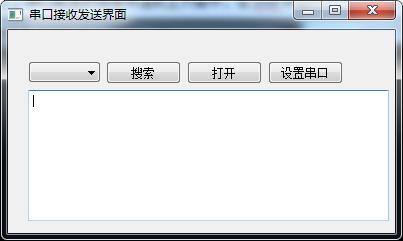
点击设置串口:
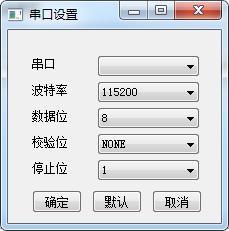
点击【确定】按钮,配置信息将打印在cmd中:

下一节课,我们将使用第三课中的代码来实现,界面操作串口库,实现搜索、打开以及关闭串口。





 扫一扫
扫一扫


 被折叠的 条评论
为什么被折叠?
被折叠的 条评论
为什么被折叠?
 到【灌水乐园】发言





