


 本文详细指导如何在Windows 7系统中设置QQ快捷键,教你一步步创建并自定义快捷键,提升操作速度。
我们在使用电脑操作过程中,使用快捷键能够更快的帮助我们完成任务,从而大大提高工作效率。而快捷键的使用只用在键盘上,点击指定的组合键就可以打开相应的应用程序。那么Win7电脑如何设置快捷键呢?下面脚本之家小编和大家说一下Win7电脑快捷键设置的方法,一起看看吧!
win系统电脑快捷键具体设置方法如下:
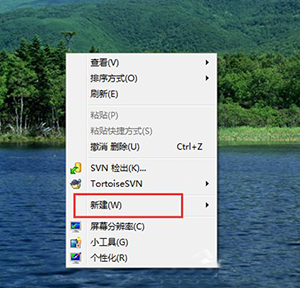
1、在电脑桌面上单击右键,在弹出的菜单中选择“新建”;
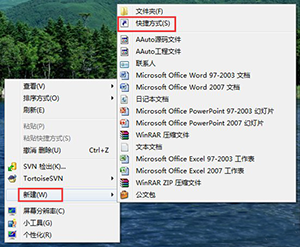
2、在弹出的菜单中选择“快捷方式”;
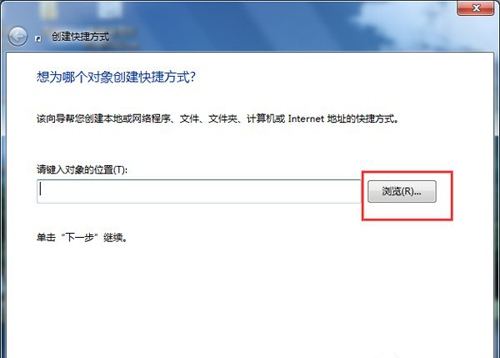
3、然后,在“创建快捷方式”对话框中单击“浏览”;
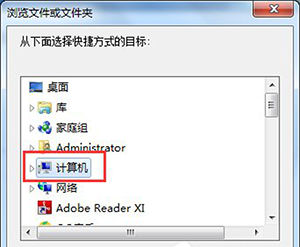
4、单击下图红框中的“计算机”选项,从中选择要建立快捷方式的QQ程序;
5、选中“QQ.exe”并单击确定按钮;
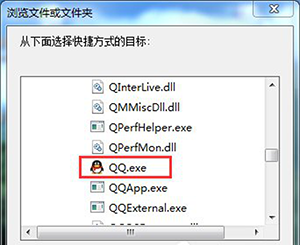
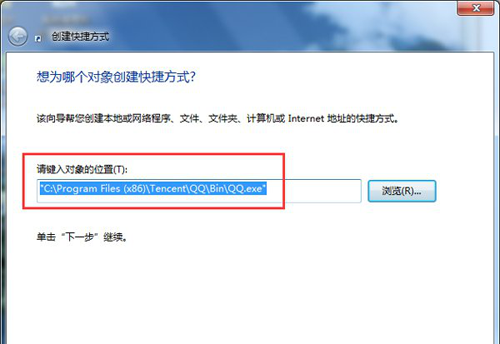
6、在“创建快捷方式”对话框中,就会出现下图红框中的内容,点击“下一步”;
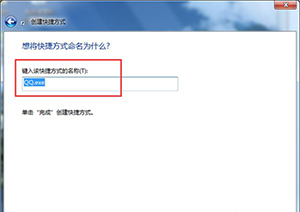
7、默认情况下,到这一步就能看到下图红框中要建立的快捷方式的名称,点击“完成”按钮;
8、然后在下图的电脑桌面上就能看到,红框中建立好的“QQ.exe”快捷方式;
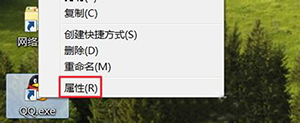
9、在“QQ.exe”快捷方式上单击右键,选择“属性”选项;

10、然后用鼠标左键单击下图红框中的空白处;
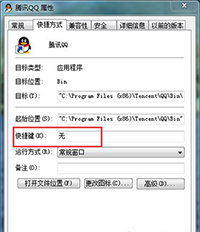
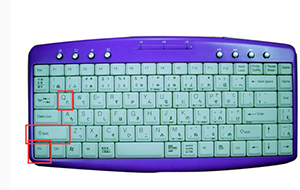
11、然后同时按下键盘上的“Ctrl+Shift+Q”三个键;
12、从下图可以看到三个字符的组合键已经输入到空白处,点击“确定”按钮;
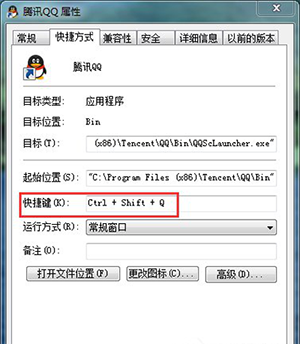
13、到这一步,QQ程序的快捷键就建立完成了,以后要打开QQ只要同时按下“Ctrl+Shift+Q”三个键即可;

以上就是win7系统电脑快捷键设置的详细介绍,给电脑设置快捷键操作,不仅能让我们在操作电脑时用时更少更便捷,还能让我们更快完成任务。如果大家有任何疑问请给我留言,小编会及时回复大家的。在此也非常感谢大家对脚本之家网站的支持!





 扫一扫
扫一扫


 1943
1943

 被折叠的 条评论
为什么被折叠?
被折叠的 条评论
为什么被折叠?
 到【灌水乐园】发言





