


 本文详细介绍如何安装 Provisioning Services (PVS) 7.6 版本,包括服务器网络配置、计算机名修改及加入域等步骤,并指导用户通过指定账户登录进行安装流程。
根据上章节博文完成AD/DNS/DHCP、License Server和数据库服务器的部署配置后,今天跟大家分享Provisioning Services 7.6 的服务器安装。
1.1 完成PVS服务器网络配置,修改计算机名并加入域
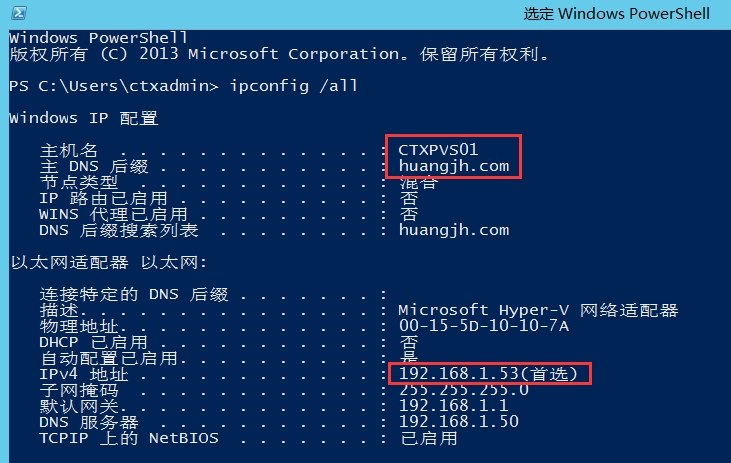
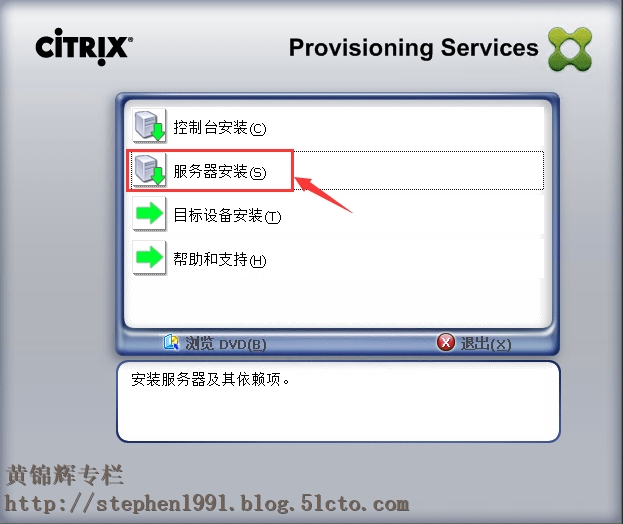
1.2 使用账号huangjh\ctxadmin登录PVS服务器,运行PVS安装程序,点击“服务器安装”
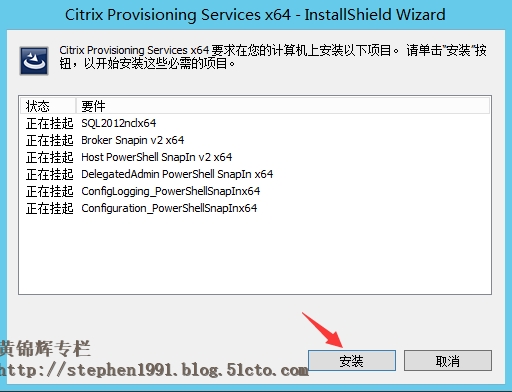
1.3 点击“安装”
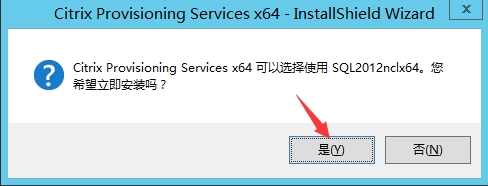
1.4 点击“是”将自动安装一系列必备组件
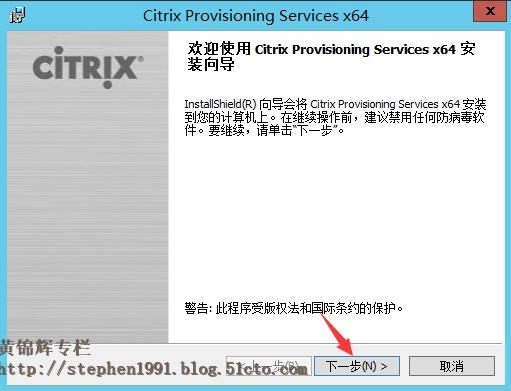
1.5 在PVS安装向导,点击“下一步”
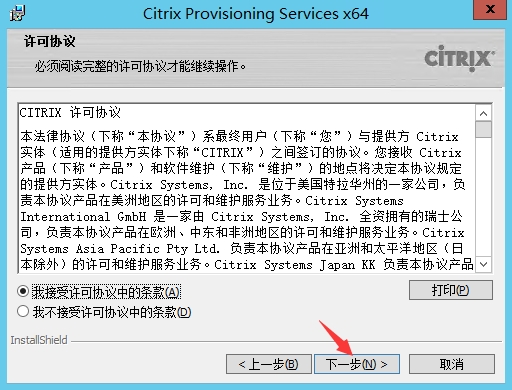
1.6 选择“我接受许可协议中的条款”,“下一步”
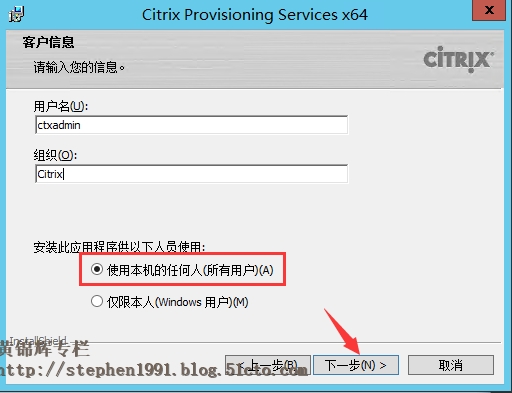
1.7 输入相关信息,点击“下一步”
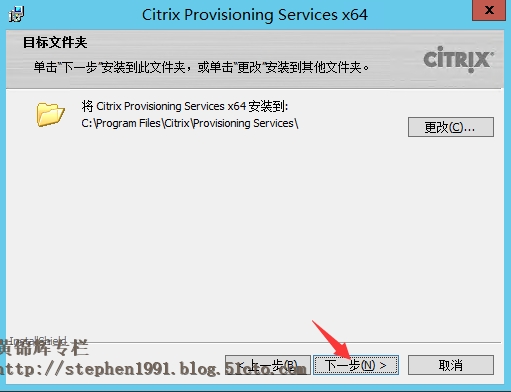
1.8 指定安装路径,下一步
1.9 点击“安装”
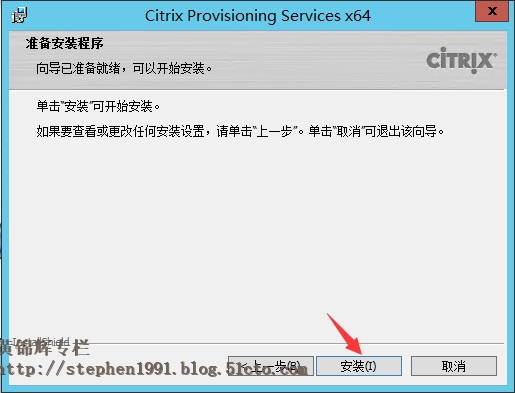
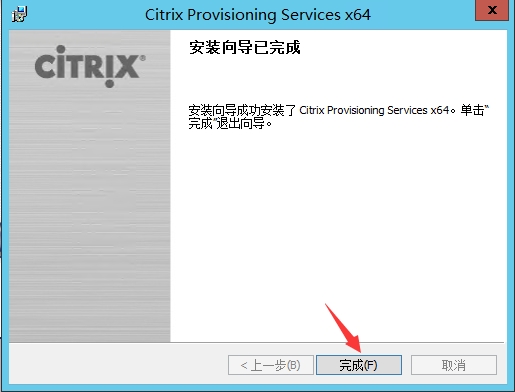
1.10 等待安装成功后,点击“完成”
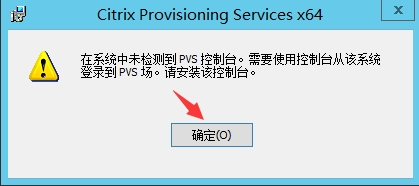
1.11 在弹出的警告框中点击“确定”(后续我们会接受PVS控制台的安装)
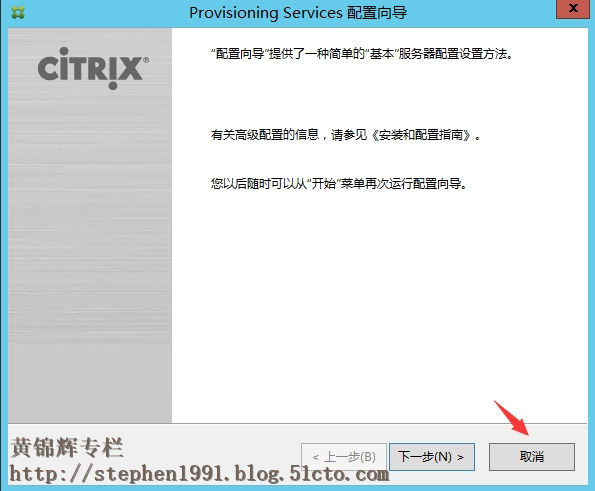
1.12 在自动弹出的PVS配置向导中,点击“取消”(后续我们再自行配置)
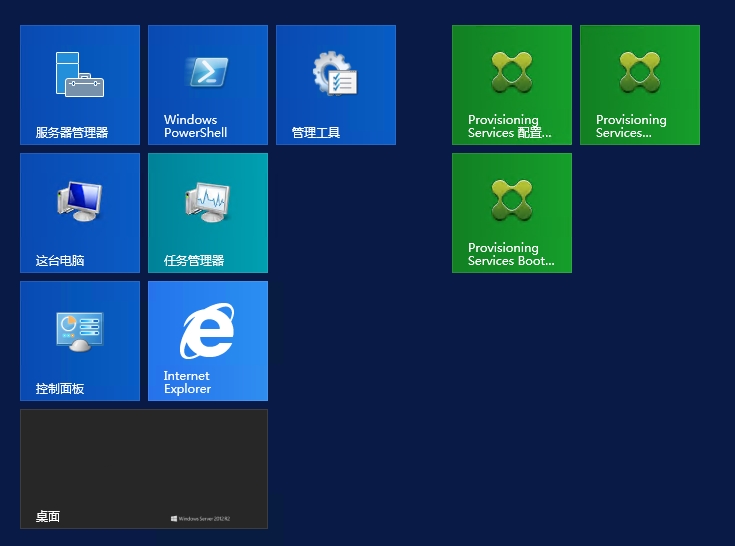
1.13 安装完成后会生成以下三个图标,后期配置将会用到
以上是本次PVS服务器安装的分享,感谢大家的支持和关注。
转载于:https://blog.51cto.com/stephen1991/1683392





 扫一扫
扫一扫


 1179
1179

 被折叠的 条评论
为什么被折叠?
被折叠的 条评论
为什么被折叠?
 到【灌水乐园】发言





