


 本文介绍了Git的基本操作及如何与IntelliJ IDEA集成,包括安装配置Git、创建和提交仓库、创建分支等核心内容,并详细演示了如何通过IntelliJ IDEA分享和获取GitHub上的项目。

Git学习笔记与IntelliJ IDEA整合
一.Git学习笔记(基于Github)
1.安装和配置Git
下载地址: http://git-scm.com/downloads
Git简要使用说明: http://rogerdudler.github.io/git-guide/index.zh.html
Github官方使用说明: https://help.github.com/articles/set-up-git
默认安装
配置
1)首先你要告诉git你的名字
git config --global user.name " Your Name Here "
2)关联邮箱地址:
git config --global user.email " your_email@example.com "
关联的邮箱地址最好跟github的一致,如果不一致点这里:https://help.github.com/articles/how-do-i-change-my-primary-email-address
2.创建一个仓库
1)在Github上创建一个仓库(注册省略)
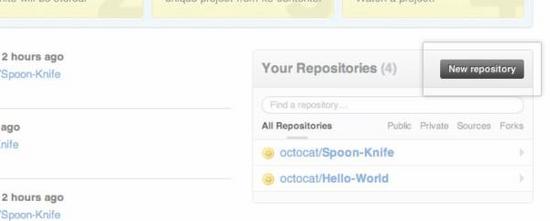
2)填写的仓库的信息;例子:Hello-World
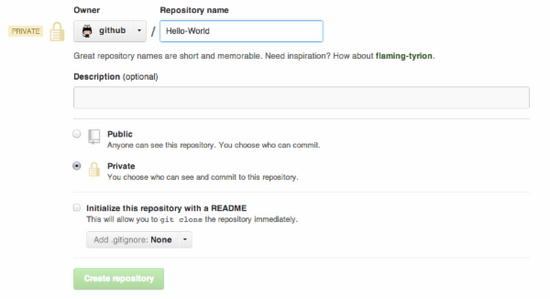
恭喜你!您已经成功创建了您的第一个仓库。
3.为仓库创建一个README。
README不是GitHub上必须的一部分,但是他是一个非常好的主意,它可以描述你的项目或者是一些文档,比如如何安装或使用你的项目。
$mkdir ~/Hello-World
# 在你的目录下创建一个Hello-World的文件夹
$cd ~/Hello-World
# 改变当前工作目录到你的新创建的目录
$git init
# 初始化 /Users/you/Hello-World/.git/
$touch README
# 在你的hello world目录创建一个文件叫做“README”
在C盘用户目录下进入Hello-World,打开README,填写你想填的东西
4.提交你的“README”
$git add README
# 将README添加的提交列表上
$git commit -m 'first commit'
# 提交你的文件,添加消息”第一次提交”
5.推送你的提交到GitHub服务器上
$git remote add origin https://github.com/username/Hello-World.git
# 创建一个远程命名为“起源”指着你的GitHub库; username:为你的github用户名
Hello-World 这是区分大小写的,重要的是与服务器保持相同
$git push origin master
#发送你的提交的“大师”分支到GitHub
此时会让你输入用户名和密码
OK!此时服务器上Hello-World上就可以看到你提交的README。
6.创建分支
在某些时候你可能会发现自己想要为别人的项目,或想用别人的项目为起点。
这就是所谓的“分支”。对于本教程中,我们将使用 Spoon-Knife 项目,托管在GitHub.com上。
1)创建 "Spoon-Knife"分支
创建分支 项目,单击“Fork”按钮在GitHub库中。

2)克隆分支
你已经成功地分支了“ Spoon-Knife ”,但到目前为止,它只存在在GitHub上。能够在这个工程上工作,你将需要克隆它到您的本地机器上。
$ git clone https://github.com/username/Spoon-Knife.git
#克隆你的分支的仓库到当前目录
3)配置远程
当一个仓库是克隆的,它有一个默认的远程称为原点指向你的叉子在GitHub上, 不是原始的仓库是分支, 跟踪原始的 仓库 ,您需要添加另一个远程命名的 upstream
$cd Spoon-Knife
# 改变活动目录,进入 "Spoon-Knife" 目录
$git remote add upstream https://github.com/octocat/Spoon-Knife.git
# 分配原始库远程名称为“upstream ”
$git fetch upstream
# Pulls in changes not present in your local repository, without modifying your files
二. 使用IntelliJ IDEA分享、获取Github项目:
· 1.在IDEA中配置Git:
·选择菜单”File — Settings”,找到”Version Control — Git”:到Git的安装目录下的Git.exe执行文件所在地
·
其次,配置你在Github上注册的账户:
填入你的Github账户信息,点击”Test”按钮测试连接,若链接成功会提示”Connection successful”。保存完成。
点击OK,此时可能要你输入IntelliJ IDEA的密码,如果没设,点击确定即可。
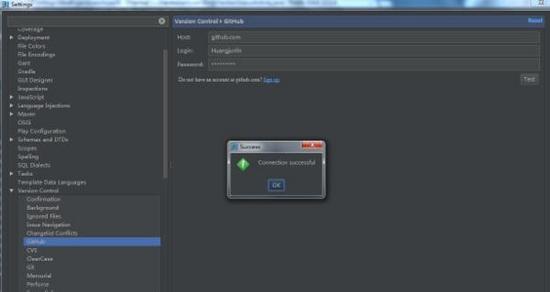
2.分享项目Github上:
选择菜单”VCS — Import into Version Control — Share project on Github”:
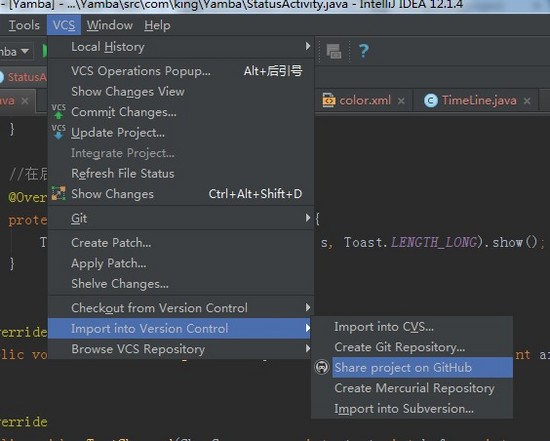
填写描述信息后,点击”Share”按钮即可。
3.获取Github项目:
选择菜单”VCS — Checkout from Version Control — Github”:
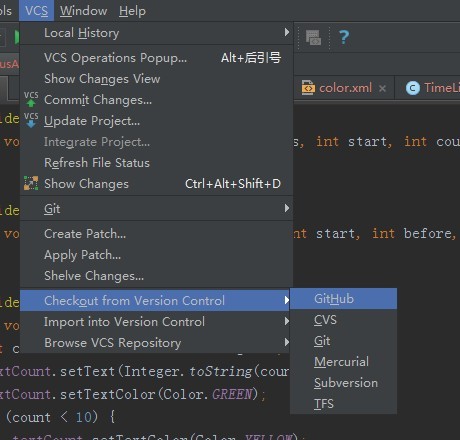
等待一段时间的验证和登陆,出现界面:
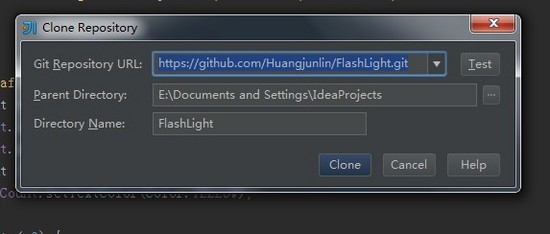
在”Git Repository URL”下来列表中既有你自己的项目,也有你在Github网站上”Wacth”的项目,选择后,选择你存放的路径,再输入你想要的项目名称,点击”Clone”按钮,即完成获取过程。





 扫一扫
扫一扫


 133
133

 被折叠的 条评论
为什么被折叠?
被折叠的 条评论
为什么被折叠?
 到【灌水乐园】发言





