


 本文提供SQL Server 2012及其SSRS组件的详细安装步骤,包括从运行安装程序到完成最终配置的全过程。通过图文并茂的方式指导用户如何选择合适的安装类型、配置服务账号以及确定所需的组件。
MSDN相关内容请参见:
http://msdn.microsoft.com/zh-cn/library/ms143711%28v=sql.110%29.aspx#bkmk_installwithwizard
步骤1:下载SQL Server 2012软件后,右键点击Setup.exe,选择“Run as administrator”开始安装。首先,SQL Server 2012会先将安装程序文件解压到磁盘上,并开启“SQL Server Installation Center”画面。
步骤2:选择“New SQL Server stand-alone installation or add features to an existing installation”,如下图,以准备安装SQL Server以及SSRS组件。
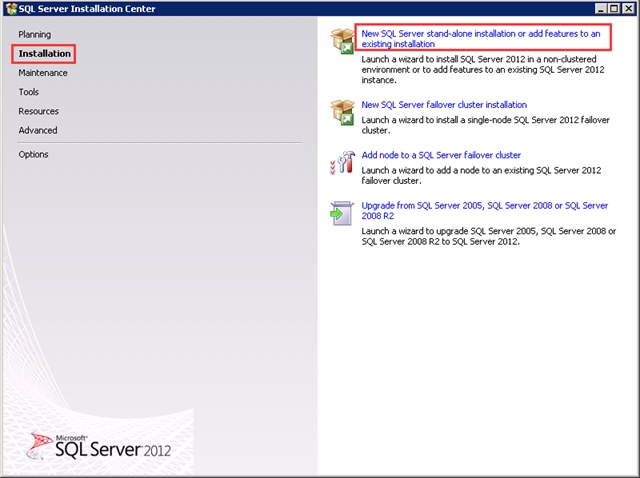
步骤3:安装程序会先安装程序支持文件,并检查这台计算机的软件需求是否符合SQL Server的最低需求,且将检查结果直接显示于安装画面。
步骤4:在“Installation Type”中可以选择“Perform a new installation of SQL Server 2012”或是“Add features to an existing instance of SQL Server 2012”,由于我已安装默认实例,选择后者。
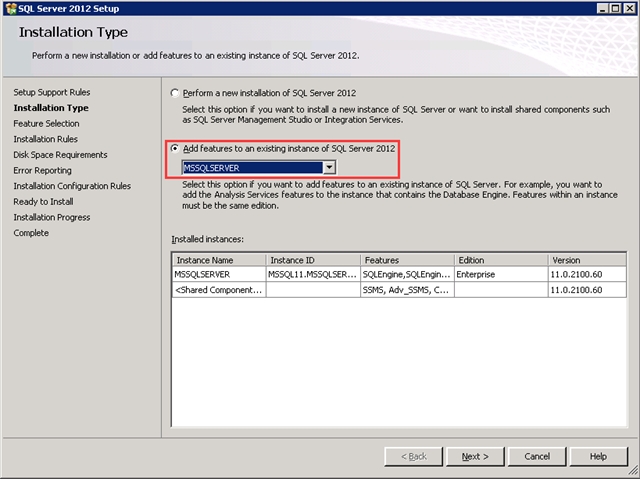
步骤5:在“Feature Selection”页面上,选择需要安装的组件项目。由于在SQL Server 2012中Reporting Service有Native模式和SharePoint模式,这里我选择Native模式组件。
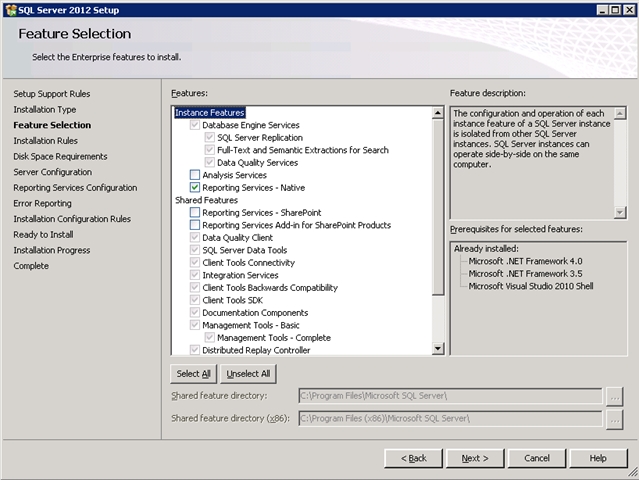
步骤6:在“Disk Space Requirements”页面会检测可用的磁盘空间。
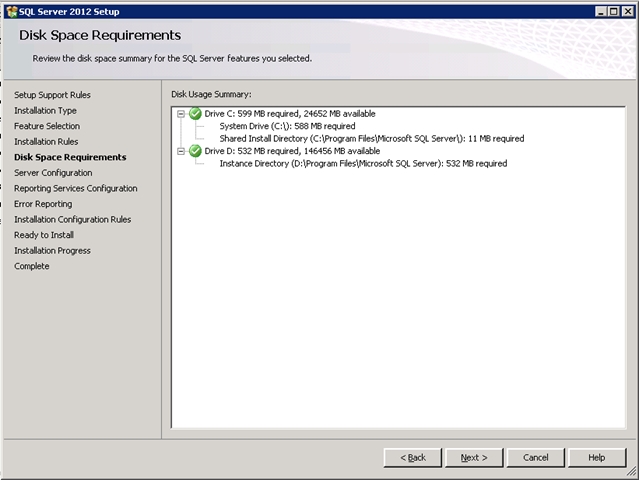
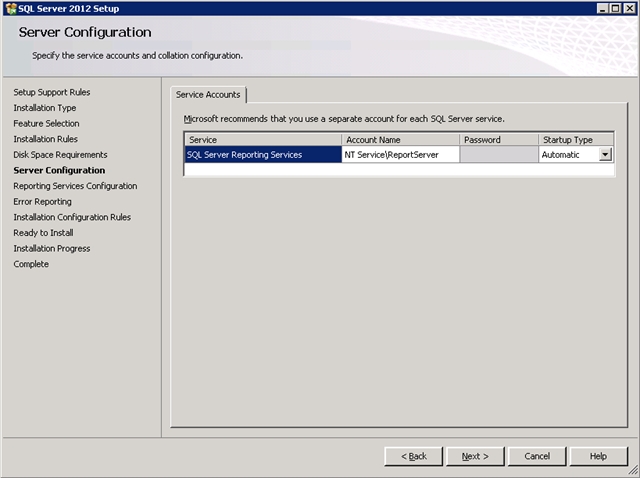
步骤7:在“Server Configuration”页面中可以指定各项服务的账号。
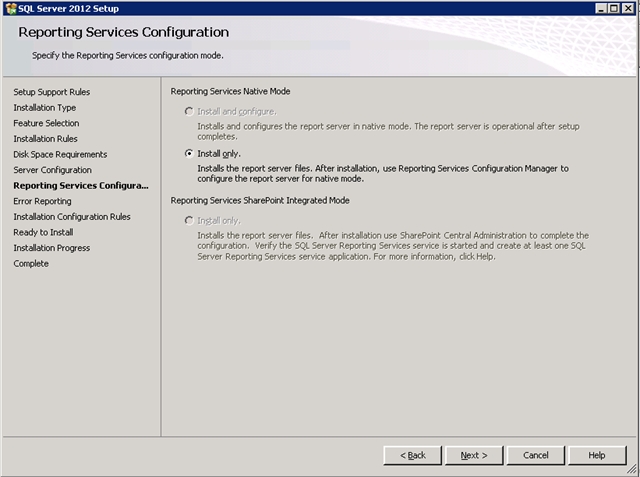
步骤8:在“Reporting Services Configuration”页面中,选择安装模式。
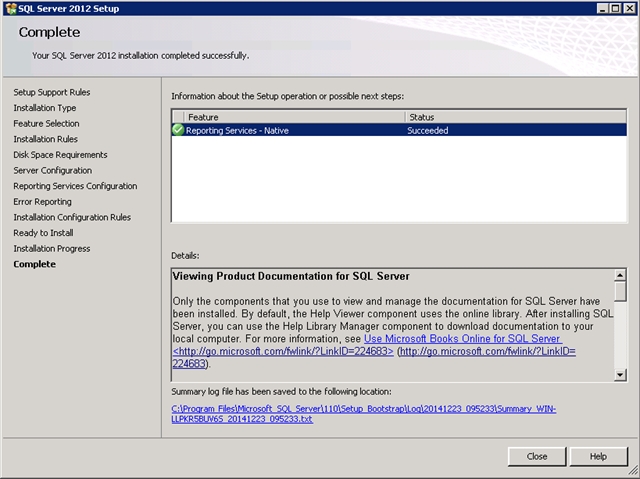
步骤9:SSRS安装结束。
本文转自UltraSQL51CTO博客,原文链接:http://blog.51cto.com/ultrasql/1595020 ,如需转载请自行联系原作者





 扫一扫
扫一扫


 191
191

 被折叠的 条评论
为什么被折叠?
被折叠的 条评论
为什么被折叠?
 到【灌水乐园】发言





