


 本文介绍了一种双网卡配置下的 Redhat 7.0 系统安装流程,其中一个网卡用于本地连接(仅主机模式),另一个用于外网连接(NAT模式)。文中详细解释了如何选择带有 GUI 的安装选项以及如何分配磁盘空间并设置 root 密码。
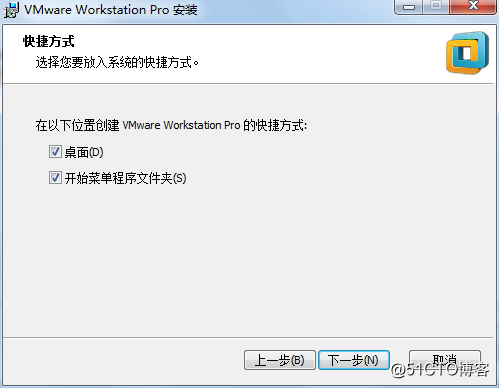
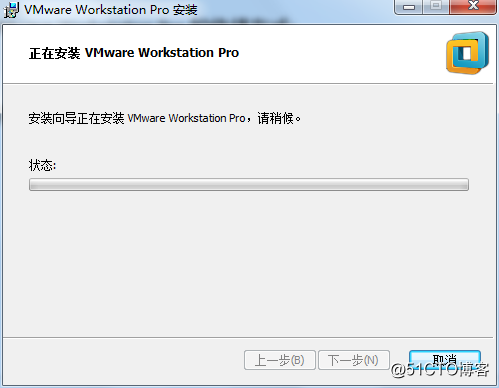
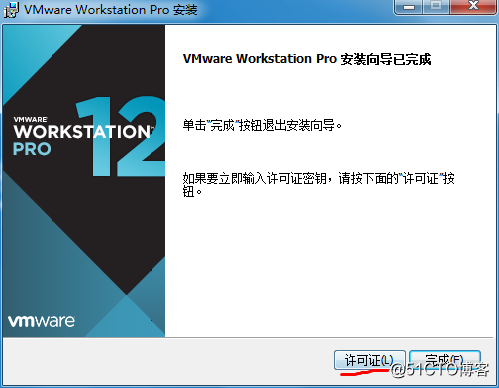
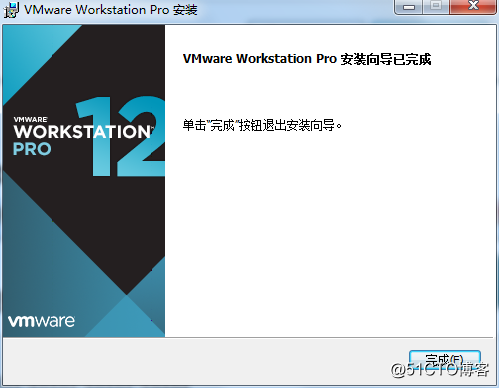
一、安装VMware步骤(大略)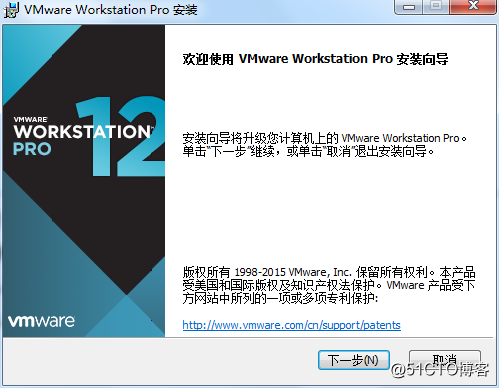
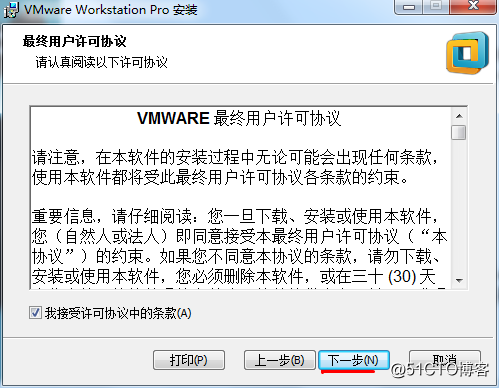
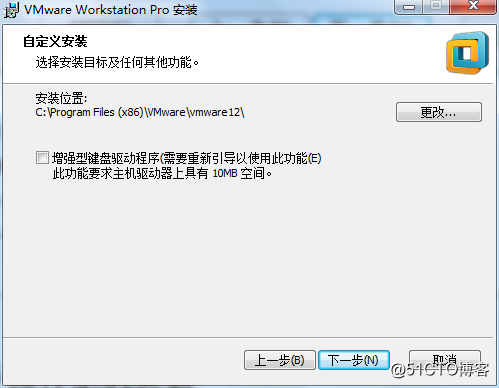
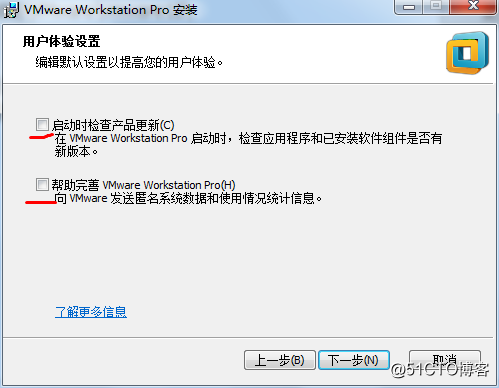
二、安装虚拟机步骤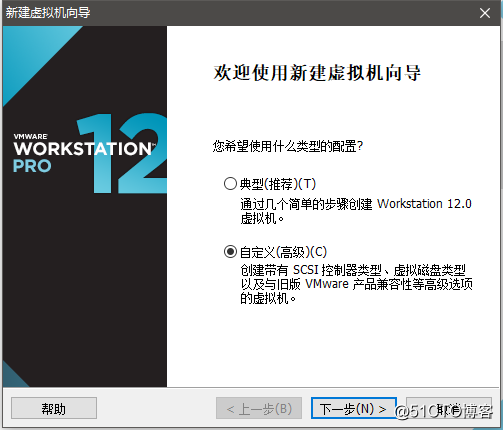
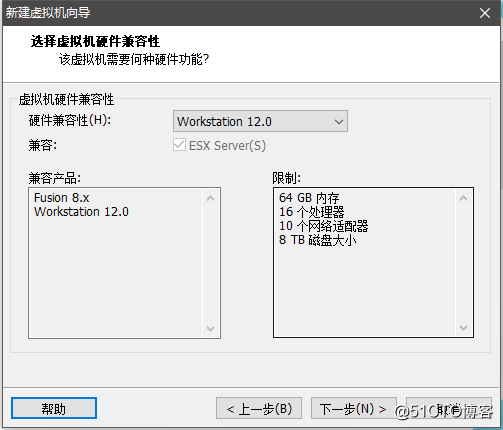
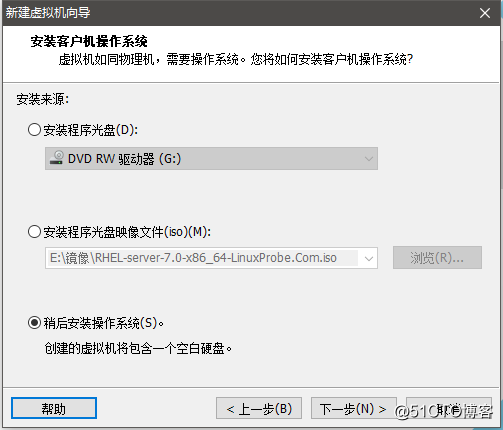
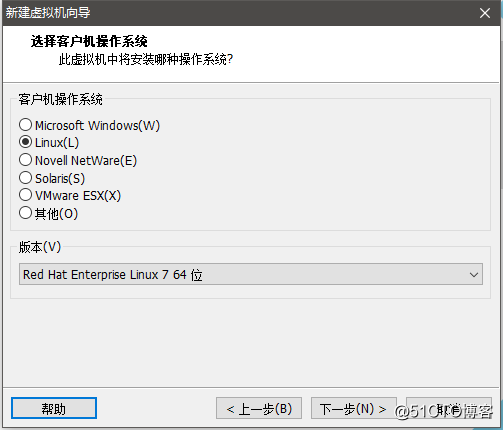
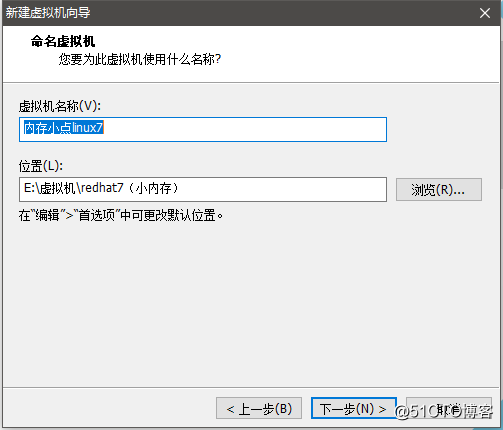
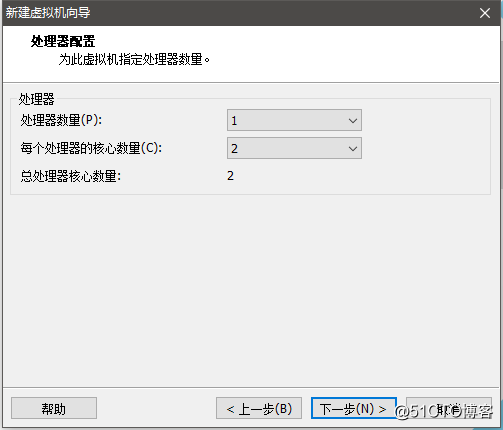
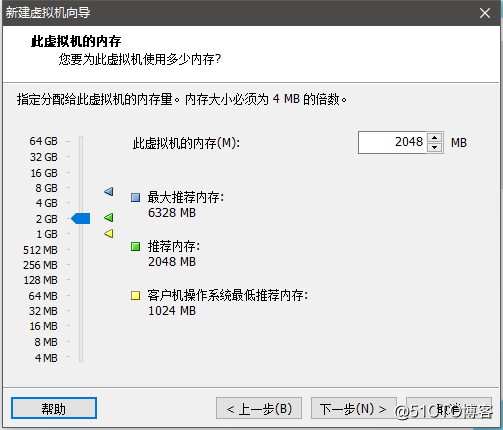
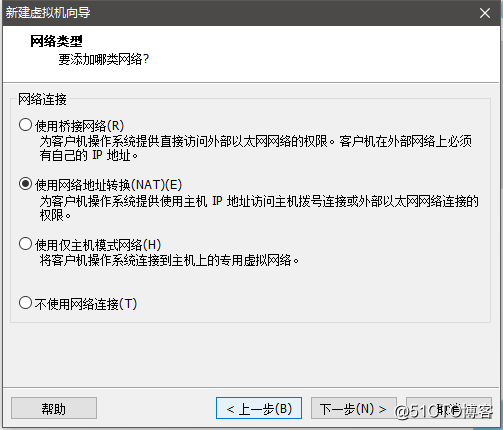
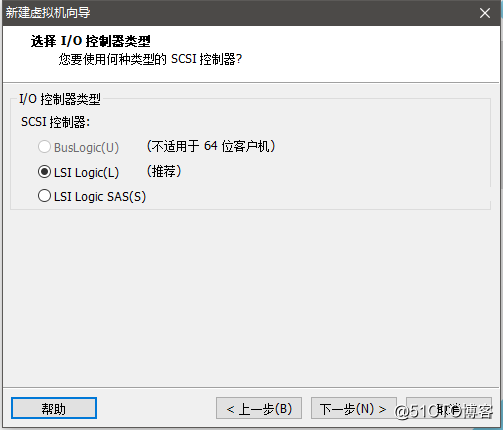
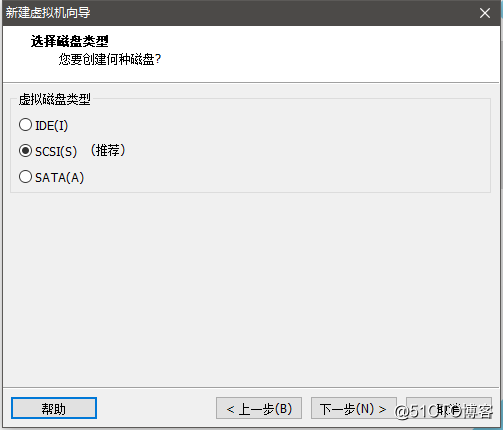
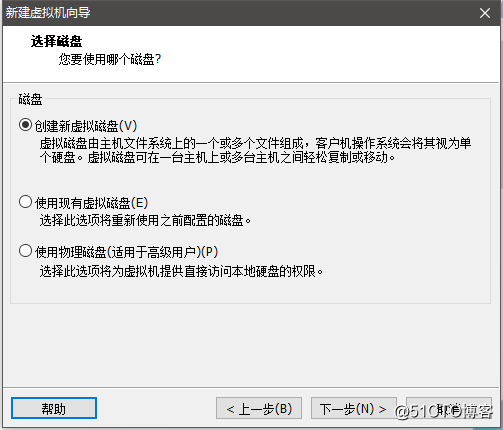
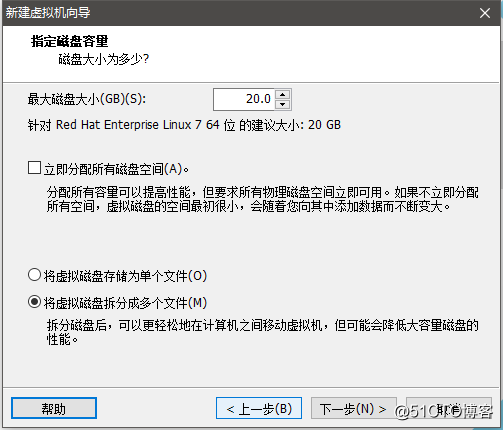
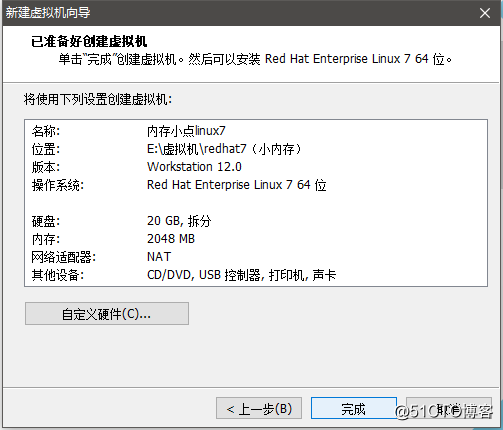
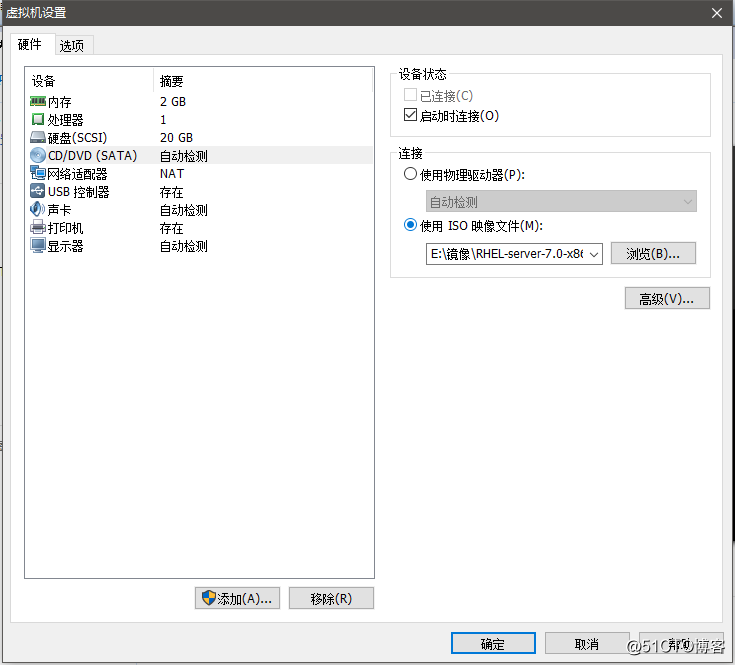
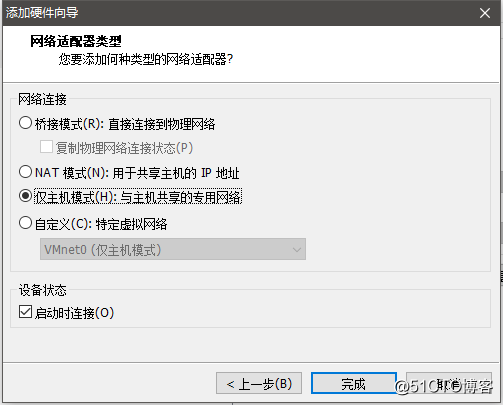
这里要做的是双网卡一个是用于本地连接(仅主机模式),一个用于外网连接(NAT模式)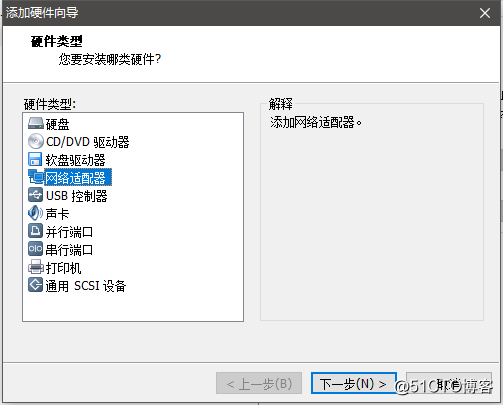
下面进行Redhat7.0系统安装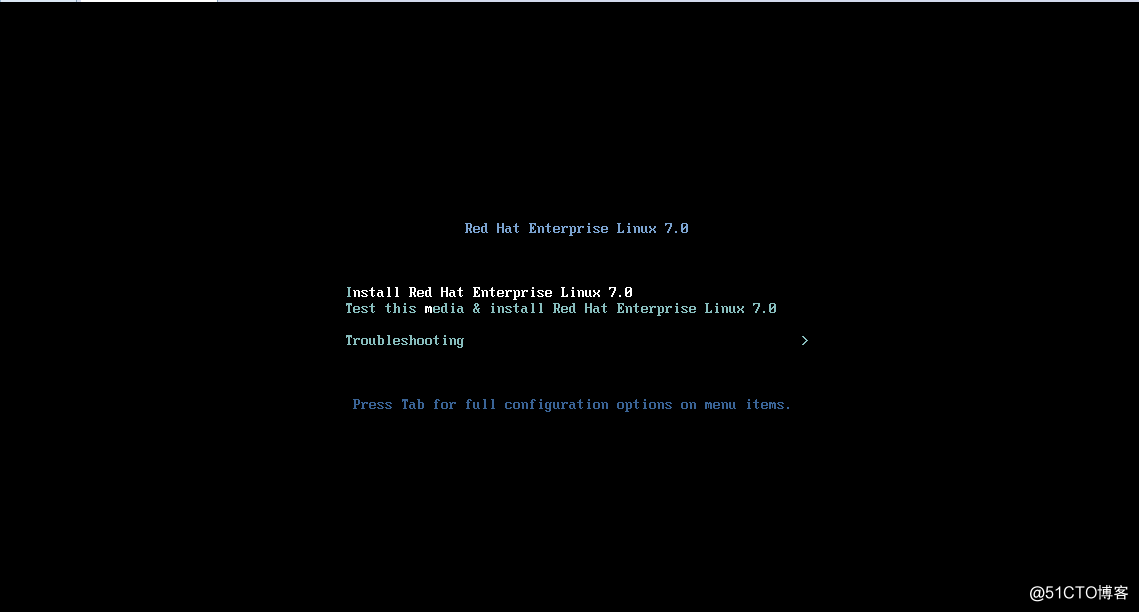
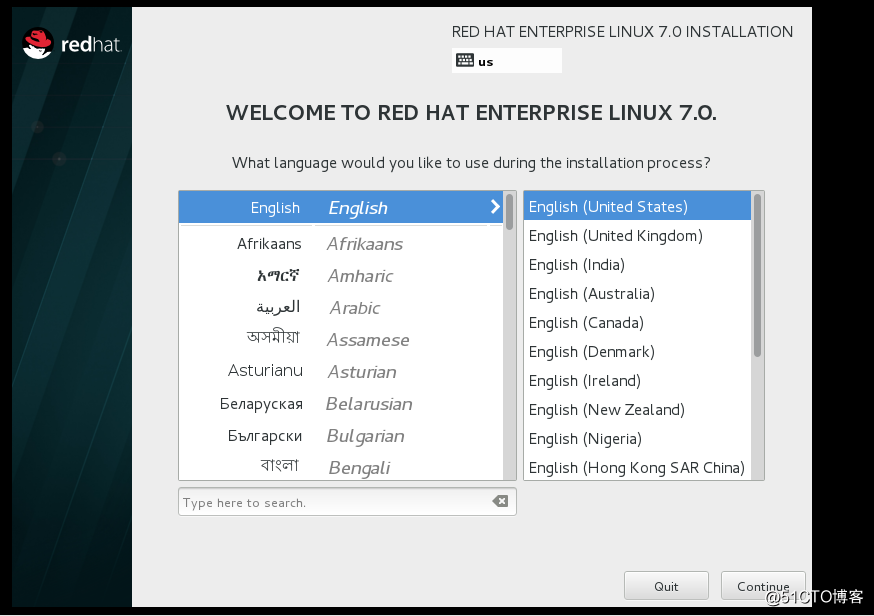
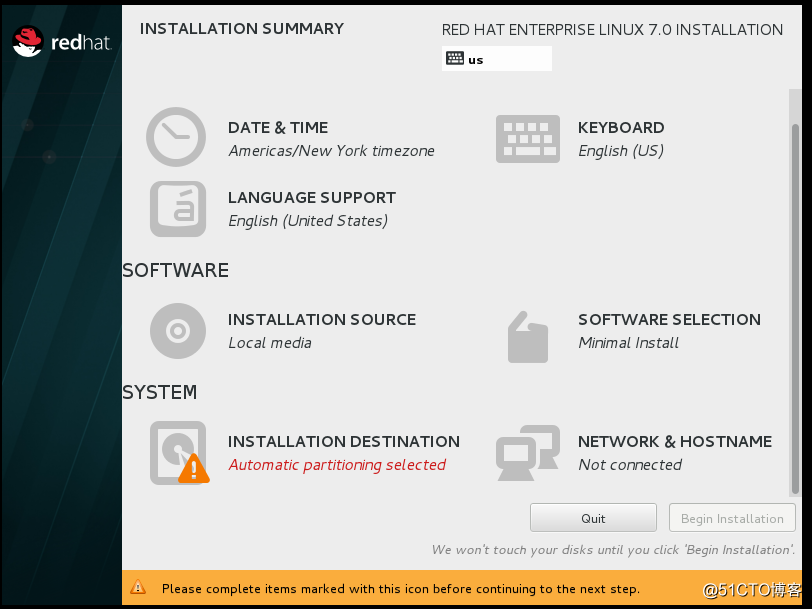
这里要安装有桌面化的所以 选择带有GUI的,如果是无桌面的则选择mimal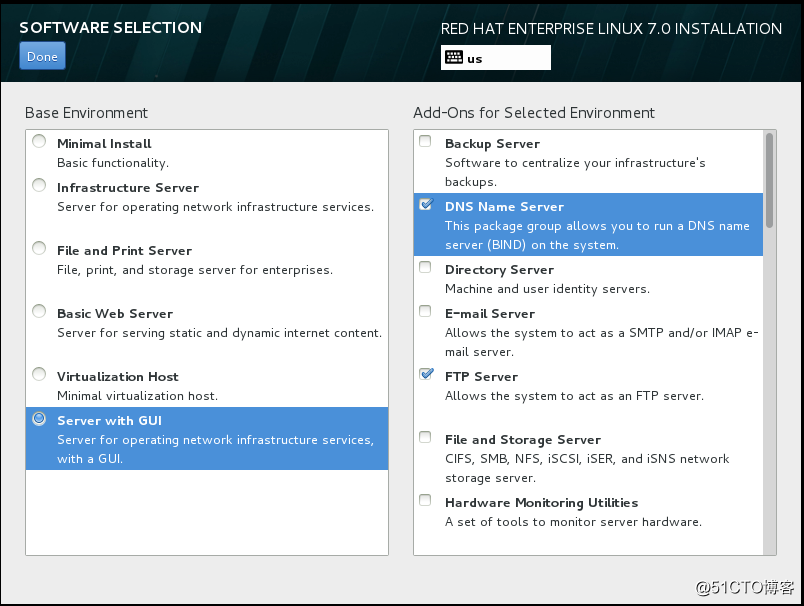
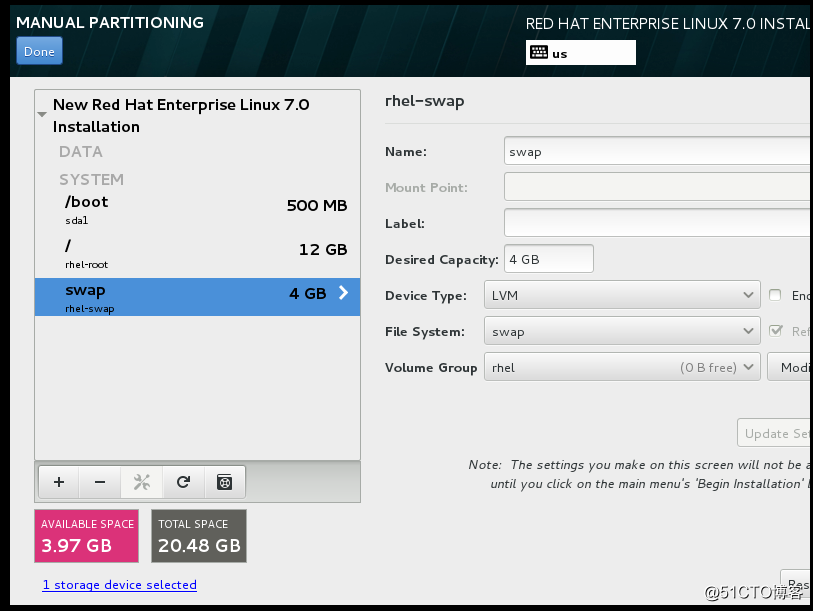
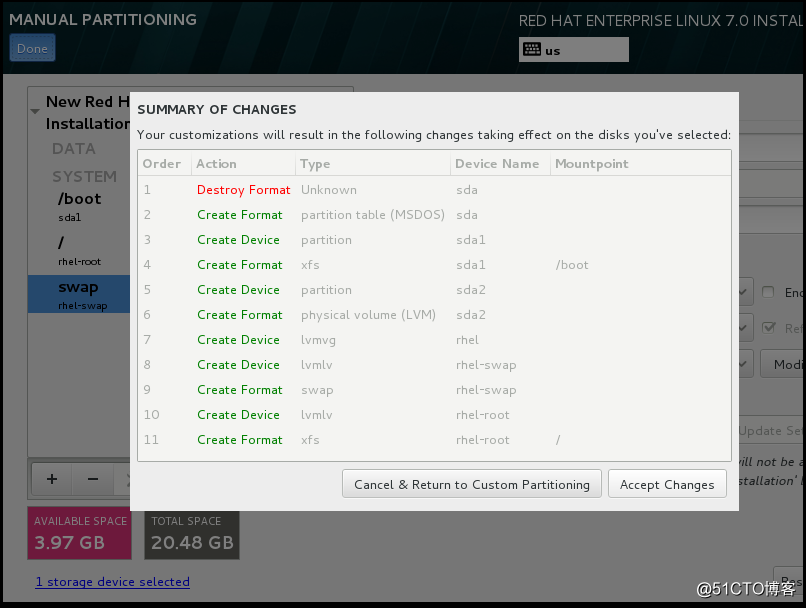
这里是分配磁盘大小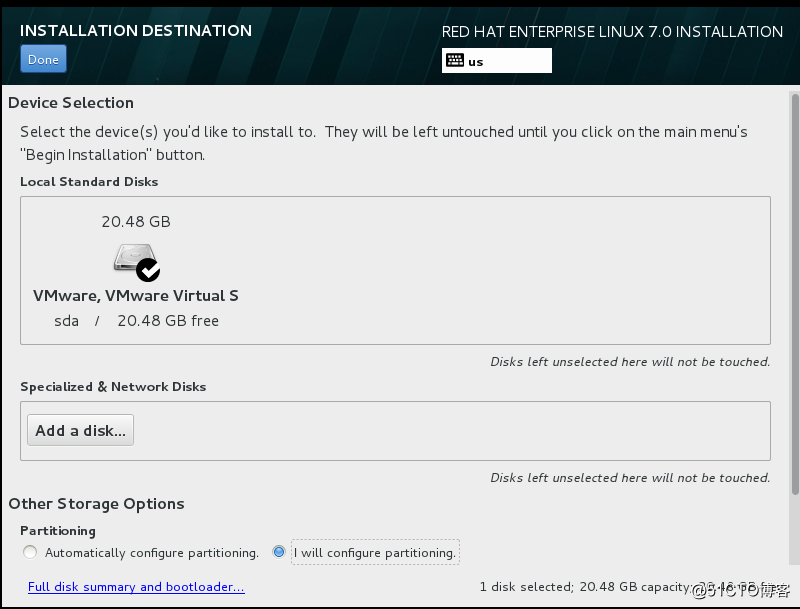
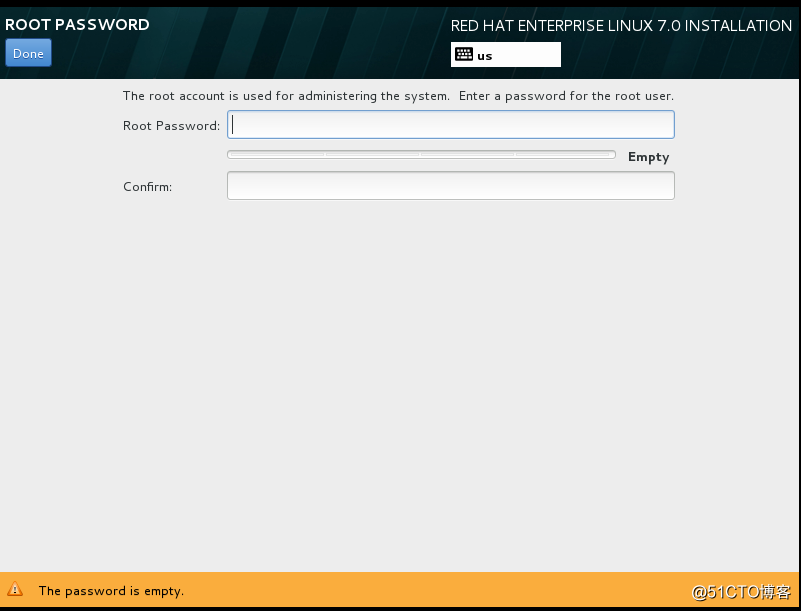
然后添加root密码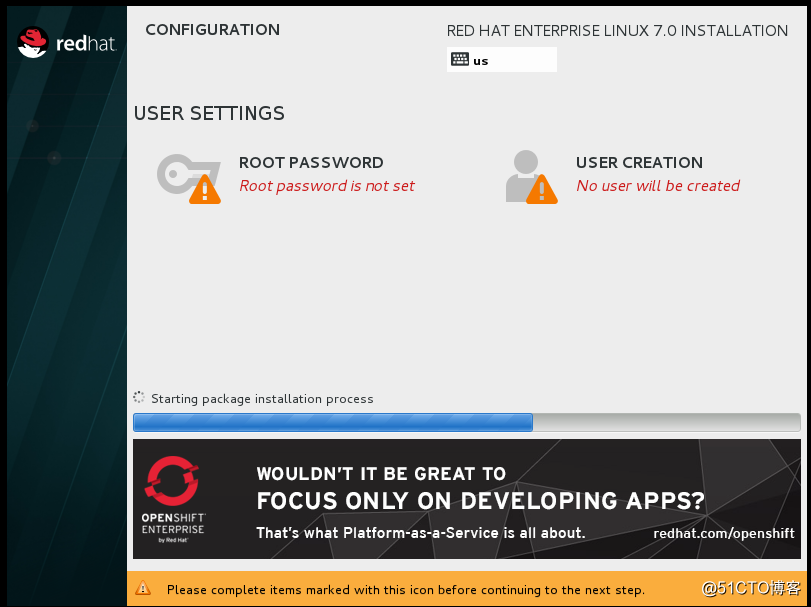
重启,安装完成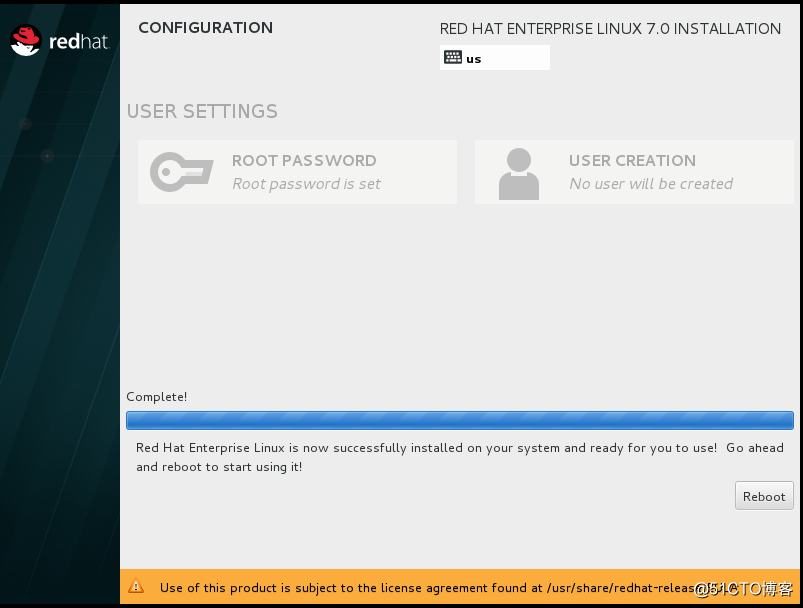
转载于:https://blog.51cto.com/12765384/2170879

一、安装VMware步骤(大略)
二、安装虚拟机步骤
这里要做的是双网卡一个是用于本地连接(仅主机模式),一个用于外网连接(NAT模式)
下面进行Redhat7.0系统安装
这里要安装有桌面化的所以 选择带有GUI的,如果是无桌面的则选择mimal
这里是分配磁盘大小
然后添加root密码
重启,安装完成
转载于:https://blog.51cto.com/12765384/2170879
 1755
5万+
315
13万+
3万+
1755
5万+
315
13万+
3万+

 被折叠的 条评论
为什么被折叠?
被折叠的 条评论
为什么被折叠?
 到【灌水乐园】发言








 扫一扫
扫一扫


