


 本文详细介绍了如何利用GitHub、jsDelivr、PicGo和Visual Studio Code创建一个稳定、快速、高效的免费图床。通过新建GitHub仓库、生成个人访问令牌,并在VSCode中配置PicGo插件,实现便捷的图片上传和Markdown代码生成,确保图片托管的稳定性和速度。
本文由 比特飞 原创发布,欢迎大家踊跃转载。
转载请注明本文地址:https://www.byteflying.com/archives/1341。
前言
本文介绍如何使用 GitHub+jsDelivr+PicGo+Visual Studio Code 打造稳定、快速、高效、免费的图床。由于GitHub和jsDelivr(免费CDN解决方案)都是大厂,大家不用担心他们会删库跑路。
新建 GitHub 仓库
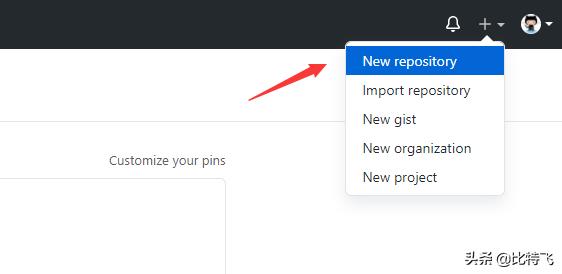
登录GitHub帐号之后,选择 New Repository(新建仓库)。
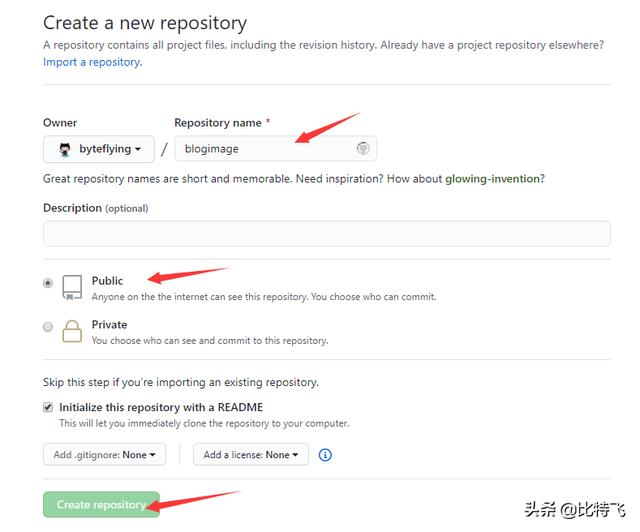
仓库名填 blogimage,类型为 public(若设为private,将无法正常使用),最后 Create repository(生成仓库)。
生成 Token
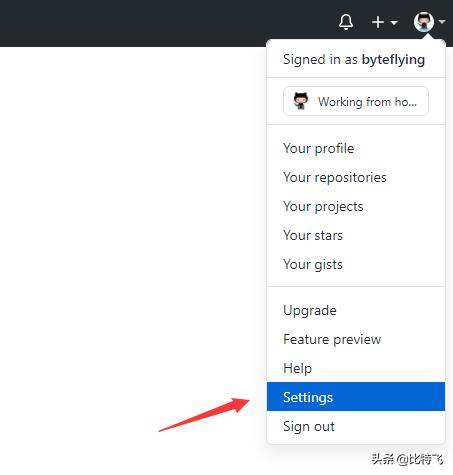
在右上方点击头像,然后选择 Settings(设置)。
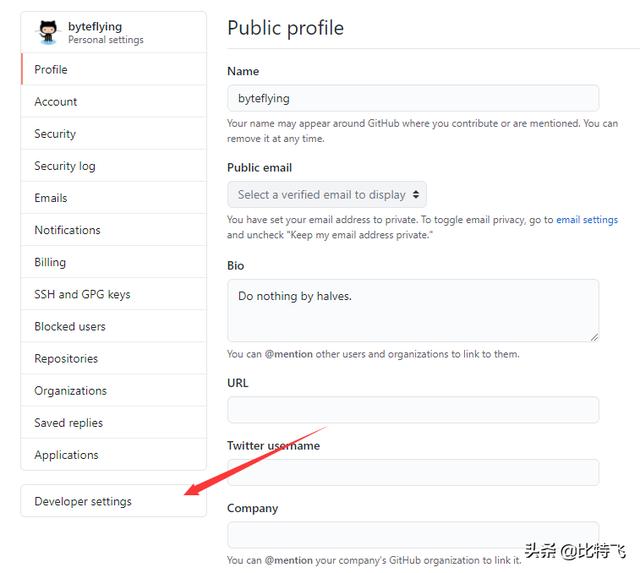
选择左边列表最下方的 Developer settings(开发者设置)。
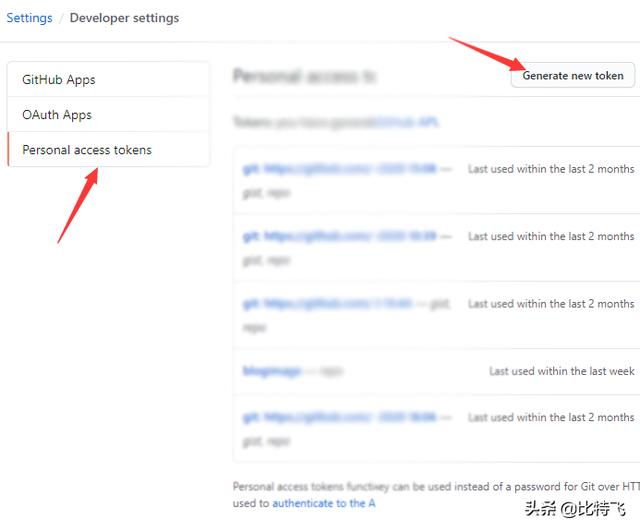
选择 Personal access tokens(个人访问密钥),再点击 Generate new token(生成新的密钥)。
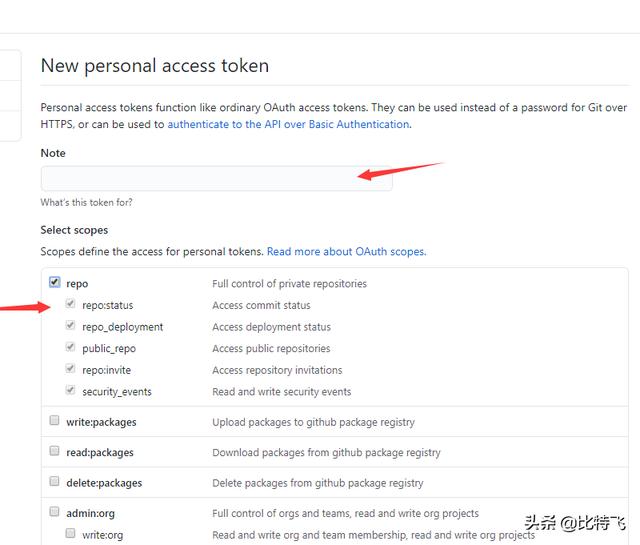
填写 Note(说明),这个值随便填,方便自己以后查看即可,repo栏,全部勾上。
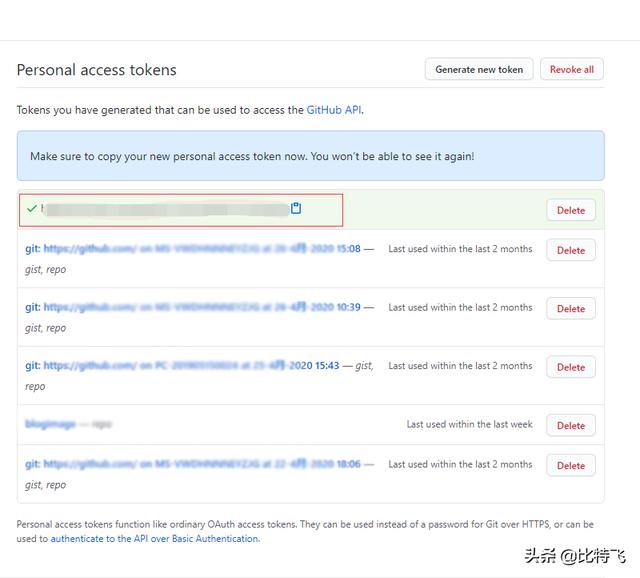
密钥此时已经生成了,如图中红框处,此密钥值只会出现一次,务必在生成后保存到合适的地方,以后也无法查看。
配置 VS Code
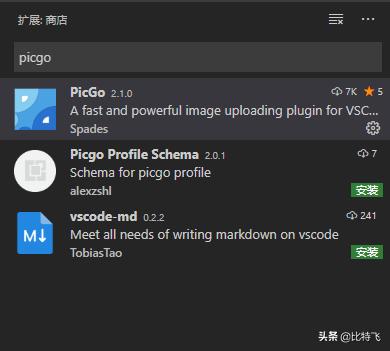
在 vs code 扩展商店中,下载 PicGo 扩展。
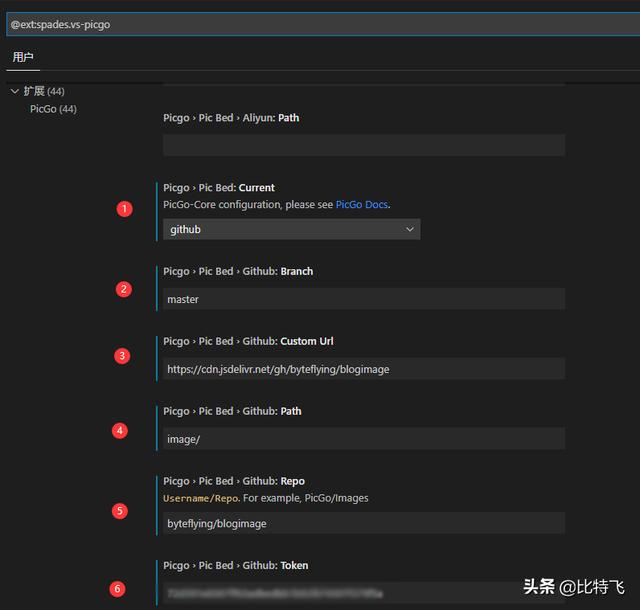
配置 PicGo 扩展的选项,共需要配置6个设置。
- 图床类型,选择 github;
- 分支,推荐使用 master 分支即可;
- 自定义 Url,https://cdn.jsdelivr.net/gh/【你的GitHub用户名】/【你的仓库名】,不建议更改此处设置。另外注意,地址的最后千万不要留有斜杠 / ;
- 路径,使用 image/ 即可,注意格式,前面不要有 / ,后面必须有 / ;
- 仓库,【你的GitHub用户名】/【你的仓库名】,注意格式,前后都不要用 / ;
- 密钥,填入之前生成的访问密钥。
内容创作
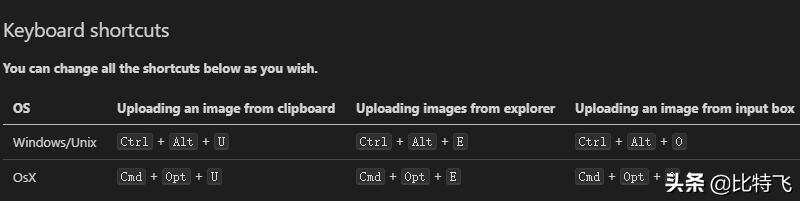
一切就绪,现在可以进行图片内容的创作了,在 VS code 编辑器,使用以下快捷键即可选择图片文件并上传到 GitHub,之后可以看到生成的图片的 markdown 代码了。
本文由 比特飞 原创发布,欢迎大家踊跃转载。
转载请注明本文地址:https://www.byteflying.com/archives/1341。
点击了解更多,即可找到本人所写的关于 .net 的博文。





 扫一扫
扫一扫


 被折叠的 条评论
为什么被折叠?
被折叠的 条评论
为什么被折叠?
 到【灌水乐园】发言





