


近日,滴滴开源App研发助手DoraemonKit,DoraemonKit简称DoKit,中文名哆啦A梦,意味着能够像哆啦A梦一样提供给他的主人各种各样的工具。
开发背景
每一个稍微有点规模的 App,总会自带一些线下的测试功能代码,比如环境切换功能、帧率查看功能等等,这些功能的切换入口往往放在各式各样的入口中,比如一些特殊的手势,双击 statusBar,双击某一个功能区块,或者新建一个 keyWindow 始终至于 App 最上方等等,而且每一个 App 里面的线下附带功能模块很多是相似的,比如帧率查看、内存和 CPU 监控等等,但是现在基本上都是每个 App 都是自己实现了一份,经历了以上的问题之后,DoraemonKit 就有了它存在的意义。
DoraemonKit 是一个功能集合面板,能够让每一个 App 快速接入一些常用的或者你没有实现的一些辅助开发工具、测试效率工具、视觉辅助工具,而且能够完美在 Doraemon 面板中接入你已经实现的与业务紧密耦合的一些非通有的辅助工具,功能强大,接入方便,便于扩展。
简单总结
1、DoraemonKit 能够快速让你的业务测试代码能够在这里统一管理,统一收口;
2、DoraemonKit 内置很多常用的工具,避免重复实现,一次接入,你将会拥有强大的工具集合。
效果演示
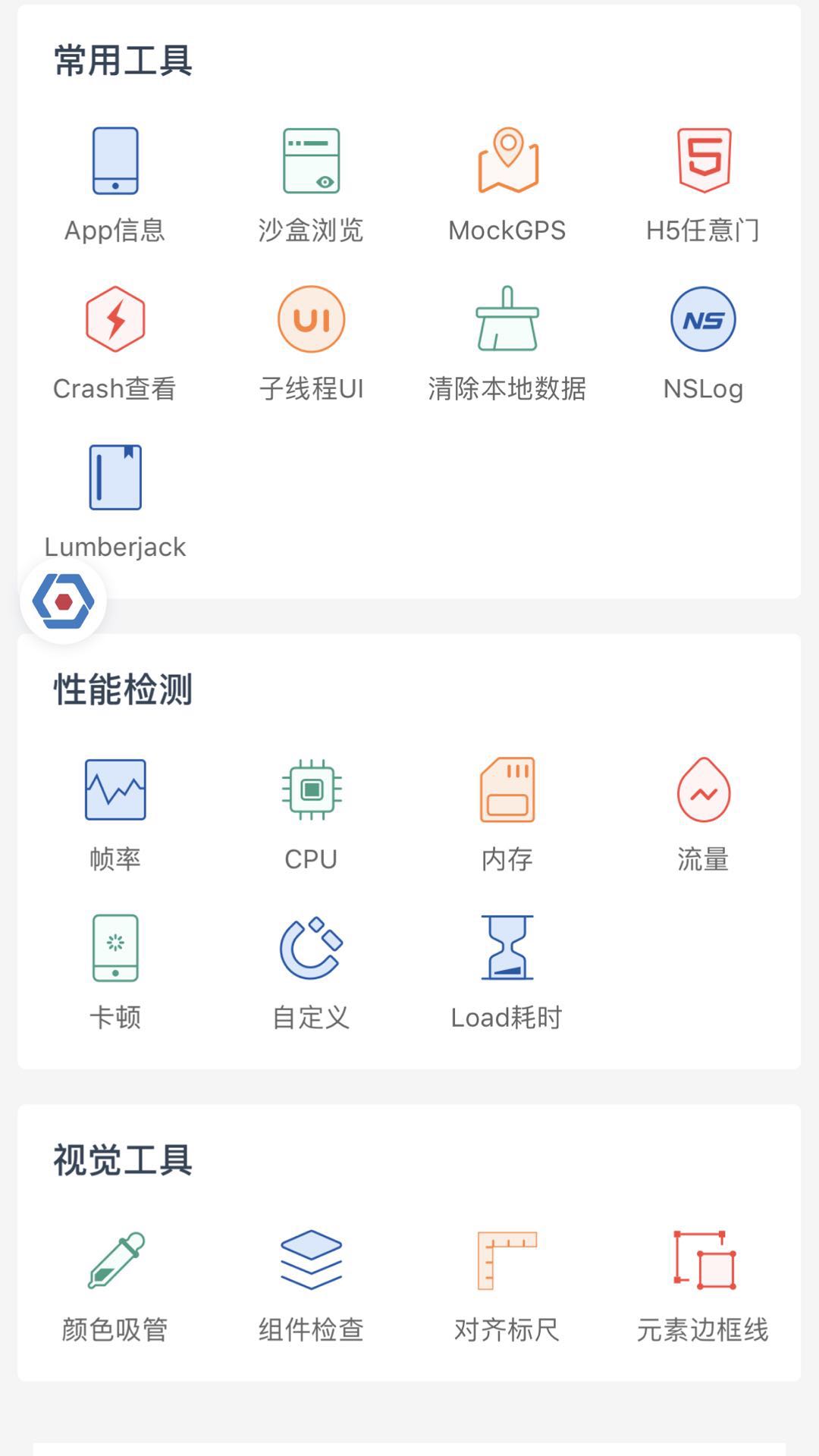
功能模块
一、常用工具
【App 信息查看】 快速查看手机信息,App 信息,权限信息的渠道,避免去手机设置查找或者查看项目源代码的麻烦;
【沙盒浏览】 App 内部文件浏览的功能,支持删除和预览, 并且能通过 AirDrop 或者其他分享方式上传到 PC 中,进行更加细致的操作;
【MockGPS】 App 能定位到全国各地,支持地图地位和手动输入经纬度;
【H5任意门】 开发测试同学可以快速输入 H5 页面地址,查看该页面效果;
【Crash查看】 方便本地打印出出现 Crash 的堆栈;
【子线程UI】 快速定位哪一些 UI 操作在非主线程中进行渲染,避免不必要的问题;
【清除本地数据】 一键删除沙盒中所有数据;
【NSLog】 把所有 NSLog 信息打印到UI界面,避免没有开发证书无法调式的尴尬;
【Lumberjack】 每一条 CocoaLumberjack 的日志信息,都在在 App 的界面中显示出来,再也不需要导出日志这么麻烦。
二、性能检测
【帧率】 App 帧率信息提供波形图查看功能,让帧率监控的趋势更加明显;
【CPU】 App CPU 使用率信息提供波形图查看功能,让 CPU 监控的趋势更加形象;
【内存】 App 内存使用量信息提供波形图查看功能,让内存监控的趋势更加鲜明;
【流量】 拦截 App 内部流量信息,提供波形图展示、流量概要展示、流量列表展示、流量筛选、流量详情,对流量信息统一拦截,成为我们 App 中自带的 “Charles”;
【卡顿】 锁定 App 出现卡顿的时刻,打印出对应的代码调用堆栈;
【自定义】 可以选择你要监控的选项,包括 FPS、CPU、内存、流量。监控完毕之后,把数据保存到本地,也可以导出来做更加细致的分析;
【Load 耗时】 Load 函数耗时是 iOS 启动性能优化中重要的一项,该功能可以打印出所有 Load 函数的耗时,给开发者以参考。
三、视觉工具
【颜色吸管】 方便设计师 UI 捉虫的时候,查看每一个组件的颜色值是否设置正确;
【组件检查】 可以抓取任意一个UI控件,查看它们的详细信息,包括控件名称、控件位置、背景色、字体颜色、字体大小;
【对齐标尺】 参考 Android 系统自带测试工具,能够实时捕获屏幕坐标,并且可以查看组件是否对齐;
【元素边框线】 绘制出每一个 UI 组件的边框,对于组件布局有一定的参考意义。
DoraemonKit如何使用?
iOS 接入文档
1.cocoapods依赖
pod 'DoraemonKit/Core', '~\u0026gt; 1.1.4', :configurations =\u0026gt; ['Debug'] pod 'DoraemonKit/WithLogger', '~\u0026gt; 1.1.4', :configurations =\u0026gt; ['Debug'] pod 'DoraemonKit/WithGPS', '~\u0026gt; 1.1.4', :configurations =\u0026gt; ['Debug'] Core subspec作为核心,必须引入。
如果你的日志是基于CocoaLumberjack,那你也可以引入WithLogger subspec。
MockGPS存在一些兼容性问题(绝大部分情况是好的,问题详见https://github.com/didi/DoraemonKit/issues/35), 如果你的app接入MockGPS存在问题的话,可以不用引入WithGPS subspec。
tip:只在Debug环境中进行集成,不要带到线上。有一些hook操作会污染线上代码。
2.使用DoraemonKit内置工具集的接入方式
在App启动的时候添加一下代码:
- (BOOL)application:(UIApplication *)application didFinishLaunchingWithOptions:(NSDictionary *)launchOptions { #ifdef DEBUG [[DoraemonManager shareInstance] install]; #endif}通过以上步骤你就可以使用DorameonKit所有的内置工具集合。如果你想把自己与业务相关的一些工具代码加入到DoraemonKit中做统一管理的话,你可以按照3的步骤来做。
3、添加自定义测试模块到Doraemon面板中(非必要)
比如我们要在Doraemon面板中添加一个环境切换的功能。
第一步:新建一个类,实现KDDoraemonPluginProtocol协议中的pluginDidLoad方法,该方法就是以后点击Doraemon工具面板中“环境切换”按钮触发的事件。
比如以代驾司机端为例,点击按钮之后会进入环境切换页面。
@implementation KDDoraemonEnvPlugin- (void)pluginDidLoad{ [APP_INTERACOTR.rootNav openURL:@\u0026quot;KDSJ://KDDoraemonSFViewController\u0026quot;]; [[DoraemonManager shareInstance] hiddenHomeWindow];} @end第二步:在Doraemon初始化的地方添加第一步中添加的“环境切换”插件
调用DoraemonManager的以下方法:
[[DoraemonManager shareInstance] addPluginWithTitle:@\u0026quot;环境切换\u0026quot; icon:@\u0026quot;doraemon_default\u0026quot; desc:@\u0026quot;用于app内部环境切换功能\u0026quot; pluginName:@\u0026quot;KDDoraemonEnvPlugin\u0026quot; atModule:@\u0026quot;业务专区\u0026quot;];依次代表 集成到DoraemonKit面板中的标题,图标,描述,插件名称,和所属于的模块。
比如以代驾司机端为例:
- (BOOL)application:(UIApplication *)application didFinishLaunchingWithOptions:(NSDictionary *)launchOptions { #ifdef DEBUG [self configDoraemonKit]; #endif}//配置Doraemon工具集- (void)configDoraemonKit{ [[DoraemonManager shareInstance] addPluginWithTitle:@\u0026quot;环境切换\u0026quot; icon:@\u0026quot;doraemon_default\u0026quot; desc:@\u0026quot;用于app内部环境切换功能\u0026quot; pluginName:@\u0026quot;KDDoraemonEnvPlugin\u0026quot; atModule:@\u0026quot;业务专区\u0026quot;]; [[DoraemonManager shareInstance] addH5DoorBlock:^(NSString *h5Url) { [APP_INTERACOTR.rootNav openURL:@\u0026quot;KDSJ://KDWebViewController\u0026quot; withQuery:@{@\u0026quot;urlString\u0026quot;:h5Url}]; }]; [[DoraemonManager shareInstance] install];}关于Android的接入,可查看此链接:
https://github.com/didi/DoraemonKit/blob/master/Doc/android_cn_guide.md
关于该项目的更多信息,可查看GitHub:
https://github.com/didi/DoraemonKit
更多内容,请关注前端之巅。





 扫一扫
扫一扫


 2664
2664

 被折叠的 条评论
为什么被折叠?
被折叠的 条评论
为什么被折叠?
 到【灌水乐园】发言





